KI-Große-Mauer-Foto-Prompts erkunden
Durchsuche KI-China-Große-Mauer-Foto-Prompts nach Sonnenaufgangs-Porträts, nebligen Wachtürmen, Bergrücken, Herbstwegen, Wintermauern, Paarszenen und weiten Reiselandschaften. Nutze jede Idee, um Assets für Video-Vorlagen, Reels, Social-Media-Beiträge, Cover und exportfertige Visuals zu erstellen.
Weitere Große-Mauer-Foto-Prompts werden geladen...
 Kategorie:
 Dauer:
 Seitenverhältnis:
Warum Große-Mauer-Prompts mit Filmora verwenden?
Große-Mauer-Bilder erfordern geschichtete Bergdimensionen, Wetterverhältnisse, Mauerwerk und einen klaren Weg durch den Bildrahmen. Filmora hilft Erstellern, diese Elemente in Reiseporträts, kinematografische Landschaftscover und bewegende Reisezielgeschichten umzuwandeln.
Große-Mauer-Reisefotos mit Filmora generieren
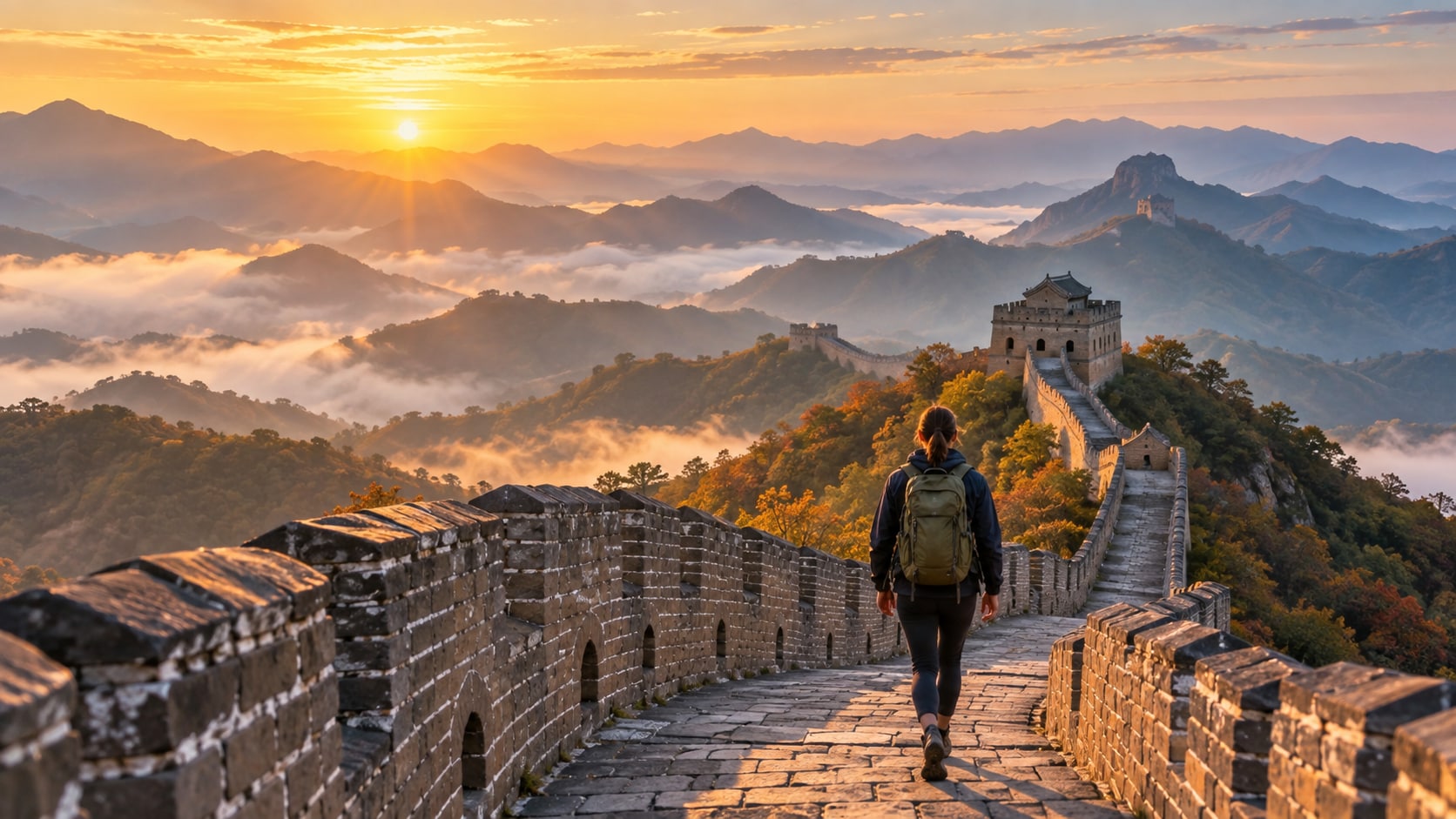
Große-Mauer-Reisefotos mit Filmora generieren
Beginne mit einem präzisen Große-Mauer-Foto-Prompt, dann verwende Filmoras KI-Bildgenerator, um Sonnenaufgangs-Porträts, neblige Wachtürme, Bergrücken, Herbstwege, Wintermauern, Paarszenen und weite Reiselandschaften in saubere, bearbeitungsfertige Standbilder umzuwandeln. Geeignet für großformatige Bergkompositionen, wetterreiche Landschaften, historisches Mauerwerk, Reiseporträts von Erwachsenen und klares Reise-Storytelling.
- Prompt zu Bild - Beschreibe den Mauerabschnitt, die Bergdimension, die erwachsene Person, die Jahreszeit, das Wetter und den Blickwinkel in einer einzigen fokussierten Anfrage.
- Klare visuelle Hierarchie - Verwende die Mauer als Führungslinie, damit Mauerwerk, Kämme und Personen als eine bewusste Reisekomposition wahrgenommen werden.
- Schnelle Iteration - Vergleiche Sonnenaufgang-, Herbst-, Winter-, Nebel-, Wachturm- und Nahdetail-Richtungen, bevor du einen endgültigen Bildrahmen auswählst.
GPT Image 2 für Mauerwerk-, Berg- und Wetterdetails verwenden
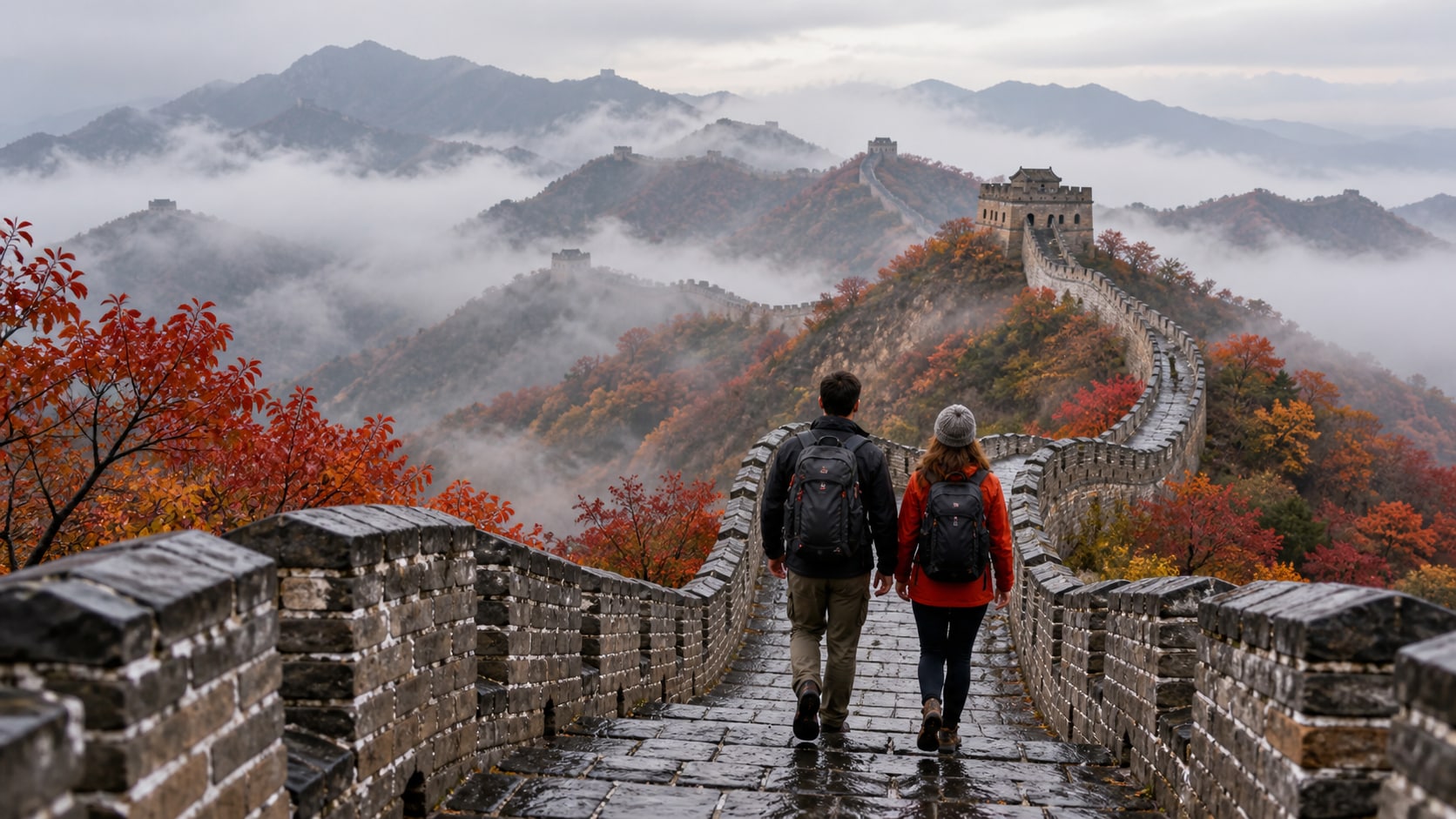
GPT Image 2 für Mauerwerk-, Berg- und Wetterdetails verwenden
Wenn die Szene zuverlässige Motivdetails, Textur oder Hintergrundkontrolle benötigt, hilft Filmoras GPT Image 2 dabei, einem strukturierten Prompt zu folgen. Dies hilft, Ziegeltextur, Wachturm-Proportionen, entfernte Kämme, Nebelschichten, Kleidung, Vegetation und menschliche Maßstäbe beizubehalten.
- Prompt-Befolgung - Gib Ziegeltextur, Kammtiefe, Dunst, Lichtrichtung, Kamerahöhe und verwendbaren Titelraum an.
- Detailkontrolle - Behalte verwittertes Mauerwerk, Bergschichten, Gras, Stoff, Wolken und realistischen menschlichen Maßstab bei.
- Bearbeitungsfertige Ergebnisse - Halte generierte Schilder oder Plaketten abstrakt und unleserlich, bevor du den korrekten Standorttext in Filmora hinzufügst.
Nano Banana für Bergrei-Varianten ausprobieren
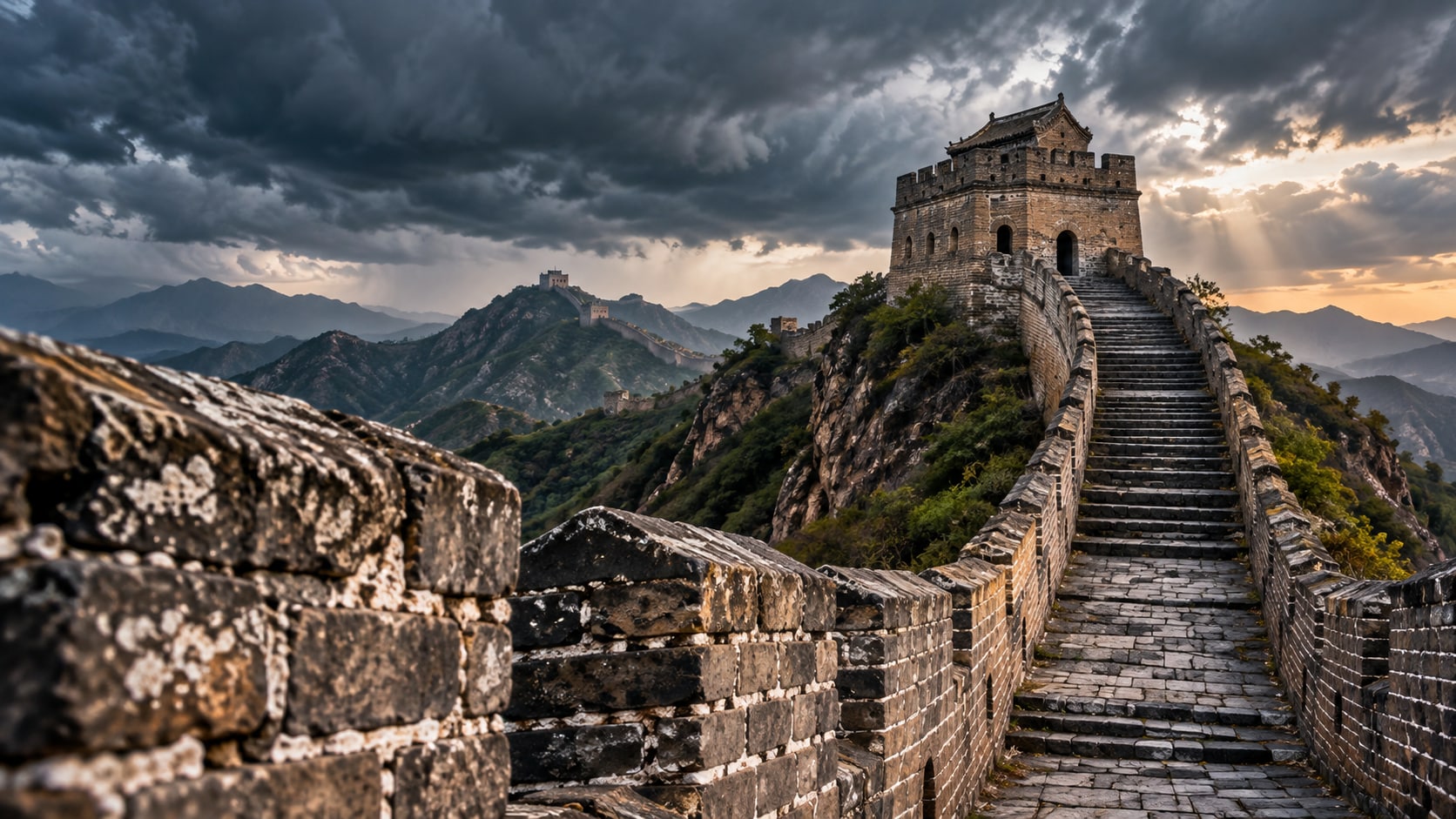
Nano Banana für Bergrei-Varianten ausprobieren
Verwende Filmoras Nano Banana, wenn eine Idee eine andere Palette, Stimmung, Komposition oder Social-Media-Behandlung benötigt. Probiere Sonnenaufgangsgold, Herbstrot, Wintermonochrom, stürmisches Blau, ruhige Dokumentation oder kinematografische Abenteuerbehandlungen aus.
- Stilbreite - Wechsle zwischen dokumentarischem Wandern, kinematografischem Abenteuer, ruhiger Kunstlandschaft, stürmischem Blau und warmem Sonnenaufgangsstil.
- Variantentests - Teste Atmosphäre, Jahreszeit, Motivabstand und Farbabstufung, ohne die historische Landschaftsidentität zu verlieren.
- Kreativer Fluss - Halte Modellvergleich, Beschneidungsverfeinerung, Titelgestaltung und Export in einem kreativen Kreislauf.
Große-Mauer-Reisefotos in Video umwandeln
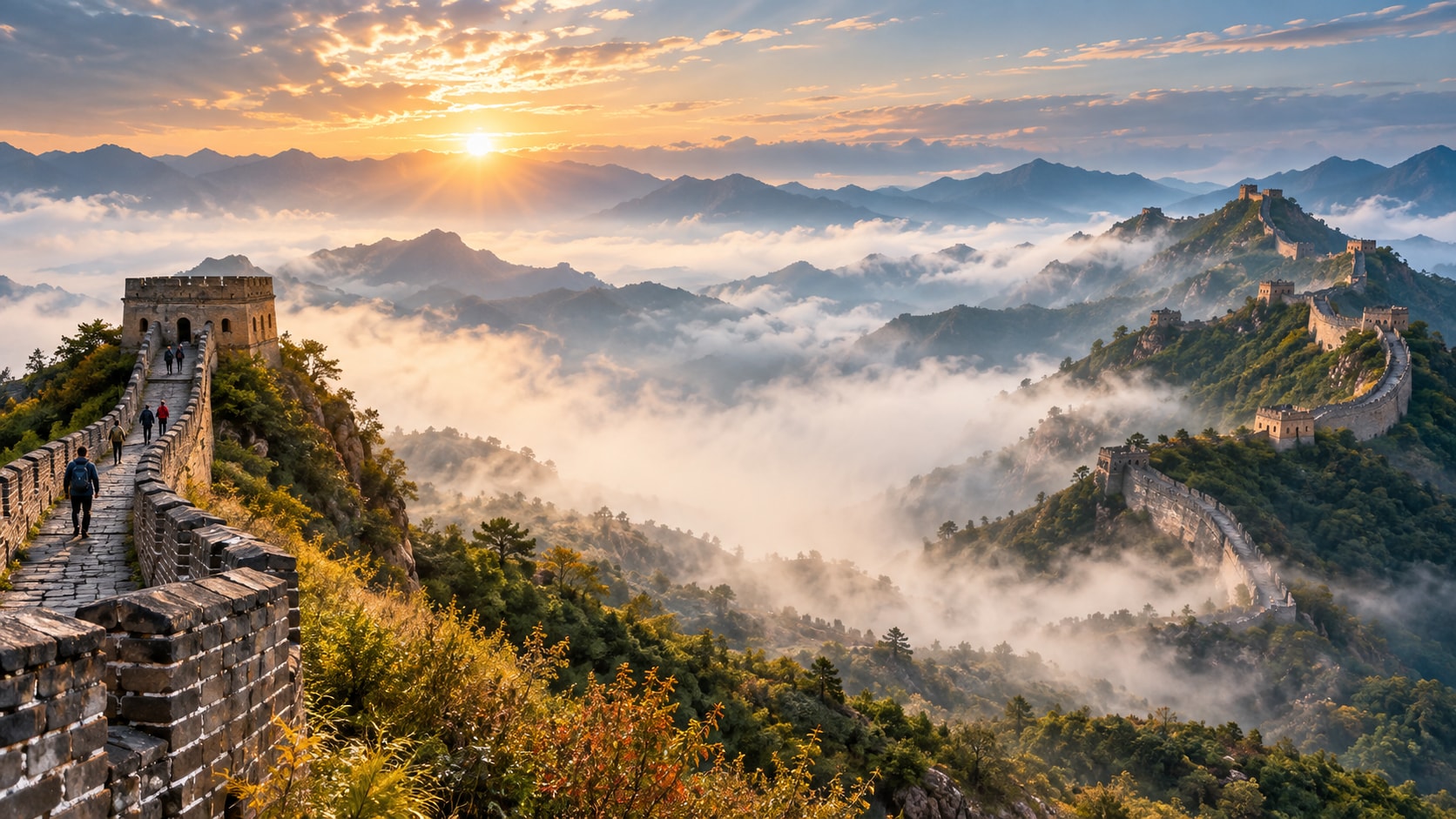
Große-Mauer-Reisefotos in Video umwandeln
Nach der Erstellung des Standbilds verwende Filmoras KI-Bild-zu-Video-Workflow, um Kamerabewegung, Overlays, Effekte, Ton und Social-Media-fertige Exporte hinzuzufügen. Animiere treibenden Nebel, ziehende Wolken, Gras, Flaggenstoff, eine langsame Kammenthüllung oder einen sanften Spaziergang entlang der Mauer.
- Bewegungsideen - Animiere Wolkenbewegung, Nebel, Gras, Fahnen, Gehbewegung oder eine langsame Kameraenthüllung entlang der Mauer.
- Social-Media-Formate - Eine Landschaft für 16:9-Dokumentationen, 9:16-Wander-Reels und quadratische Reisebeiträge neu gestalten.
- Finaler Export - Abschluss mit Wind, Musik, Untertiteln, Übergängen und plattformfertigen Exporten.
Häufig gestellte Fragen zu Großen Mauer Foto-Prompts
So generieren Sie Fotos der Großen Mauer mit KI
Wählen Sie ein Setup für die Große Mauer, definieren Sie das Motiv und die visuelle Stimmung, generieren Sie das Standbild und personalisieren oder animieren Sie es anschließend in Filmora.
Schritt 1 Einen Großen Mauer-Prompt auswählen

Schritt 2 Stil, Modell und Seitenverhältnis festlegen

Schritt 3 Generieren, Bearbeiten und Exportieren

-
1: Einen Großen Mauer-Prompt auswählen
Wählen Sie ein Setup wie ein Wachtturm-Porträt, einen nebligen Bergrücken, eine Herbstwanderung oder eine weite Sonnenaufgangslandschaft. -
2: Stil, Modell und Seitenverhältnis festlegen
Fügen Sie den Prompt in Filmoras KI-Bild-Tool ein, wählen Sie GPT Image 2 oder Nano Banana, wählen Sie ein Seitenverhältnis und verfeinern Sie Motivdetail, Beleuchtung und Bildgestaltung. -
3: Generieren, Bearbeiten und Exportieren
Generieren Sie das Standbild, passen Sie Ausschnitt und Farbe an, fügen Sie bei Bedarf Bewegung oder Overlays hinzu und exportieren Sie es dann für Reisealben, Wander-Reels, Reiseziel-Thumbnails, Dokumentar-Cover und kinematografische Landschaftsvideos.
Große Mauer Reisefotos für kinematografische Reisebearbeitungen
Verwenden Sie KI-China-Große-Mauer-Foto-Prompts um Sonnenaufgangsporträts, neblige Wachttürme, Bergrücken, Herbstwege, Wintermauern, Paarszenen und weite Reiselandschaften sowie bewegungsbereite Visuals für die Filmora-Bearbeitung zu erstellen.