KI-De-Stijl-Mondrian-Stil-Prompts entdecken
Stöbere KI-De-Stijl-Mondrian-Stil-Prompts für kopierfertige Poster, Rasterporträts, Tapeten und Album-Cover. Verwende jedes Standbild für Videovorlagen, Social-Kacheln oder bewegungsbereite neoplastische Clips.
Weitere KI-De-Stijl-Mondrian-Stil-Prompts werden geladen...
 Kategorie:
 Dauer:
 Seitenverhältnis:
Warum Mondrian-Raster in Filmora erstellen?
Mondrian-Stilbilder benötigen dicke schwarze Linien, unregelmäßige Primärblöcke und weißen Freiraum für spätere Titel. Filmora hilft dir, das Raster zu generieren, Modellgenauigkeit zu vergleichen, Overlays hinzuzufügen und ein Poster oder einen Reel zu exportieren.
Raster-Prompts in Filmora-Standbilder umwandeln
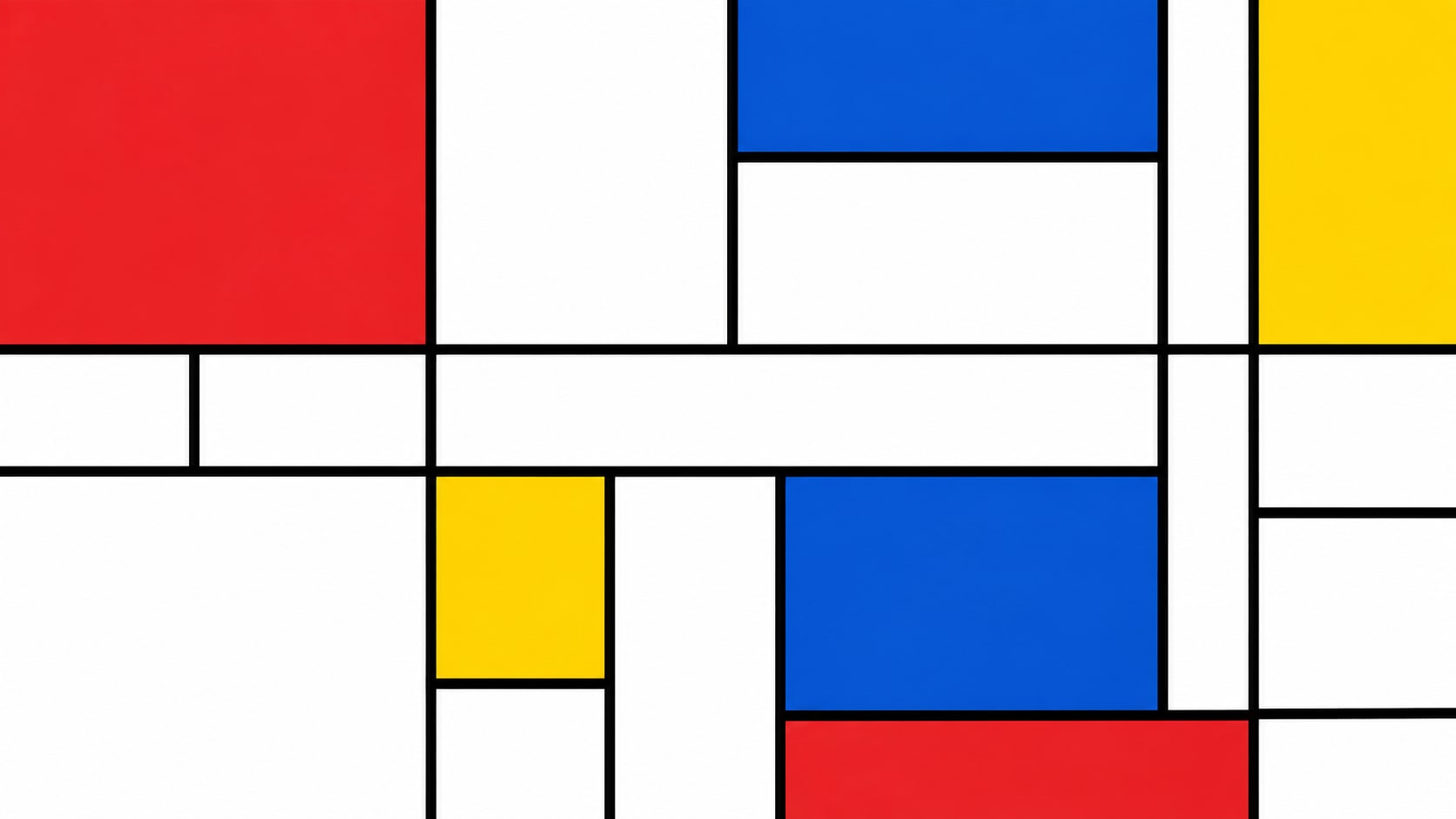
Raster-Prompts in Filmora-Standbilder umwandeln
Beginne mit einem präzisen Mondrian-Raster-Prompt, dann verwende Filmoras KI-Bildgenerator, um schwarze Linien, Primärblöcke und weiße Abstände sauber genug für spätere Titel zu halten.
- Linie zuerst - Dicke schwarze Trennlinien beibehalten, bevor rote, blaue und gelbe Flächen gefüllt werden.
- Unregelmäßige Blöcke - Ein perfektes Schachbrettmuster vermeiden, damit die Komposition neoplastisch bleibt.
- Ruhiges Weiß - Weiße Abstände für spätere Schrift, Sticker oder Album-Cover-Fläche freilassen.
Schwarze Linien mit GPT Image 2 scharf halten
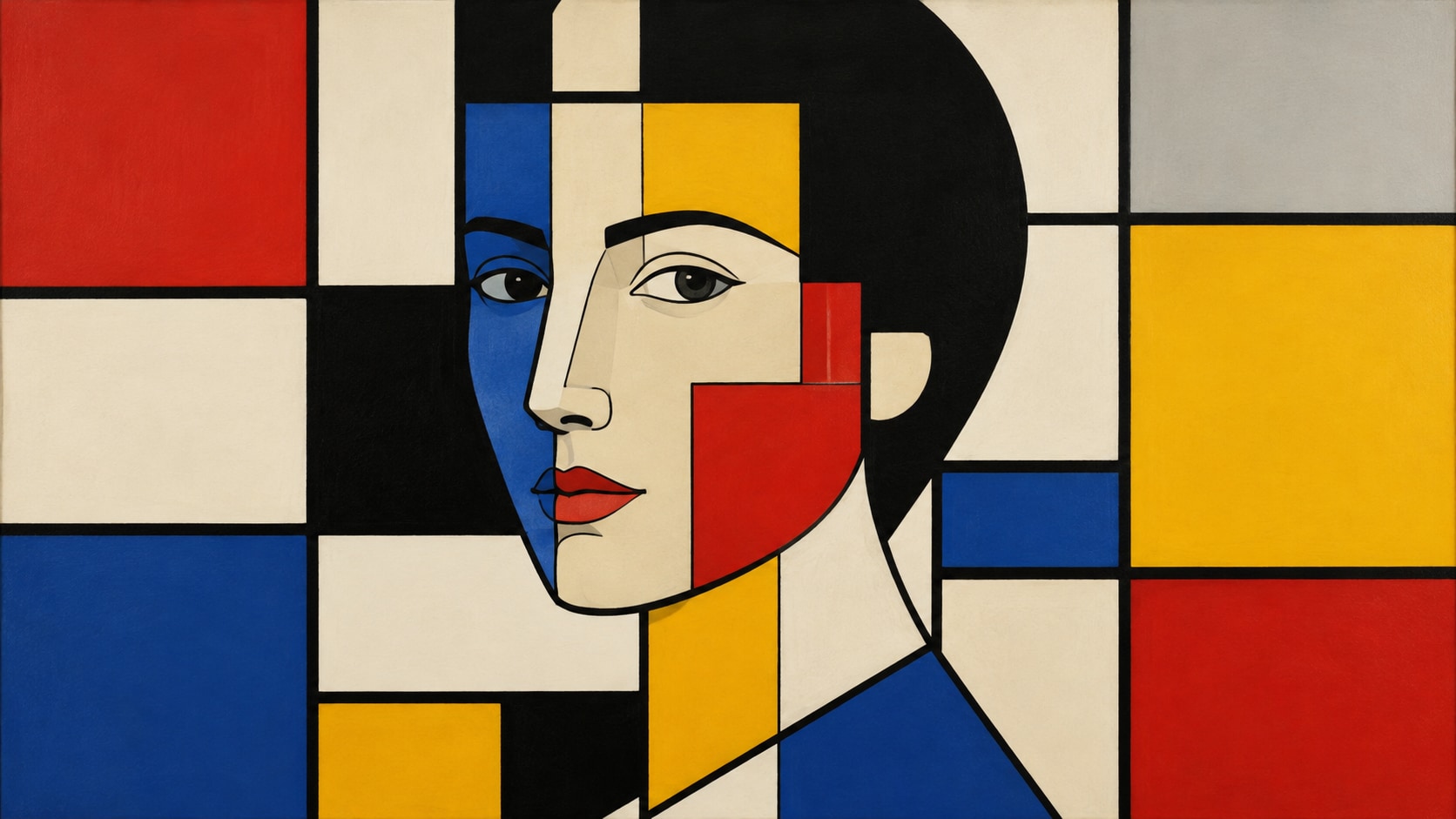
Schwarze Linien mit GPT Image 2 scharf halten
Wenn Linien wackeln oder Farben sich vermischen, hilft Filmoras GPT Image 2, harte Trennlinien und reine Primärblöcke wiederherzustellen.
- Prompt-Kontrolle - Linienstärke, unregelmäßige Rechtecke, Palettenbeschränkungen und leeren Titelbereich in einem Durchgang beschreiben.
- Farbdisziplin - Nur Rot, Blau, Gelb, Schwarz und Weiß ohne zusätzliche Farbtöne verwenden.
- Bearbeitungsfertige Kanten - Saubere Außenränder für Beschnitt, Schrift und soziale Sicherheitszonen beibehalten.
Primärblöcke mit Nano Banana verschieben
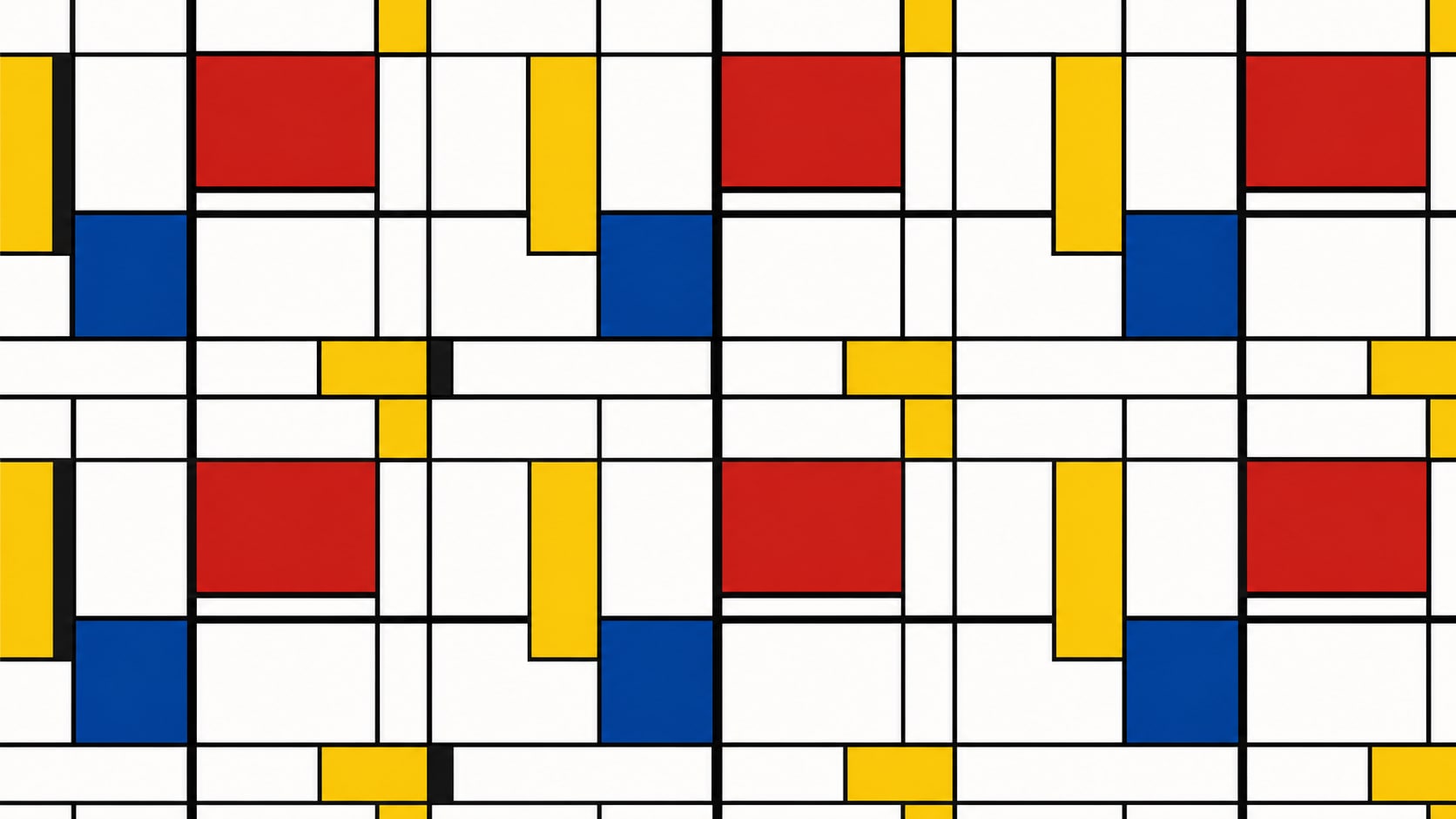
Primärblöcke mit Nano Banana verschieben
Filmoras Nano Banana verwenden, wenn ein Raster ein größeres rotes Quadrat, eine dichtere Tapete oder einen engeren Album-Cover-Ausschnitt benötigt.
- Stilvielfalt - Poster, Porträts, Tapeten und Album-Cover aus demselben Raster erkunden.
- Variantentests - Mehrere Blockanordnungen generieren, bevor ein Kampagnen-Standbild festgelegt wird.
- Schnelle Kreativschleife - In Filmora vom Prompt bis zum fertigen De-Stijl-Standbild bleiben.
Rasterbewegung in Video animieren
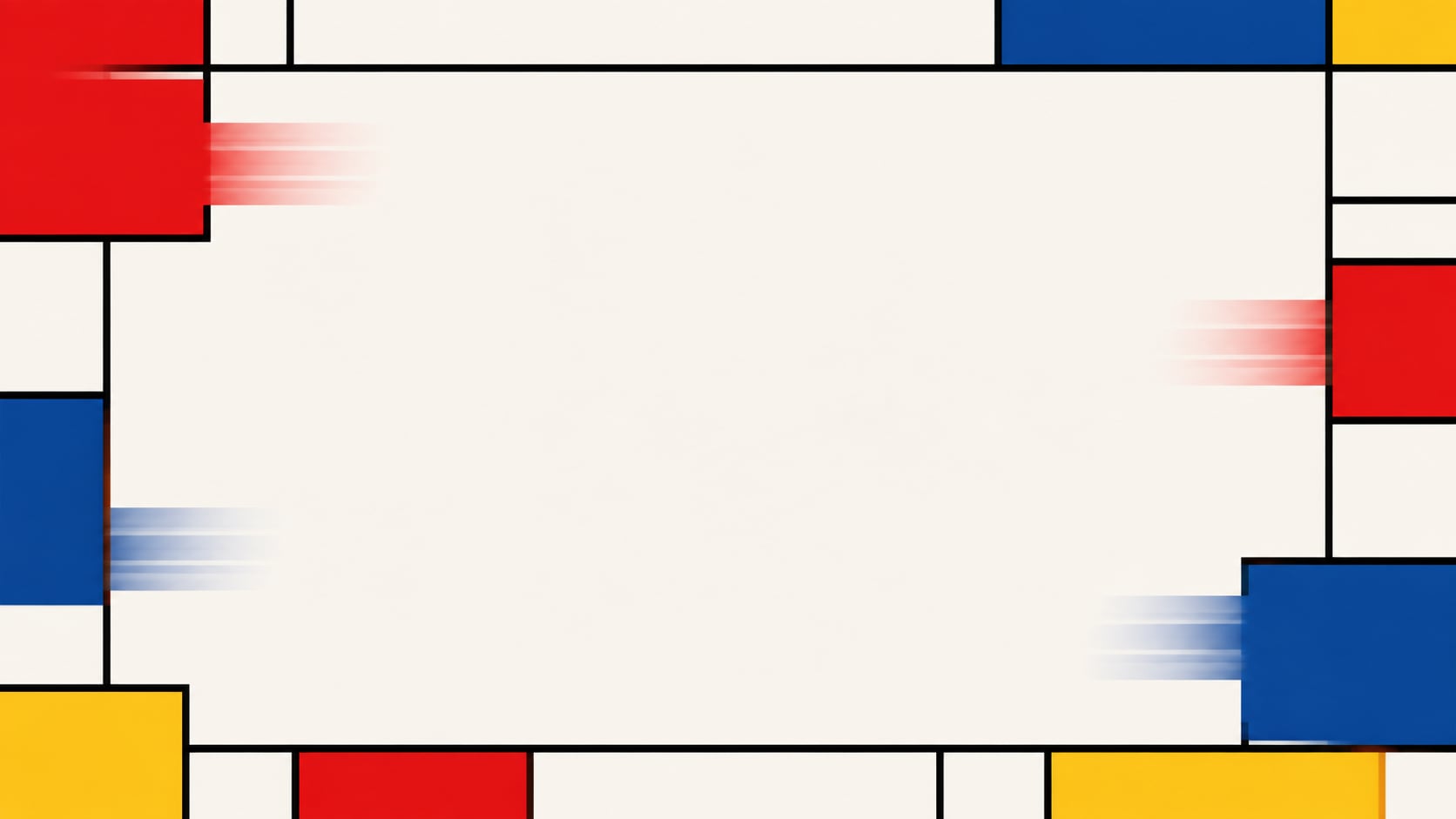
Rasterbewegung in Video animieren
Nachdem das Standbild generiert wurde, Filmoras KI-Bild-zu-Video verwenden, um gleitende Blöcke, Linieneinblendungen, Bildunterschriften und Audio hinzuzufügen.
- Bewegungsideen - Blockverschiebungen, Linienzeichnungen oder einen langsamen Schwenk in ein rotes Quadrat verwenden.
- Social-Zuschnitte - Ein Raster in 16:9, 9:16 und 1:1 neu zuschneiden.
- Finaler Export - Mit Schrift, Musik und plattformfertigem Output in Filmora abschließen.
Häufig gestellte Fragen zu Mondrian-Stil-Prompts
Wie verwendet man KI-De-Stijl-Mondrian-Stil-Prompts in Filmora?
Wähle ein Raster-, Porträt- oder Albumcover-Motiv, fixiere die schwarzen Linien und Primärblöcke, generiere das Standbild und füge dann in Filmora Bewegung hinzu.
Schritt 1 Wähle ein Raster- oder Cover-Motiv

Schritt 2 Linien und Primärblöcke festlegen

Schritt 3 Generieren, Ausbalancieren und Exportieren

-
1: Wähle ein Raster- oder Cover-Motiv
Wähle ein Poster-Raster, Wallpaper-Feld, neoplastisches Porträt oder Albumcover-Layout. -
2: Linien und Primärblöcke festlegen
Füge den Prompt in Filmoras KI-Bild-Tool ein, wähle GPT Image 2 oder Nano Banana und verfeinere dann Linienstärke, Blockgröße und Titelbereich. -
3: Generieren, Ausbalancieren und Exportieren
Generiere das Standbild, passe die weißen Abstände an, füge bei Bedarf Bewegung hinzu und exportiere dann ein Poster, Wallpaper oder Cover.
KI-De-Stijl-Mondrian-Stil-Prompts für Raster-Poster
Verwende KI-De-Stijl-Mondrian-Stil-Prompts um Primärfarben-Raster, neoplastische Porträts und bewegungsfertige Albumcover für die Filmora-Bearbeitung zu generieren.