Erkunde KI-Gamingraum-Bildprompts
Stöbere durch KI-Gamingraum-Prompts für fotorealistische PC-Setups, Neon-LED-Beleuchtung, gemütliche kleine Schlafzimmer, Streamer-Hintergründe, minimalistische Schreibtische, Rennsimulatoren und cineastische Gaming-Interieurs. Verwende jede Idee, um Assets für Videovorlagen, Vorschaubilder, Raum-Inspirationsbeiträge, Kanalcover und kurze Intros zu erstellen.
Weitere KI-Gamingraum-Bildprompts laden...
 Kategorie:
 Dauer:
 Seitenverhältnis:
Warum KI-Gamingraum-Prompts für Setup-Bilder verwenden?
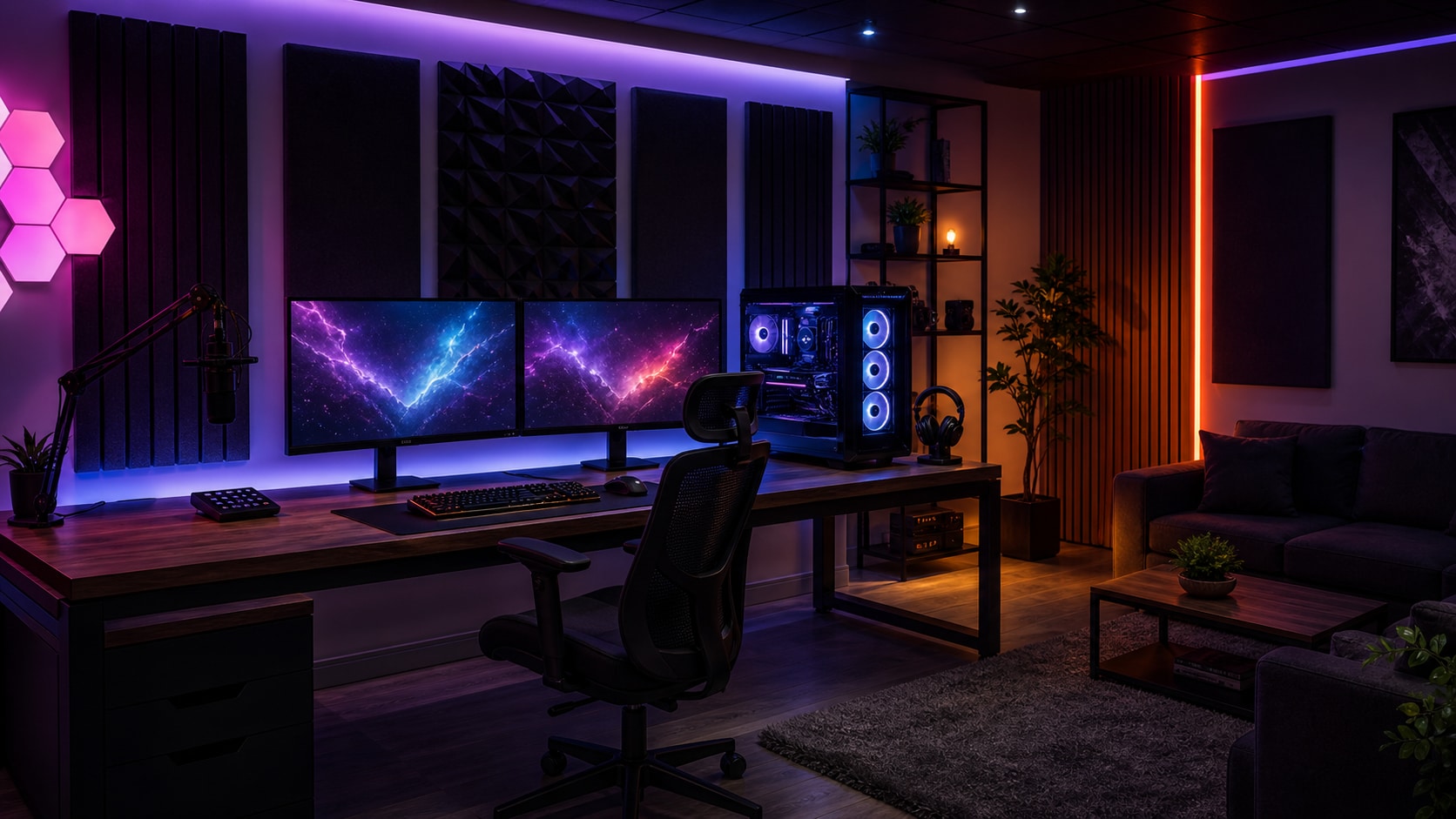
Gamingräume sehen besser aus, wenn der Prompt Beleuchtungszonen, Schreibtisch-Layout, Monitoranordnung, Wandgestaltung und Kabelmanagement steuert. Die besten Prompts balancieren Atmosphäre und praktische Details im Raum.
RGB-Setups mit klarer Komposition gestalten
RGB-Setups mit klarer Komposition gestalten
Ein gutes Gamingraum-Prompt legt den Schreibtischwinkel, die Monitoranzahl, die PC-Position, LED-Farben und die Hintergrundtiefe fest. So sieht das RGB-Design ordentlich statt chaotisch aus.
- Beleuchtungszonen - Verwende Untertisch-Beleuchtung, Wandstreifen, Monitor-Bias-Light und PC-Gehäusebeleuchtung.
- Schreibtisch-Layout - Beschreibe Monitoranzahl, Tastatur, Mauspad, Lautsprecher, Stuhl und Regalplatzierung.
- Kamerawinkel - Wähle Weitwinkel aus der Ecke, gerade Schreibtischfront oder cineastische Untersicht.
Gemütliche Gaming-Szenen für kleine Räume erstellen
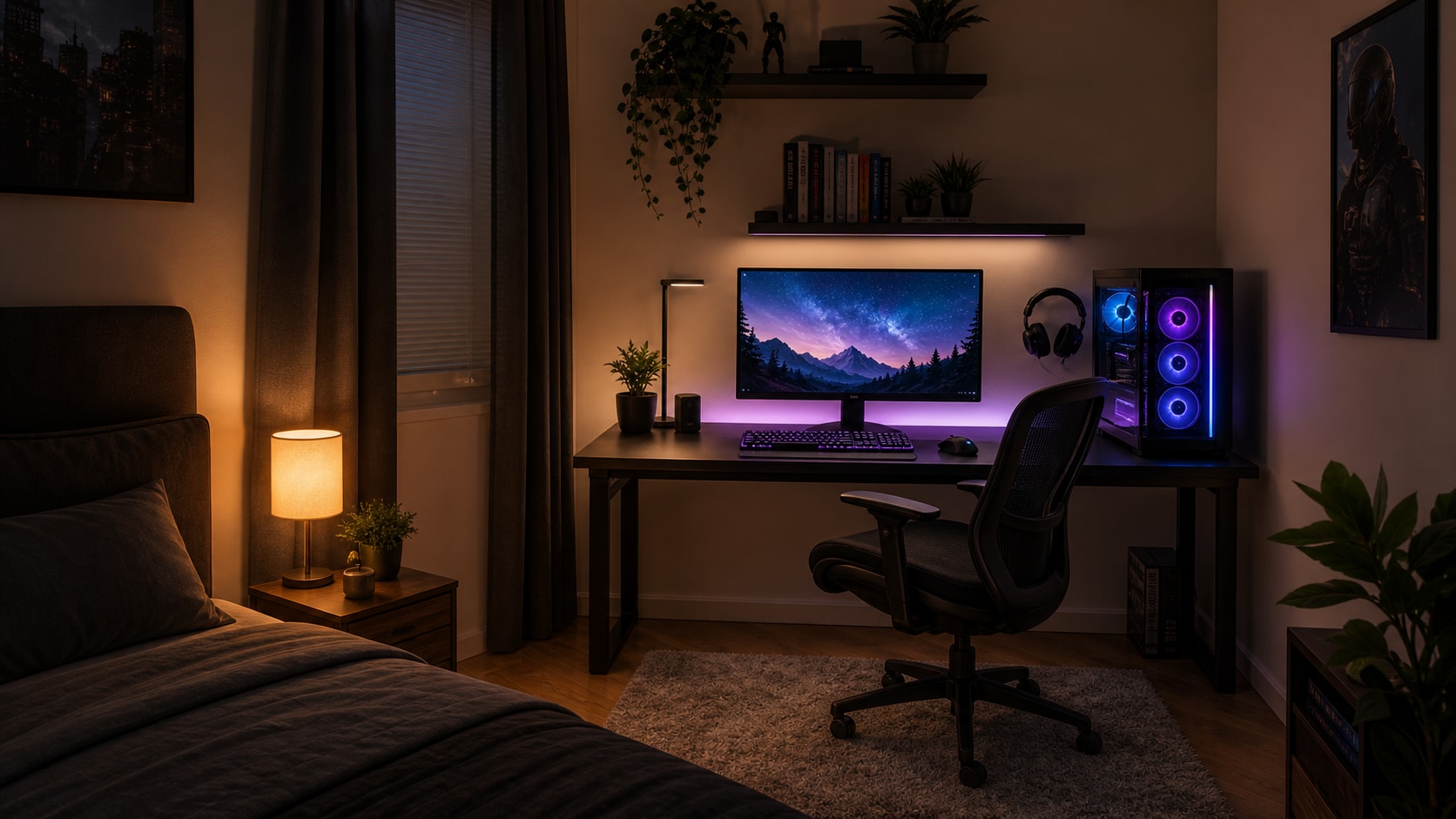
Gemütliche Gaming-Szenen für kleine Räume erstellen
Für Prompts für kleine Gaming-Schlafzimmer, erwähne Stauraum, Bettplatzierung, Wandregale, Kabelführung und warme praktische Beleuchtung. Gemütliche Details lassen einen kompakten Raum überlegt wirken.
- Raumplanung - Füge Wandregale, einen kompakten Schreibtisch, PC-Tower in der Ecke und saubere Kabelführung hinzu.
- Komfort - Verwende warme Lampen, weichen Teppich, Vorhänge, Pflanzen oder Stuhlhaptik.
- Maßstab - Halte Möbelproportionen realistisch für kleine Räume.
Streamer- und Creator-Hintergründe bauen
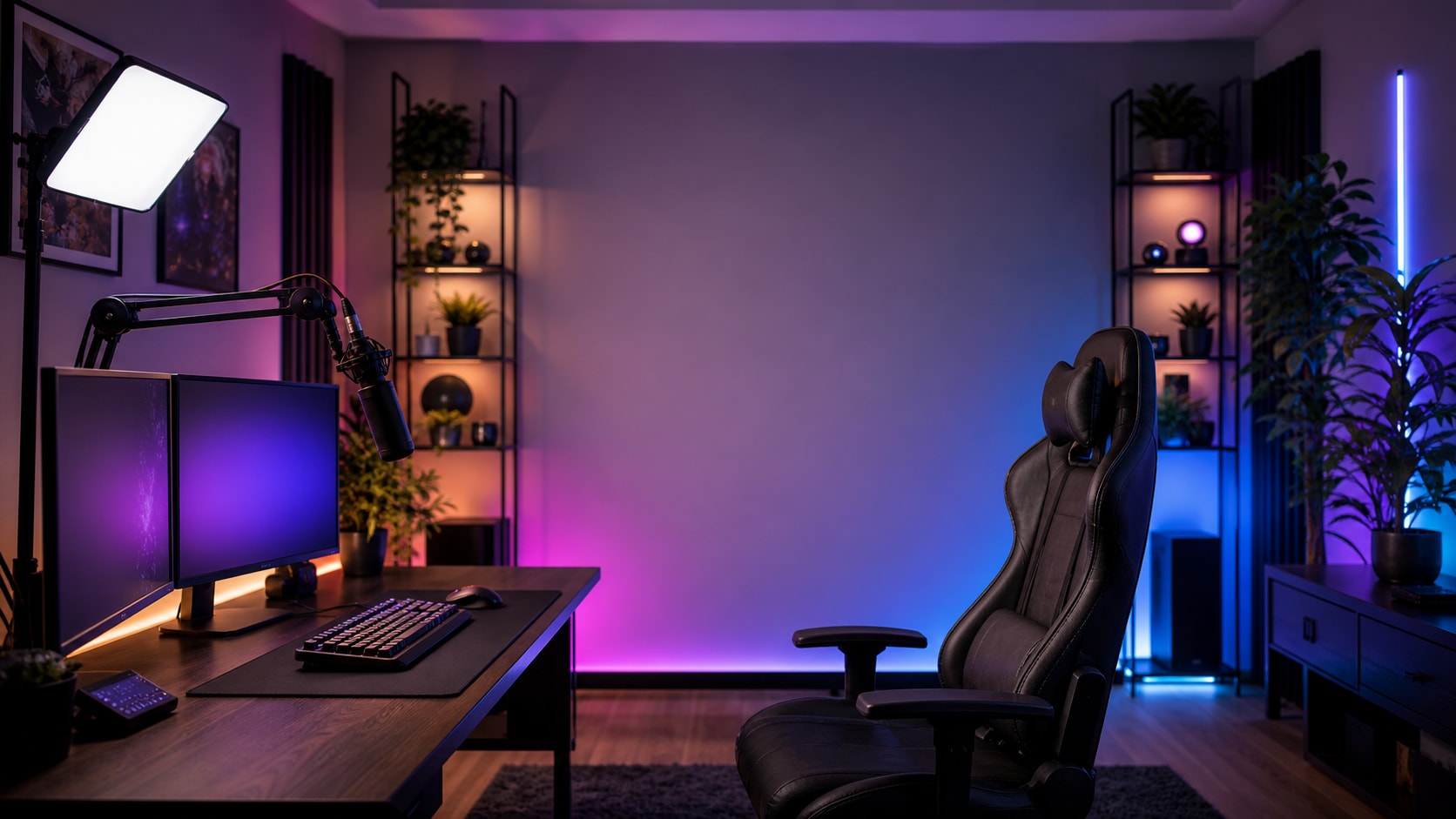
Streamer- und Creator-Hintergründe bauen
A Streamerraum-Prompt sollte einen aufgeräumten Kamerahintergrund mit sichtbarer Persönlichkeit schaffen. Ergänze Regale, Paneele, Beleuchtung, Mikrofonposition und eine bildschirmfreundliche Komposition für Thumbnails oder Intros.
- Creator-Setup - Enthält Mikrofonarm, Kameralicht, Stuhl, Regalpräsentation und Monitor-Beleuchtung.
- Hintergrund - Nutze Akustikpaneele, Poster ohne lesbaren Text, LED-Formen oder saubere Regale.
- Aufnahme-Eignung - Lass Platz für Overlays und Untertitel.
Raumbilder in kurze Gaming-Intros verwandeln
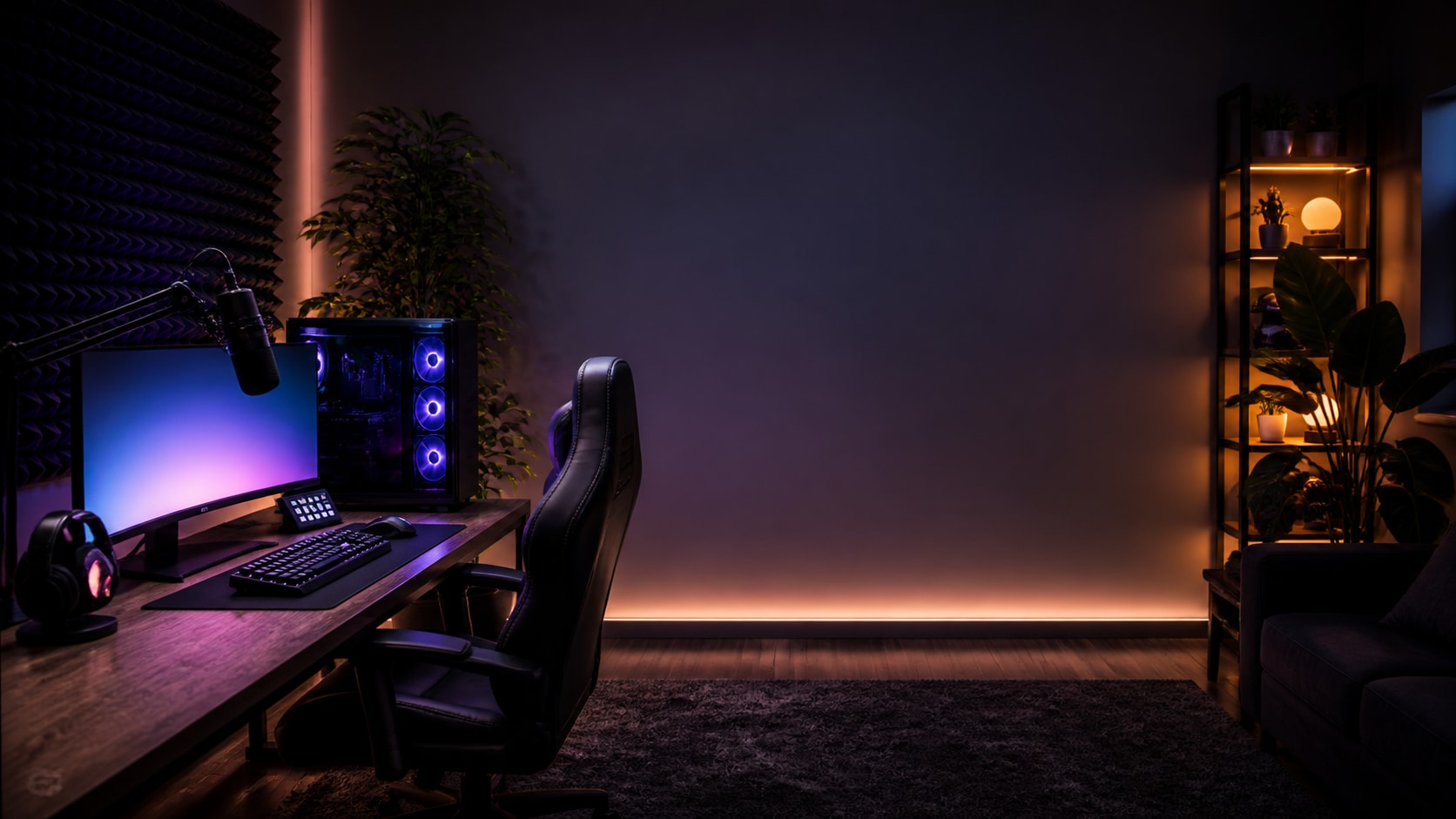
Raumbilder in kurze Gaming-Intros verwandeln
Nachdem ein Raumbild generiert wurde, füge in Filmora Bildschirmlights, Kamerabewegung, Ambientpartikel, Titel-Einblendungen und Musik hinzu. Ein gut gestaltetes Setup kann ein Intro, Kanalheader oder Reveal-Clip werden.
- Motion-Ideen - Nutze langsames Hineinzoomen, Monitor-Leuchtpuls, LED-Sweep oder sanftes Parallaxscrollen.
- Bearbeitungskontrolle - Generiere ohne lesbaren Text und füge dann Kanalnamen in Filmora hinzu.
- Video-Anwendungen - Erstelle Setup-Touren, Gaming-Intros, Stream-Bildschirme und Thumbnail-Hintergründe.
Häufig gestellte Fragen zu AI Gaming Room Prompts
Wie generiert man Gaming-Room-Bilder mit AI-Prompts
Erstellen Sie ein Gaming-Setup-Bild, indem Sie zunächst Raumgröße, Beleuchtung, Ausstattung, Wanddetails und Kamerawinkel festlegen, bevor Sie das Bild in Filmora weiter verbessern.
Schritt 1 Wählen Sie einen Setup-Stil

Schritt 2 Legen Sie Raumdetails und Verhältnis fest

Schritt 3 Generieren, Verfeinern und Exportieren

-
1: Wählen Sie einen Setup-Stil
Wählen Sie eine RGB-Battlestation, einen gemütlichen minimalistischen Schreibtisch, einen Streamer-Raum, eine Konsolenecke, ein kleines Schlafzimmer-Setup oder eine Racing-Simulator-Szene. -
2: Legen Sie Raumdetails und Verhältnis fest
Fügen Sie den Prompt in das AI-Image-Tool von Filmora ein, wählen Sie ein Seitenverhältnis und beschreiben Sie Monitore, PC, Lichter, Möbel, Wanddekorationen und keine lesbaren Textdetails. -
3: Generieren, Verfeinern und Exportieren
Generieren Sie das Gaming-Room-Bild, passen Sie die Farben in Filmora an, schneiden Sie es zu, fügen Sie bei Bedarf Bewegung oder Kanal-Titel hinzu und exportieren Sie es für Thumbnails oder Intros.
AI Gaming Room Prompts: Entwerfen Sie immersive Setup-Bilder
Verwenden Sie KI-Gamingraum-Bildprompts, um neonfarbene RGB-Innenräume, gemütliche Schreibtisch-Setups, Streamer-Räume, kleine Schlafzimmer-PC-Builds, Konsolenecken und kinoreife Hintergründe zu erstellen, die für die Bearbeitung in Filmora bereit sind.