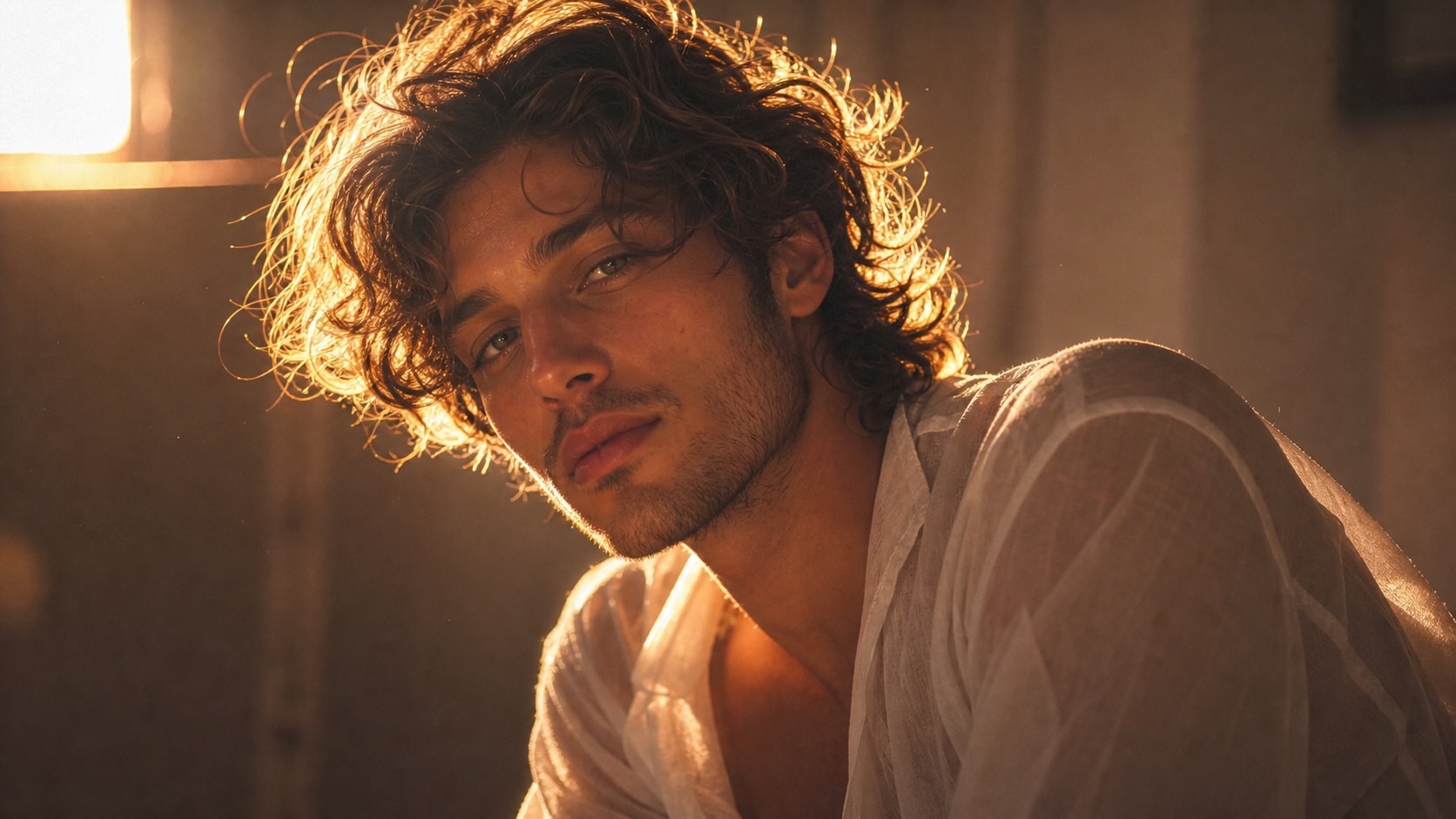
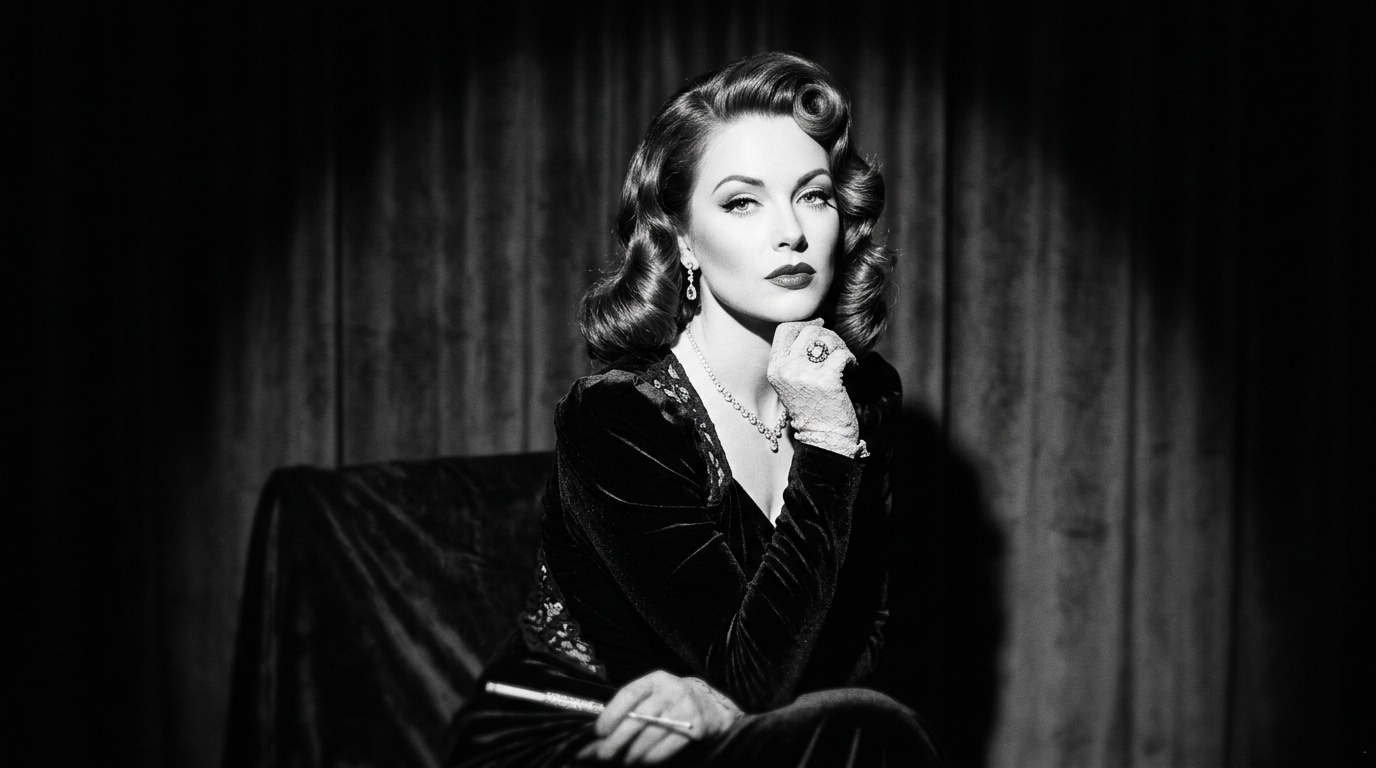
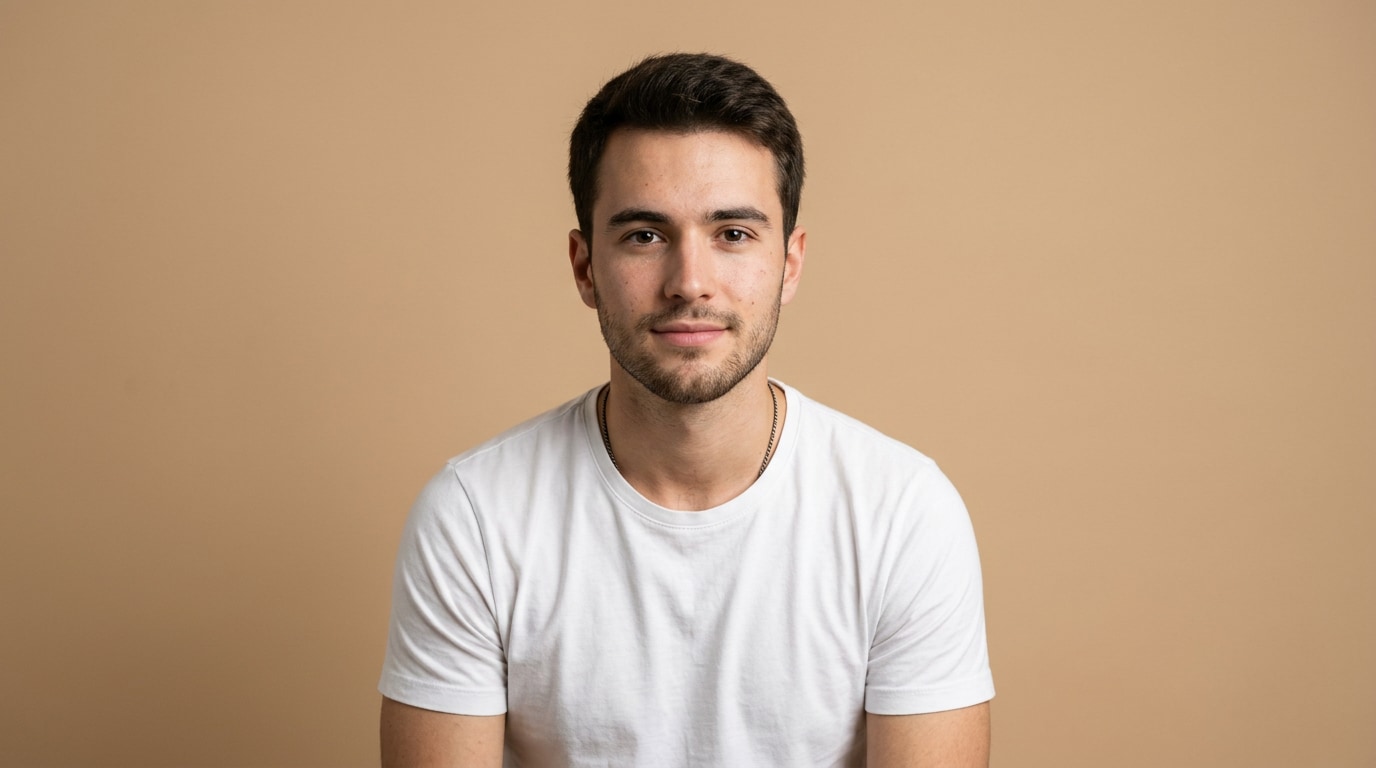
Entdecke KI-Lippenstift-Bild-Prompts
Durchsuche KI-Lippenstift-Prompts für rote Lippen, glänzendes Finish, matte Looks, verschiedene Hauttöne, Produkt-Flatlays, Beauty-Porträts und Selfie-Anprobe-Ideen. Verwende jede Eingabe, um Inhalte für Videovorlagen, Make-up-Reels, Anzeigen, Thumbnails und Beauty-Galerien zu erstellen.
Weitere KI-Lippenstift-Prompts werden geladen...
 Kategorie:
 Dauer:
 Seitenverhältnis:
Warum KI-Lippenstift-Bild-Prompts für Beauty-Edits verwenden?
Lippenstift-Visuals erfordern präzise Farbe, Lippenform, Hautton, Glanzgrad, Textur und Beleuchtung. Klare Eingaben helfen dabei, Beauty-Bilder realistisch wirken zu lassen, während die finale Markenführung und der Text unter deiner Kontrolle bleiben.
Kontrolliere Lippenfarbe und Finish
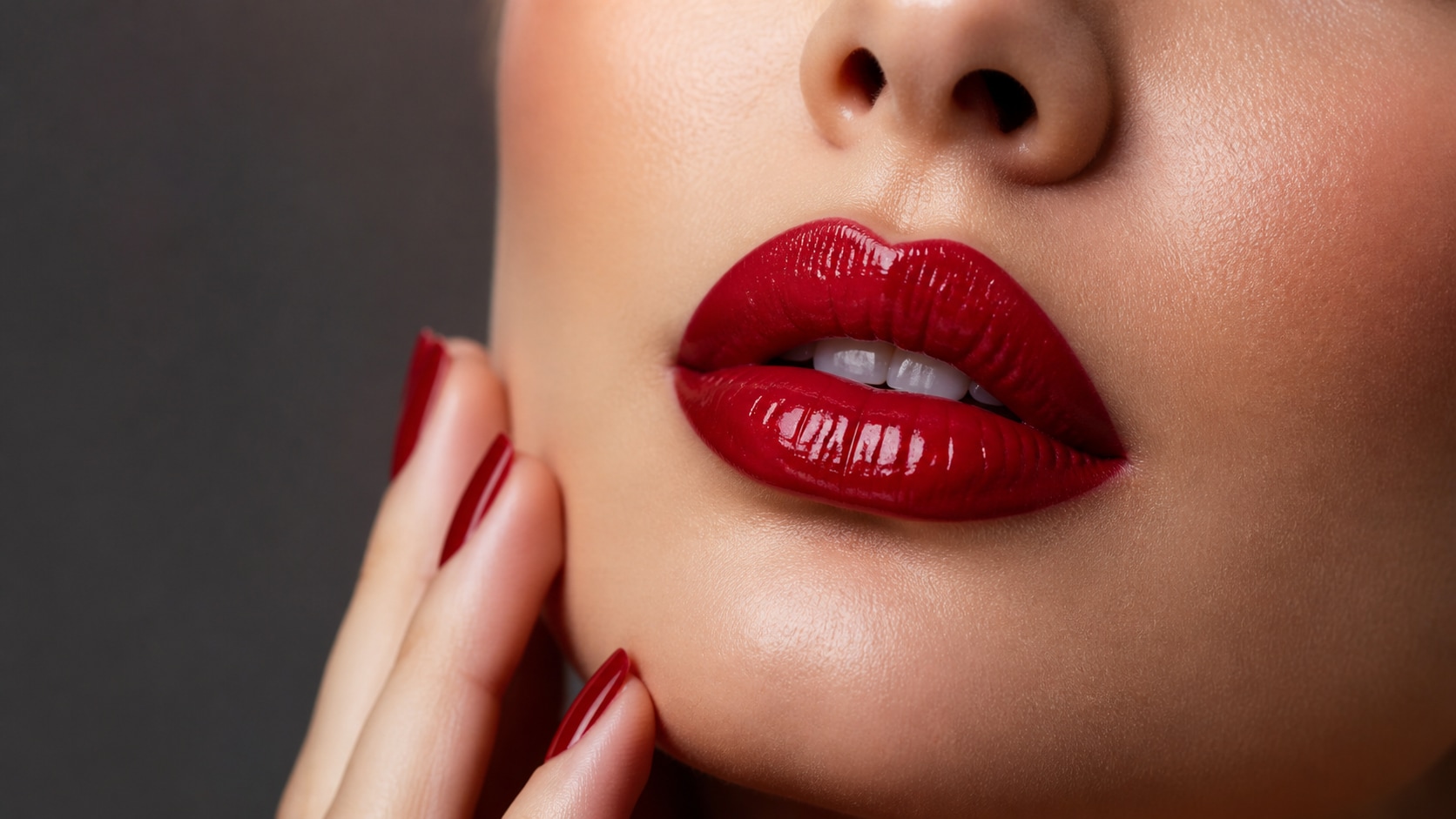
Kontrolliere Lippenfarbe und Finish
Ein nützlicher Lippenstift-Prompt benennt Farbton, Finish, Randdefinition, Hautdetails und Lichtverhältnisse. So bleibt das Make-up-Ergebnis gezielt und wirkt nicht verwischt oder flach.
- Farbton-Details - Verwende Rubinrot, Rosen-Nude, Koralle, Beerentöne, Pflaume oder braun-rosige Nuancen.
- Finish-Auswahl - Glänzend, satiniert, matt, balmartig, metallisch oder transparenter Hauch.
- Saubere Kanten - Frage nach realistischer Lippenkontur, natürlicher Hauttextur und ausgewogenen Highlights.
Erstelle realistische Anprobeporträts
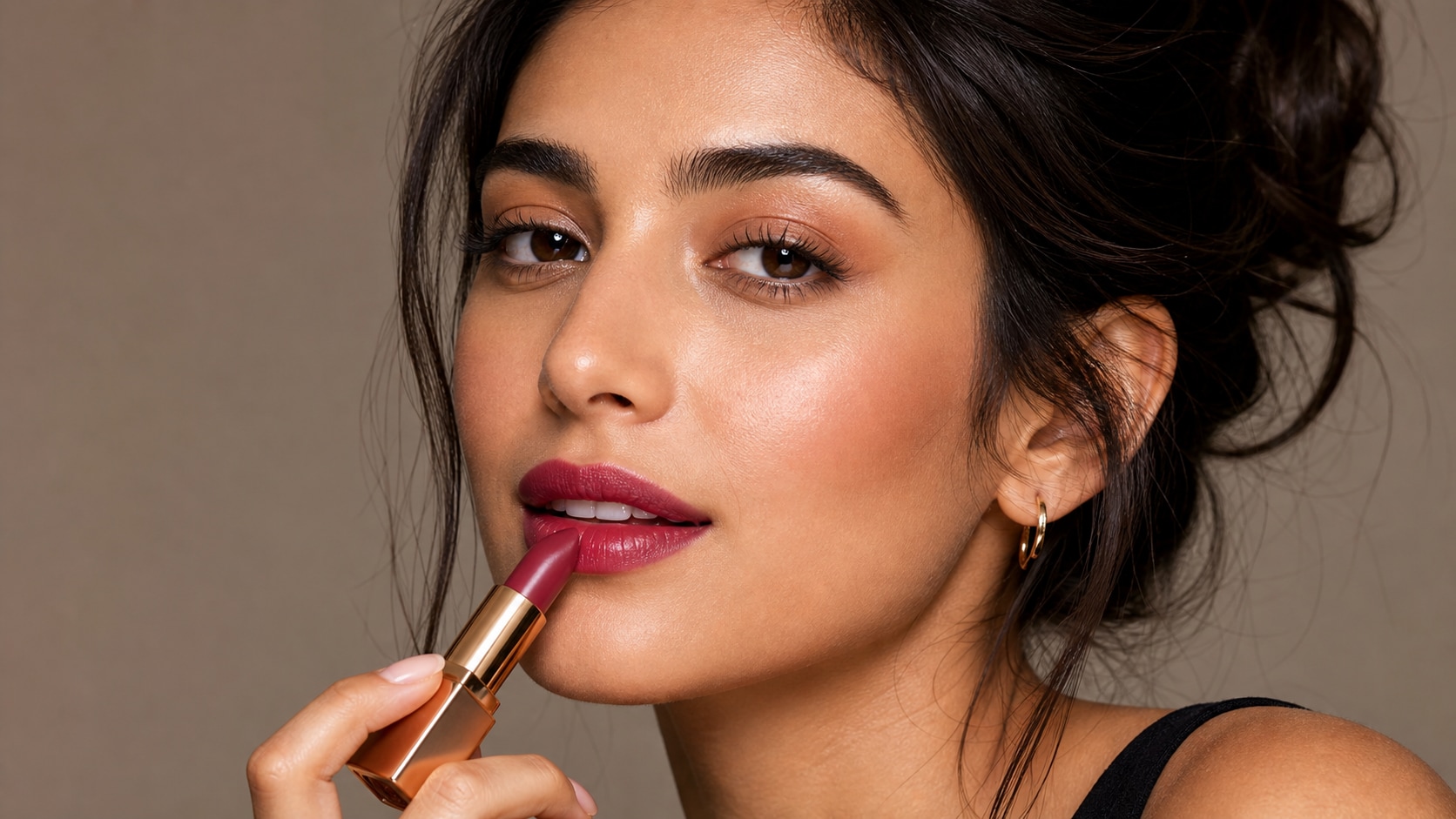
Erstelle realistische Anprobeporträts
Für KI-Lippenstift-Anprobe-Prompts beschreibe Gesichtsposition, Hautunterton, Make-up-Balance und das exakte Finish. Das Endergebnis sollte wie ein echtes Beauty-Foto aussehen, nicht wie ein Filter.
- Hauttön-Auswahl - Nenne hell, gebräunt, dunkel, oliv, warm, kühl oder neutrale Untertöne.
- Gesichtsrahmung - Nutze Beauty-Porträt, Dreiviertel-Porträt, Spiegelselfie oder Makro-Ausschnitt.
- Anprobe-Kontrolle - Lass sonstiges Make-up natürlich, damit der Lippenstiftwechsel deutlich wird.
Erstelle Lippenstift-Produktbilder
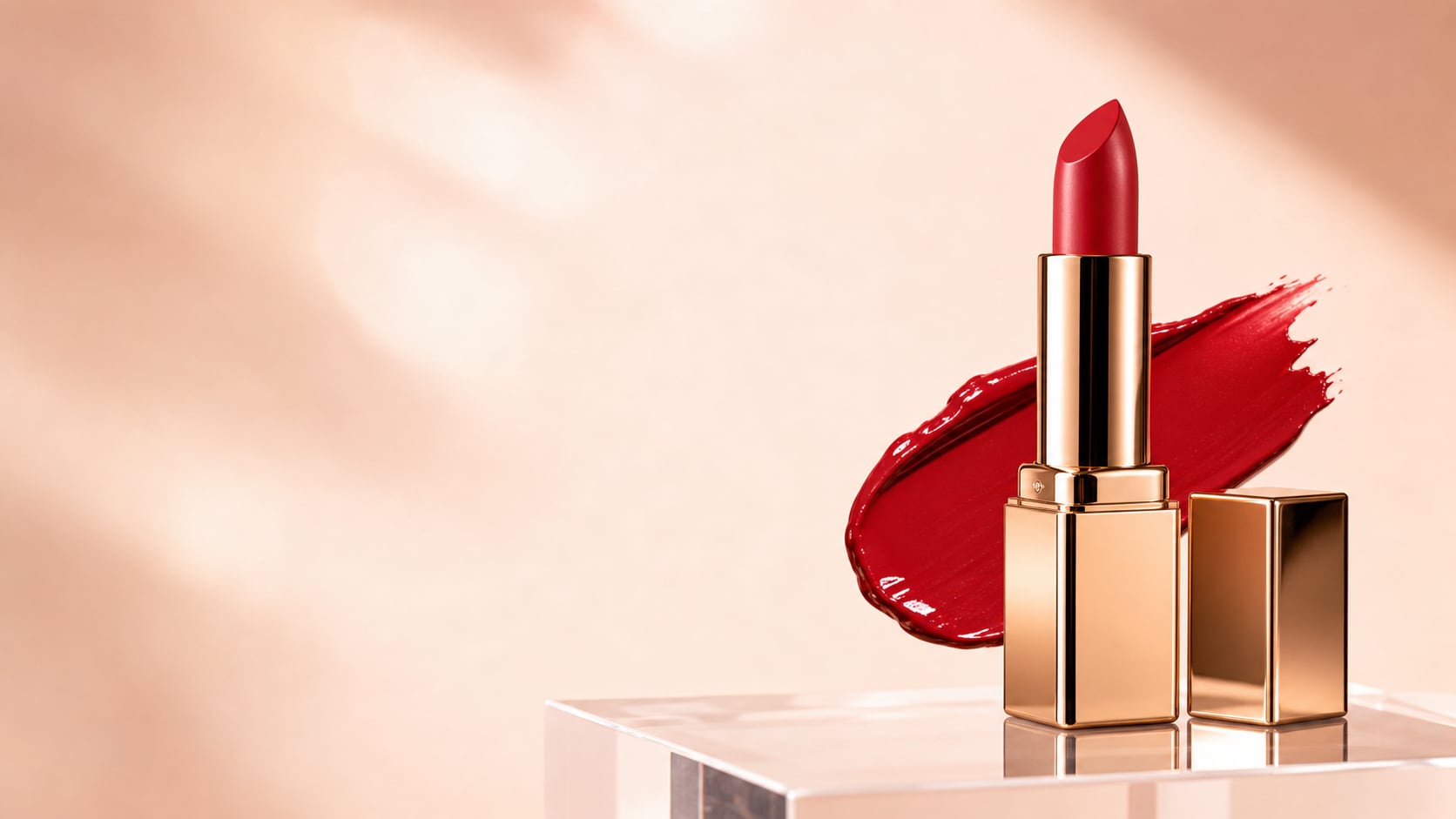
Erstelle Lippenstift-Produktbilder
Produkthinweise sollten Tubenform, Swatch-Textur, Verpackungsoberfläche, Lichtreflexion und Platz für späteren Werbe-Text beschreiben.
- Hauptprodukt - Verwende Lippenstifttube, Gloss-Applikator, Swatch-Abstrich, Deckeldetail oder offene Stiffform.
- Oberflächendetails - Probiere Acryl, Marmor, Satin, Spiegel oder einen sauberen Studiotisch.
- Werbebereit - Generiere keine lesbaren Labels, erstelle Produktname und Claims später in Filmora.
Verwandle Beauty-Bilder in Kurzvideos
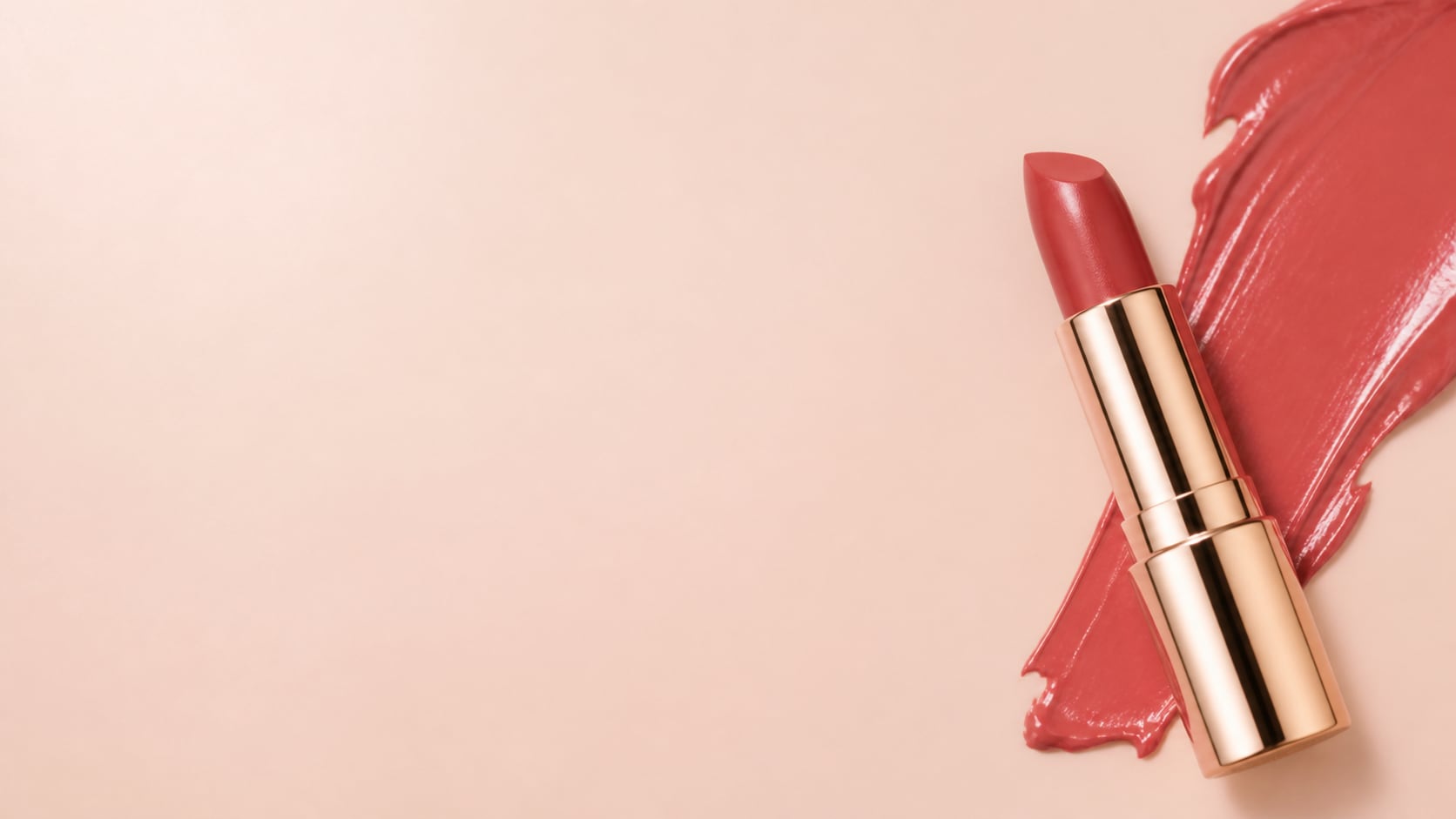
Verwandle Beauty-Bilder in Kurzvideos
Nachdem das Bild generiert wurde, bringe es in Filmora ein, um Farbnamen, Vorher-Nachher-Schnitte, Zooms, Glitzereffekte, Produkteinblendungen und Social Media-Export hinzuzufügen.
- Bewegungsideen - Glanz-Highlights animieren, Tube-Überblendungen, Swatch-Wischbewegung und Nahaufnahmen.
- Lesbarer Text - Setze Farbnamen, Angebote und Produktbeschriftungen nach der Generierung ein.
- Schnelle Varianten - Schneide das gleiche Bild für Reels, Produktkarten und Thumbnail-Layouts zu.
Häufig gestellte Fragen zu KI-Lippenstift-Prompts
So erzeugen Sie Lippenstiftbilder mit KI-Prompts
Erstellen Sie ein Lippenstiftfoto, indem Sie Farbton, Finish, Bildausschnitt, Beleuchtung und Bildverhältnis wählen, bevor Sie es in Filmora verfeinern.
Schritt 1 Wählen Sie einen Lippenstift-Look

Schritt 2 Farbton, Finish und Bildverhältnis festlegen

Schritt 3 Generieren, beschriften und exportieren

-
1: Wählen Sie einen Lippenstift-Look
Wählen Sie glänzend rote Lippen, Nude-Make-up, Beerenton-Lippenstift, Farbtest, Produkt-Flatlay oder Makro-Beauty-Nahaufnahme. -
2: Farbton, Finish und Bildverhältnis festlegen
Fügen Sie den Prompt in das KI-Bild-Tool von Filmora ein, wählen Sie das Verhältnis und definieren Sie Farbe, Hautton, Licht, Struktur und keinen lesbaren Text. -
3: Generieren, beschriften und exportieren
Generieren Sie das Bild, optimieren Sie den Zuschnitt und die Farbe, fügen Sie bei Bedarf Farbnamen oder Bewegung hinzu und exportieren Sie es anschließend für Beauty-Inhalte oder Produktvisualisierungen.
KI-Lippenstift-Bildprompts: Realistische Beauty-Looks erstellen
Verwenden Sie KI-Lippenstift-Bild-Prompts für glänzende Nahaufnahmen, Beauty-Porträts, Produktaufnahmen, Farbtests und kurze Visuals, die bereit sind für Filmora-Bearbeitung.