KI-London-Bridge-Foto-Prompts erkunden
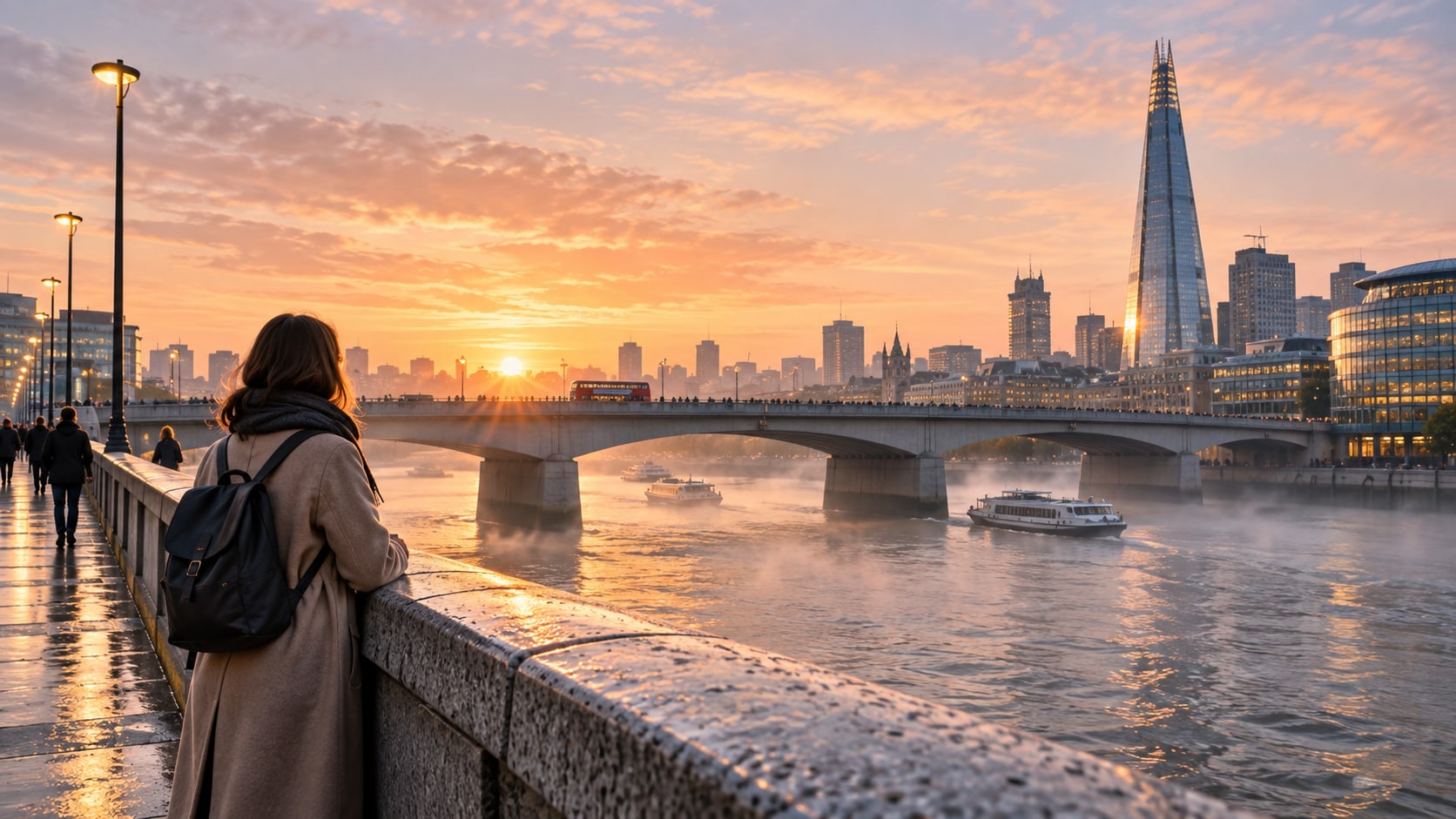
Durchsuche KI-London-Bridge-Foto-Prompts für London-Bridge-Porträts, Themse-Reflexionen, Regenspaziergänge, Abendarchitektur, Brückendetails, Flussverkehr und hochwertige Reisecover. Nutze jede Idee, um Assets für Videovorlagen, Reels, Social-Posts, Cover und exportfertige Visuals zu erstellen.
Weitere London-Bridge-Foto-Prompts werden geladen...
 Kategorie:
 Dauer:
 Seitenverhältnis:
Warum London-Bridge-Prompts mit Filmora verwenden?
Ein Brückenbild benötigt starke Leitlinien, eine gut lesbare menschliche Skala, kontrolliertes Wetter und genügend Freiraum für Titel. Filmora hilft dabei, London-Bridge-Prompt-Ideen in Reiseporträts, Flussgeschichten und kinematografische Social-Edits zu verwandeln.
Generiere London-Bridge-Fotos mit Filmora
Generiere London-Bridge-Fotos mit Filmora
Beginne mit einem präzisen London-Bridge-Foto-Prompt, und nutze dann Filmoras KI-Bildgenerator, um London-Bridge-Porträts, Themse-Reflexionen, Regenspaziergänge, Abendarchitektur, Brückendetails, Flussverkehr und hochwertige Reisecover in saubere, bearbeitungsfertige Standbilder zu verwandeln. Verwende es für brückengroße Porträts, Flussuferatmosphäre, architektonische Details und Reisekampagnen mit klarer Komposition und flexiblem Negativraum.
- Prompt zu Bild - Beschreibe den Blickwinkel, die Wahrzeichen-Skala, erwachsene Personen, das Wetter, Flussdetails und den Ausschnitt in einer fokussierten Anfrage.
- Klare visuelle Hierarchie - Verwende Leitlinien und einen Brennpunkt, damit die Brücke erkennbar und leicht zu betiteln bleibt.
- Schnelle Iteration - Vergleiche Flussufer-, Brückenoberseiten-, Nahdetail-, Nacht- und Porträtrichtungen, bevor du eine endgültige Komposition wählst.
GPT Image 2 für Brückenstruktur und Flussdetails verwenden
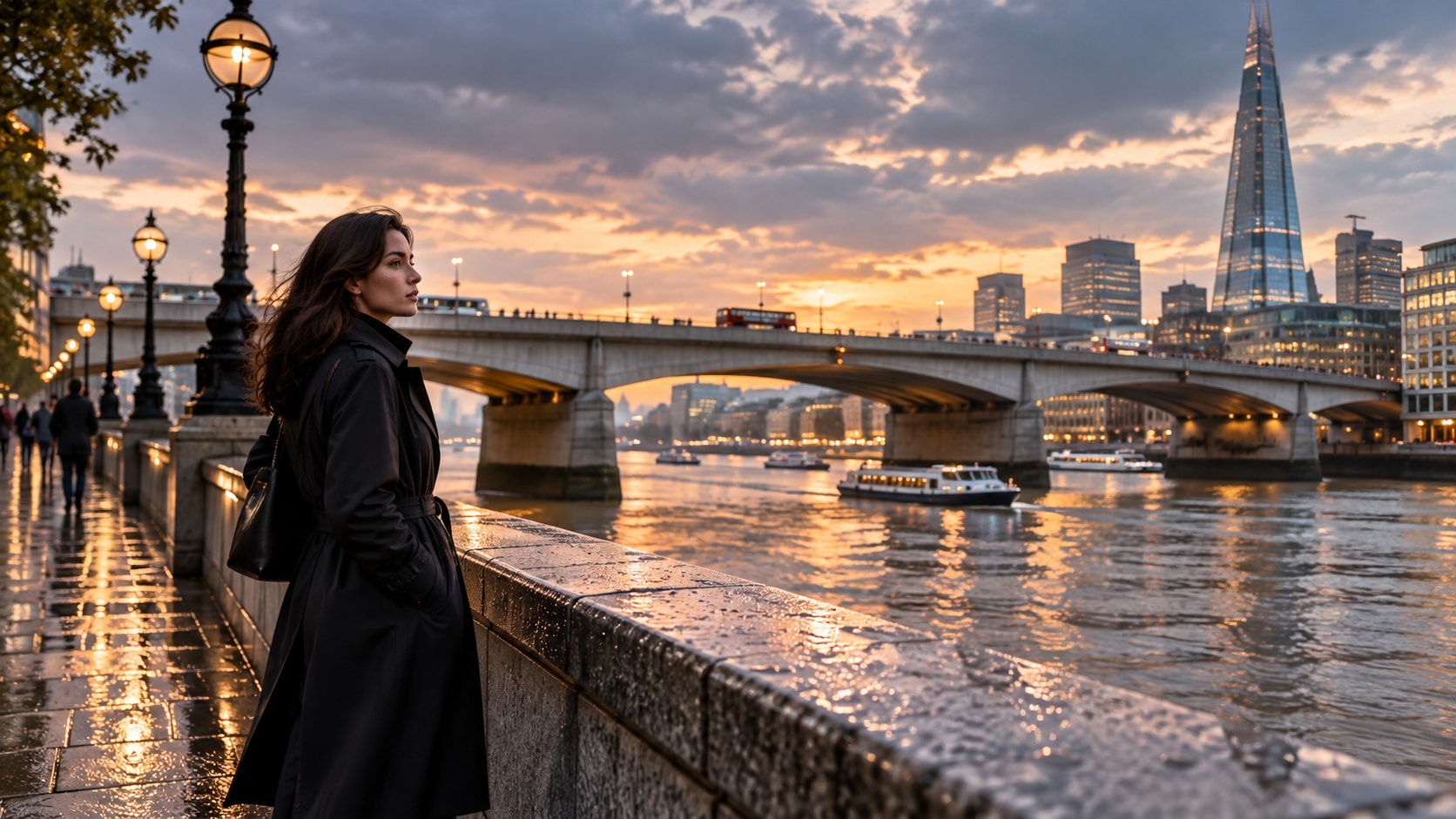
GPT Image 2 für Brückenstruktur und Flussdetails verwenden
Wenn die Szene zuverlässige Motivdetails, Texturen oder Hintergrundkontrolle benötigt, hilft Filmoras GPT Image 2 dabei, einem strukturierten Prompt zu folgen. Dies hilft, Stein, Stahl, Wasserreflexionen, Verkehrsskala, Regentextur, Kleidung und die Perspektivlinien zu erhalten, die das Wahrzeichen erkennbar machen.
- Prompt-Befolgung - Benenne Perspektive, Stein- oder Stahltextur, Wasserbewegung, praktisches Licht, Linsengefühl und Negativraum.
- Detailkontrolle - Erhalte Mauerwerk, Geländer, Reflexionen, Boote, Mäntel und atmosphärische Tiefe mit glaubwürdigen Details.
- Bearbeitungsfertige Ergebnisse - Halte generierte Beschilderungen abstrakt oder unleserlich, bevor du korrekte Wahrzeichen-Texte in Filmora hinzufügst.
Nano Banana für Wahrzeichen-Beleuchtungsvarianten ausprobieren
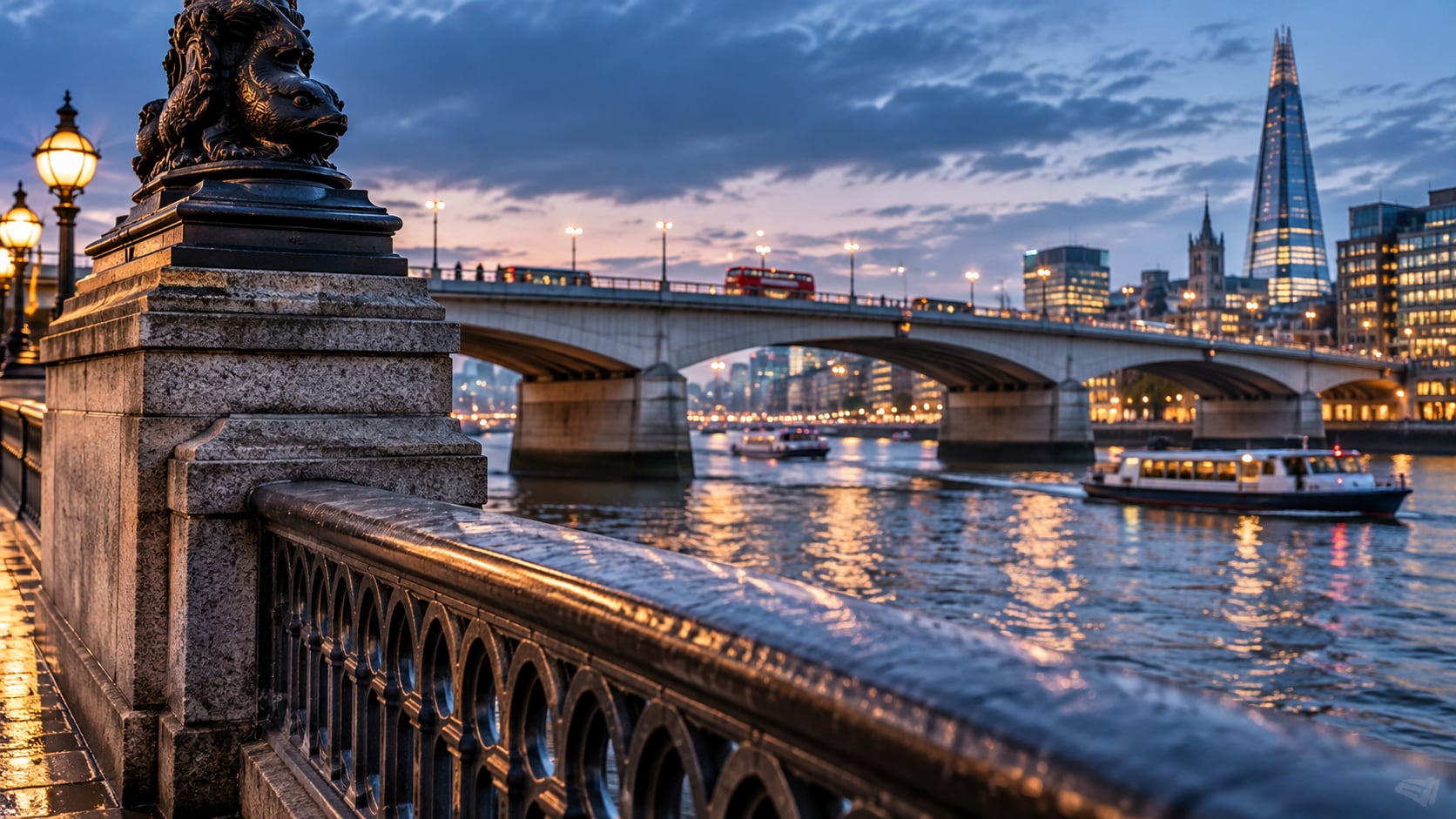
Nano Banana für Wahrzeichen-Beleuchtungsvarianten ausprobieren
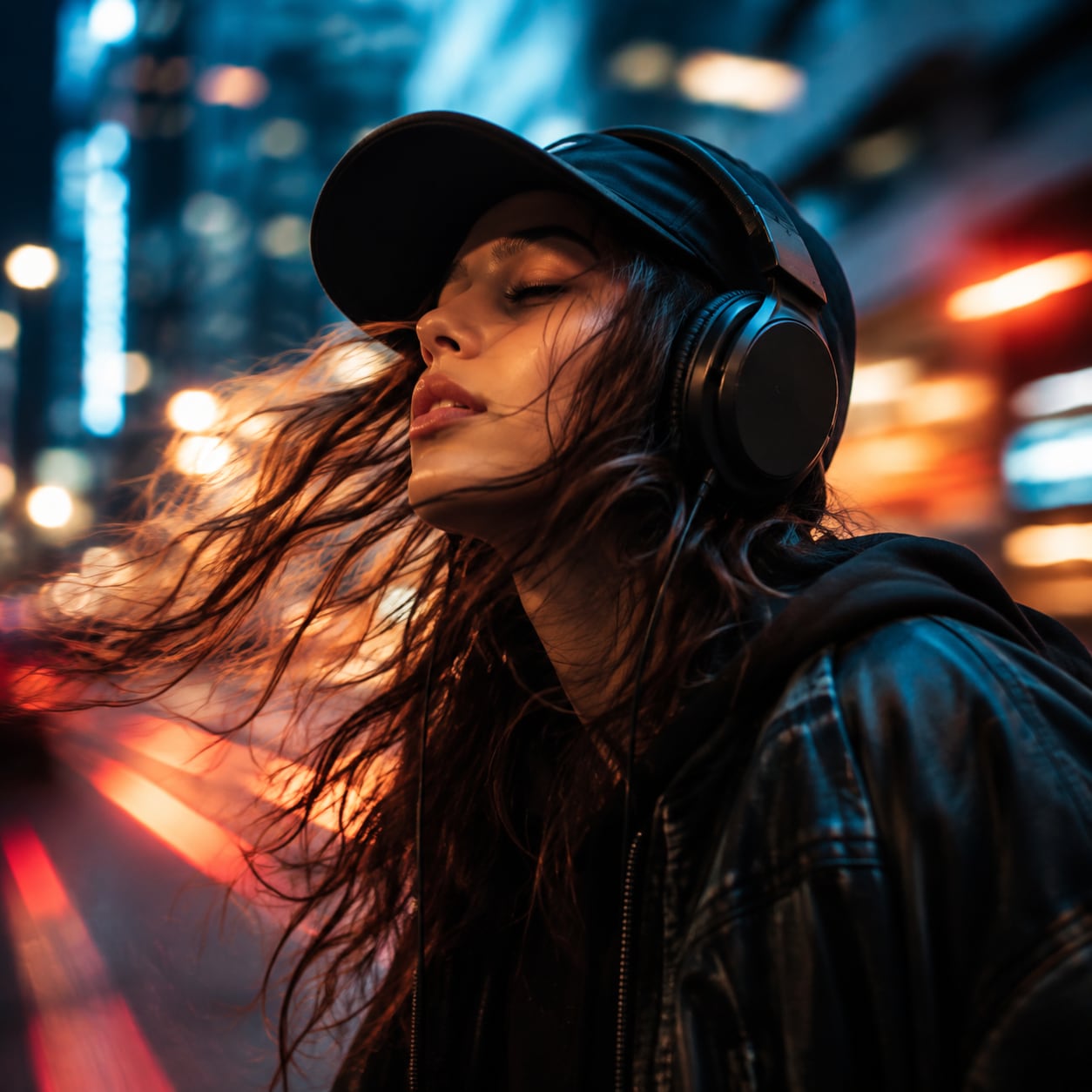
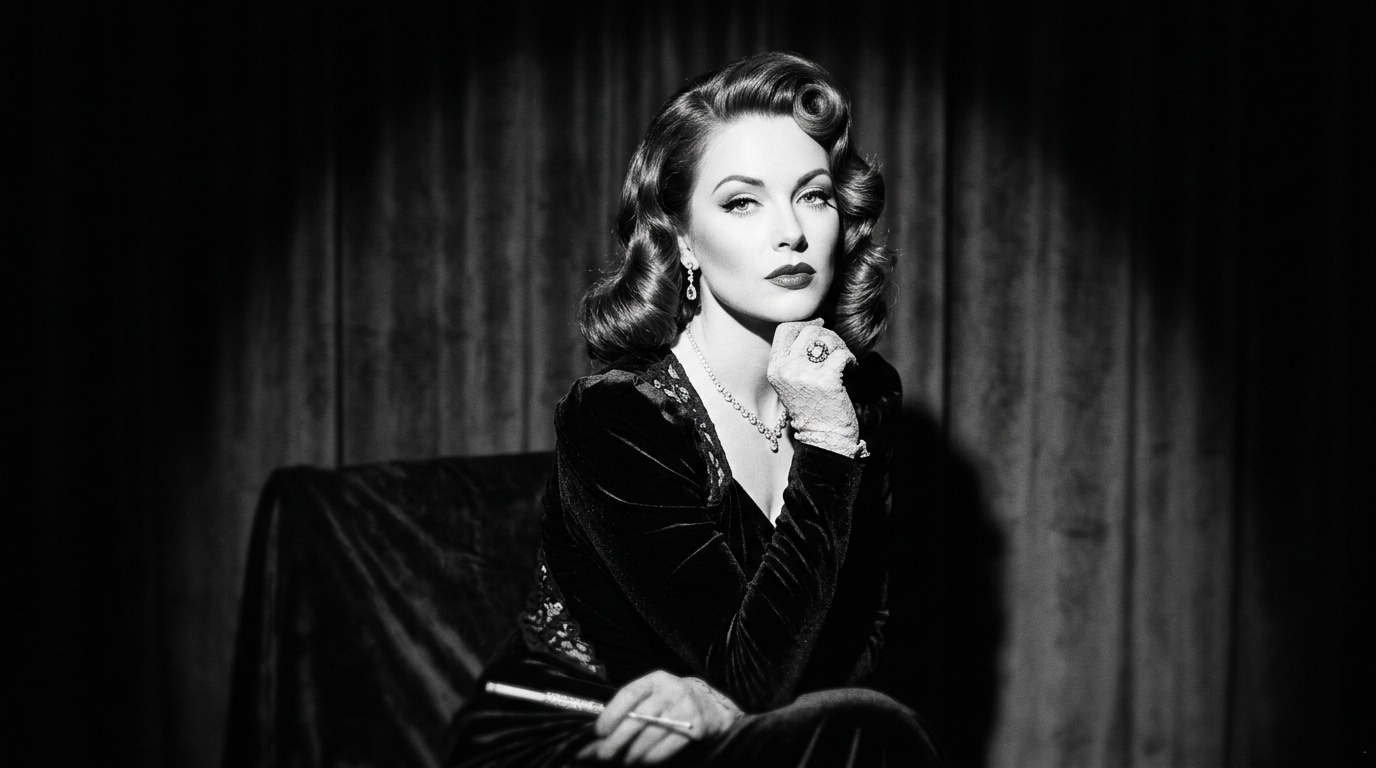
Verwende Filmoras Nano Banana, wenn eine Idee eine andere Palette, Stimmung, Komposition oder Social-Behandlung benötigt. Probiere Sonnenaufgangsdunst, Blaustunden-Lampen, Schwarz-Weiß-Dokumentarfilm, Regenromantik, Mode-Editorial oder ruhige Winterfluss-Behandlungen aus.
- Stilspektrum - Wechsle zwischen Sonnenaufgangs-Reise, Regenromantik, Monochrom-Dokumentarfilm, Mode-Editorial und Blaustunden-Architektur.
- Variantentests - Teste Kamerahöhe, Flusssichtbarkeit, Wetter und Motivabstand, ohne die Brückenstruktur zu verlieren.
- Kreativer Fluss - Halte Generierung, Perspektivverfeinerung, Titelgestaltung und Export in einem kreativen Loop.
London-Bridge-Fotos in Video verwandeln
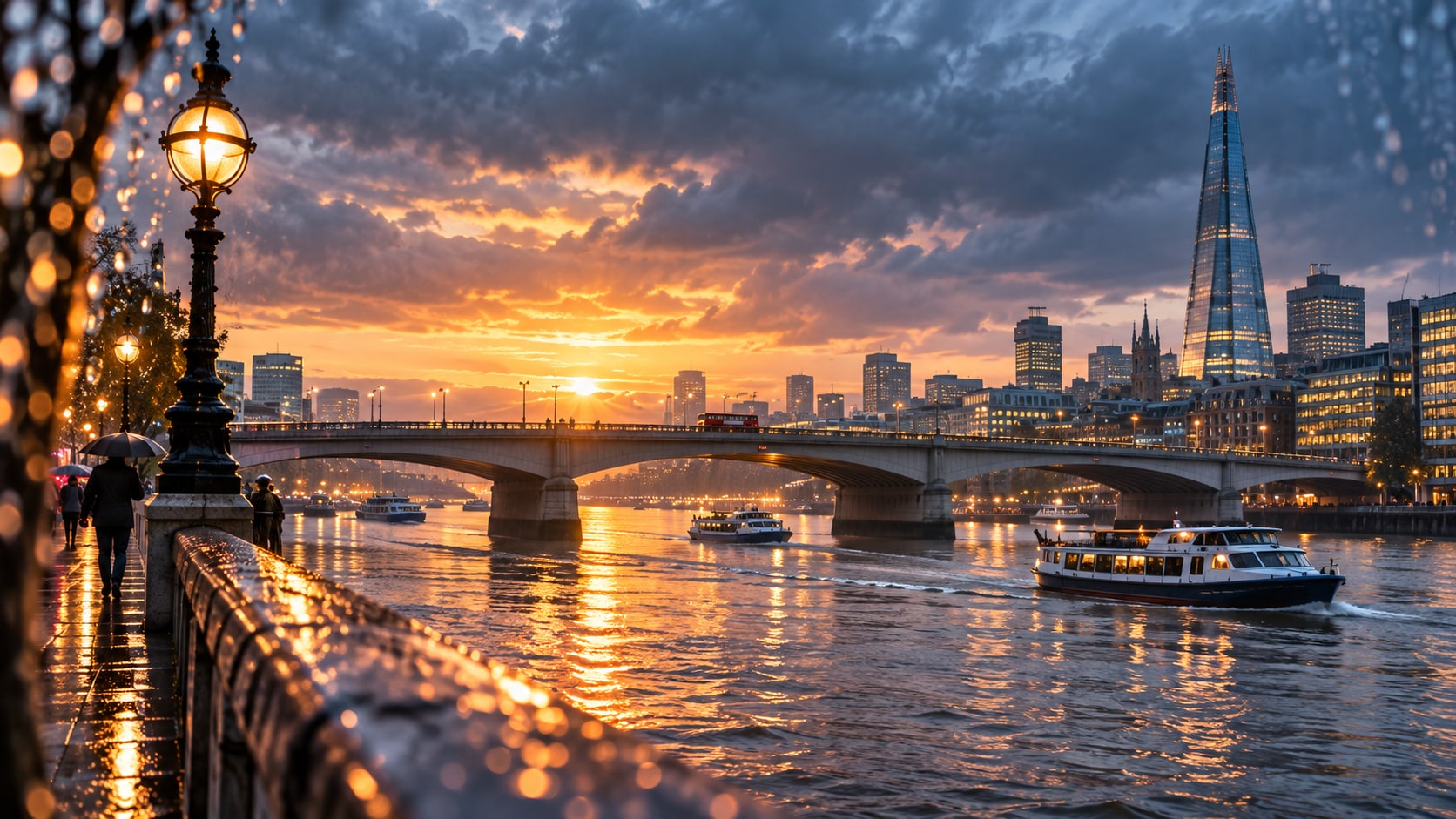
London-Bridge-Fotos in Video verwandeln
Nach der Erstellung des Standbilds verwende Filmoras KI-Bild-zu-Video-Workflow, um Kamerabewegungen, Overlays, Effekte, Sound und Social-ready-Exporte hinzuzufügen. Animiere Flusskreuselungen, vorbeifahrende Boote, Regen, Verkehrsstreifen, Fahnenbewegungen oder einen langsamen Vorstoß entlang der Brückenperspektive.
- Bewegungsideen - Animiere Wasserkreuselungen, Boote, Verkehr, Regen, Fahnenbewegungen oder einen langsamen Vorstoß zur Brücke hin.
- Social-Formate - Einen Landmark-Standbild für 16:9-Videos, 9:16-Shorts und quadratische Beiträge neu einrahmen.
- Finaler Export - Abschluss mit Untertiteln, Musik, Effekten, Übergängen und teilbereiten Exporten.
Häufig gestellte Fragen zu London Bridge Foto-Prompts
So generieren Sie London Bridge Fotos mit KI
Wählen Sie ein London Bridge Setup, definieren Sie das Motiv und die visuelle Stimmung, generieren Sie das Standbild und personalisieren oder animieren Sie es dann in Filmora.
Schritt 1 Einen London Bridge Prompt auswählen

Schritt 2 Stil, Modell und Format festlegen

Schritt 3 Generieren, Bearbeiten und Exportieren

-
1: Einen London Bridge Prompt auswählen
Wählen Sie ein Setup wie ein Landmark-Porträt, einen regnerischen Flussufergang, eine Nachtspiegelung oder eine architektonische Nahstudie. -
2: Stil, Modell und Format festlegen
Fügen Sie den Prompt in Filmoras KI-Bildwerkzeug ein, wählen Sie GPT Image 2 oder Nano Banana, wählen Sie ein Format und verfeinern Sie Motivdetail, Beleuchtung und Bildausschnitt. -
3: Generieren, Bearbeiten und Exportieren
Generieren Sie das Standbild, passen Sie Ausschnitt und Farbe an, fügen Sie bei Bedarf Bewegung oder Overlays hinzu und exportieren Sie es dann für Landmark-Reels, Reisebeiträge, Stadt-Thumbnails, Zielort-Cover und cinematische Flussvideos.
London Bridge Fotos für cinematische Reise-Edits
Verwenden Sie KI-London-Bridge-Foto-Prompts um London Bridge Porträts, Themse-Spiegelungen, Regenspaziergänge, Abendarchitektur, Brückendetails, Flussverkehr sowie polierte Reise-Cover und bewegungsfertige Visuals für die Filmora-Bearbeitung zu erstellen.