KI-Mockup-Prompts für mechanische Tastaturen entdecken
Durchsuchen Sie KI-Tastatur-Mockup-Prompts für fotorealistische Produkt-Renderings, individuelle Keycap-Layouts, Studio-Licht, tippende Hände, Schreibtisch-Setups, Gaming-RGB-Szenen und Markteinführungsvisualisierungen. Nutzen Sie jede Idee, um Assets für Videovorlagen, Shop-Banner, Launch-Seiten, Anzeigen und Social-Media-Posts zu erstellen.
Weitere KI-Mockup-Prompts für mechanische Tastaturen werden geladen ...
 Kategorie:
 Dauer:
 Seitenverhältnis:
Warum KI-Tastatur-Mockup-Prompts für Produktvisualisierungen verwenden?
Bilder mechanischer Tastaturen benötigen ein aufgeräumtes Layout, Materialdetails, Keycap-Form, Beleuchtung und Maßstab. Ein detaillierter Prompt hilft der KI, das Produkt klar darzustellen und dennoch Platz für Markenanpassungen, Beschriftungen oder Launch-Grafiken zu lassen.
Layout, Keycaps und Gehäusedetails anzeigen
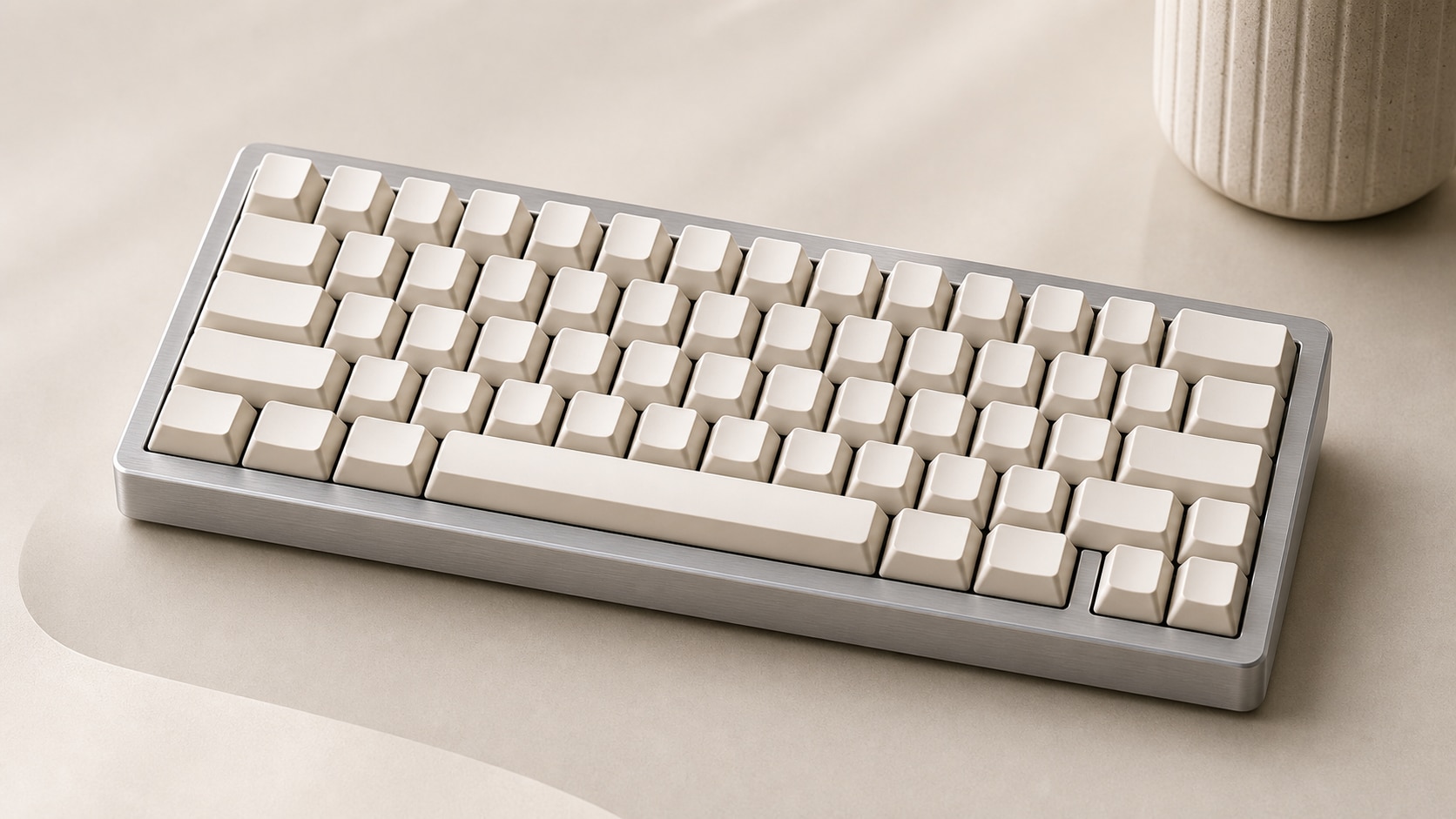
Layout, Keycaps und Gehäusedetails anzeigen
Ein guter Mockup-Prompt für mechanische Tastaturen nennt das Layout, das Keycap-Profil, das Gehäusematerial, die Switches und die Perspektive. So bleibt das finale Bild produktfokussiert und nicht einfach ein generisches Schreibtisch-Objekt.
- Layout – Geben Sie 60 %, 65 %, TKL, Full-Size, Split oder Low-Profile-Tastaturform an.
- Materialien – Erwähnen Sie Aluminium-Gehäuse, transluzentes Case, PBT-Keycaps, Messinggewicht oder Acrylplatte.
- Perspektive – Verwenden Sie Draufsicht, Hero-Shot aus einem Dreiviertelwinkel, Makroaufnahme oder Explosionsdarstellung.
Markenfertige Produkt-Mockups erstellen
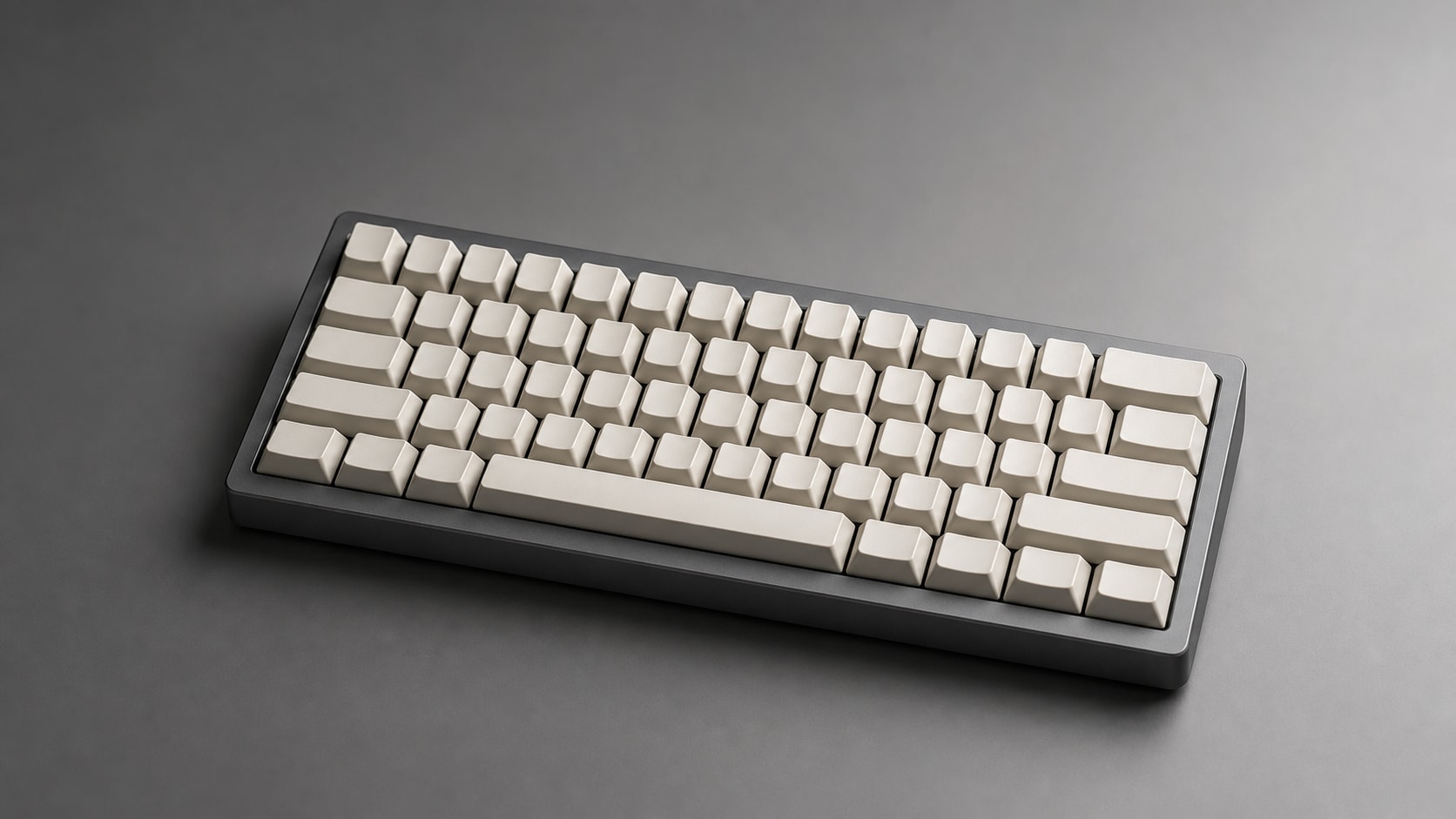
Markenfertige Produkt-Mockups erstellen
Für Tastatur-Produktlaunch-Prompts, beschreiben Sie leere Flächen, Hintergrundoberfläche, Reflexionskontrolle und hochwertige Beleuchtung. Lassen Sie Logos und lesbaren Text weg, damit das Mockup später angepasst werden kann.
- Saubere Branding-Fläche – Fordern Sie eine leere Verpackungskarte, einen sauberen Schreibtisch oder einen einfachen Hintergrund an.
- Beleuchtung – Softbox-Reflexionen, Kantenlicht, kontrollierte Highlights und dezente Schatten verwenden.
- Für den Handel geeignet – Halten Sie das Produkt zentriert, scharf und ohne ablenkende Requisiten.
Nutzen Sie Hände, Schreibtisch und Licht zum Größenvergleich
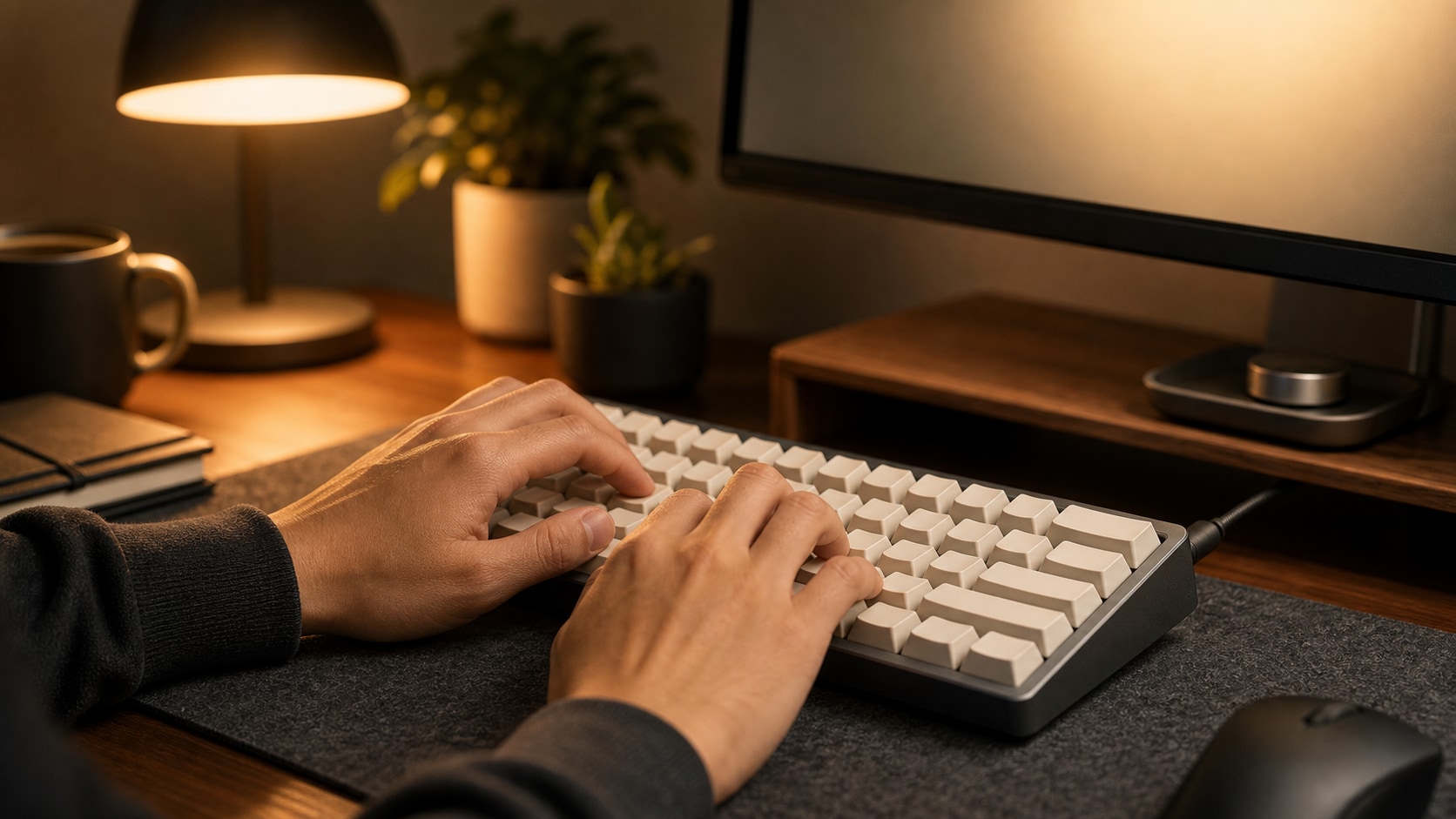
Nutzen Sie Hände, Schreibtisch und Licht zum Größenvergleich
Lifestyle-Tastatur-Prompts funktionieren am besten, wenn Hände, Monitor-Glow, Schreibtischobjekte und Kameraperspektive kontrolliert sind. Diese Hinweise machen das Board alltagstauglich und lassen das Produkt im Fokus stehen.
- Größenhinweis – Integrieren Sie tippende Hände, Handballenauflage, Maus, Kabel, Notizbuch oder Bildschirmrand.
- Schreibtisch-Atmosphäre – Verwenden Sie minimalistisches Büro, Gaming-Schreibtisch, Entwickler-Setup oder Kreativstudio.
- Fokus – Halten Sie die Tastatur scharf und unterstützende Objekte weich im Hintergrund.
Tastatur-Renderings zu Launch-Videos umwandeln
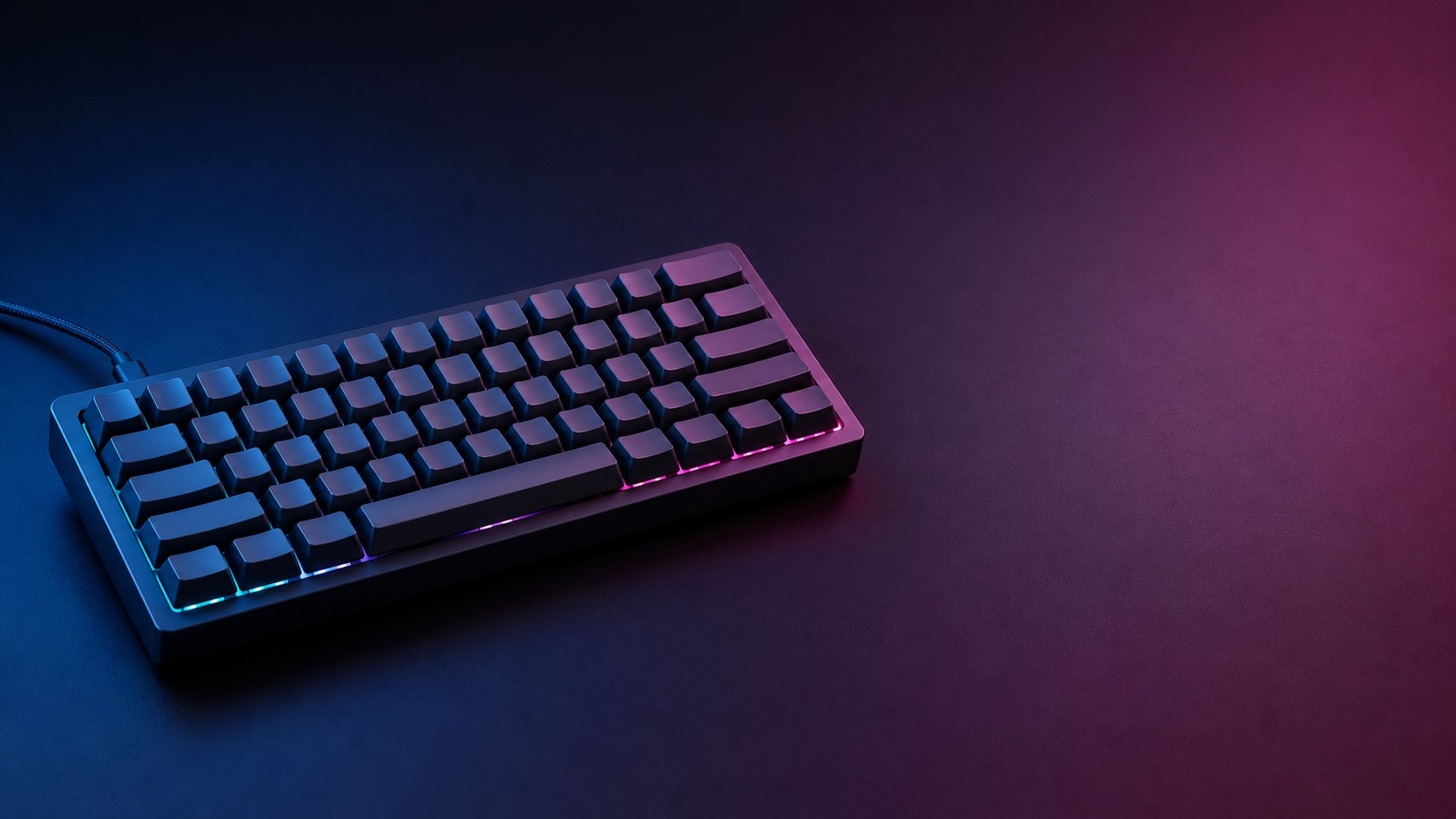
Tastatur-Renderings zu Launch-Videos umwandeln
Nachdem Sie ein statisches Tastatur-Mockup generiert haben, fügen Sie in Filmora Produktmarkierungen, Kamerafahrten, Glow-Effekte, Beschriftungen oder Launch-Musik hinzu. Ein sauberes Bild kann so zum Shop-Teaser oder kurzen Produktvideo werden.
- Bewegungsideen – Verwenden Sie langsame Orbitfahrt, Keycap-Einblenden, Lichteffekt, Tipp-Rhythmus oder Makrozoomen.
- Bearbeitungskontrolle – Erstellen Sie das Bild ohne lesbaren Text und fügen Sie den finalen Text in Filmora hinzu.
- Videoverwendung – Erstellen Sie Launch-Teaser, E-Commerce-Banner, Review-Intros und Social-Media-Anzeigen.
Häufig gestellte Fragen zu KI-Tastatur-Mockup-Prompts
Wie werden Tastatur-Mockups mit KI-Prompts erzeugt?
Erstellen Sie eine produktbereite Tastaturgrafik, indem Sie Layout, Material, Winkel, Beleuchtung und Seitenverhältnis definieren, bevor Sie das Mockup in Filmora weiter verfeinern.
Schritt 1Wählen Sie einen Tastaturstil

Schritt 2Produktdetails und Seitenverhältnis festlegen

Schritt 3Generieren, verfeinern und exportieren

-
1: Wählen Sie einen Tastaturstil
Wählen Sie ein 60%, 65%, TKL, Full-Size, Retro-, Transparent-, RGB-Gaming- oder Premium-Aluminium-Mechanical-Keyboard-Konzept. -
2: Produktdetails und Seitenverhältnis festlegen
Fügen Sie den Prompt in das KI-Bild-Tool von Filmora ein, wählen Sie ein Seitenverhältnis und beschreiben Sie Keycaps, Gehäusematerial, Beleuchtung, Oberfläche, Kamerawinkel und keine lesbaren Textdetails. -
3: Generieren, verfeinern und exportieren
Generieren Sie das Mockup, passen Sie Zuschnitt und Farbe in Filmora an, fügen Sie Markierungen oder Bewegung bei Bedarf hinzu und exportieren Sie es dann für Produktseiten, Anzeigen oder Social Posts.
KI-Tastatur-Mockup-Prompts: Produktbereite Grafiken erstellen
Nutzen Sie KI-Mockup-Prompts für mechanische Tastaturenum saubere Produkt-Renderings, individuelle Keycap-Vorschauen, Gaming-Schreibtisch-Szenen, Lifestyle-Shots mit tippenden Händen und Launch-Visuals zu erstellen, die für die Bearbeitung in Filmora bereit sind.