KI-Tassendesign-Prompts erkunden
Durchsuche KI-Tassendesign-Prompts für Zitatbecher, Logo-Tassen, Foto-Tassen, Café-Geschenke, Musterumschläge und saubere Social-Cover. Nutze jede Idee, um Assets für Videovorlagen, Reels, Poster-Kunst und exportfertige Visuals zu erstellen.
Weitere KI-Tassendesign-Prompts werden geladen...
 Kategorie:
 Dauer:
 Seitenverhältnis:
Warum Tassendesign-Prompts mit Filmora verwenden?
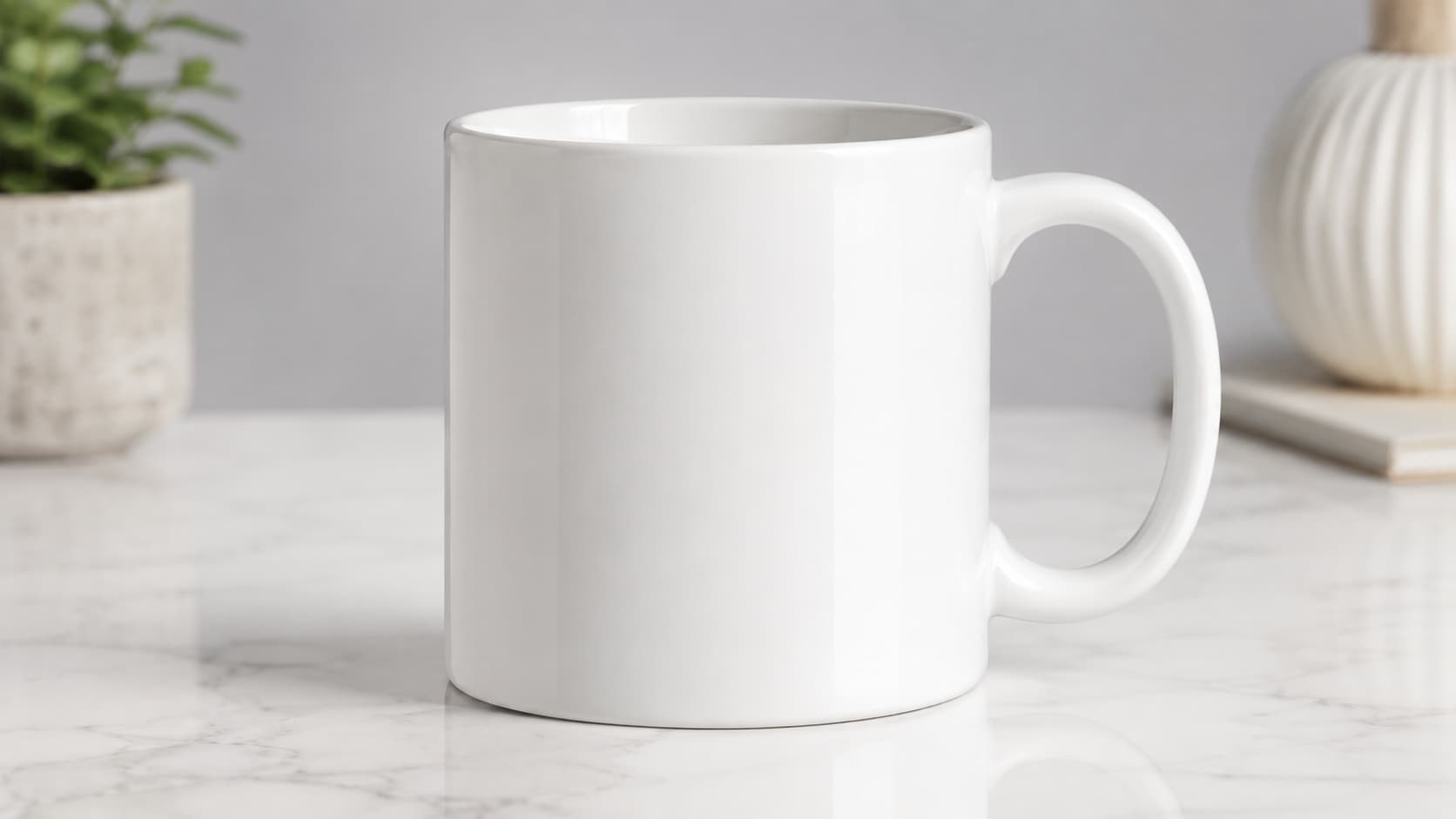
Tassenbilder funktionieren, wenn der druckbare Bereich sauber bleibt, Keramikoberflächen realistisch wirken und der Rahmen Platz für spätere Texte lässt. Filmora hilft Erstellern, Merchandise-Mockups zu generieren, Modellstile zu vergleichen, Overlays hinzuzufügen, Szenen zu animieren und polierte Produktvisuals zu exportieren.
Tassen-Mockups aus Prompts generieren
Tassen-Mockups aus Prompts generieren
Beginne mit einem präzisen KI-Tassendesign-Prompt, dann verwende Filmoras KI-Bildgenerator, um saubere Standbilder mit kontrollierter Komposition, glaubwürdiger Beleuchtung und bearbeitungsfertigem Raum zu erstellen. Nutze es für Zitatbecher, Logo-Tassen, Foto-Tassen, Café-Geschenke, Musterumschläge und druckfertiges Merchandise.
- Prompt zu Bild - Verwandle Textideen in Porträts, Feierszenen, Naturaufnahmen, Social-Cover oder Kampagnen-Assets.
- Saubere Layouts - Erstelle wortfreie Visuals, sodass Titel, Sticker, Grüße und Bildunterschriften später in Filmora hinzugefügt werden können.
- Schnelle Iteration - Vergleiche mehrere Ausschnitte, Lichtstimmungen und Motivanordnungen, bevor du ein endgültiges Bild auswählst.
GPT Image 2 für sauberere Details verwenden
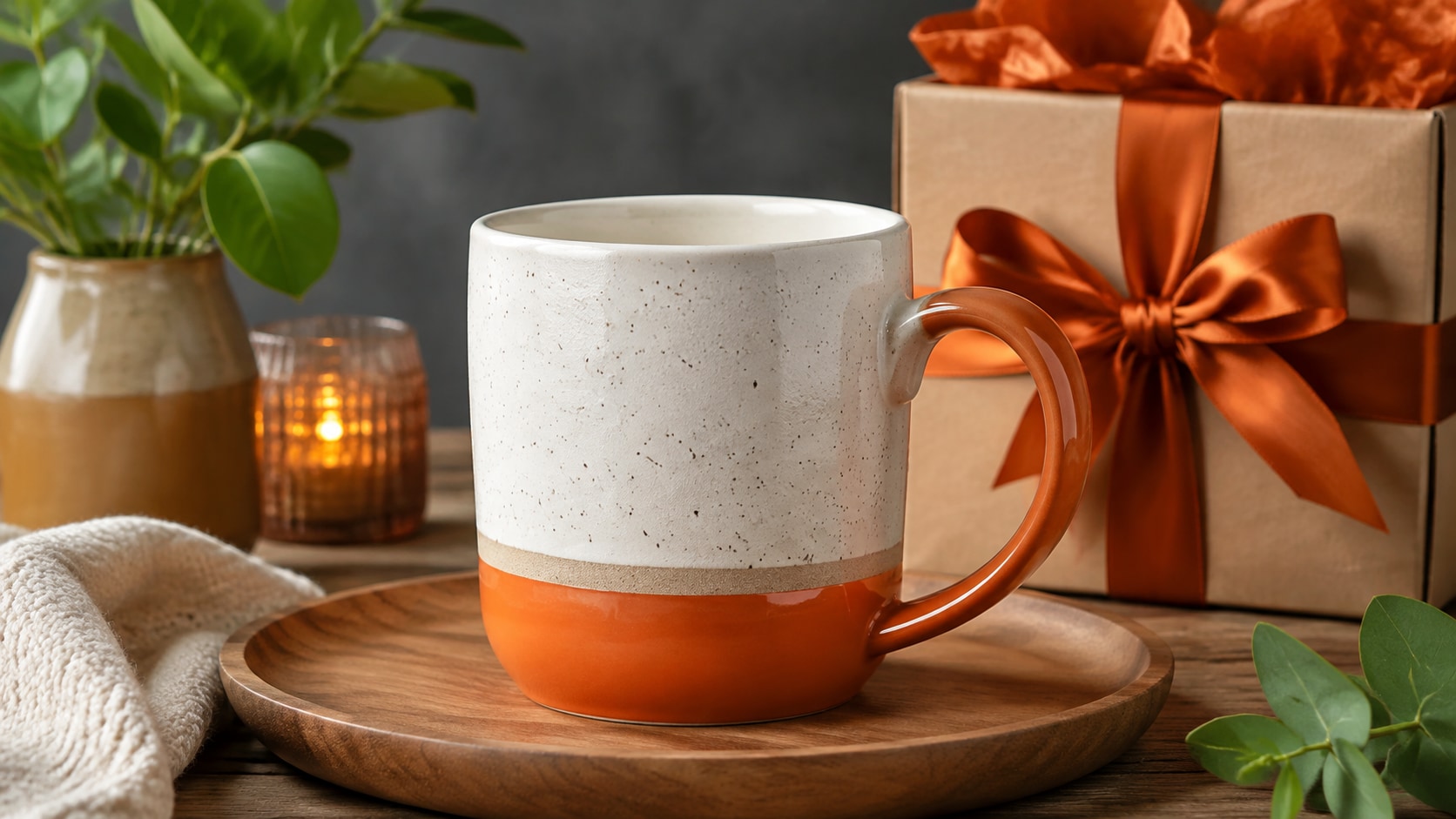
GPT Image 2 für sauberere Details verwenden
Wenn das Ergebnis präzise Textur, respektvolles Styling, Motivplatzierung oder realistische Hintergrunddetails benötigt, ermöglicht Filmora Erstellern die Nutzung von GPT Image 2 im Bildgenerierungs-Workflow. Dies hilft, den druckbaren Bereich, Keramikglanz, Griffplatzierung, Verpackungsdetails und den Negativraum zu kontrollieren, den du später bearbeitbar halten möchtest.
- Prompt-Befolgung - Beschreibe Motiv, Requisiten, Umgebung, Beleuchtung, Kamerawinkel und Negativraum mit mehr Kontrolle.
- Realistische Details - Verfeinere Kleidung, Dekorationen, Wassertextur, Gesichtsbeleuchtung, Schatten und natürliches Farbgleichgewicht.
- Bearbeitbare Ergebnisse - Halte generierte Bilder sauber, bevor Overlays, Titel, Audio oder Bewegung in Filmora hinzugefügt werden.
Nano Banana für Stil-Varianten ausprobieren
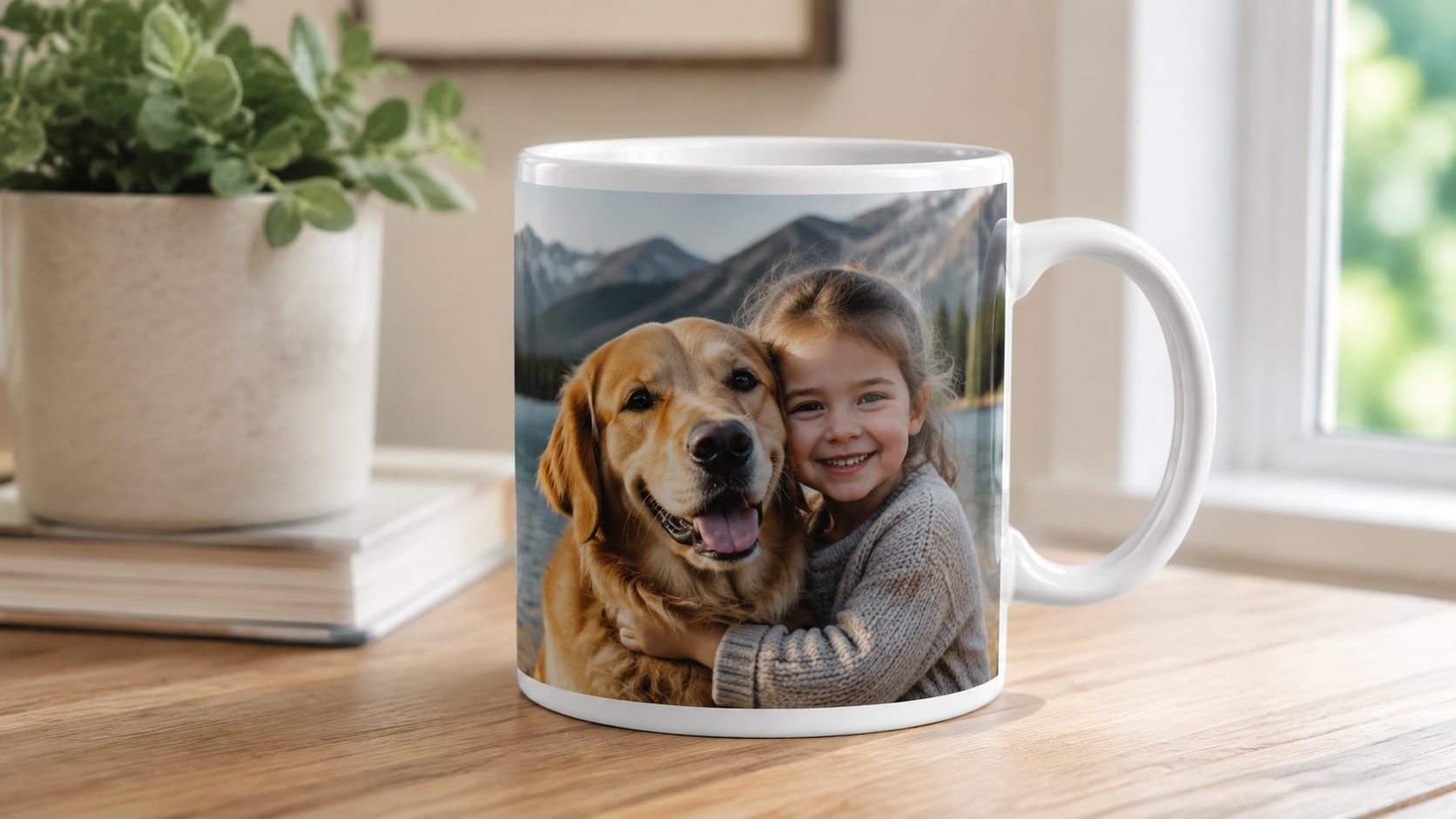
Nano Banana für Stil-Varianten ausprobieren
Verwende Filmoras Nano BananaModell, wenn eine Idee alternative Farbe, Stimmung, Komposition oder Social-Styling benötigt. Probiere hellere Produktbeleuchtung, sauberere Umschlagkanten oder engere Einzelhandelsstil-Ausschnitte derselben Tassenidee aus.
- Stilpalette - Erkunde realistische, redaktionelle, cinematische, lifestyle-, festival-, natur- oder social-fertige Versionen.
- Varianten-Tests - Erstelle mehrere visuelle Richtungen, bevor du dich auf eine endgültige Seite oder ein Video-Asset festlegst.
- Kreativer Fluss - Wechsle vom Prompt zum bearbeiteten Bild, ohne den Workflow auf zu viele Tools aufzuteilen.
Standbilder in Videos animieren
Standbilder in Videos animieren
Nach dem Generieren des Standbilds verwende Filmoras KI-Bild-zu-Video Workflow, um Kamerabewegung, Overlays, Effekte, Audio und social-fertige Exporte hinzuzufügen. Animiere Keramik-Highlights, sanfte Tischbewegungen, Titeleinblendungen, fröhliche Musik und vertikale Exporte.
- Bewegungsideen - Füge langsame Zooms, Parallax, Lichtbewegung, treibende Blütenblätter, fließendes Wasser, Enthüllungseffekte oder sanfte Kamerafahrten hinzu.
- Social-Formate - Beschneide ein generiertes Standbild in 16:9-, 9:16- und 1:1-Versionen für verschiedene Kanäle.
- Finaler Export - Abschluss mit Begrüßungen, Musik, Übergängen, Effekten und plattformfertigem Output in Filmora.
Häufig gestellte Fragen zu Tassen-Design-Prompts
So generierst du Tassen-Designs mit Prompts
Wähle eine Tassen-Design-Szene, definiere Stil und Rahmung, generiere das Standbild und verfeinere oder animiere es dann in Filmora.
Schritt 1 Wähle einen Tassen-Design-Prompt

Schritt 2 Stil und Verhältnis festlegen

Schritt 3 Generieren, Personalisieren und Exportieren

-
1: Wähle einen Tassen-Design-Prompt
Wähle ein Tassen-Design-Porträt, eine Szene, ein Stillleben, ein Hintergrundbild oder eine Cover-Idee. -
2: Stil und Verhältnis festlegen
Füge den Prompt in Filmoras KI-Bild-Tool ein, wähle GPT Image 2 oder Nano Banana, wähle ein Verhältnis und verfeinere Farbe, Textur und Rahmung. -
3: Generieren, Personalisieren und Exportieren
Generiere das Bild, passe Beschnitt und Farbe an, füge bei Bedarf Bewegung oder Overlays hinzu und exportiere es dann für Social Posts, Reels oder Bannerkunst.
KI-Tassen-Design-Prompts für individuelle Merch-Mockups
Verwende KI-Tassendesign-Prompts um Zitat-Tassen, Logo-Tassen, Foto-Tassen, Café-Geschenke, Musterumhüllungen und bewegungsfertige Produktvisualisierungen für die Bearbeitung in Filmora zu erstellen.