Papierbastель-Porträt-KI-Prompts erkunden
Durchsuchen Sie KI-Papierbastелстиль-Prompts für geschnittene Papierschichten, gefaltete Formen, Miniaturbühnen, handgefertigte Porträts, farbenfrohe Dioramen, Schattentiefe und taktile Papierstruktur. Verwenden Sie jede Idee für Videovorlagen, Reels, Social-Media-Beiträge, Cover und exportfertige Visualisierungen.
Weitere Papierbastель-Porträt-Prompts werden geladen...
 Kategorie:
 Dauer:
 Seitenverhältnis:
Warum Papierbastель-Porträtbilder mit Filmora erstellen?
Papierbastель-Prompts machen Textur, Kante, Tiefe und handgemachte Konstruktion zum Teil des Bildbriefings. Filmora hilft dabei, geschichtete Standbilder mit Parallaxe, Ton, Beschriftungen und Übergängen in taktile Reels zu verwandeln.
Papierbastель-Porträt mit Filmora generieren
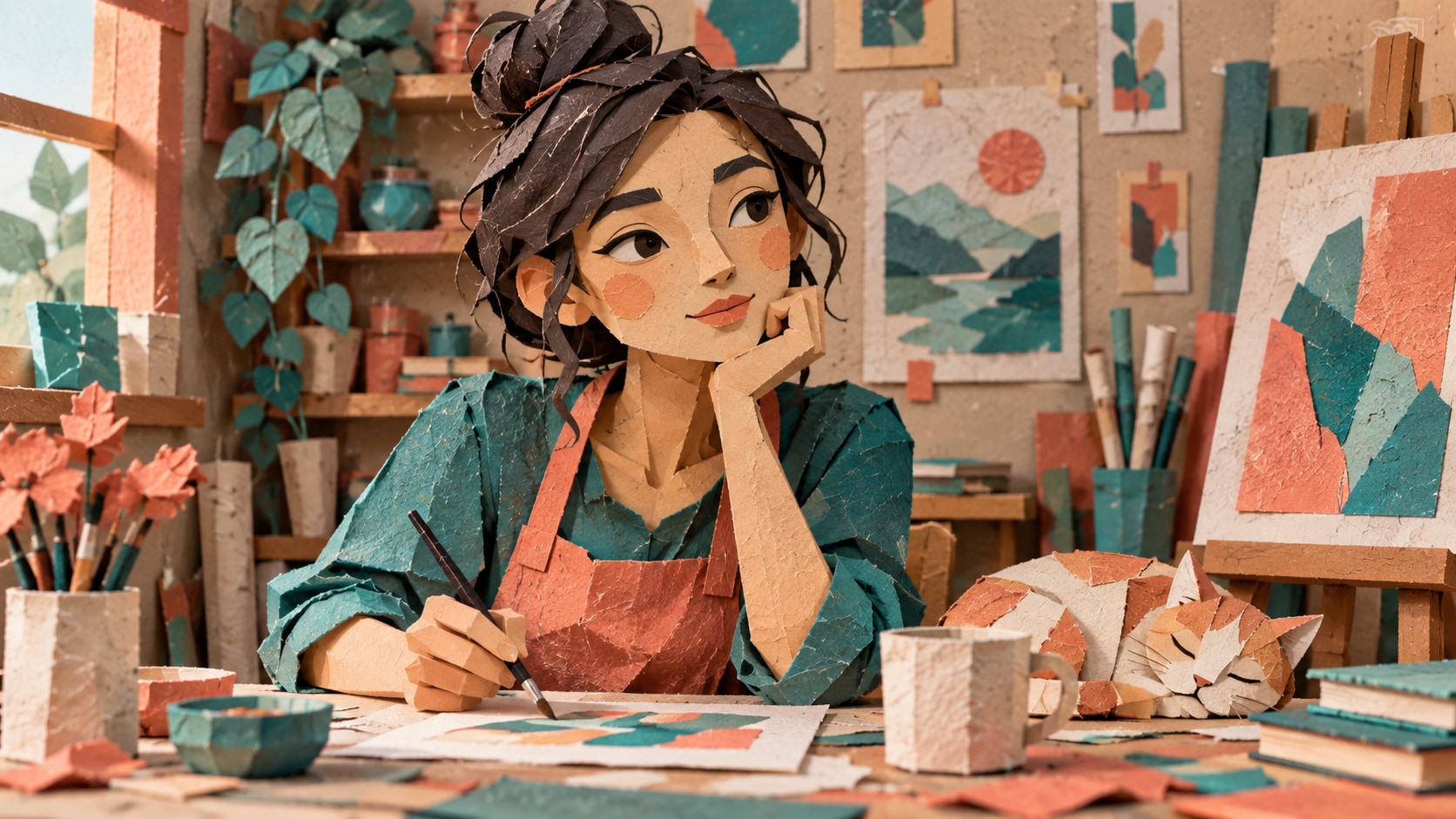
Papierbastель-Porträt mit Filmora generieren
Beginnen Sie mit einem präzisen Papierbastелстиль-Prompt, und verwenden Sie dann Filmoras KI-Bildgenerator, um geschnittene Papierschichten, gefaltete Formen, Miniaturbühnen, handgefertigte Porträts, farbenfrohe Dioramen, Schattentiefe und taktile Papierstruktur in saubere, bearbeitungsfertige Standbilder zu verwandeln. Verwenden Sie es für geschnittene Papierschichten, gefaltete Formen, Miniaturbühnen, handgefertigte Porträts, farbenfrohe Dioramen, Schattentiefe und taktile Papierstruktur, und verfeinern Sie dann Zuschnitt, Farbe, Overlays und Bewegung in Filmora.
- Prompt zu Bild - Erstellen Sie ein klares Motiv, eine Umgebung, eine Pose und einen Fokuspunkt, bevor Sie das erste Bild generieren.
- Saubere visuelle Struktur - Filmoras KI-Bildgenerator verwandelt ein sorgfältig verfasstes Briefing in einen sauberen visuellen Ausgangspunkt.
- Schnelle Iteration - Vergleichen Sie mehrere Garderobe-, Beleuchtungs-, Rahmungs- und Hintergrundrichtungen, ohne die Bearbeitung neu aufzubauen.
GPT Image 2 für kontrollierte Komposition und Details verwenden
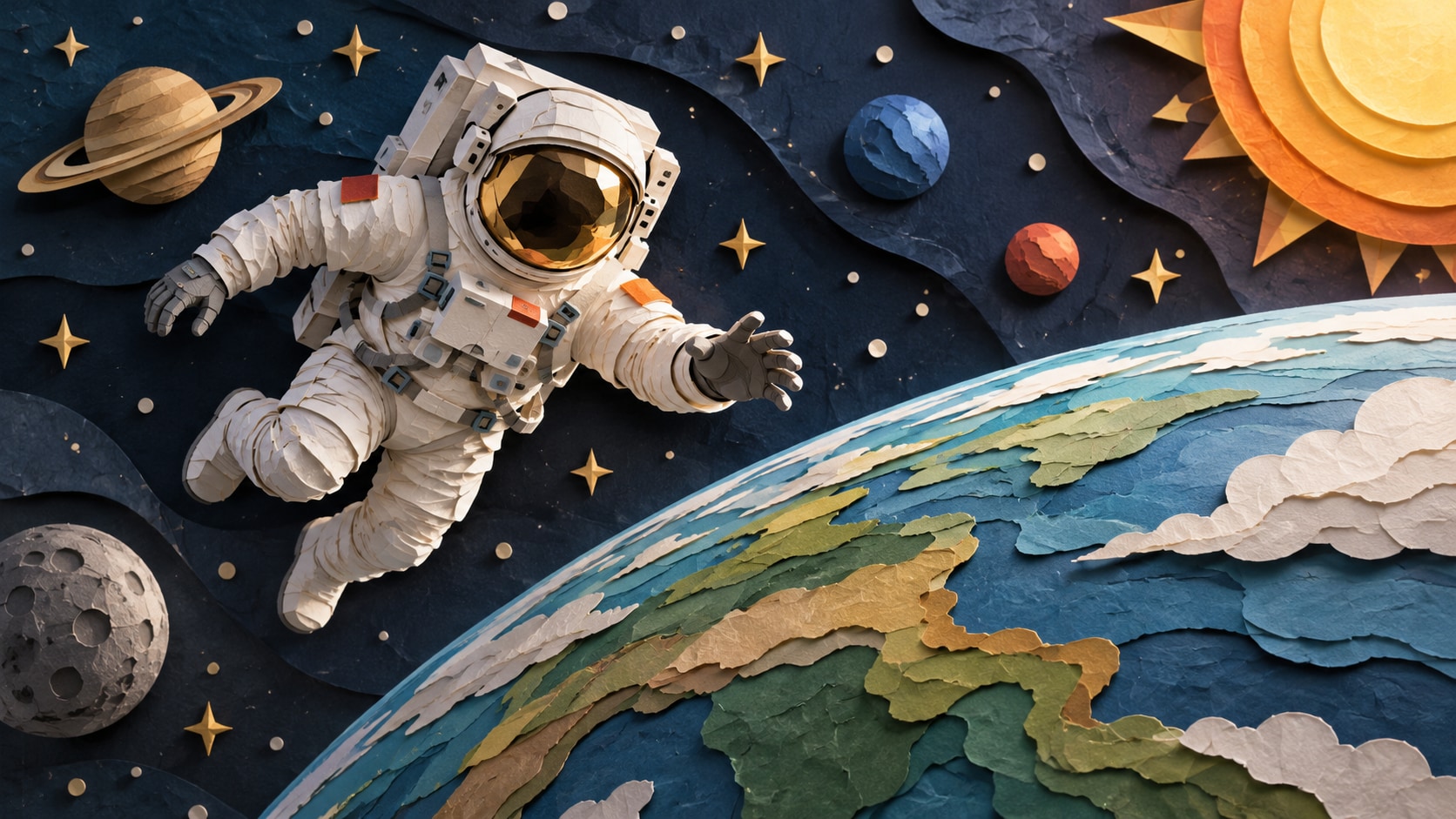
GPT Image 2 für kontrollierte Komposition und Details verwenden
Wenn die Szene zuverlässige Motivdetails, Textur oder Hintergrundkontrolle benötigt, hilft Filmoras GPT Image 2 dabei, einem strukturierten Prompt zu folgen. GPT Image 2 hilft dabei, Motivdetails, Umgebung, Beleuchtung, Materialien und den sauberen Bereich zu organisieren, der für späteres Design reserviert ist.
- Prompt-Befolgung - Geben Sie Kameraabstand, Objektivverhalten, Materialdetail, Farbe und den negativen Raum an, der für späteres Textkopieren benötigt wird.
- Detailkontrolle - GPT Image 2 hilft dabei, strukturierte Details beizubehalten, während Titel, Sticker und Overlays in Filmora bearbeitbar bleiben.
- Bearbeitungsfertige Ergebnisse - Halten Sie generierte Beschriftungen aus dem Bild heraus, damit der endgültige Wortlaut in der Zeitleiste korrekt bleibt.
Nano Banana für schnelle kreative Variationen ausprobieren
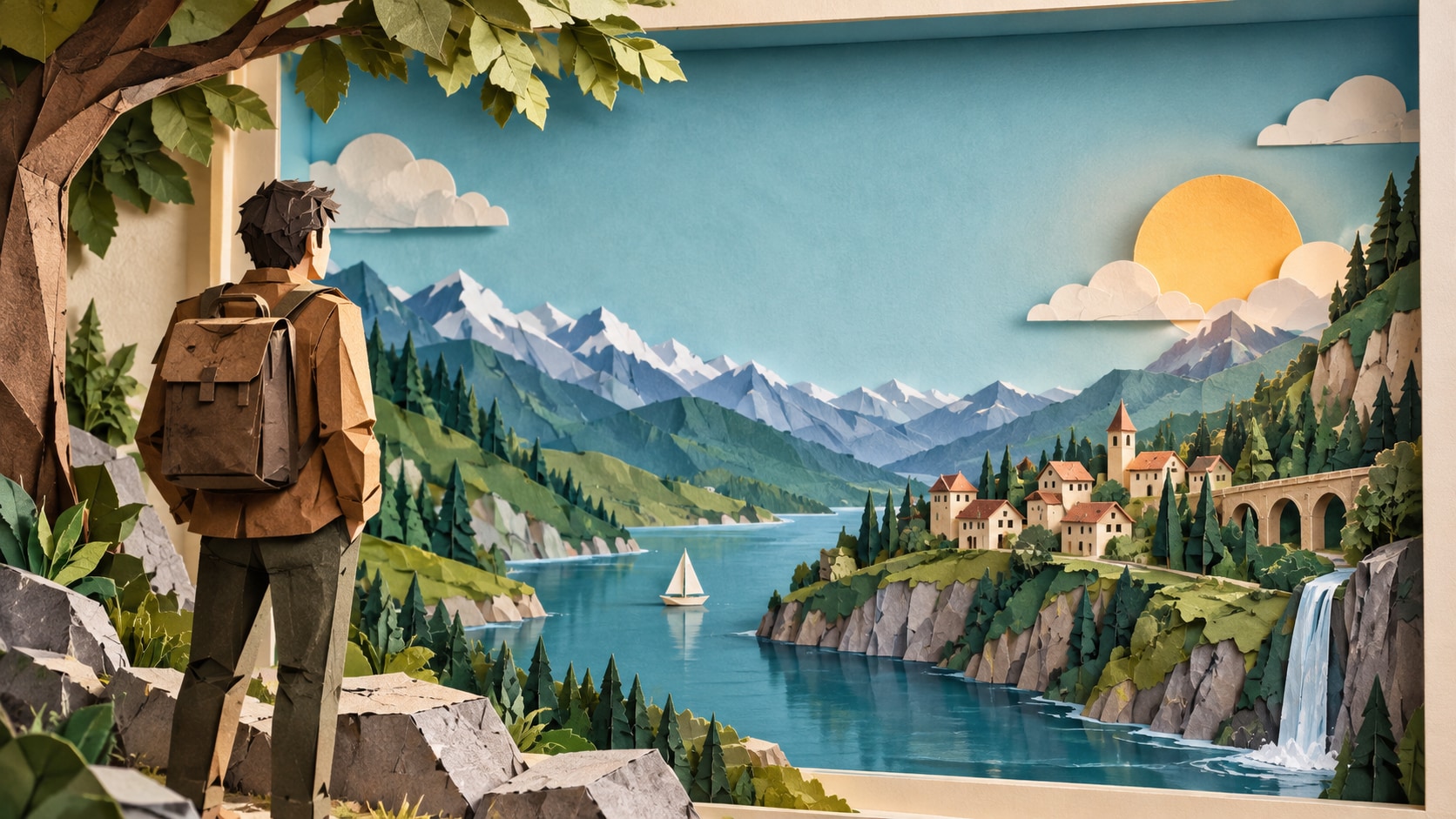
Nano Banana für schnelle kreative Variationen ausprobieren
Verwenden Sie Filmoras Nano Banana, wenn eine Idee eine andere Palette, Stimmung, Komposition oder soziale Behandlung benötigt. Nano Banana hilft dabei, alternative Paletten, Requisiten, Hintergründe und Stimmungen zu testen, während die Hauptrichtung beibehalten wird.
- Stilpalette - Erkunden Sie alternative Paletten, Epochen, Orte, Illustrationsmedien und Kompositionen aus einer kreativen Idee.
- Variantentests - Nano Banana macht schnelle visuelle Revisionen praktisch, wenn das erste Ergebnis eine andere Behandlung benötigt.
- Kreativer Fluss - Wechseln Sie vom Prompt-Testen zu Zuschnitt, Layout und plattformspezifischen Exporten im selben Arbeitsbereich.
Papierbastель-Porträt in Video verwandeln
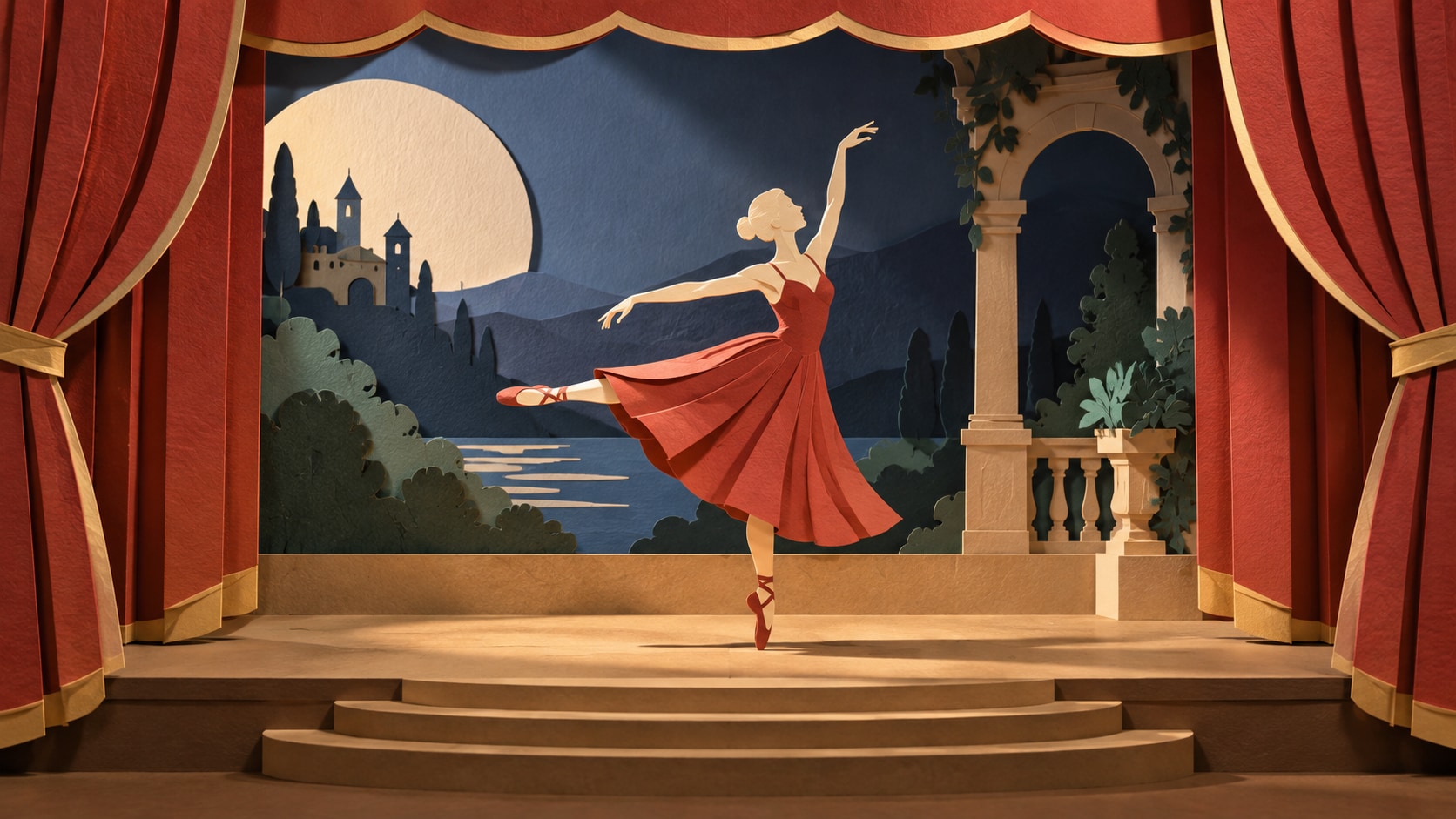
Papierbastель-Porträt in Video verwandeln
Nach der Generierung des Standbilds verwenden Sie Filmoras KI-Bild-zu-Video-Workflow, um Kamerabewegung, Overlays, Effekte, Ton und Social-Media-fertige Exporte hinzuzufügen. Animieren Sie eine Kamerabewegung, einen Stoffwechsel, einen Seitenumbruch, treibendes Licht, Umgebungsbewegung oder eine zurückhaltende Titeleinblendung.
- Bewegungsideen - Fügen Sie einen Kameraschwenk, eine Parallaxebene, Stoffbewegung, treibendes Licht, einen Seitenumbruch oder eine sanfte Enthüllung hinzu.
- Soziale Formate - Filmoraas KI-Workflow „Bild zu Video" verwandelt ein starkes Standbild in bewegungsfertige Inhalte.
- Finaler Export - Abschluss mit Musik, Übergängen, Text und Exporten in 16:9, 9:16 oder quadratisch.
Häufig gestellte Fragen zu Papierbasteln-Porträt-Prompts
So erstellst du Papierbasteln-Porträt-Bilder mit KI
Wähle ein Papierbasteln-Porträt-Setup, definiere die visuelle Stimmung, generiere das Standbild und personalisiere oder animiere es anschließend in Filmora.
Schritt 1 Einen Papierbasteln-Porträt-Prompt auswählen

Schritt 2 Stil, Modell und Seitenverhältnis festlegen

Schritt 3 Generieren, Bearbeiten und Exportieren

-
1: Einen Papierbasteln-Porträt-Prompt auswählen
Wähle ein Papierbasteln-Porträt-Setup, z. B. ein geschichtetes Papierporträt, eine Miniaturstadt, einen gefalteten Garten oder eine handgefertigte Charakterszene. -
2: Stil, Modell und Seitenverhältnis festlegen
Füge den Prompt in Filmoraas KI-Bildwerkzeug ein, wähle GPT Image 2 oder Nano Banana, wähle ein Seitenverhältnis und verfeinere Motivdetails, Beleuchtung und Bildgestaltung. -
3: Generieren, Bearbeiten und Exportieren
Generiere das Standbild, passe Bildausschnitt und Farbe an, füge bei Bedarf Bewegung oder Overlays hinzu und exportiere es dann für Social-Media-Grafiken, Unterrichtskunst, Profilbilder, Grußvisuals und Stop-Motion-inspirierte Videos.
Papierbasteln-Porträt-KI-Prompts für Premium-Visuals
Verwende KI-Papierbastелстиль-Prompts um geschnittene Papierschichten, gefaltete Formen, Miniaturbühnen, handgefertigte Porträts, farbenfrohe Dioramen, Schattentiefe sowie taktile Papiertextur und bewegungsfertige Visuals für die Filmora-Bearbeitung zu erstellen.