KI-Eingabeaufforderungen für Pastellmalerei-Porträts erkunden
Durchsuche KI-Pastellmalerei-Eingabeaufforderungen nach weicher Kreidetextur, gedämpften Hauttönen, staubigen Farben, sanften Landschaften, intimen Porträts, Blumenstudien und ausdrucksstarken Pastellstrichen. Verwende jede Idee für Videovorlagen, Reels, Social-Media-Beiträge, Cover und exportfertige Grafiken.
Weitere Pastellmalerei-Porträt-Eingabeaufforderungen werden geladen...
 Kategorie:
 Dauer:
 Seitenverhältnis:
Warum Pastellmalerei-Porträtbilder mit Filmora erstellen?
Pastellmalerei-Eingabeaufforderungen basieren auf zarter Textur, gedämpften Farben, weichen Kanten und emotionalem Licht. Filmora hilft dabei, diese ruhige Stimmung zu bewahren und gleichzeitig Musik, sanfte Übergänge, präzise Titel und plattformspezifische Zuschnitte hinzuzufügen.
Pastellmalerei-Porträt mit Filmora generieren
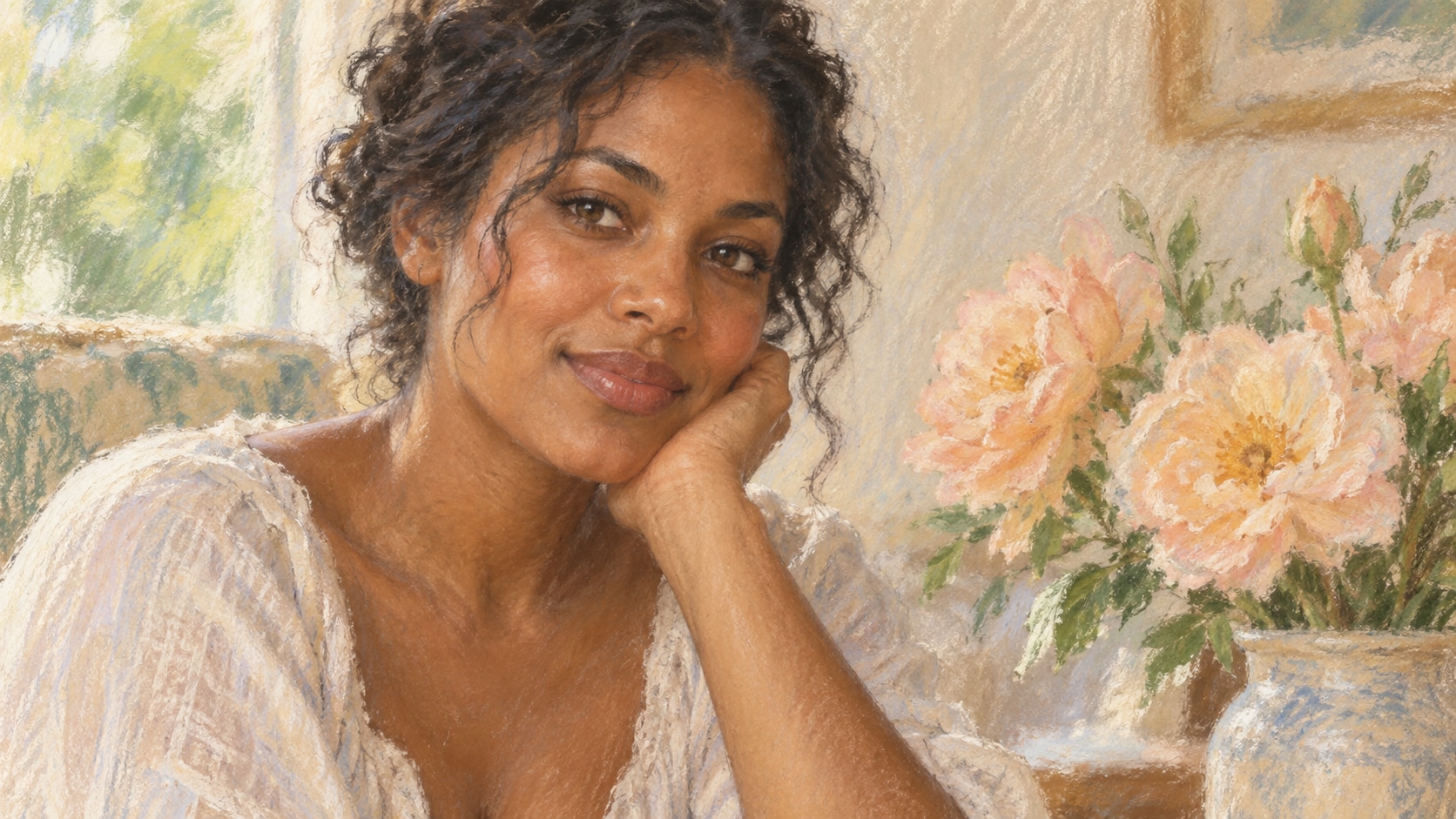
Pastellmalerei-Porträt mit Filmora generieren
Beginne mit einer präzisen Pastellmalerei-Eingabeaufforderung, dann verwende Filmoras KI-Bildgenerator, um weiche Kreidetextur, gedämpfte Hauttöne, staubige Farben, sanfte Landschaften, intime Porträts, Blumenstudien und ausdrucksstarke Pastellstriche in saubere, bearbeitungsfertige Standbilder umzuwandeln. Verwende es für weiche Kreidetextur, gedämpfte Hauttöne, staubige Farben, sanfte Landschaften, intime Porträts, Blumenstudien und ausdrucksstarke Pastellstriche, und verfeinere dann Zuschnitt, Farbe, Overlays und Bewegung in Filmora.
- Eingabeaufforderung zu Bild - Baue ein klares Motiv, eine Umgebung, Pose und einen Fokuspunkt auf, bevor du das erste Bild generierst.
- Saubere visuelle Struktur - Filmoras KI-Bildgenerator verwandelt einen sorgfältig verfassten Entwurf in einen sauberen visuellen Ausgangspunkt.
- Schnelle Iteration - Vergleiche verschiedene Kleidungs-, Beleuchtungs-, Kompositions- und Hintergrundrichtungen, ohne die Bearbeitung neu aufzubauen.
GPT Image 2 für kontrollierte Komposition und Details verwenden
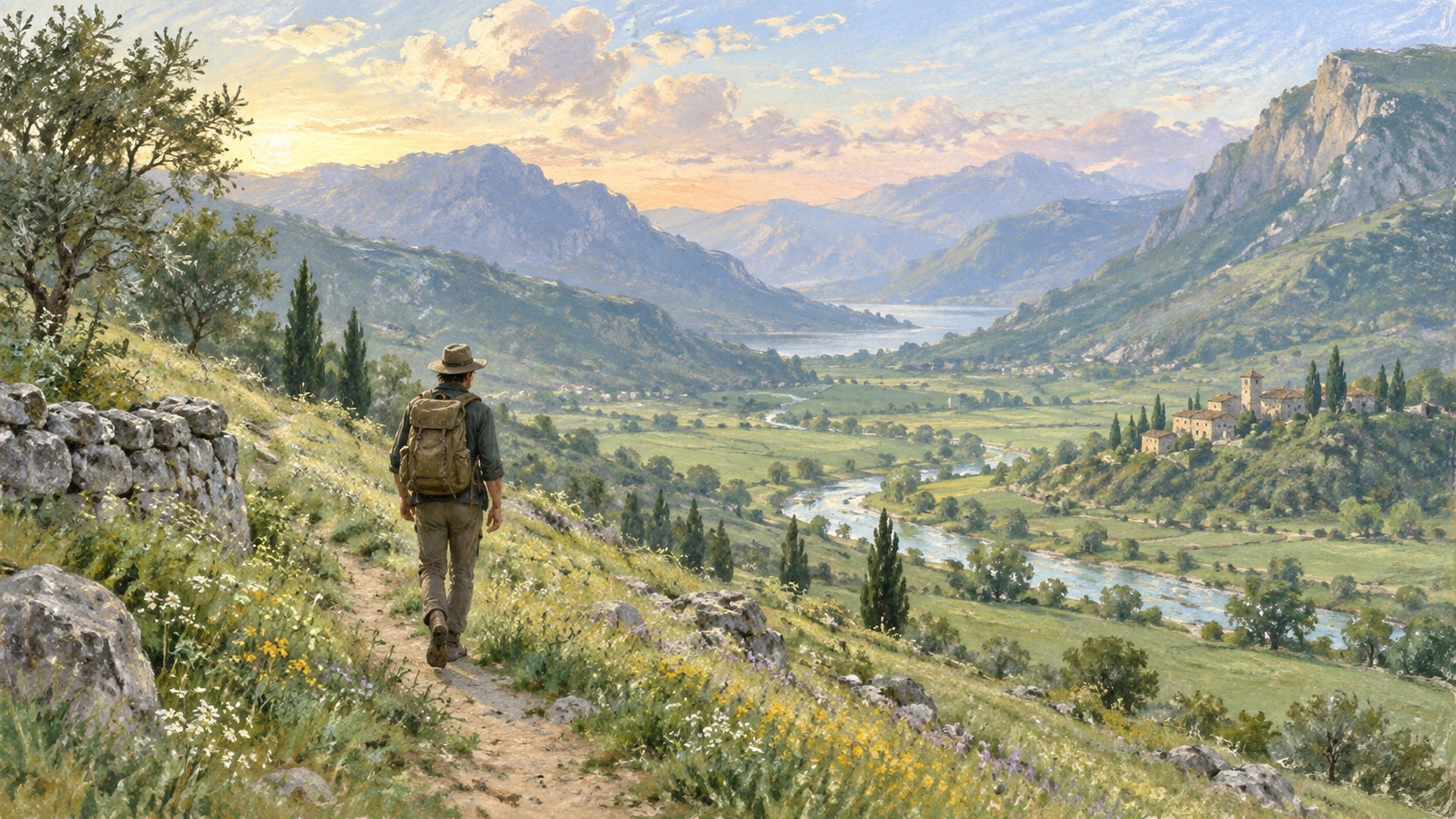
GPT Image 2 für kontrollierte Komposition und Details verwenden
Wenn die Szene zuverlässige Motivdetails, Textur oder Hintergrundkontrolle benötigt, hilft Filmoras GPT Image 2 dabei, einer strukturierten Eingabeaufforderung zu folgen. GPT Image 2 hilft dabei, Motivdetails, Umgebung, Beleuchtung, Materialien und den freien Bereich zu organisieren, der für späteres Design reserviert ist.
- Eingabeaufforderung befolgen - Gib Kameraabstand, Linsenverhalten, Materialdetail, Farbe und den negativen Raum an, der später für Text benötigt wird.
- Detailkontrolle - GPT Image 2 hilft dabei, strukturierte Details beizubehalten, während Titel, Aufkleber und Overlays in Filmora bearbeitbar bleiben.
- Bearbeitungsfertige Ergebnisse - Halte generierten Text aus dem Bild heraus, damit der endgültige Wortlaut in der Timeline präzise bleibt.
Nano Banana für schnelle kreative Variationen ausprobieren
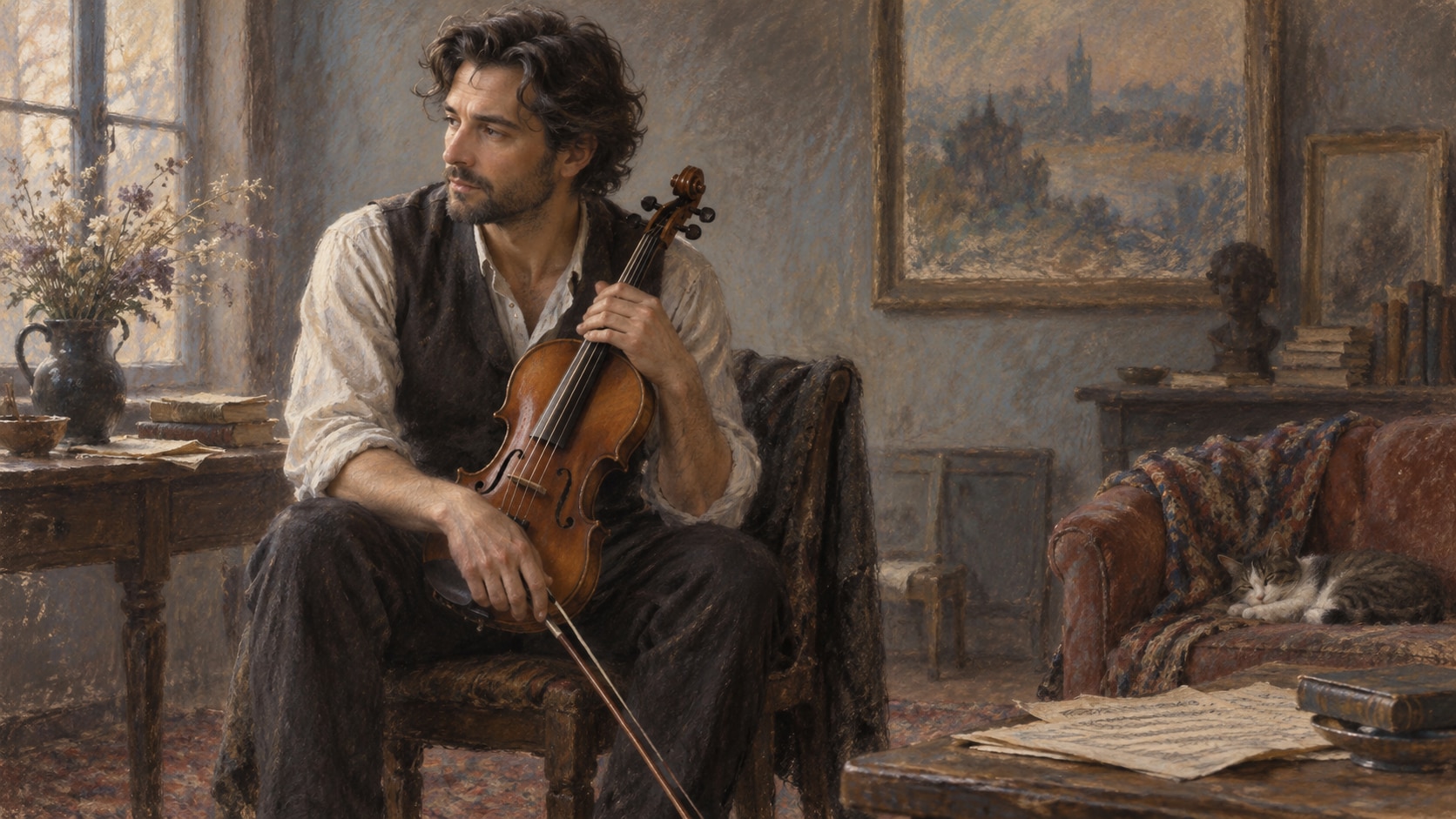
Nano Banana für schnelle kreative Variationen ausprobieren
Verwende Filmoras Nano Banana, wenn eine Idee eine andere Farbpalette, Stimmung, Komposition oder Social-Media-Behandlung benötigt. Nano Banana hilft dabei, alternative Paletten, Requisiten, Hintergründe und Stimmungen zu testen, während die Hauptrichtung beibehalten wird.
- Stilvielfalt - Erkunde alternative Paletten, Epochen, Orte, Illustrationsmedien und Kompositionen aus einer kreativen Idee.
- Variantentests - Nano Banana ermöglicht schnelle visuelle Überarbeitungen, wenn das erste Ergebnis eine andere Behandlung benötigt.
- Kreativer Fluss - Wechsle vom Testen von Eingabeaufforderungen zu Zuschnitt, Layout und plattformspezifischen Exporten im selben Arbeitsbereich.
Pastellmalerei-Porträt in Video umwandeln
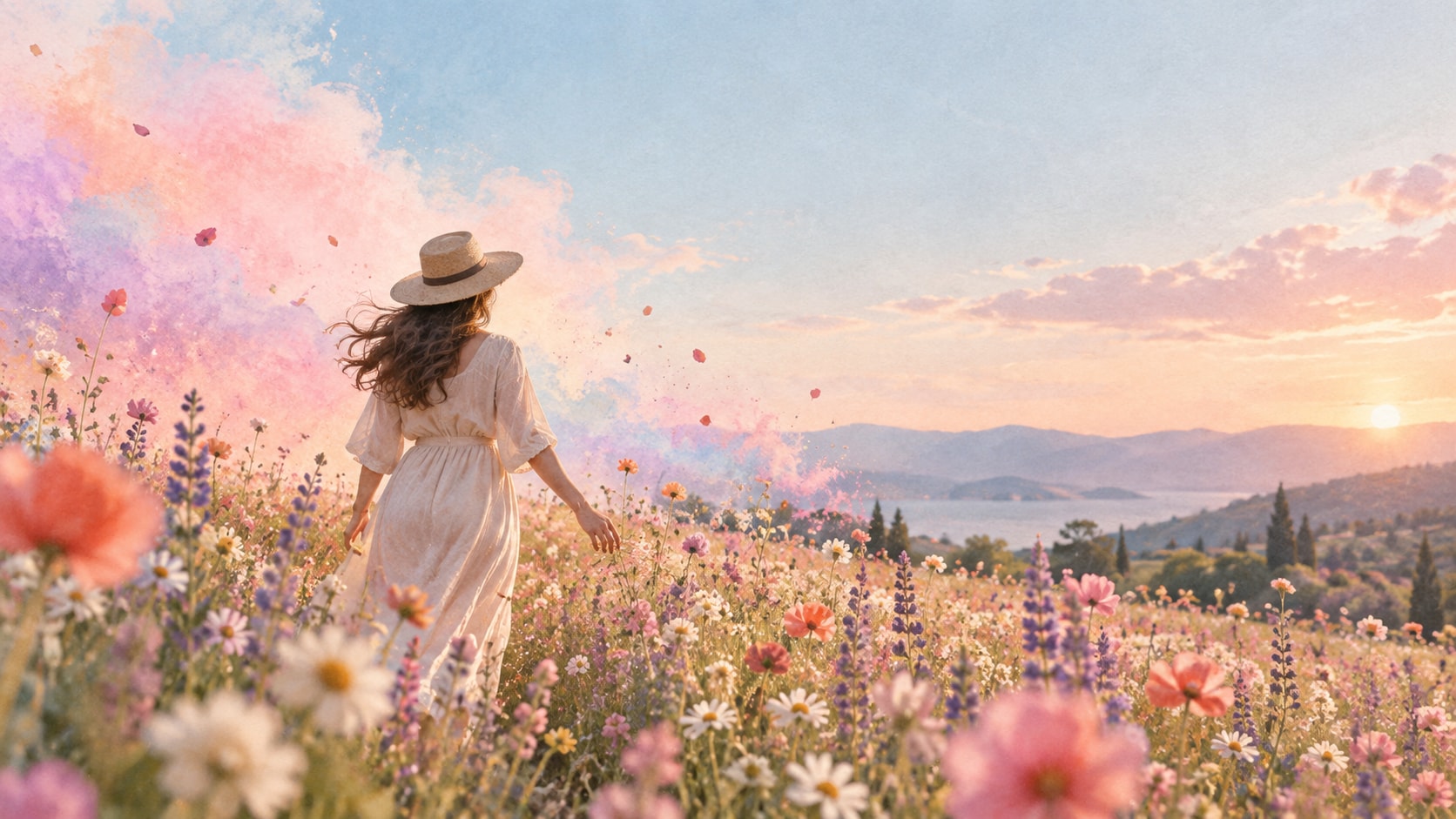
Pastellmalerei-Porträt in Video umwandeln
Nach der Generierung des Standbilds verwende Filmoras KI-Bild-zu-Video-Workflow, um Kamerabewegung, Overlays, Effekte, Sound und social-media-fertige Exporte hinzuzufügen. Animiere eine Kamerabewegung, einen Stoffwechsel, einen Seitenumbruch, driftendes Licht, Umgebungsbewegung oder eine zurückhaltende Titeleinblendung.
- Bewegungsideen - Füge einen Kameraschwenk, eine Parallax-Ebene, Stoffbewegung, driftendes Licht, einen Seitenumbruch oder eine sanfte Einblendung hinzu.
- Social-Media-Formate - Filmoras KI-Bild-zu-Video-Workflow verwandelt ein starkes Standbild in bewegungsfertigen Content.
- Finaler Export - Abschluss mit Musik, Übergängen, Text und Exporten in 16:9, 9:16 oder quadratisch.
Häufig gestellte Fragen zu Pastellgemälde-Porträt-Prompts
So generierst du Pastellgemälde-Porträt-Bilder mit KI
Wähle ein Pastellgemälde-Porträt-Setup, definiere die visuelle Stimmung, generiere das Standbild und personalisiere oder animiere es dann in Filmora.
Schritt 1 Wähle einen Pastellgemälde-Porträt-Prompt

Schritt 2 Stil, Modell und Seitenverhältnis festlegen

Schritt 3 Generieren, Bearbeiten und Exportieren

-
1: Wähle einen Pastellgemälde-Porträt-Prompt
Wähle ein Pastellgemälde-Porträt-Setup, z. B. ein sanft beleuchtetes Gesicht, ein ruhiges Gartenporträt, eine Tänzerin oder ein Stillleben mit kreidiger Pastell-Textur. -
2: Stil, Modell und Seitenverhältnis festlegen
Füge den Prompt in Filmoras KI-Bild-Tool ein, wähle GPT Image 2 oder Nano Banana, wähle ein Seitenverhältnis und verfeinere Motivdetails, Beleuchtung und Bildgestaltung. -
3: Generieren, Bearbeiten und Exportieren
Generiere das Standbild, passe Bildausschnitt und Farbe an, füge bei Bedarf Bewegung oder Overlays hinzu und exportiere es dann für Profilbilder, Kunstdrucke, Mood Boards, Musikvisualisierungen und ruhige Social-Media-Inhalte.
Pastellgemälde-Porträt-KI-Prompts für Premium-Visuals
Verwende KI-Pastellmalerei-Eingabeaufforderungen um weiche Kreidetextur, gedämpfte Hauttöne, staubige Farben, sanfte Landschaften, intime Porträts, Blumenstudien sowie ausdrucksstarke Pastellstriche und bewegungsfertige Visuals für die Filmora-Bearbeitung zu erstellen.