KI-Prompts für schlanke Taille entdecken
Durchsuche KI-Prompts für schlanke Taille für subtile Silhouetten-Retusche, ausgewogene Outfit-Fotos, Stehposen, Spiegel-Selfies und Fashion-Editorials. Verwende jede Idee, um Assets für Video-Vorlagen, Reels, Social-Media-Posts, Cover und exportfertige Visuals zu erstellen.
Weitere Schlanke-Taille-Prompts werden geladen...
 Kategorie:
 Dauer:
 Seitenverhältnis:
Warum Silhouetten-Fotos mit Filmora verfeinern?
Eine überzeugende Silhouetten-Bearbeitung ist sorgfältig statt dramatisch: Das Motiv bleibt erkennbar, die Kleidungsnähte bleiben kohärent, und der Hintergrund verzerrt sich nicht. Filmora hilft dabei, verfeinerte Standbilder in ausgewogene Porträts, Mode-Posts und bewegungsfertige Social-Media-Inhalte umzuwandeln.
Schlanke-Taille-Bearbeitungen mit Filmora generieren
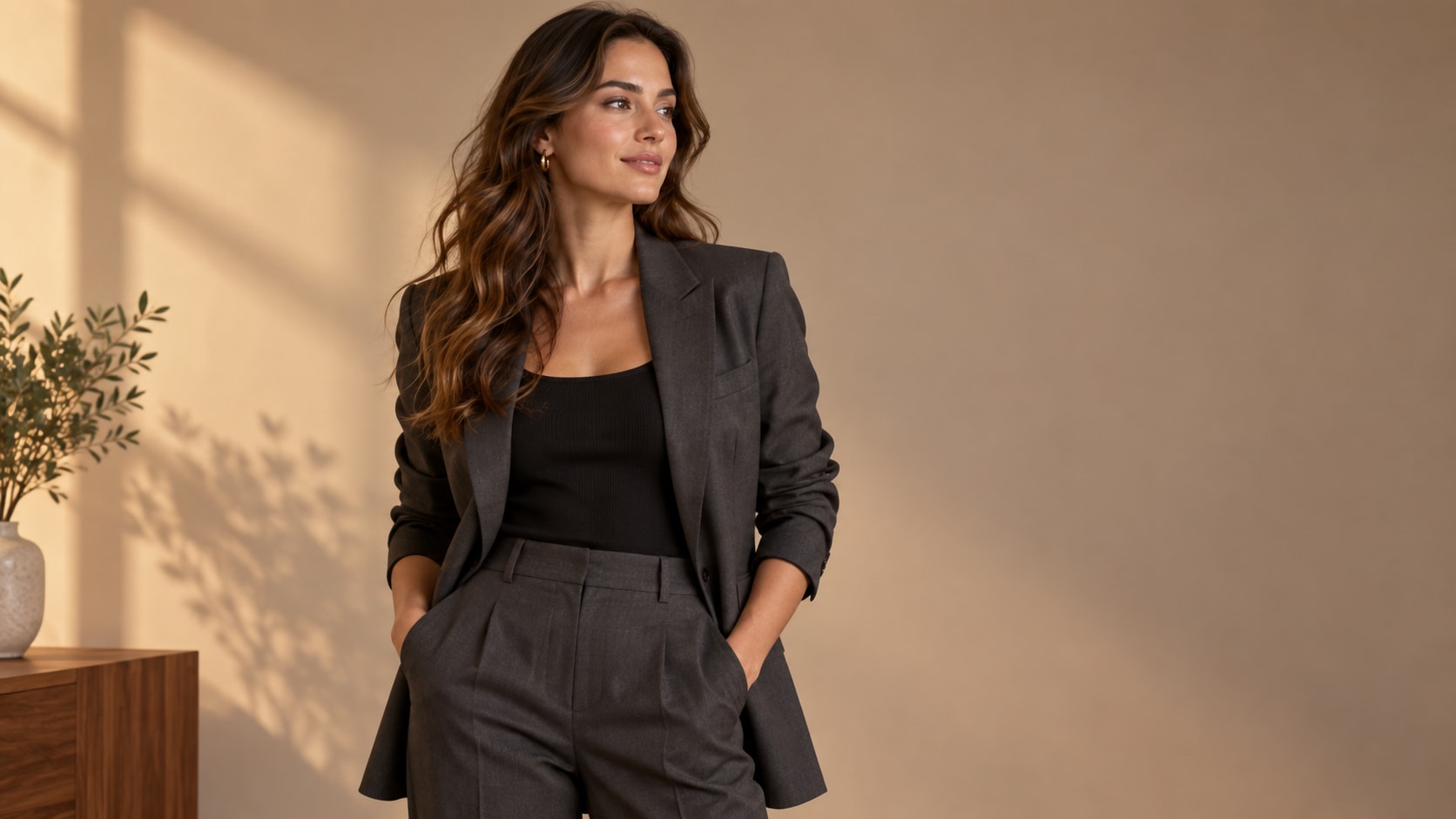
Schlanke-Taille-Bearbeitungen mit Filmora generieren
Beginne mit einem präzisen Prompt zur Bearbeitung der schlanken Taille, und verwende dann Filmoras KI-Bildgenerator, um subtile Silhouetten-Retusche, ausgewogene Outfit-Fotos, Stehposen, Spiegel-Selfies und Fashion-Editorials in saubere, bearbeitungsfertige Standbilder umzuwandeln. Verwende es für subtile Silhouetten-Retusche, ausgewogene Outfit-Fotos, Stehposen, Spiegel-Selfies und Fashion-Editorials, und verfeinere dann weiter Zuschnitt, Farbe, Overlays und Bewegung in Filmora.
- Prompt zu Bild - Verwende eine präzise Bearbeitungsanfrage, um eine Silhouette zu verfeinern und dabei das Motiv erkennbar und natürlich proportioniert zu halten.
- Saubere visuelle Struktur - Schütze Gesicht, Hände, Kleidungskonstruktion, Lichtrichtung und den Hintergrund vor unbeabsichtigten Änderungen.
- Schnelle Iteration - Vergleiche subtile Anpassungen, bevor du ein hochwertiges Profil-, Mode- oder Social-Media-Bild auswählst.
GPT Image 2 für natürliche Proportionen und Bearbeitungskontrolle verwenden
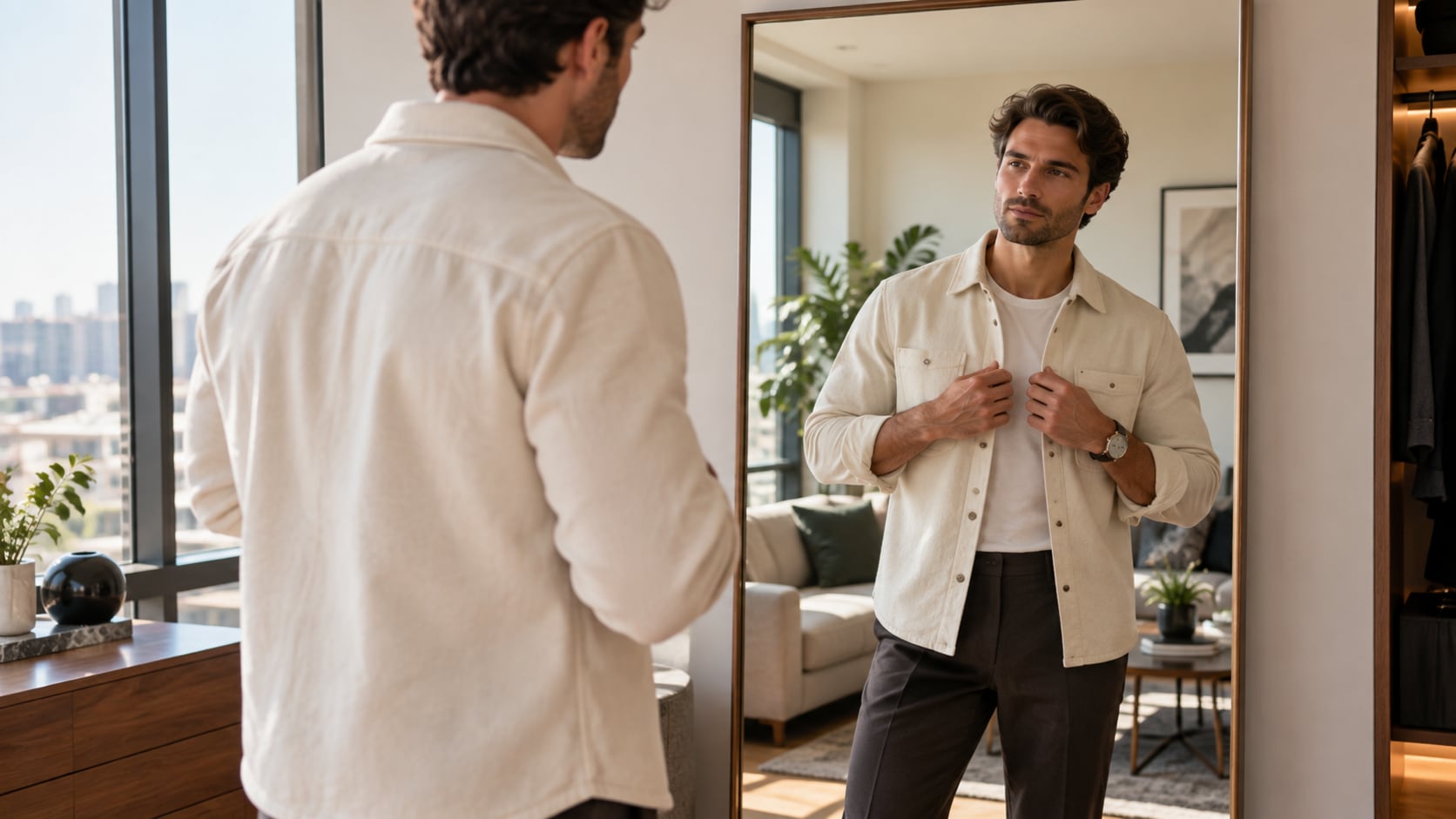
GPT Image 2 für natürliche Proportionen und Bearbeitungskontrolle verwenden
Wenn die Szene zuverlässige Motiv-Details, Texturen oder Hintergrundkontrolle erfordert, hilft Filmoras GPT Image 2 dabei, einem strukturierten Prompt zu folgen. GPT Image 2 hilft dabei, den genauen Bereich zur Verfeinerung festzulegen und gleichzeitig Gesicht, Hände, Kleidungskonstruktion, Hintergrundlinien, Beleuchtung und Gesamtidentität zu schützen.
- Prompt-Befolgung - Beschreibe die Pose, das Outfit, den Kamerawinkel, die beabsichtigte Taillenverfeinerung und Details, die unverändert bleiben müssen.
- Detailkontrolle - Halte Körperproportionen, Stoffnähte, Schmuck, Schatten und Umgebungslinien kohärent.
- Bearbeitungsfertige Ergebnisse - Verwende ein sauberes Quellbild, damit die endgültige Retusche glaubwürdig bleibt und sich leicht in Filmora verfeinern lässt.
Nano Banana für Posen- und Outfit-Varianten ausprobieren
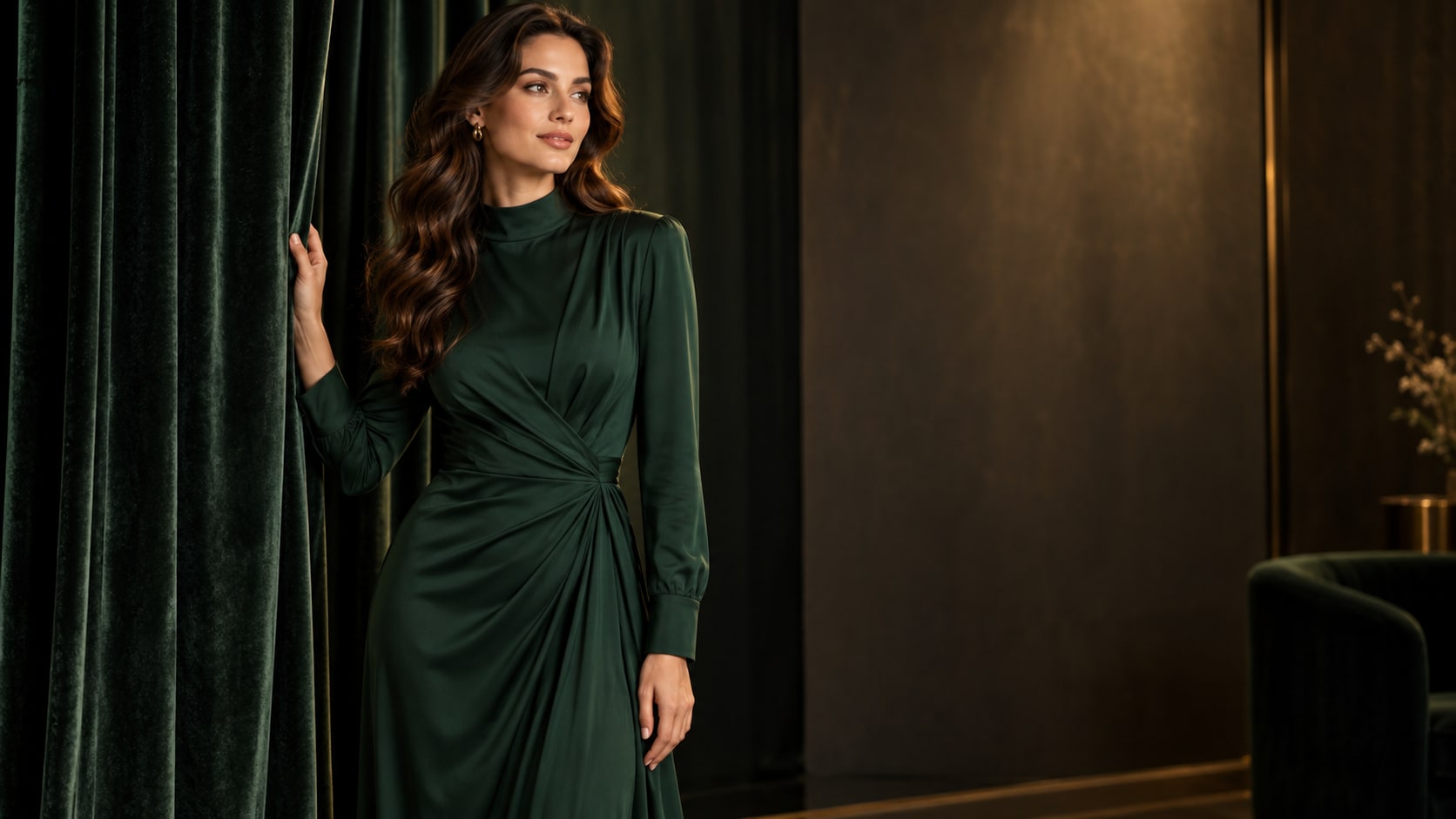
Nano Banana für Posen- und Outfit-Varianten ausprobieren
Verwende Filmoras Nano Banana, wenn eine Idee eine andere Farbpalette, Stimmung, Komposition oder Social-Media-Behandlung benötigt. Probiere Spiegel-Porträts, maßgeschneiderte Anzüge, lässiges Denim, Abendkleider, Reiseschnappschüsse oder Studio-Looks aus und halte dabei die Anpassung subtil und glaubwürdig.
- Stilvielfalt - Probiere Spiegel-Porträts, maßgeschneiderte Outfits, Reiseschnappschüsse, Studio-Looks und bewegungsfertige Editorial-Frames aus.
- Variantentests - Teste kleine Änderungen in Haltung, Zuschnitt und Garderobe-Styling, ohne dass die Bearbeitung künstlich wirkt.
- Kreativer Fluss - Halte die Bildbearbeitungsidee mit der abschließenden Zuschnitt-, Overlay- und Exportphase verbunden.
Schlanke-Taille-Bearbeitungen in Video umwandeln
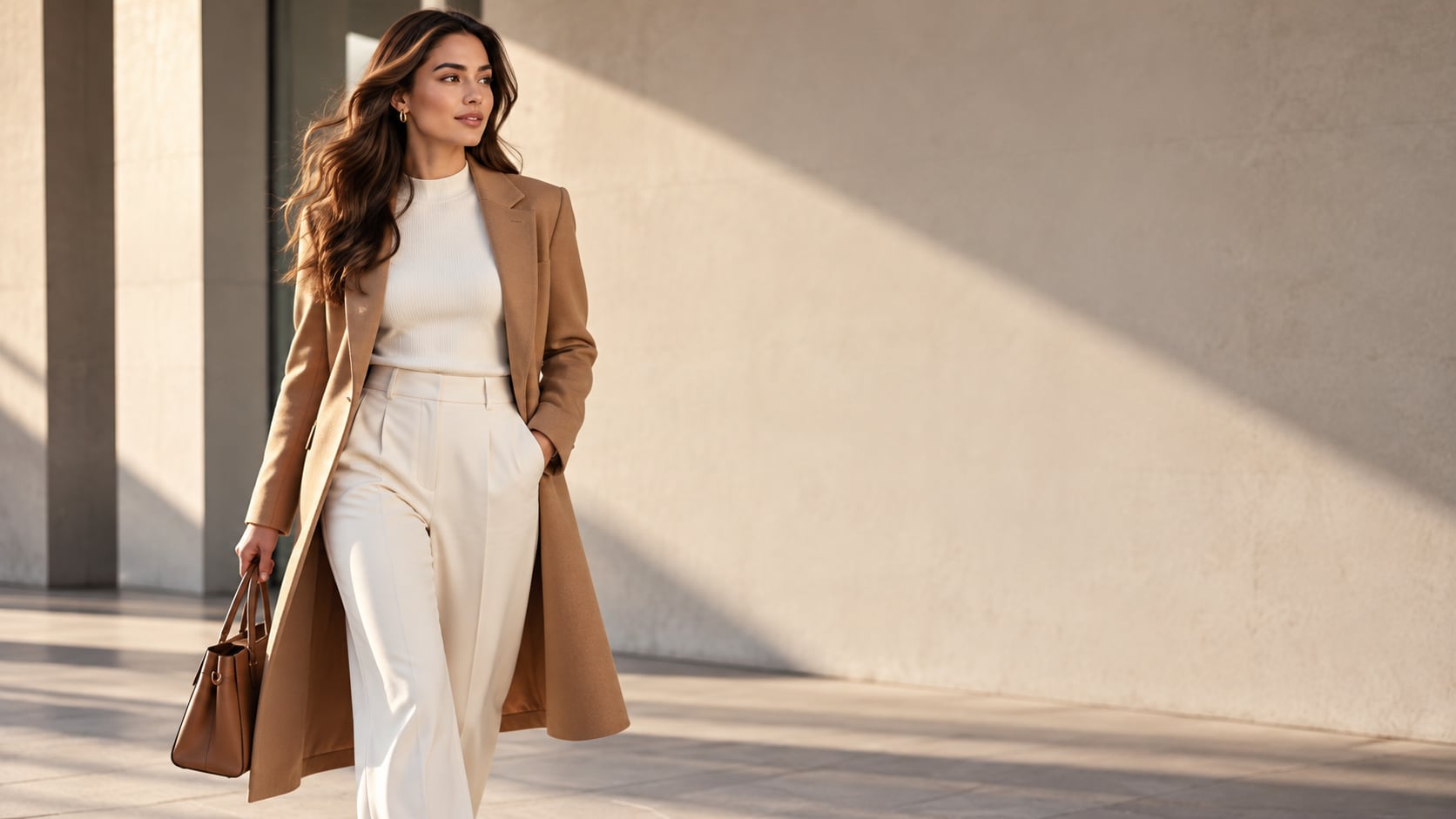
Schlanke-Taille-Bearbeitungen in Video umwandeln
Verwende nach der Generierung des Standbilds Filmoras KI-Bild zu Video-Workflow, um Kamerabewegung, Overlays, Effekte, Sound und social-media-fertige Exporte hinzuzufügen. Animiere einen zurückhaltenden Kamera-Push, Stoffbewegung, Lichtverschiebung, einen Gehschritt oder eine saubere Vorher-Nachher-Enthüllung, ohne die Bearbeitung zu übertreiben.
- Bewegungsideen - Animiere mit Zurückhaltung einen subtilen Kamera-Push, Stoffbewegung, Lichtverschiebung oder eine Vorher-Nachher-Enthüllung.
- Social-Media-Formate - Rahmen Sie ein verfeinertes Bild für 16:9-Videos, 9:16-Stories und quadratische Profilbeiträge neu.
- Finaler Export - Fügen Sie in Filmora Untertitel, Musik, Übergänge und plattformfertige Exporte hinzu.
Häufig gestellte Fragen zu Slim-Waist-Prompts
So generieren Sie Slim-Waist-Bilder mit KI
Wählen Sie ein Slim-Waist-Setup, definieren Sie das Motiv und die visuelle Stimmung, generieren Sie das Standbild und personalisieren oder animieren Sie es anschließend in Filmora.
Schritt 1 Einen Slim-Waist-Prompt auswählen

Schritt 2 Stil, Modell und Format festlegen

Schritt 3 Generieren, Bearbeiten und Exportieren

-
1: Einen Slim-Waist-Prompt auswählen
Wählen Sie ein Slim-Waist-Setup, z. B. ein maßgeschneidertes Blazer-Porträt, ein Spiegel-Selfie, ein enganliegendes Kleidfoto oder einen natürlichen Outdoor-Modeframe. -
2: Stil, Modell und Format festlegen
Fügen Sie den Prompt in Filmoreas KI-Bildwerkzeug ein, wählen Sie GPT Image 2 oder Nano Banana, wählen Sie ein Format und verfeinern Sie Motivdetail, Beleuchtung und Bildausschnitt. -
3: Generieren, Bearbeiten und Exportieren
Generieren Sie das Standbild, passen Sie Ausschnitt und Farbe an, fügen Sie bei Bedarf Bewegung oder Overlays hinzu und exportieren Sie es dann für Profilbilder, Outfit-Posts, Mode-Reels, Vorher-Nachher-Studien und polierte Social-Media-Inhalte.
Slim-Waist-KI-Prompts für Premium-Visuals
Verwenden Sie KI-Prompts für schlanke Taille um subtile Silhouetten-Retusche, ausgewogene Outfit-Fotos, Standposen, Spiegel-Selfies sowie Mode-Editorials und bewegungsfähige Visuals für die Filmora-Bearbeitung zu erstellen.