Weirdcore-Bild-KI-Prompts erkunden
Stöbere KI-Weirdcore-Bild-Prompts nach leeren Korridoren, unheimlichen Räumen, abstrakten Kreaturen, traumhaften Vororten, verzerrten Objekten, unheimlichen Zeichen und surrealen Porträtszenen. Verwende jede Idee für Video-Vorlagen, Reels, Social-Media-Posts, Cover und exportfertige Visuals.
Weitere Weirdcore-Bild-Prompts werden geladen...
 Kategorie:
 Dauer:
 Seitenverhältnis:
Warum Weirdcore-Bilder mit Filmora erstellen?
Weirdcore-Bilder wirken durch kontrolliertes Unbehagen, Wiederholung, negativen Raum und sorgfältig gewählte Details. Filmora hilft dabei, stille liminale Szenen in experimentelle Bearbeitungen mit Sounddesign, Zeitlupe und atmosphärischen Overlays zu verwandeln.
Weirdcore-Bild mit Filmora generieren
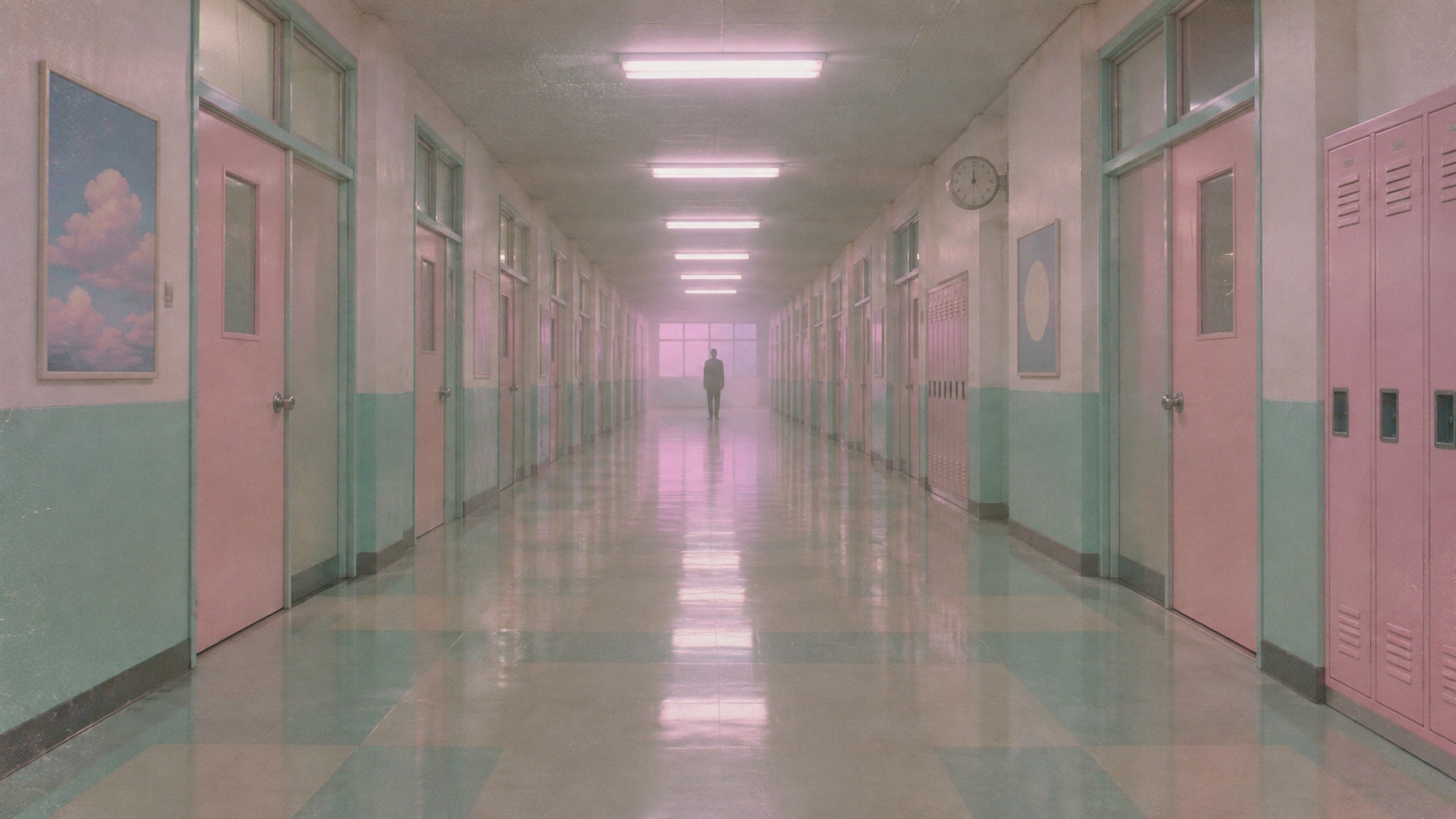
Weirdcore-Bild mit Filmora generieren
Beginne mit einem präzisen Weirdcore-Bild-Prompt, dann nutze Filmoras KI-Bildgenerator, um leere Korridore, unheimliche Räume, abstrakte Kreaturen, traumhafte Vororte, verzerrte Objekte, unheimliche Zeichen und surreale Porträtszenen in saubere, bearbeitungsfertige Standbilder zu verwandeln. Verwende es für leere Korridore, unheimliche Räume, abstrakte Kreaturen, traumhafte Vororte, verzerrte Objekte, unheimliche Zeichen und surreale Porträtszenen, und verfeinere dann Zuschnitt, Farbe, Overlays und Bewegung in Filmora.
- Prompt zu Bild – Wandle eine visuelle Idee in eine klare Komposition mit einem starken Hauptmotiv und nutzbarem negativen Raum um.
- Klare visuelle Struktur – Filmoras KI-Bildgenerator hilft dabei, kreative Richtungen vor dem finalen Schnitt zu vergleichen.
- Schnelle Iteration – Teste redaktionelle, Poster-, Porträt- und Social-Media-Behandlungen, ohne das Briefing neu erstellen zu müssen.
GPT Image 2 für kontrollierte Komposition und Details verwenden
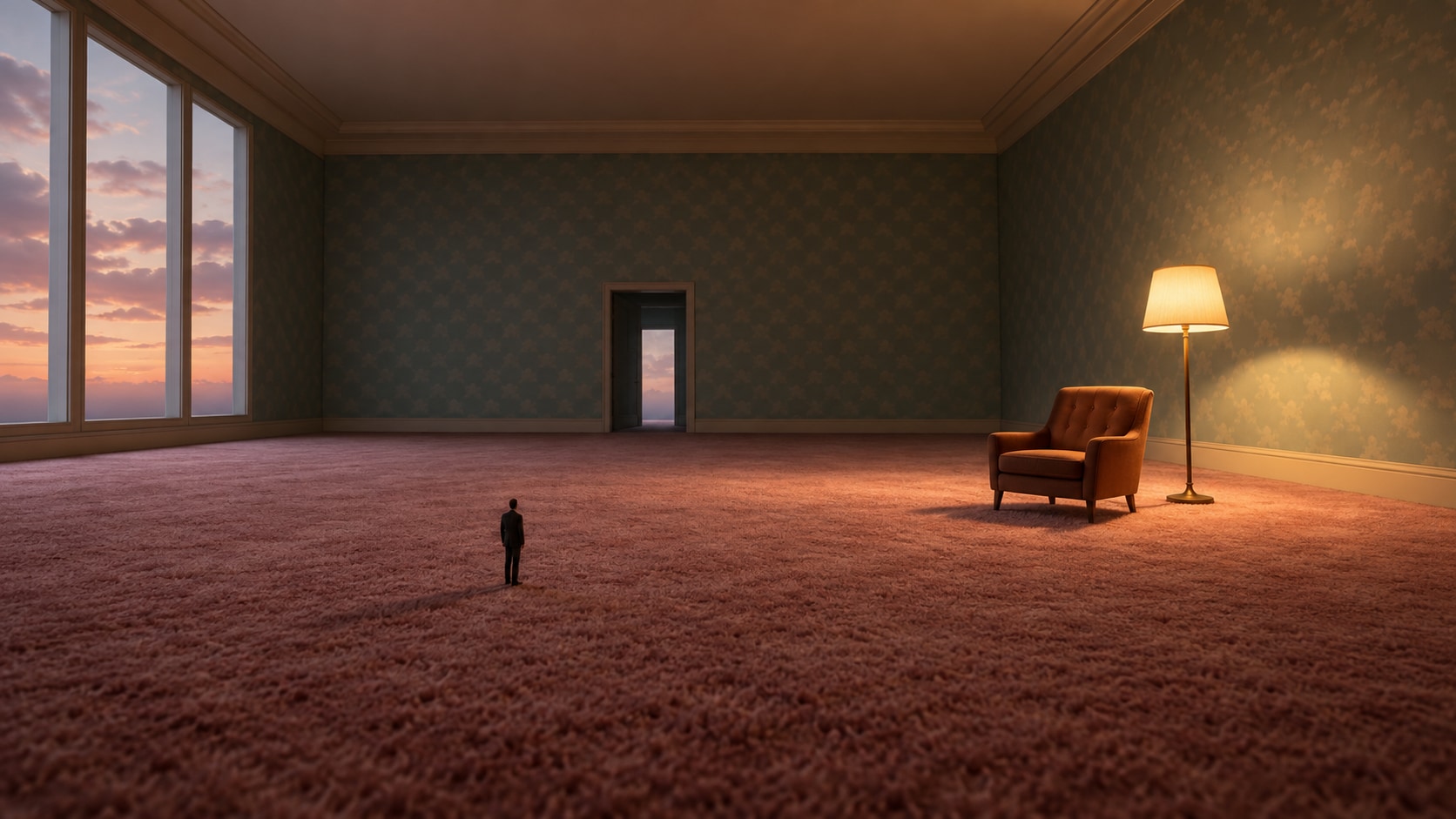
GPT Image 2 für kontrollierte Komposition und Details verwenden
Wenn die Szene zuverlässige Motivdetails, Textur oder Hintergrundkontrolle erfordert, hilft Filmoras GPT Image 2 dabei, einem strukturierten Prompt zu folgen. GPT Image 2 hilft dabei, Motiv, Umgebung, Beleuchtung, Materialien und sauberen Raum für späteres Design zu organisieren.
- Prompt-Befolgung – Beschreibe Motiv, Umgebung, Kameraabstand, Farbpalette, Textur und Stimmung in einer fokussierten Anfrage.
- Detailkontrolle – GPT Image 2 hilft dabei, Details zu bewahren, während Filmora Titel, Sticker und Overlays bearbeitbar hält.
- Bearbeitungsfertige Ergebnisse – Halte generierten Text abstrakt, damit präziser Text später in der Timeline hinzugefügt werden kann.
Nano Banana für schnelle kreative Variationen ausprobieren
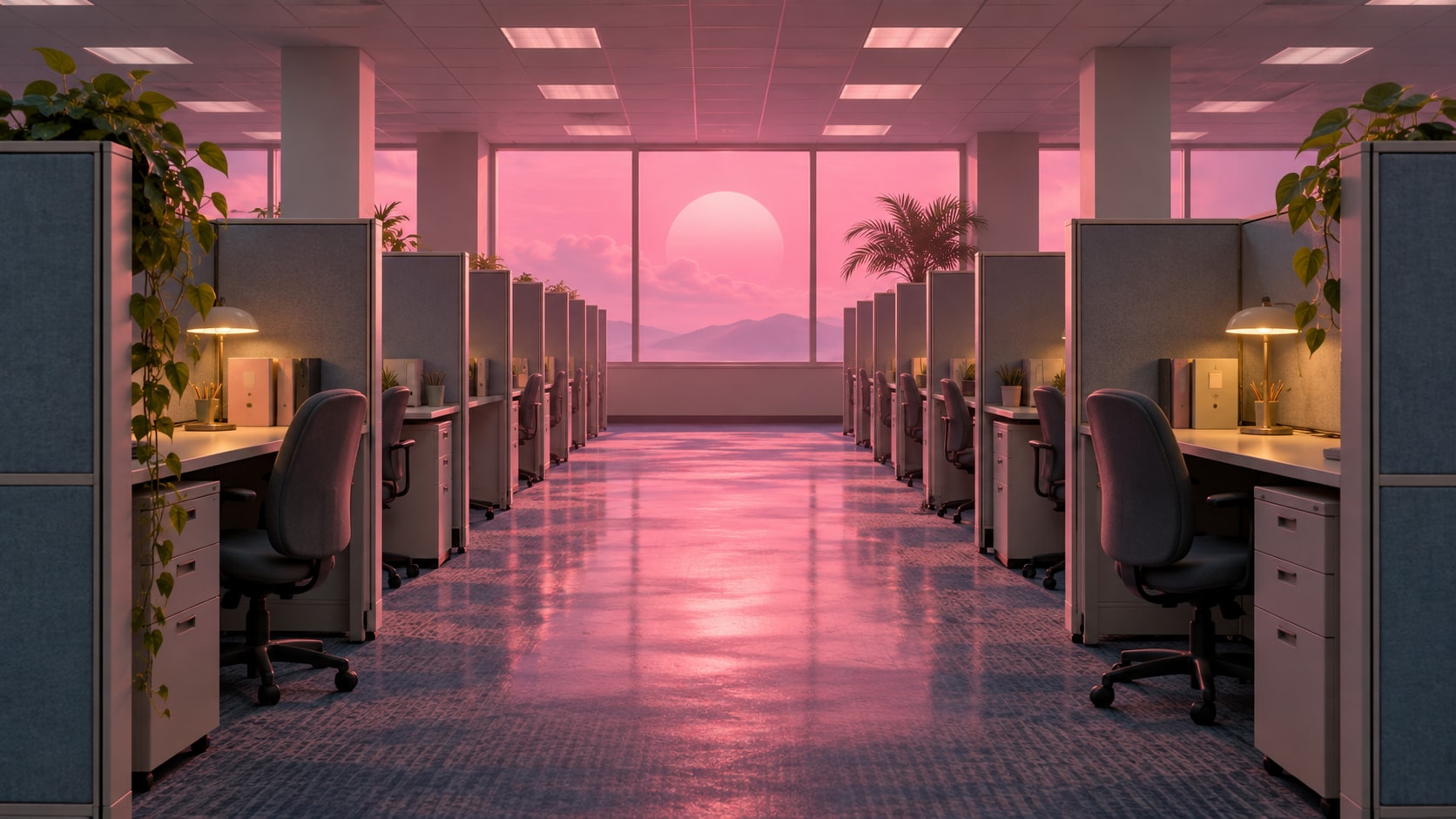
Nano Banana für schnelle kreative Variationen ausprobieren
Verwende Filmoras Nano Banana, wenn eine Idee eine andere Palette, Stimmung, Komposition oder Social-Media-Behandlung benötigt. Nano Banana hilft dabei, alternative Paletten, Requisiten, Hintergründe und Stimmungen zu testen und dabei die Hauptrichtung beizubehalten.
- Stilvielfalt – Probiere alternative Paletten, Standorte, Epochen und Kompositionen aus demselben kreativen Konzept.
- Variantentests – Nano Banana macht schnelle visuelle Überarbeitungen praktisch, wenn eine Szene eine andere Anordnung benötigt.
- Kreativer Fluss – Wechsle in einem Workflow von der Prompt-Erkundung zu Zuschnitt, Layout und Plattform-Exporten.
Weirdcore-Bild in Video umwandeln
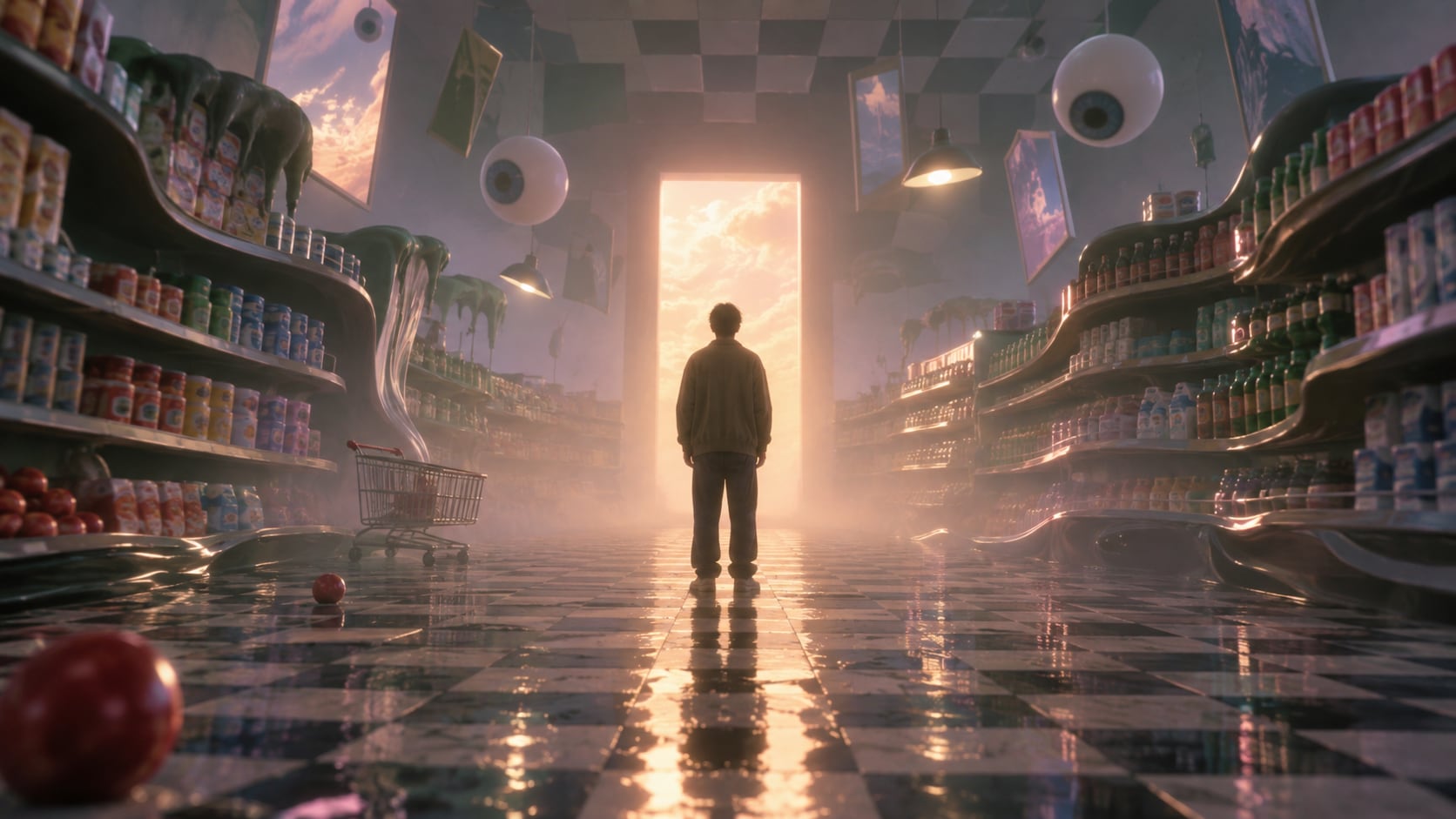
Weirdcore-Bild in Video umwandeln
Verwende nach der Generierung des Standbilds Filmoras KI-Bild-zu-Video-Workflow, um Kamerabewegungen, Overlays, Effekte, Sound und soziale Exporte hinzuzufügen. Animiere eine Kamerabewegung, Lichtveränderung, Menschenmengenbewegung, Sternenspur, Bewegungsunschärfe oder eine dezente Titeleinblendung.
- Bewegungsideen – Animiere einen Kameraschwenk, Parallax-Ebene, Lichtverschiebung, Menschenmengenbewegung, Sternenspur oder eine sanfte Enthüllung.
- Social-Media-Formate - Filmoraس KI-Bild-zu-Video-Tools verwandeln ein starkes Standbild in bewegungsbereite Inhalte.
- Finaler Export - Abschluss mit Musik, Übergängen, Text und Exporten in 16:9, 9:16 oder quadratischem Format.
Häufig gestellte Fragen zu Weirdcore-Bild-Prompts
So generierst du Weirdcore-Bilder mit KI
Wähle ein Weirdcore-Bild-Setup, definiere die visuelle Stimmung, generiere das Standbild und personalisiere oder animiere es anschließend in Filmora.
Schritt 1 Wähle einen Weirdcore-Bild-Prompt

Schritt 2 Stil, Modell und Format festlegen

Schritt 3 Generieren, Bearbeiten und Exportieren

-
1: Wähle einen Weirdcore-Bild-Prompt
Wähle ein Weirdcore-Bild-Setup, z. B. einen leeren Schulflur, ein Vorstadtzimmer, ein seltsames Kreaturenporträt oder einen traumhaften öffentlichen Raum. -
2: Stil, Modell und Format festlegen
Füge den Prompt in Filmoraس KI-Bild-Tool ein, wähle GPT Image 2 oder Nano Banana, wähle ein Format und verfeinere Motivdetails, Beleuchtung und Bildkomposition. -
3: Generieren, Bearbeiten und Exportieren
Generiere das Standbild, passe Ausschnitt und Farbe an, füge bei Bedarf Bewegung oder Overlays hinzu und exportiere es dann für Albumcover, Horror-Moodboards, experimentelle Videos, Social-Media-Visuals und surreales Storytelling.
Weirdcore-Bild-KI-Prompts für Premium-Visuals
Verwende KI-Weirdcore-Bild-Prompts um leere Korridore, unheimliche Räume, abstrakte Kreaturen, traumhafte Vororte, verzerrte Objekte, unheimliche Schilder und surreale Porträtszenen sowie bewegungsbereite Visuals für die Bearbeitung in Filmora zu erstellen.