Buzz-Cut-Porträt-KI-Prompts entdecken
Durchsuche Buzz-Cut-Prompts nach kurzen Buzz Cuts, ausgeblendeten Seiten, strukturierten Stoppeln, sportlichen Porträts, professionellen Bewerbungsfotos, Streetwear und sauberem Studio-Licht. Nutze jede Idee für Videovorlagen, Reels, Social-Media-Beiträge, Cover und exportfertige Visuals.
Weitere Buzz-Cut-Porträt-Prompts werden geladen...
 Kategorie:
 Dauer:
 Seitenverhältnis:
Warum Buzz-Cut-Porträtbilder mit Filmora erstellen?
Buzz-Cut-Prompts funktionieren am besten, wenn Haarschnittform, Ausblendung, Textur, Gesichtswinkel und Beleuchtung explizit angegeben sind. Filmora hilft dabei, diese Referenzen in Salon-Reels, Profilaktualisierungen und Mode-Edits umzuwandeln.
Buzz-Cut-Porträt mit Filmora generieren
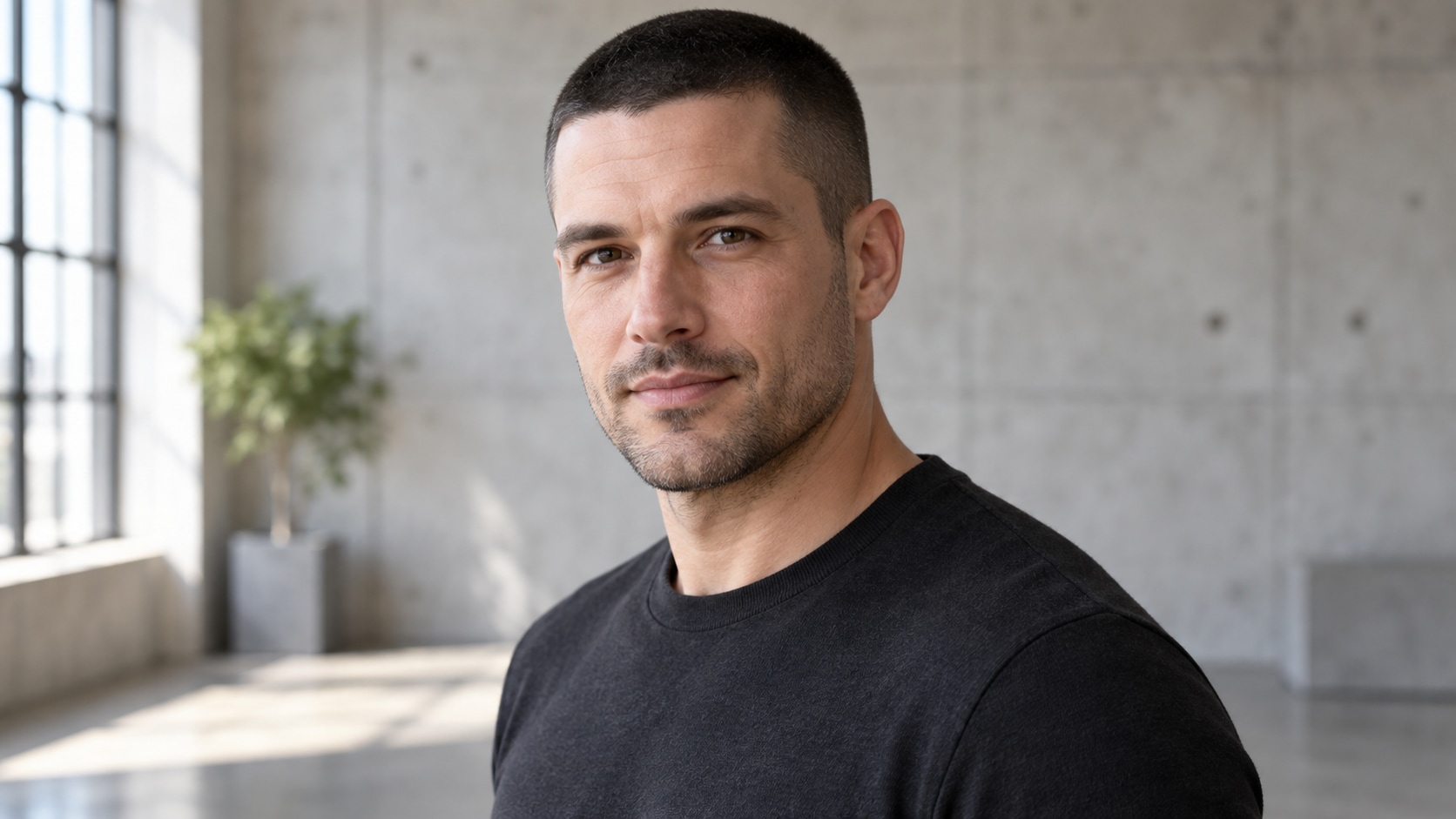
Buzz-Cut-Porträt mit Filmora generieren
Beginne mit einem präzisen Buzz-Cut-Prompt, dann nutze Filmoras KI-Bildgenerator, um kurze Buzz Cuts, ausgeblendete Seiten, strukturierte Stoppeln, sportliche Porträts, professionelle Bewerbungsfotos, Streetwear und sauberes Studio-Licht in saubere, bearbeitungsfertige Standbilder umzuwandeln. Verwende es für kurze Buzz Cuts, ausgeblendete Seiten, strukturierte Stoppeln, sportliche Porträts, professionelle Bewerbungsfotos, Streetwear und sauberes Studio-Licht und verfeinere dann Ausschnitt, Farbe, Overlays und Bewegung in Filmora.
- Prompt zu Bild - Erstelle ein klares Motiv, eine Kulisse, Pose und einen Fokuspunkt, bevor du das erste Bild generierst.
- Saubere visuelle Struktur - Filmoras KI-Bildgenerator verwandelt ein sorgfältig geschriebenes Briefing in einen sauberen visuellen Ausgangspunkt.
- Schnelle Iteration - Vergleiche mehrere Kleidungs-, Beleuchtungs-, Rahmungs- und Hintergrundrichtungen, ohne die Bearbeitung neu aufzubauen.
GPT Image 2 für kontrollierte Komposition und Details verwenden
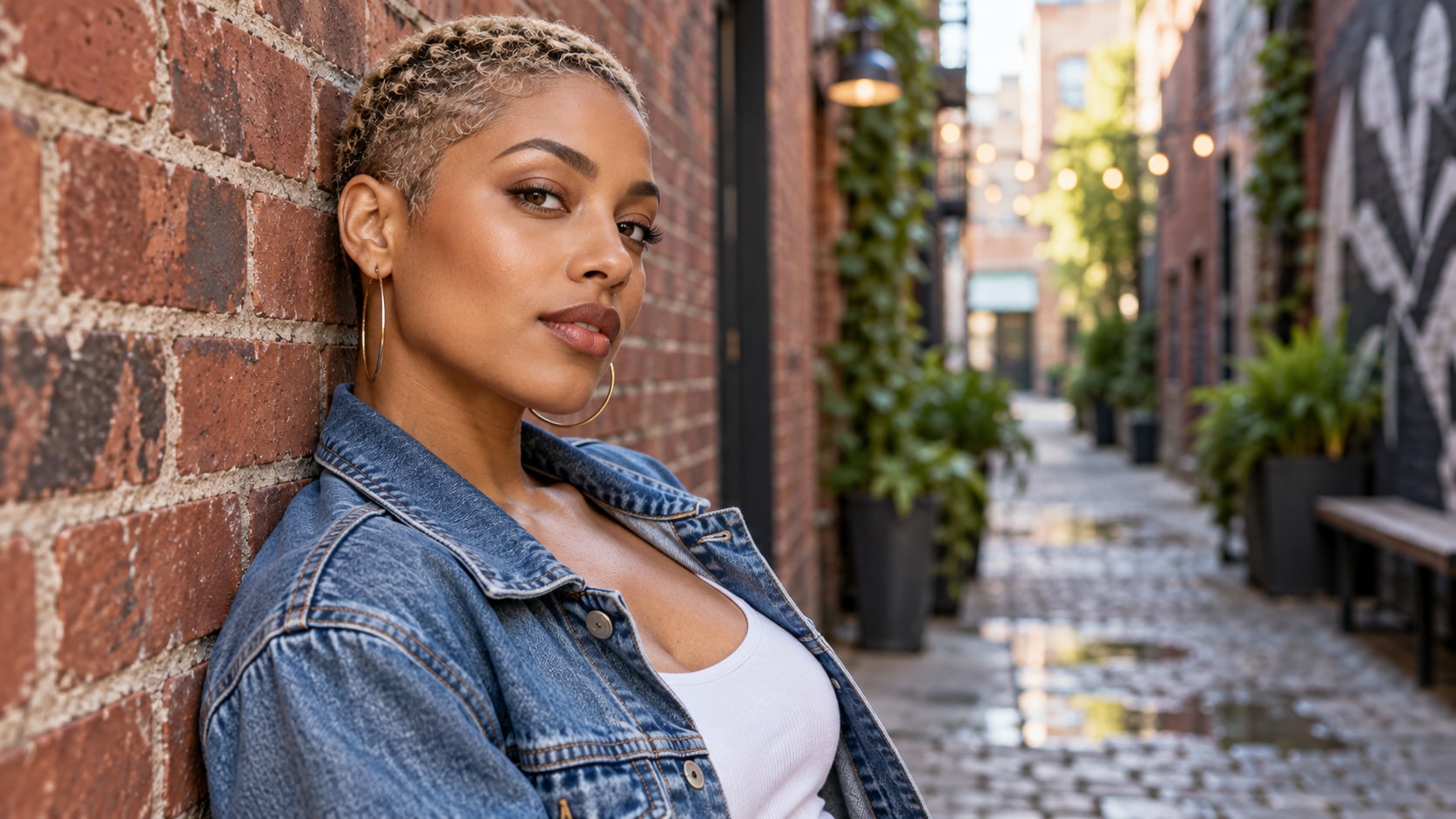
GPT Image 2 für kontrollierte Komposition und Details verwenden
Wenn die Szene zuverlässige Motivdetails, Textur oder Hintergrundkontrolle benötigt, hilft Filmoras GPT Image 2 dabei, einem strukturierten Prompt zu folgen. GPT Image 2 hilft beim Organisieren von Motivdetails, Umgebung, Beleuchtung, Materialien und dem sauberen Freiraum, der für späteres Design reserviert ist.
- Prompt-Befolgung - Gib Kameraabstand, Objektivverhalten, Materialdetail, Farbe und den negativen Raum an, der später für Text benötigt wird.
- Detailkontrolle - GPT Image 2 hilft dabei, strukturierte Details beizubehalten, während Titel, Sticker und Overlays in Filmora bearbeitbar bleiben.
- Bearbeitungsfertige Ergebnisse - Halte generierten Text aus dem Bild heraus, damit die endgültige Beschriftung in der Timeline präzise bleibt.
Nano Banana für schnelle kreative Variationen ausprobieren
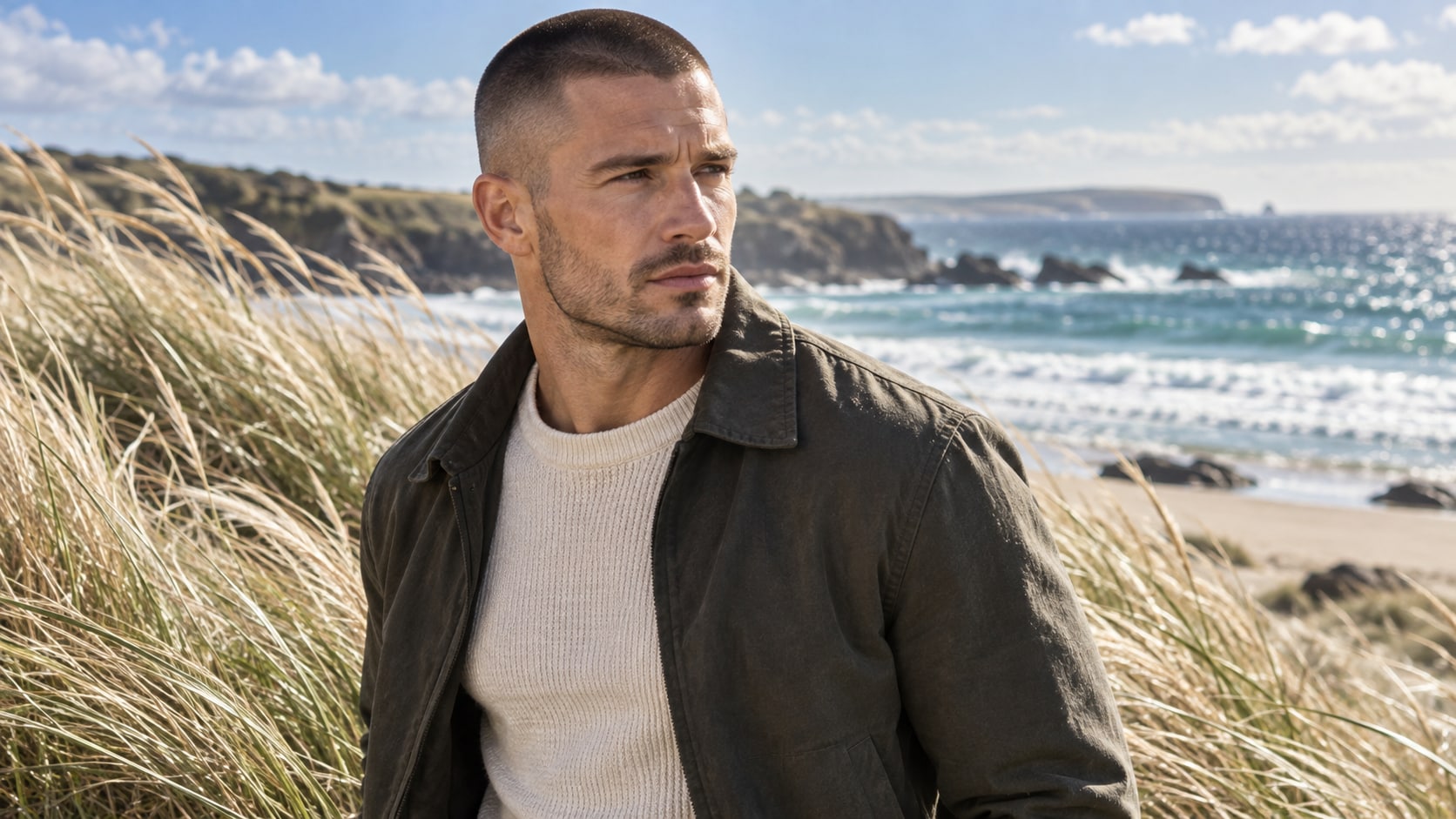
Nano Banana für schnelle kreative Variationen ausprobieren
Nutze Filmoras Nano Banana, wenn eine Idee eine andere Palette, Stimmung, Komposition oder Social-Media-Behandlung benötigt. Nano Banana hilft beim Testen alternativer Paletten, Requisiten, Hintergründe und Stimmungen, während die Hauptrichtung beibehalten wird.
- Stilvielfalt - Erkunde alternative Paletten, Epochen, Orte, Illustrationsmedien und Kompositionen aus einer kreativen Idee.
- Variantentests - Nano Banana macht schnelle visuelle Überarbeitungen praktikabel, wenn das erste Ergebnis eine andere Behandlung benötigt.
- Kreativer Fluss - Wechsle vom Prompt-Testen zu Ausschnitt, Layout und plattformspezifischen Exporten im selben Arbeitsbereich.
Buzz-Cut-Porträt in Video umwandeln
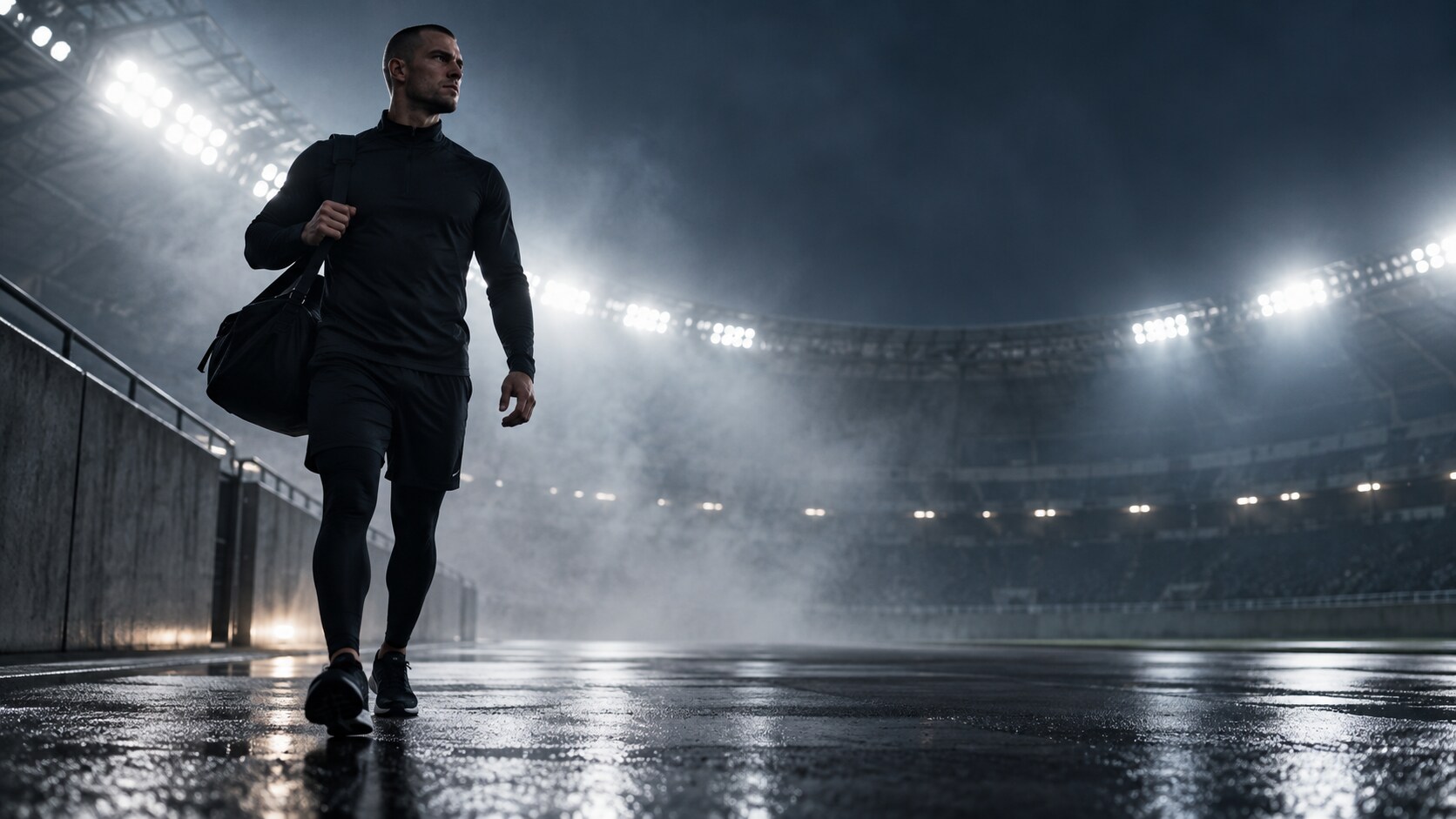
Buzz-Cut-Porträt in Video umwandeln
Nach dem Generieren des Standbilds nutze Filmoras KI-Bild-zu-Video-Workflow, um Kamerabewegungen, Overlays, Effekte, Sound und Social-Media-fertige Exporte hinzuzufügen. Animiere eine Kamerabewegung, einen Stoffwechsel, einen Seitenumbruch, driftendes Licht, Umgebungsbewegung oder eine zurückhaltende Titeleinblendung.
- Bewegungsideen - Füge einen Kamera-Push, eine Parallax-Ebene, Stoffbewegung, driftendes Licht, einen Seitenumbruch oder eine sanfte Einblendung hinzu.
- Social-Media-Formate - Filmokas KI-Workflow „Bild zu Video" verwandelt ein starkes Standbild in bewegungsfertige Inhalte.
- Finaler Export - Abschluss mit Musik, Übergängen, Text und Exporten in 16:9, 9:16 oder quadratisch.
Häufig gestellte Fragen zu Buzz-Cut-Porträt-Prompts
So erstellen Sie Buzz-Cut-Porträtbilder mit KI
Wählen Sie ein Buzz-Cut-Porträt-Setup, definieren Sie die visuelle Stimmung, generieren Sie das Standbild und personalisieren oder animieren Sie es anschließend in Filmora.
Schritt 1 Wählen Sie einen Buzz-Cut-Porträt-Prompt

Schritt 2 Stil, Modell und Format festlegen

Schritt 3 Generieren, Bearbeiten und Exportieren

-
1: Wählen Sie einen Buzz-Cut-Porträt-Prompt
Wählen Sie ein Buzz-Cut-Porträt-Setup, z. B. einen erwachsenen Mann mit kurzem Buzz Cut, ein professionelles Headshot, ein Sportporträt oder einen redaktionellen Streetwear-Look. -
2: Stil, Modell und Format festlegen
Fügen Sie den Prompt in Filmokas KI-Bildwerkzeug ein, wählen Sie GPT Image 2 oder Nano Banana, wählen Sie ein Format und verfeinern Sie Motivdetails, Beleuchtung und Bildkomposition. -
3: Generieren, Bearbeiten und Exportieren
Generieren Sie das Standbild, passen Sie Ausschnitt und Farbe an, fügen Sie bei Bedarf Bewegung oder Overlays hinzu und exportieren Sie es dann für Profilfotos, Salon-Referenzen, Fashion-Posts, Fitness-Bearbeitungen und moderne Creator-Videos.
Buzz-Cut-Porträt-KI-Prompts für Premium-Visuals
Verwenden Sie Buzz-Cut-Prompts um enge Buzz Cuts, ausgeblichene Seiten, strukturierte Stoppeln, athletische Porträts, professionelle Headshots, Streetwear sowie saubere Studiobeleuchtung und bewegungsfertige Visuals für die Filmora-Bearbeitung zu erstellen.