Kostenlose KI-Bambus-Prompts entdecken
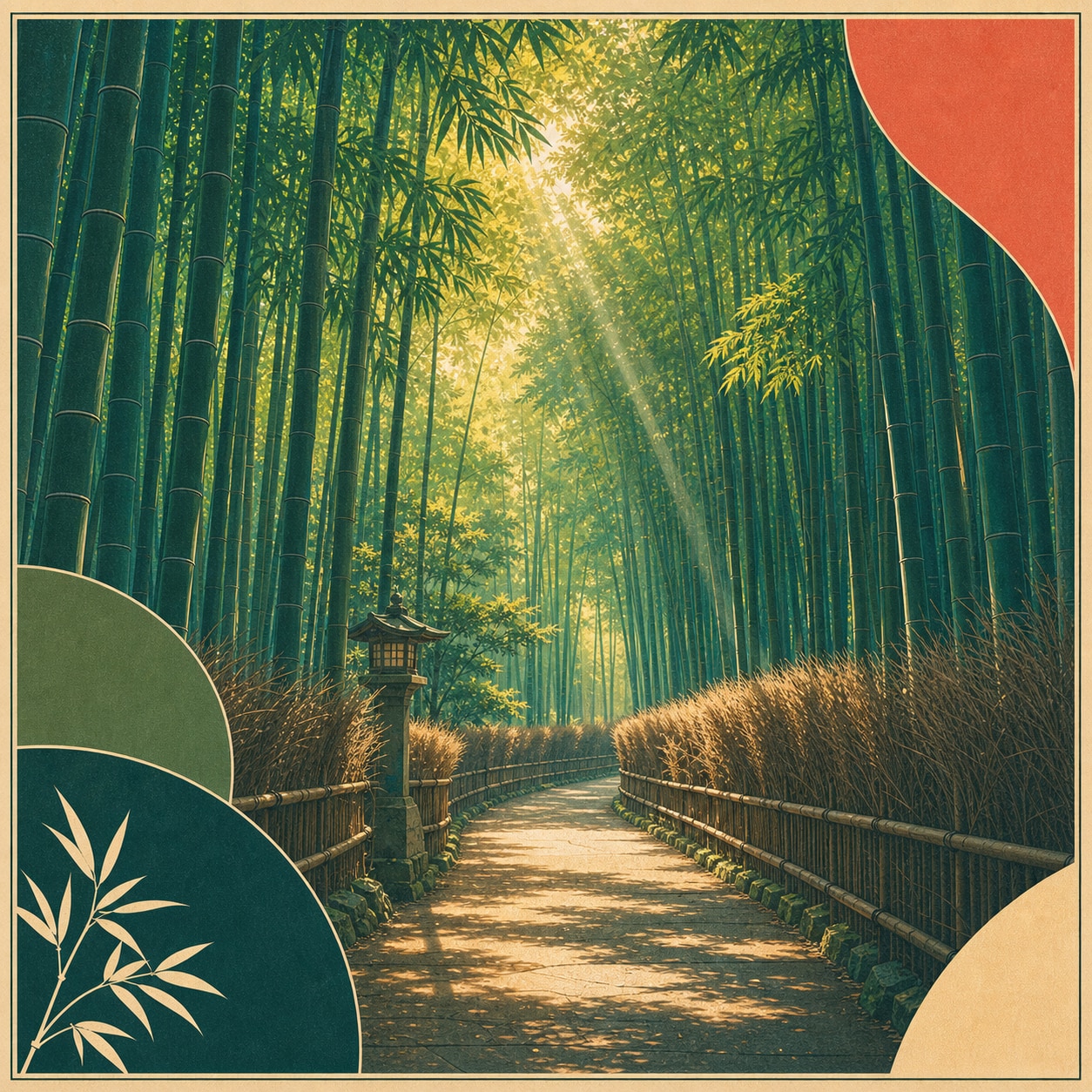
Durchsuche Bambus-Bild-Prompts für neblige Wälder, Arashiyama-ähnliche Pfade, Panda-Momente, Produkt-Mockups, Teesets, Spa-Innenräume, Textur-Makros, Erwachsenenporträts und saubere Video-Cover. Jeder Prompt vermeidet generierten Text, sodass Beschriftungen und Bildunterschriften in Filmora editierbar bleiben.
Weitere Bambus-Prompts werden geladen...
 Kategorie:
 Dauer:
 Seitenverhältnis:
Warum Bambus-Prompts mit Filmora verwenden?
Bambus-Visualisierungen benötigen geschichtete grüne Tiefe, glaubwürdige Halm-Textur, kontrollierten Nebel und Platz für Bildunterschriften oder Bewegung. Filmora hilft Erstellern, Bambus-Standbilder zu generieren, Modellstile zu vergleichen, Overlays hinzuzufügen, die Szene zu animieren und Natur-, Produkt- oder Wellness-Inhalte zu exportieren.
Bambusbilder aus Prompts generieren
Bambusbilder aus Prompts generieren
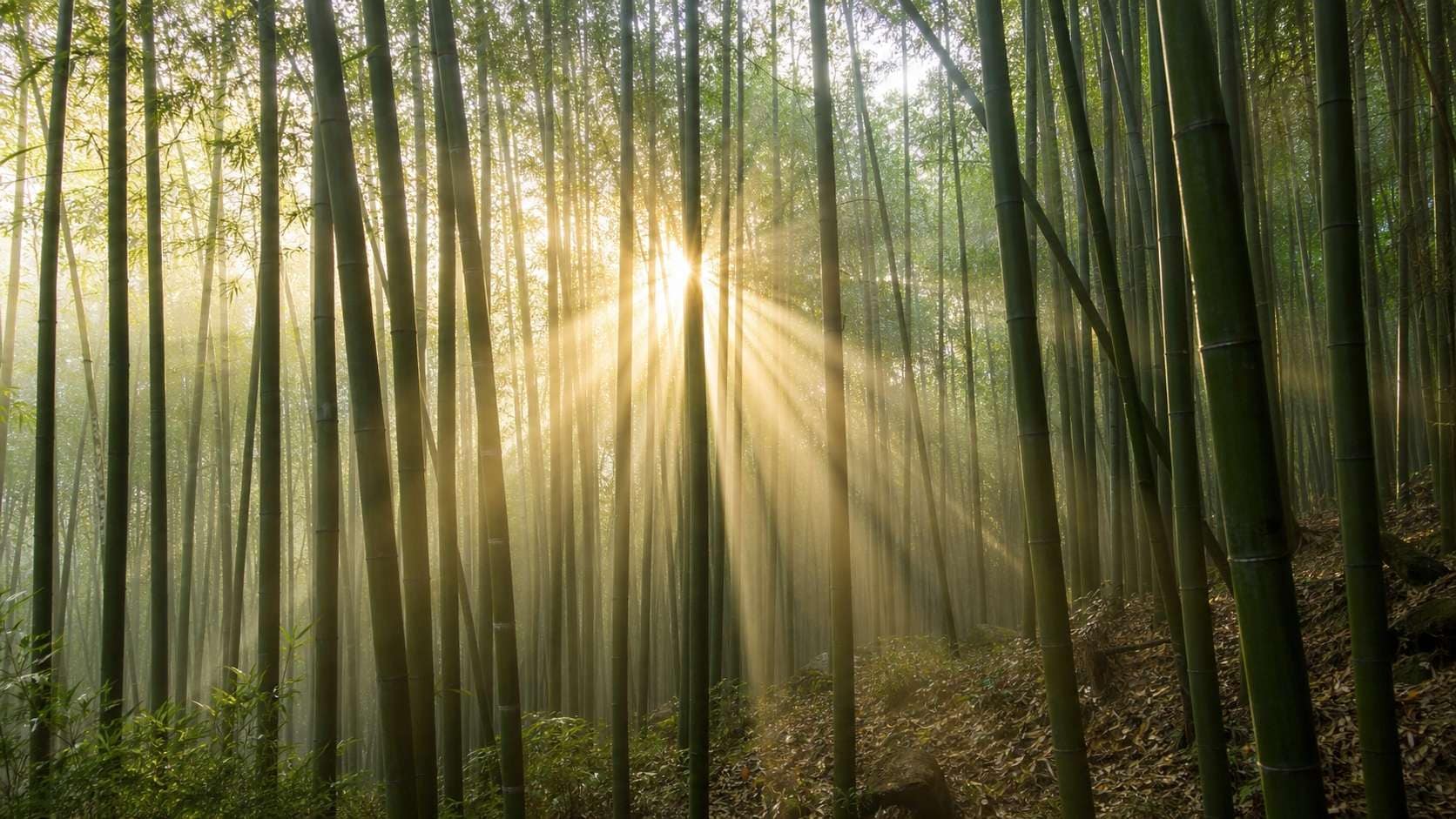
Beginne mit einem präzisen KI-Bambus-Prompt, dann verwende Filmoras KI-Bildgenerator, um saubere Standbilder mit kontrollierter Komposition, glaubwürdiger Beleuchtung und bearbeitungsfertigem Freiraum zu erstellen. Verwende ihn für Waldpfade, Panda-Szenen, Wellness-Innenräume, Produkt-Mockups, Textur-Makros, Erwachsenenporträts und Social-Cover.
- Prompt zu Bild - Wandle Textideen in fotorealistische Szenen, Porträts, Produktaufnahmen, Social-Cover oder Kampagnen-Assets um.
- Saubere Layouts - Generiere textfreie Visualisierungen, damit Titel, Beschriftungen, Sticker und Bildunterschriften später in Filmora hinzugefügt werden können.
- Schnelle Iteration - Vergleiche mehrere Ausschnitte, Beleuchtungsstimmungen und Motivanordnungen, bevor du ein endgültiges Bild auswählst.
GPT Image 2 für sauberere Details verwenden
GPT Image 2 für sauberere Details verwenden
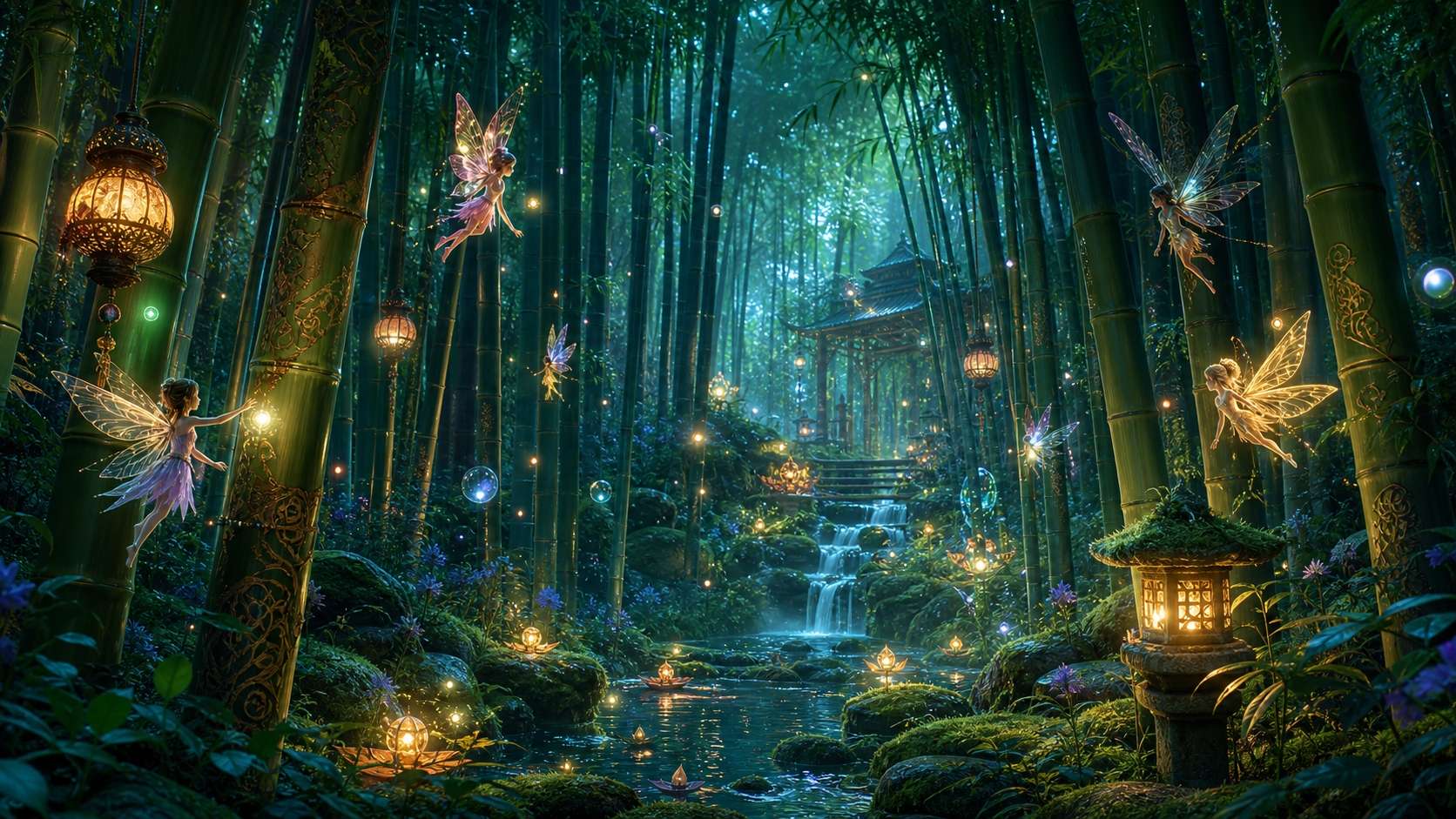
Wenn das Ergebnis präzise Textur, saubere Perspektive, Motivplatzierung oder realistische Hintergrunddetails benötigt, ermöglicht Filmora Erstellern die Nutzung von GPT Image 2 im Bildgenerierungs-Workflow. Dies hilft, Bambusstab-Abstände, Blattdetails, Nebel, Produktoberflächen, Panda-Maßstab und saubere Komposition zu kontrollieren.
- Prompt-Befolgung - Beschreibe Motiv, Kamerawinkel, Requisiten, Umgebung, Beleuchtung und Negativraum mit mehr Kontrolle.
- Realistische Details - Verfeinere Textur, Reflexionen, Schatten, Atmosphäre, Maßstab und natürliche Farbbalance.
- Editierbare Ergebnisse - Halte generierte Bilder sauber, bevor Overlays, Titel, Audio oder Bewegung in Filmora hinzugefügt werden.
Nano Banana für Stil-Varianten ausprobieren
Nano Banana für Stil-Varianten ausprobieren
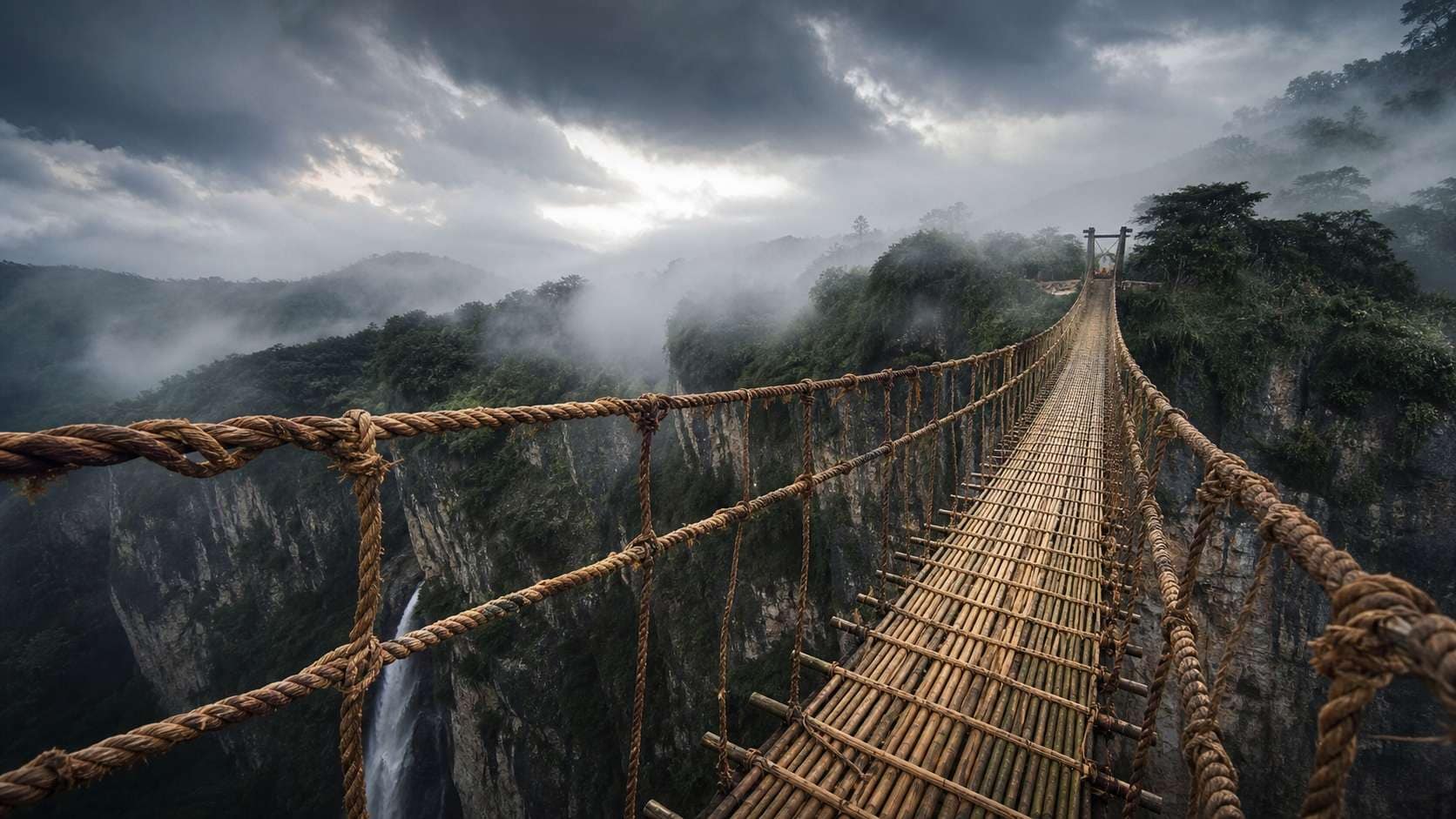
Verwende Filmoras Nano Banana-Modell, wenn ein Konzept alternative Farb-, Stimmungs-, Kompositions- oder Kampagnen-Gestaltung benötigt. Probiere ruhige Wellness-Paletten, klare Waldfotos, redaktionelle Porträtvarianten oder polierte E-Commerce-Produktstile aus.
- Stilspektrum - Erkunde realistische, redaktionelle, cinematische, Lifestyle-, Produkt-, Reise- oder Social-Media-taugliche Versionen.
- Variantentests - Generiere mehrere visuelle Richtungen, bevor du dich auf ein endgültiges Seiten- oder Video-Asset festlegst.
- Kreativer Fluss - Gehe vom Prompt zum bearbeiteten Bild über, ohne den Workflow auf zu viele Tools aufzuteilen.
Standbilder in Videos animieren
Standbilder in Videos animieren
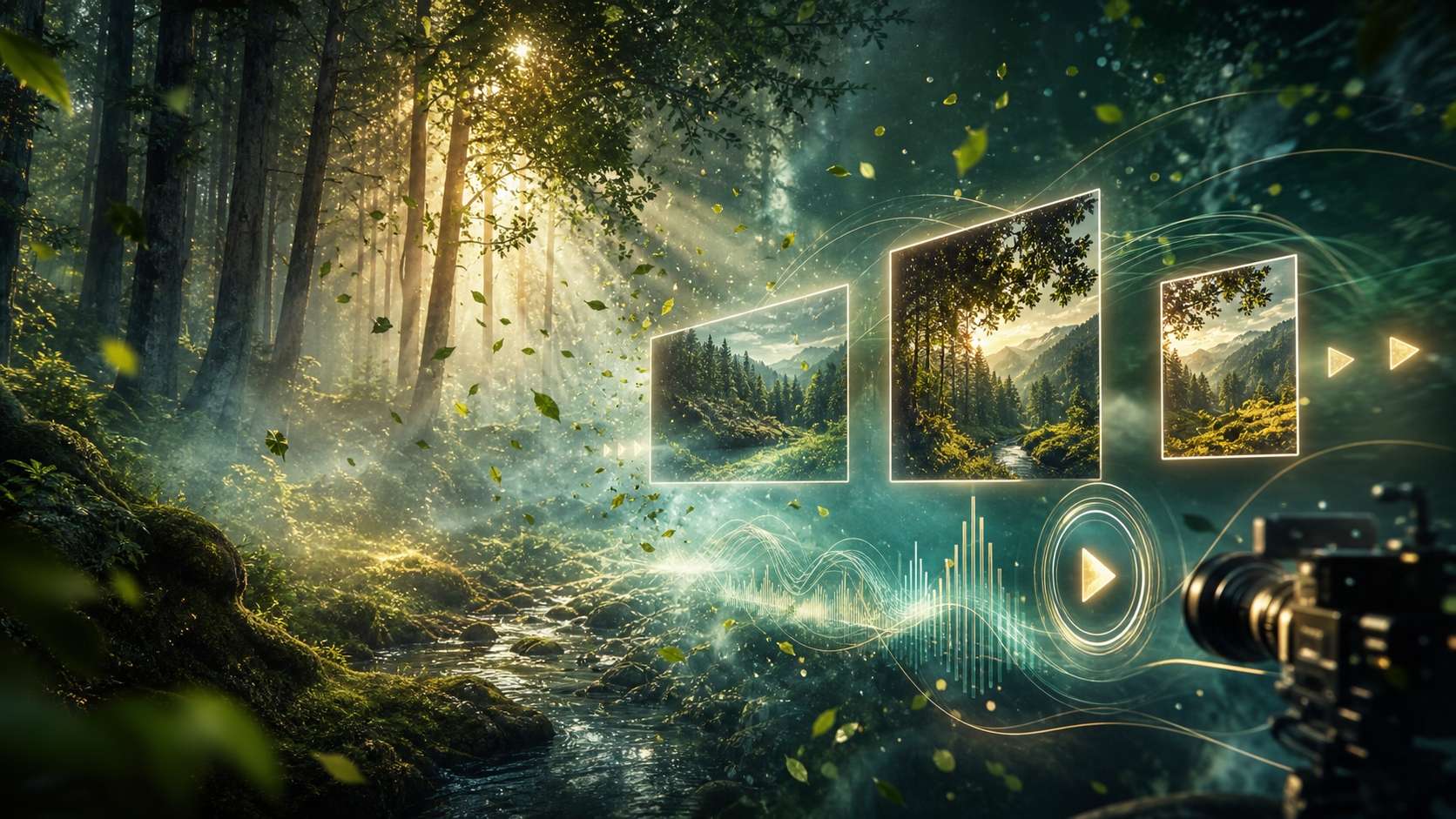
Nach der Generierung des Standbilds verwende Filmoras KI Bild-zu-Video-Workflow, um Kamerabewegung, Overlays, Effekte, Audio und Social-Media-taugliche Exporte hinzuzufügen. Animiere Blattbewegungen, treibenden Nebel, langsame Wald-Kamerafahrten, Produktenthüllungen, sanfte Musik und naturgerechte Social-Exporte.
- Bewegungsideen - Füge langsame Zooms, Parallax, Lichtbewegung, treibende Partikel, Enthüllungseffekte oder cinematische Kamerafahrten hinzu.
- Social-Formate - Schneide ein generiertes Standbild in 16:9-, 9:16- und 1:1-Versionen für verschiedene Kanäle zu.
- Endgültiger Export - Abschluss mit Textüberlagerungen, Musik, Übergängen, Effekten und plattformfertigem Export in Filmora.
Häufig gestellte Fragen zu KI-Bambus-Prompts
So generierst du Bambusbilder mit KI-Prompts
Wähle eine Bambusszene, definiere natürliche Textur und Beleuchtung, generiere das Standbild und verfeinere oder animiere es anschließend in Filmora.
Schritt 1 Einen Bambus-Prompt auswählen

Schritt 2 Textur, Modell und Seitenverhältnis festlegen

Schritt 3 Generieren, Bearbeiten und Exportieren

-
1: Einen Bambus-Prompt auswählen
Wähle einen Waldpfad, eine Panda-Szene, einen Produktshot, ein Porträt, ein Wellness-Interieur, ein Textur-Makro oder ein Social-Cover. -
2: Textur, Modell und Seitenverhältnis festlegen
Füge den Prompt in Filmoras KI-Bild-Tool ein, wähle GPT Image 2 oder Nano Banana, wähle ein Seitenverhältnis und verfeinere Stiele, Licht und Freiraum für Text. -
3: Generieren, Bearbeiten und Exportieren
Generiere das Bambusbild, passe Ausschnitt und Farbe an, füge bei Bedarf Bewegung oder Überlagerungen hinzu und exportiere das fertige Visual aus Filmora.
Kostenlose KI-Bambus-Prompts für ruhige Naturvisualisierungen
Nutze kostenlosen KI-Bambus-Prompts um neblige Waldpfade, Panda-Szenen, Produktfotografie, Wellness-Interieurs, Texturhintergründe und bewegungsfertige Naturbearbeitungen zu erstellen.