Entdecken Sie Gemini KI Blaue Stunde Fotoprompts
Durchsuchen Sie Blaue Stunde Prompts für Dämmerungsporträts, Stadtstraßen, Neonreflexionen, Dächer, Häfen, Cafés, Autos und Landschaftsszenen. Verwenden Sie jede Idee, um Ressourcen für Videovorlagen, Thumbnails, Reise-Reels, Kurzfilme und Social-Cover zu erstellen.
Mehr Gemini KI Blaue Stunde Fotoprompts laden...
 Kategorie:
 Dauer:
 Seitenverhältnis:
Warum Blaue Stunde Prompts für Gemini KI-Fotos verwenden?
Blaue Stunde Szenen benötigen kontrollierte Dämmerungsfarben, praktische Lichter, Schattendetails, Reflexionen und saubere Belichtung. Starke Prompts erzeugen eine atmosphärische Wirkung, ohne dass das Bild zu dunkel wird.
Dämmerungsfarben und Details ausbalancieren
Dämmerungsfarben und Details ausbalancieren
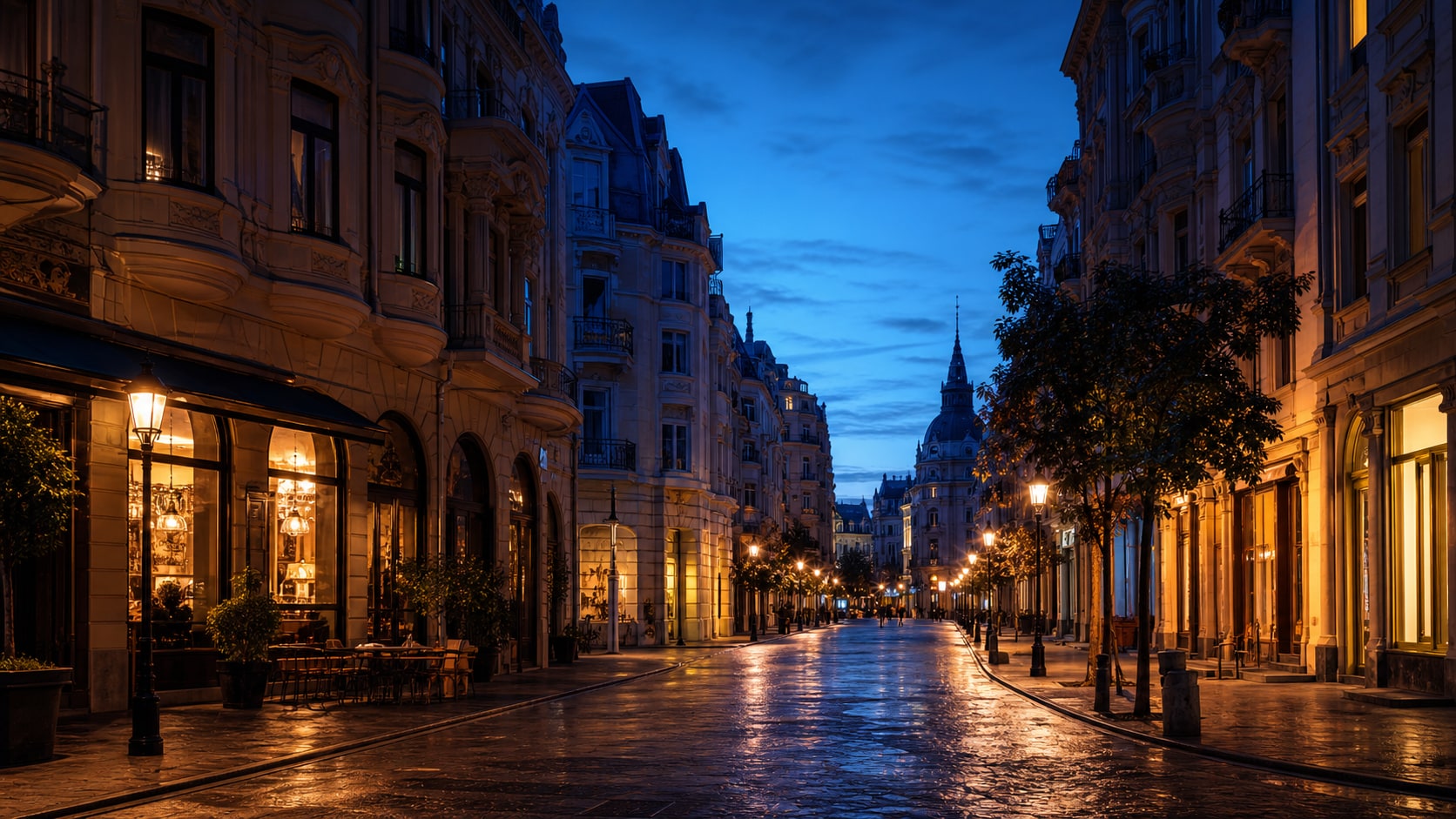
Ein nützlicher Blaue Stunde Prompt benennt die Himmelsfarbe, Lichtquelle, Belichtung, Schattendetails und reflektierende Flächen. Das Bild bleibt dadurch stimmungsvoll, aber gut lesbar.
- Himmelstimmung - Verwenden Sie Kobaltblau, violette Dämmerung, sanften Dämmerungslicht oder Farbverlauf des letzten Lichts.
- Lichtquellen - Fügen Sie Straßenlaternen, Fenster, Autoscheinwerfer, Café-Glanz oder Neonschilder ohne lesbaren Text hinzu.
- Belichtungskontrolle - Halten Sie Gesichter, Straßen und Landschaften mit ausgewogenen Highlights sichtbar.
Porträts im Abendlicht erstellen
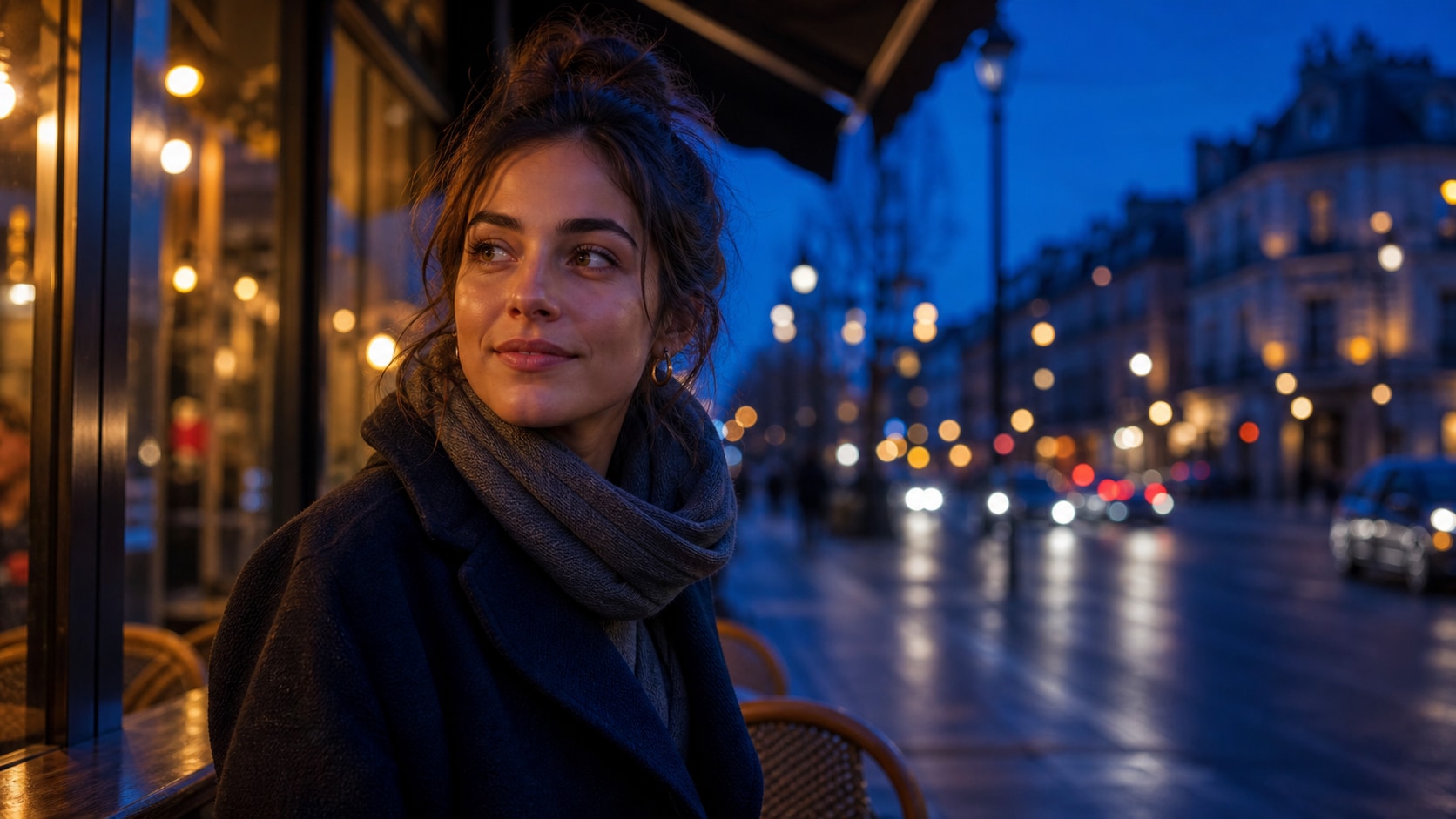
Porträts im Abendlicht erstellen
Für Gemini KI Blaue Stunde Porträts, beschreiben Sie Gesichtsausleuchtung, Randlicht, Hintergrundunschärfe und das Zusammenspiel von kühlem Himmel und warmen praktischen Lichtern.
- Gesichtslicht - Verwenden Sie weiches Caféfensterlicht, Straßenlaternen-Glanz, Reflektorwirkung oder sanftes Randlicht.
- Hintergrundtiefe - Fügen Sie Bokeh, Regenreflexionen, Skyline-Unschärfe oder entfernte Verkehrsspuren hinzu.
- Natürliche Haut - Wünsche nach realistischer Hautstruktur und ausgewogener Farbe statt starkem Blaustich.
Skylines und Reisecover gestalten
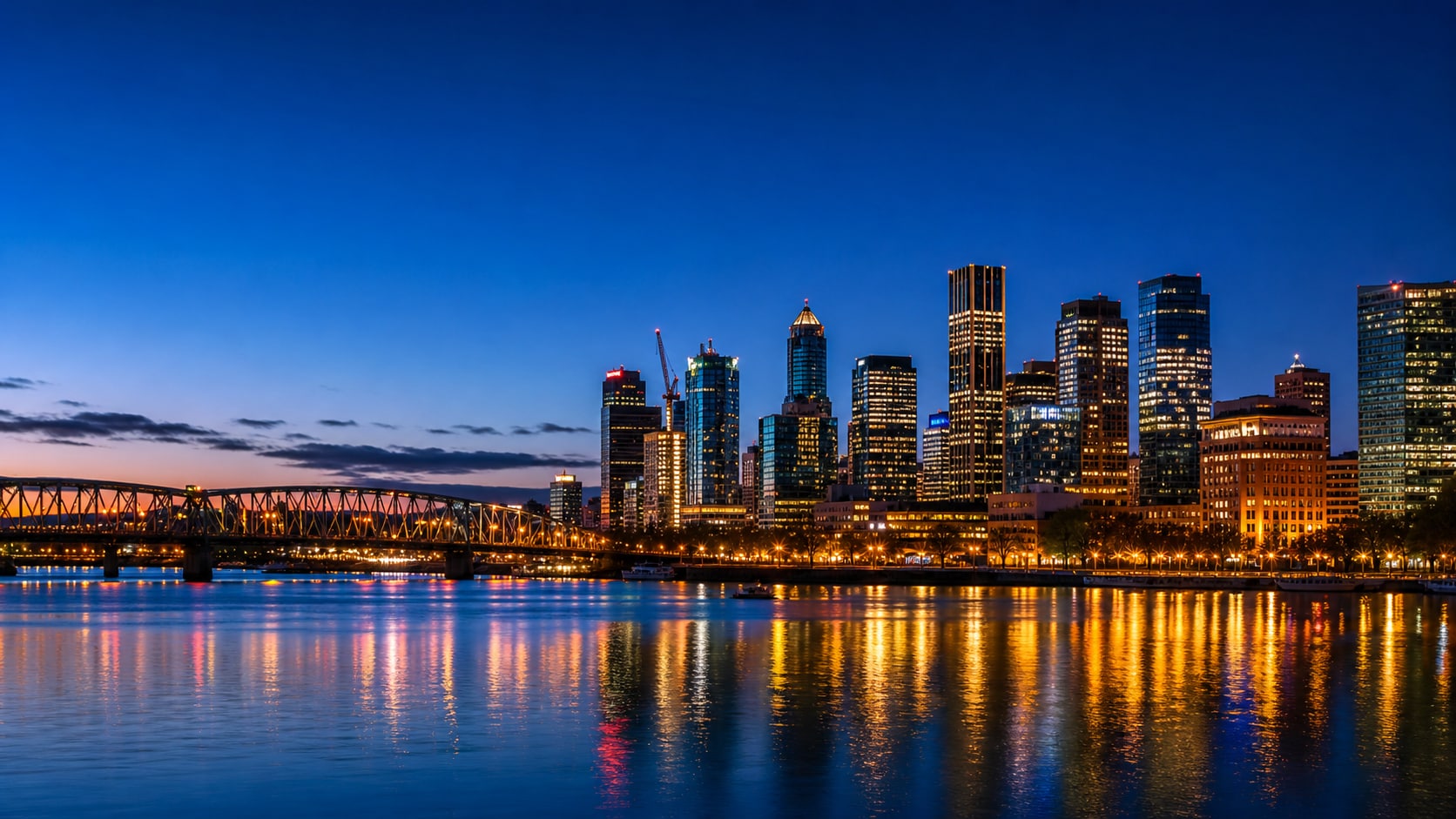
Skylines und Reisecover gestalten
Reise-Prompts funktionieren am besten, wenn sie einen Vordergrund-Anker, Skylineform, Reflexionen und offenen Himmel enthalten. Das Ergebnis kann als Videointro oder Zielcover dienen.
- Vordergrund-Anker - Nutzen Sie eine Brücke, einen Balkon, eine Straße, eine Reisenden-Silhouette, ein Boot oder einen Café-Tisch.
- Reflexionstiefe - Fügen Sie nasses Pflaster, Flussschimmer, Hafenwasser, Glastürme oder Seespiegelungen hinzu.
- Titelbereich - Halten Sie gut lesbare Bereiche im Himmel oder Wasser für spätere Textüberlagerungen frei.
Blaue Stunde Fotos in Filmora animieren
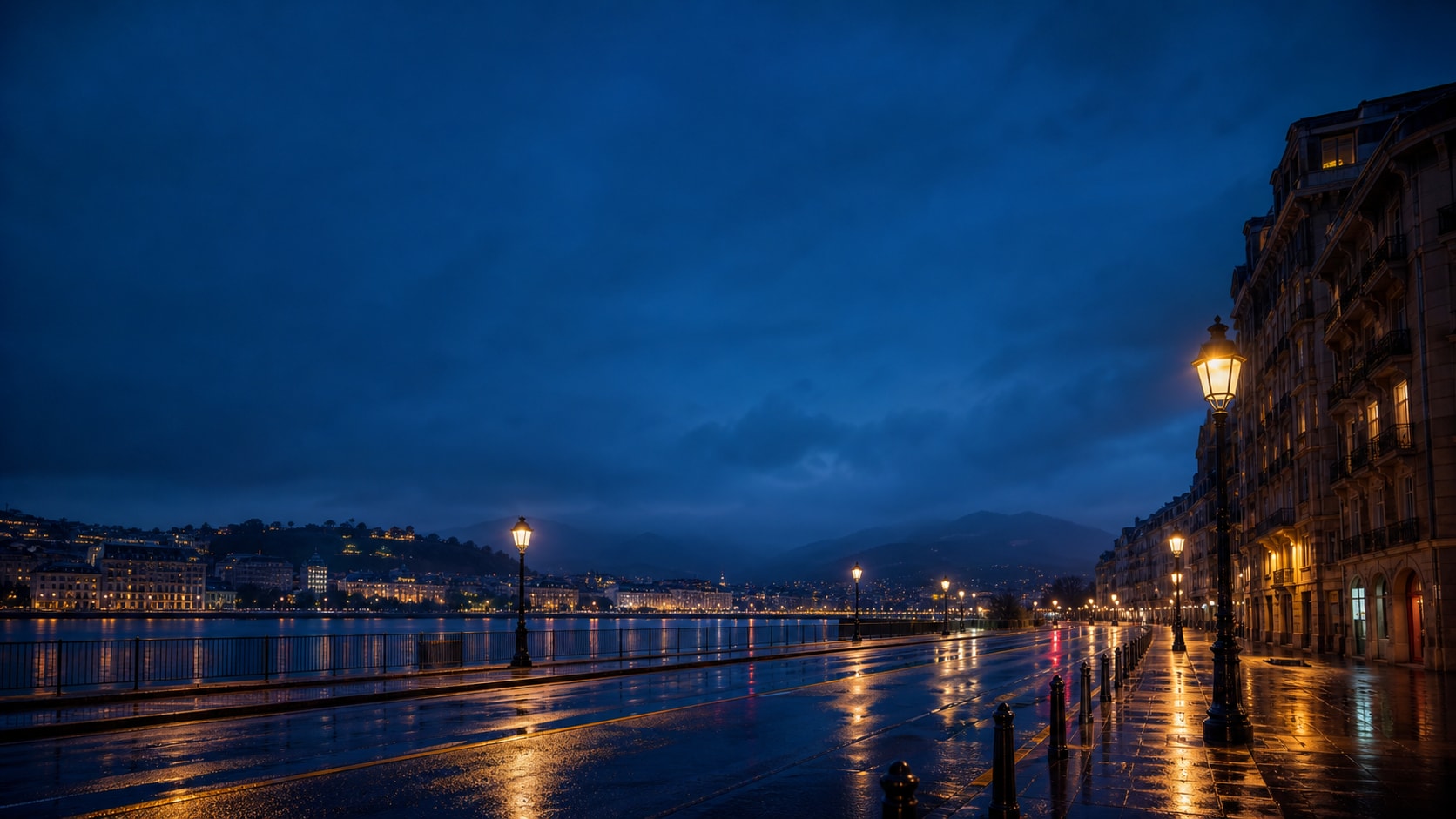
Blaue Stunde Fotos in Filmora animieren
Nach der Erstellung des Standbilds nutzen Sie Filmora, um langsame Zooms, Lichtstreifen, sanften Regen, Titelüberlagerungen, Übergänge oder Musikvideo-Farbkorrekturen hinzuzufügen.
- Bewegungsideen - Animieren Sie Reflexionen, Autolichter, Nebel, Fensterglanz und sanfte Kamerafahrten.
- Videoeinsatz - Erstellen Sie Reiseintros, Nacht-Reels, stimmungsvolle Thumbnails und filmische Cover.
- Sauberer Text - Fügen Sie genaue Ortsnamen und Titel nach der Generierung hinzu für korrekte Schreibweise.
Häufig gestellte Fragen zu Blaue Stunde Prompts
Blaue-Stunde-Fotos mit Gemini AI erzeugen
Stellen Sie ein Dämmerungsfoto zusammen, indem Sie die Szene auswählen, Lichtquellen einstellen, Belichtung ausgleichen und das Bild in Filmora fertigstellen.
Schritt 1 Wählen Sie eine Dämmerungsszene

Schritt 2 Licht, Reflexion und Seitenverhältnis einstellen

Schritt 3 Generieren, Abstufen und Exportieren

-
1: Wählen Sie eine Dämmerungsszene
Wählen Sie eine Stadtstraße, ein Dach, eine Brücke, einen Hafen, ein Café, ein Auto, ein Porträt, einen Bergsee oder ein Reise-Cover. -
2: Licht, Reflexion und Seitenverhältnis einstellen
Fügen Sie das Prompt in das KI-Bildtool von Filmora ein, wählen Sie das Seitenverhältnis und definieren Sie Kobalthimmel, praktische Lichter, Reflexionen, Belichtung und keinen lesbaren Text. -
3: Generieren, Abstufen und Exportieren
Erzeugen Sie das Bild, verfeinern Sie Zuschnitt und Farbe, fügen Sie bei Bedarf Bewegung oder Titel hinzu und exportieren Sie es für Reels, Thumbnails oder Reisevisuals.
Gemini AI Blaue-Stunde-Prompts: Stimmungsvolle Dämmerungsfotos erstellen
Nutzen Sie Gemini AI Blaue-Stunde-Prompts , um filmische Straßen, Skyline-Cover, Abendporträts, regnerische Reflexionen und Reisevisuals zu erstellen, die bereit für Filmora Bearbeitung sind.