Entdecken Sie Gemini KI Filmkorn-Foto-Prompts
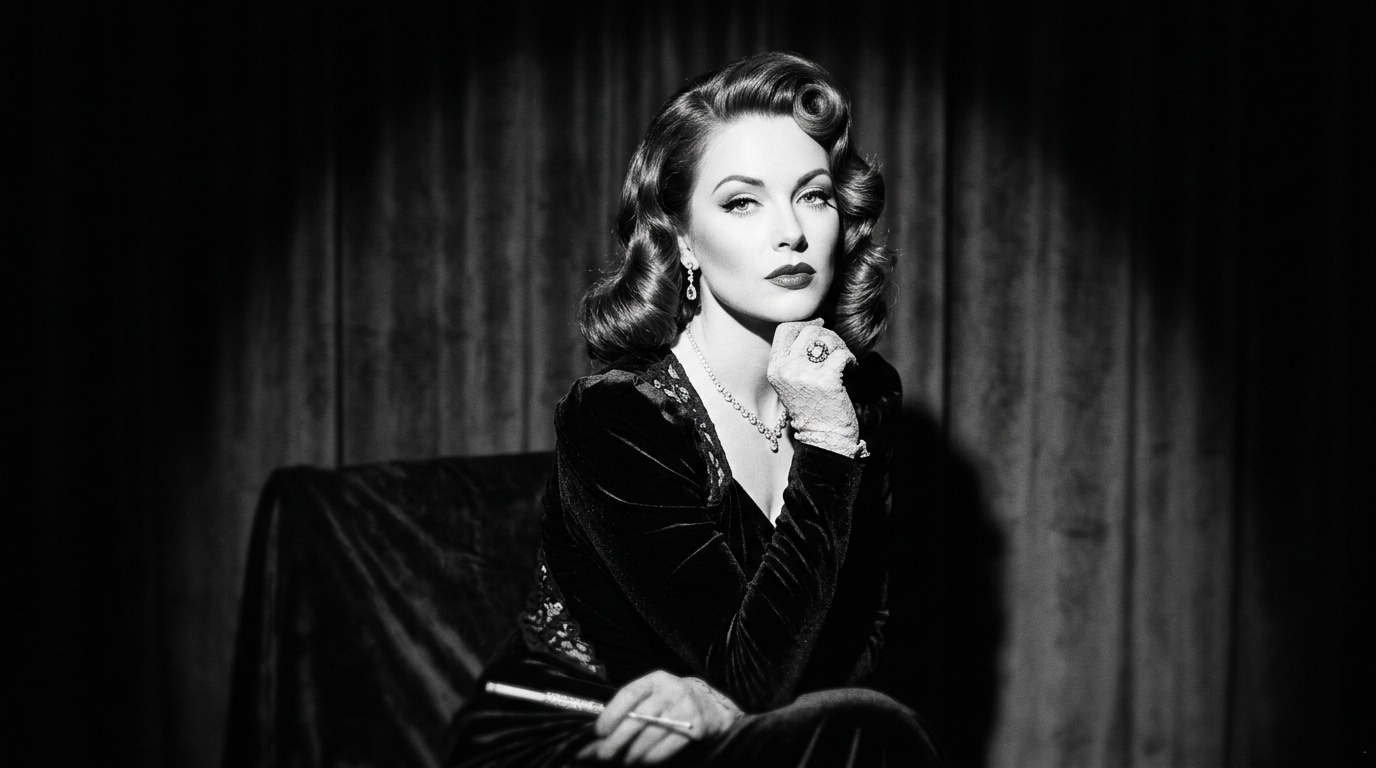
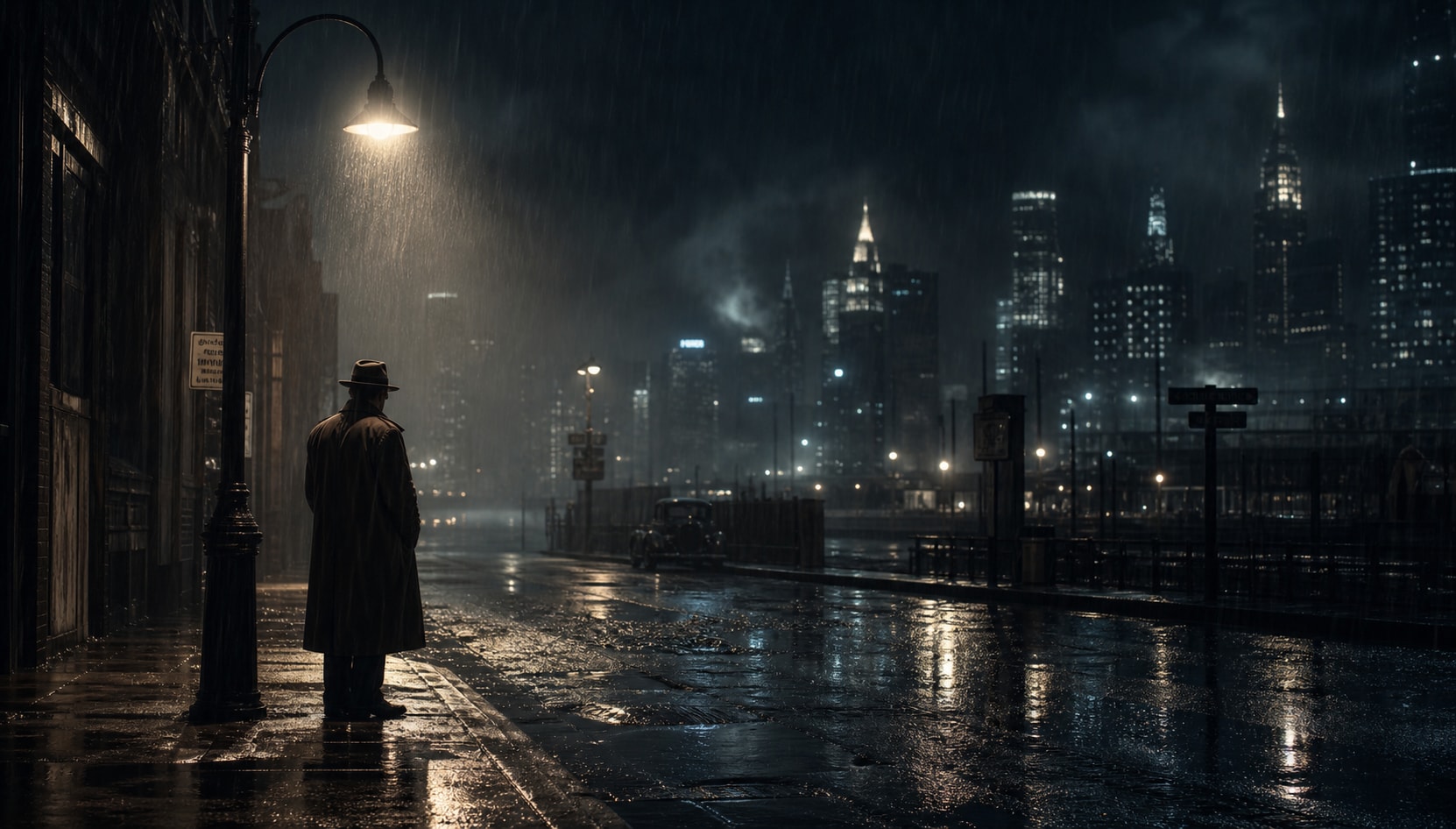
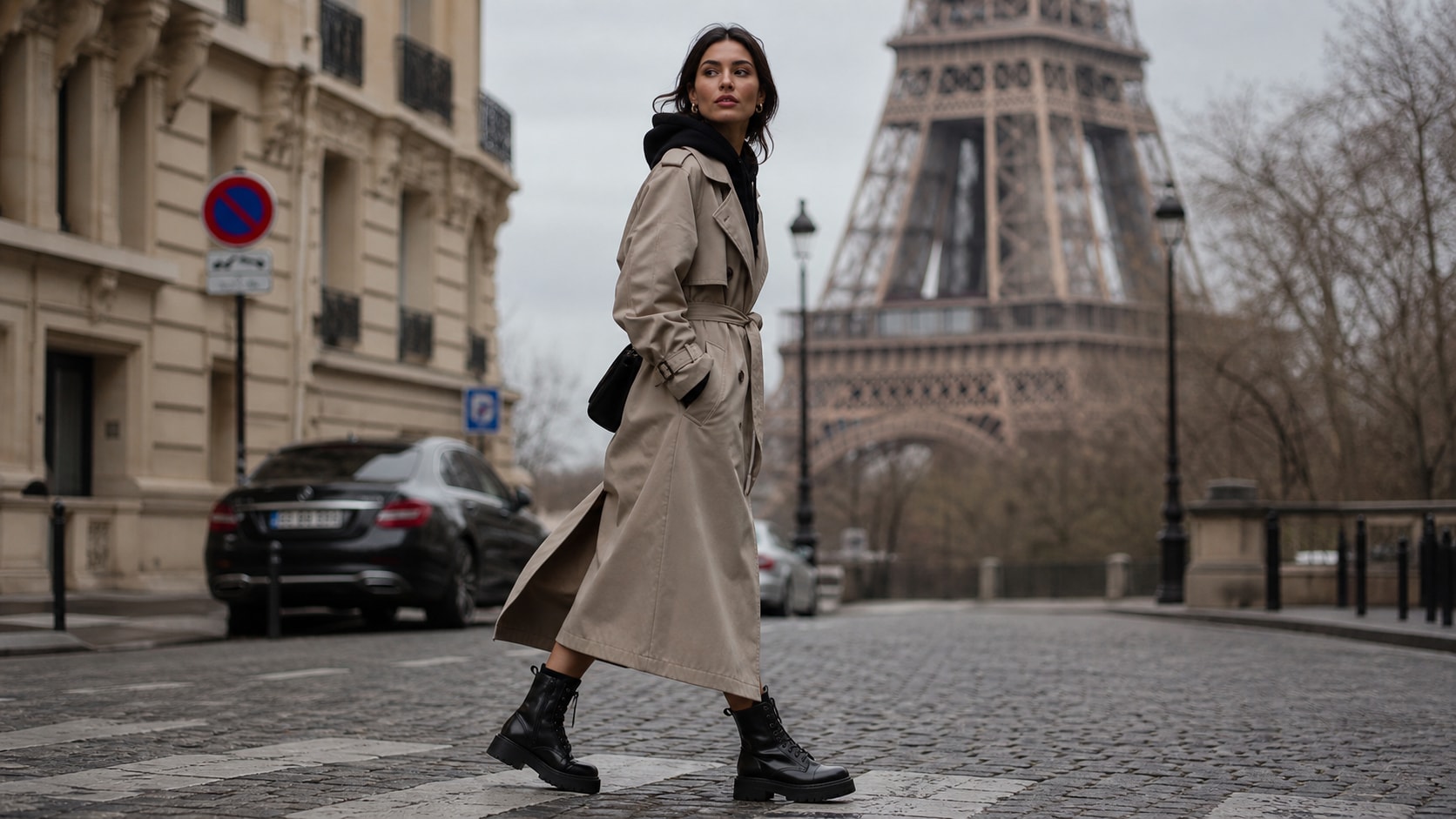
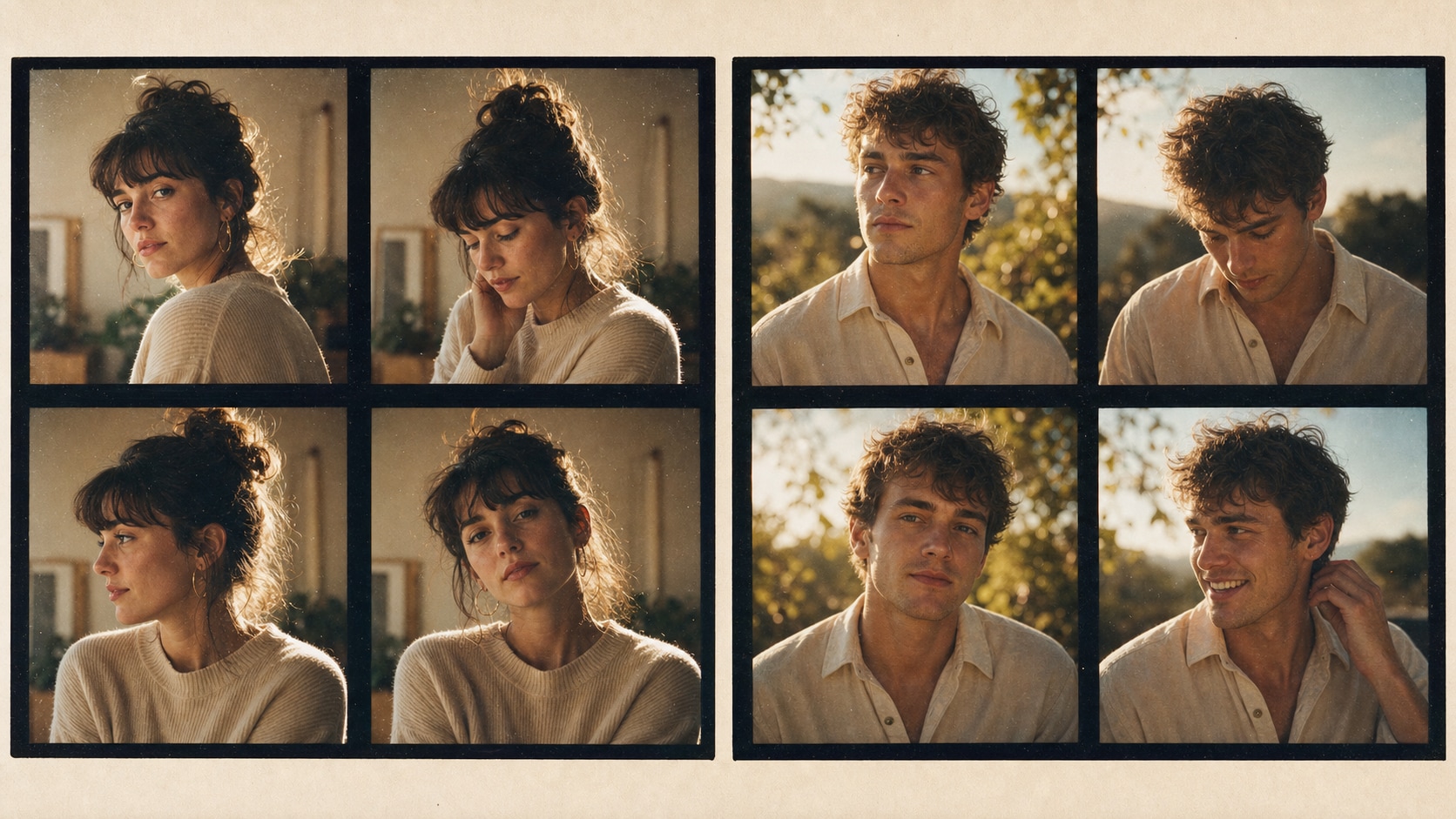
Durchsuchen Sie Gemini KI Filmkorn-Prompts für Vintage-Porträts, Reisefotos, Nachtblitzaufnahmen, Kontaktbögen, verblasste Familienalbum-Looks und 16mm-Kinoaufnahmen. Nutzen Sie jede Idee, um Bildmaterial für Videovorlagen, Social Media Beiträge, Thumbnails und Retro-Bearbeitungen zu erstellen.
Weitere Gemini KI Filmkorn-Foto-Prompts werden geladen...
 Kategorie:
 Dauer:
 Seitenverhältnis:
Warum Gemini KI Filmkorn-Prompts für analoge Fotos nutzen?
Filmkorn wirkt überzeugend, wenn das Prompt Kameratyp, Linsenweichheit, Kontrast, Lichtlecks, Farbtyp und Imperfektionen steuert. Eine klare Formulierung lässt das Bild absichtlich analog wirken, nicht nur verrauscht.
Steuern Sie Korn, Farbe und Kamera-Epoche
Steuern Sie Korn, Farbe und Kamera-Epoche
Ein hilfreiches Filmkorn-Prompt benennt zuerst die Kamera-Stimmung: 35mm-Foto, Einwegkamera, 16mm-Bild, Polaroid-Stil oder Schwarzweißdruck. Dann werden Farbtyp, Linsenweichheit und natürliche Textur hinzugefügt.
- Kamerahinweis - Nutzen Sie 35mm-Film, 16mm-Frame, Einwegkamera-Blitz oder Sofortbildsprache.
- Farbtyp - Erwähnen Sie warme Portra-Töne, verblasste Konsumentenfilme, kühles Tungsten oder monochrome Kontraste.
- Strukturkontrolle - Bitten Sie um feines Korn, leichten Staub, sanfte Halation und realistische Linsenweichheit.
Erstellen Sie Retro-Porträts ohne verschwommene Details

Erstellen Sie Retro-Porträts ohne verschwommene Details
Für Gemini KI Filmkorn-Porträts sollten Motiv, Lichtrichtung und Hintergrund einfach gehalten werden. Korn sollte Atmosphäre schaffen, während Augen, Hauttextur, Kleidung und Silhouette erkennbar bleiben.
- Erkennbares Gesicht - Schärfe sollte auf die Augen, den Ausdruck und die natürliche Hautstruktur gelegt werden.
- Klarer Hintergrund - Nutzen Sie Café-Fenster, Straßenecken, Vorhänge oder Studiohintergrund anstelle von Unordnung.
- Weicher Kontrast - Fügen Sie sanfte Highlights, dezente Schatten und zurückhaltende Farbverschiebungen hinzu.
Nutzen Sie Lichtlecks, Blitz und Staub gezielt
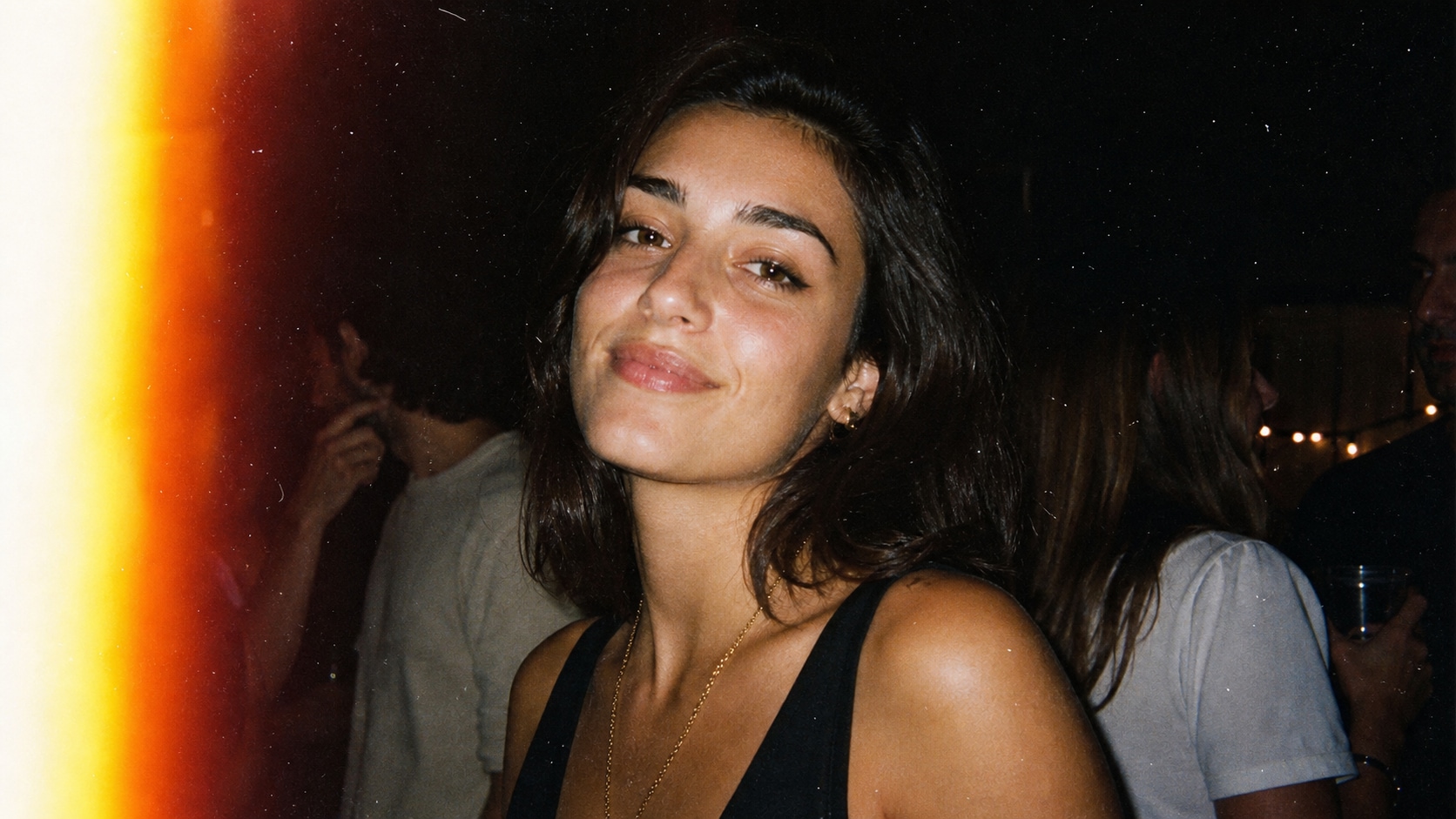
Nutzen Sie Lichtlecks, Blitz und Staub gezielt
Analoge Imperfektionen funktionieren am besten als Akzente. Beschreiben Sie, wo Blitz, rot-oranges Lichtleck, Linsen-Bloom, Staub oder überbelichtete Kanten erscheinen sollen, damit das Endbild dennoch durchdacht wirkt.
- Blitzstimmung - Nutzen Sie direkten Blitz, Porträtlichter ohne Rote-Augen-Effekt oder Party-Schnappschussbeleuchtung.
- Lichtlecks - Platzieren Sie warme Lecks an den Bildrändern, nicht über dem Gesicht.
- Druckgefühl - Fügen Sie Staub, sanfte Vignettierung oder gescannte Fototexturen in kleinen Mengen hinzu.
Verwandeln Sie körnige Fotos in Filmora-Video-Looks
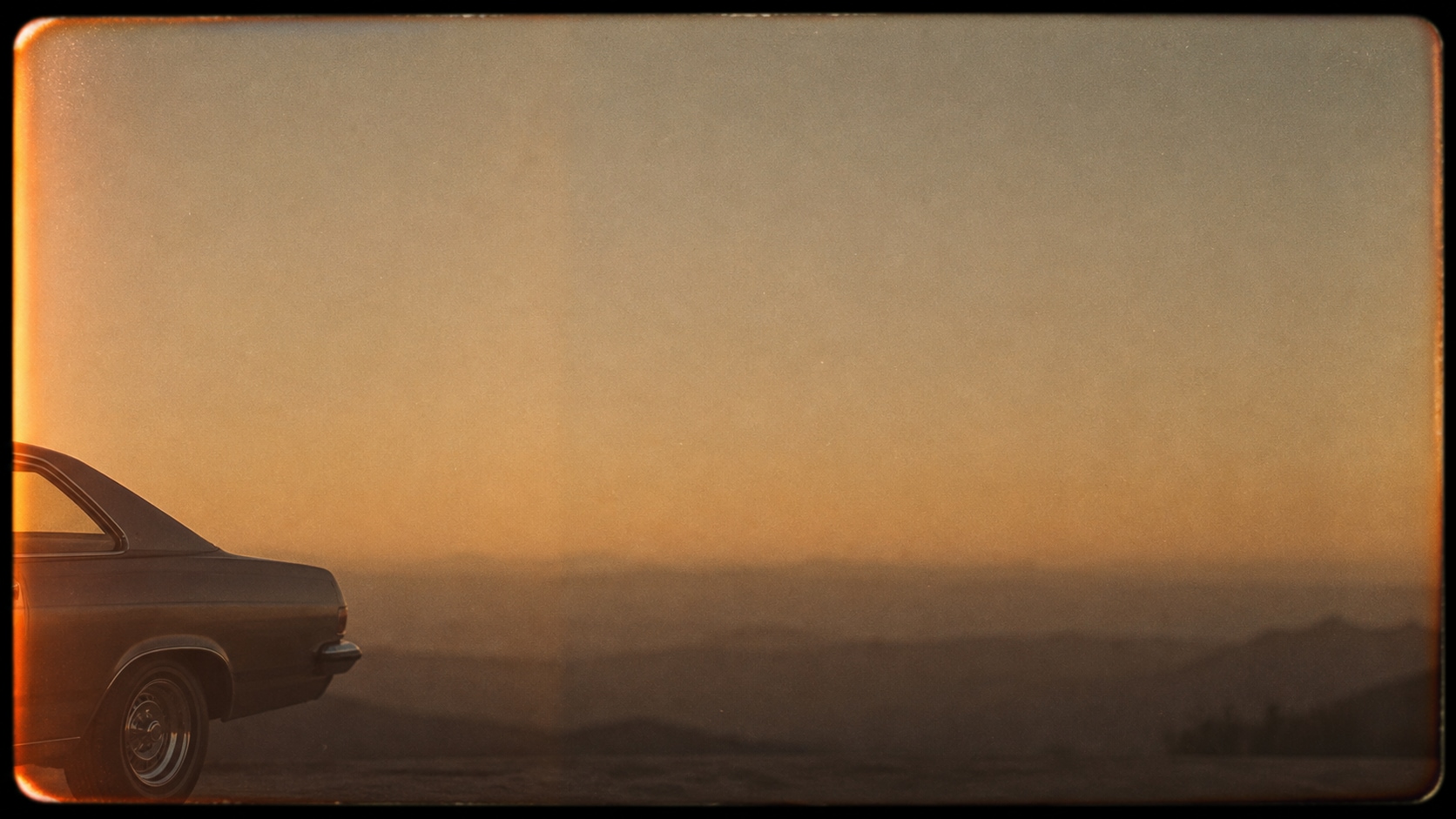
Verwandeln Sie körnige Fotos in Filmora-Video-Looks
Nachdem Sie ein analoges Einzelbild erzeugt haben, bringen Sie es zu Filmora, um sanfte Zooms, Flackern, Overlays, Untertitel oder Übergänge hinzuzufügen. Ein klares, körniges Bild wird so zum Retro-Intro, Musikclip oder Social Media-Cover.
- Bewegungsideen - Nutzen Sie langsame Zooms, Lichtflackern, Scantexturen oder sanfte Handbewegungen.
- Bearbeitungskontrolle - Erzeugen Sie Bilder ohne lesbaren Text und fügen Sie Titel später in Filmora hinzu.
- Inhalteinsatzmöglichkeiten - Erstellen Sie Retro-Clips, Musikvisuals, Reisezusammenstellungen und nostalgische Thumbnails.
Häufig gestellte Fragen zu Gemini KI Filmkorn-Prompts
So erzeugen Sie Filmkorn-Fotos mit Gemini AI Prompts
Erstellen Sie ein glaubwürdiges Analogfoto, indem Sie Motiv, Kamera-Epoche, Korntextur, Licht und Format auswählen, bevor Sie das Bild in Filmora verfeinern.
Schritt 1 Wählen Sie eine analoge Fotostimmung

Schritt 2 Korn, Licht und Format festlegen

Schritt 3 Generieren, Verfeinern und Exportieren

-
1: Wählen Sie eine analoge Fotostimmung
Wählen Sie einen Look wie 35mm-Porträt, Einwegblitz, 16mm-Stillframe, Polaroid-Schreibtischfoto oder Schwarzweiß-Straßenszene. -
2: Korn, Licht und Format festlegen
Fügen Sie die Eingabeaufforderung in das KI-Bild-Tool von Filmora ein, wählen Sie 16:9, 9:16 oder 1:1 und fügen Sie Filmtyp, Halation, Staub, weiche Fokussierung und keine lesbaren Textdetails hinzu. -
3: Generieren, Verfeinern und Exportieren
Erzeugen Sie das Bild, justieren Sie Zuschnitt und Farbe in Filmora, fügen Sie dezente Bewegung oder Titel hinzu, falls gewünscht, und exportieren Sie es dann für Beiträge, Cover oder Videobearbeitung.
Gemini AI Filmkorn-Prompts: Fotos wirken analog
Verwenden Sie Gemini KI Filmkornfoto-Prompts um Vintage-Porträts, verblasste Reiserinnerungen, Direktblitz-Schnappschüsse, filmische Stills und nostalgische Sozialmedia-Visuals zu erstellen, die bereit für die Bearbeitung in Filmora sind.