Gemini KI Gemüse-Eingabeaufforderungen erkunden
Durchsuchen Sie Gemüsefotografie-Eingabeaufforderungen für Karotten, Tomaten, Blattgemüse, Paprika, Brokkoli, Marktkisten, Rezept-Flatlays, Lebensmittelproduktanzeigen und realistische Farmvisualisierungen. Jede Eingabeaufforderung ist für eine saubere Bildgenerierung und spätere Videobearbeitung in Filmora konzipiert.
Weitere Gemüse-Eingabeaufforderungen werden geladen...
 Kategorie:
 Dauer:
 Seitenverhältnis:
Warum Gemüse-Eingabeaufforderungen mit Filmora verwenden?
Gemüsefotos benötigen frische Farben, Blattdetails, natürliche Texturen, saubere Inszenierung und flexible Bildausschnitte für Rezeptvideos oder Lebensmittelanzeigen. Filmora hilft Erstellern, realistische Produktbilder zu generieren, die Bearbeitung zu verfeinern, Titel hinzuzufügen, das Bild zu animieren und Social-Media-fähige Lebensmittelinhalte zu exportieren.
Gemüsefotos aus Eingabeaufforderungen generieren
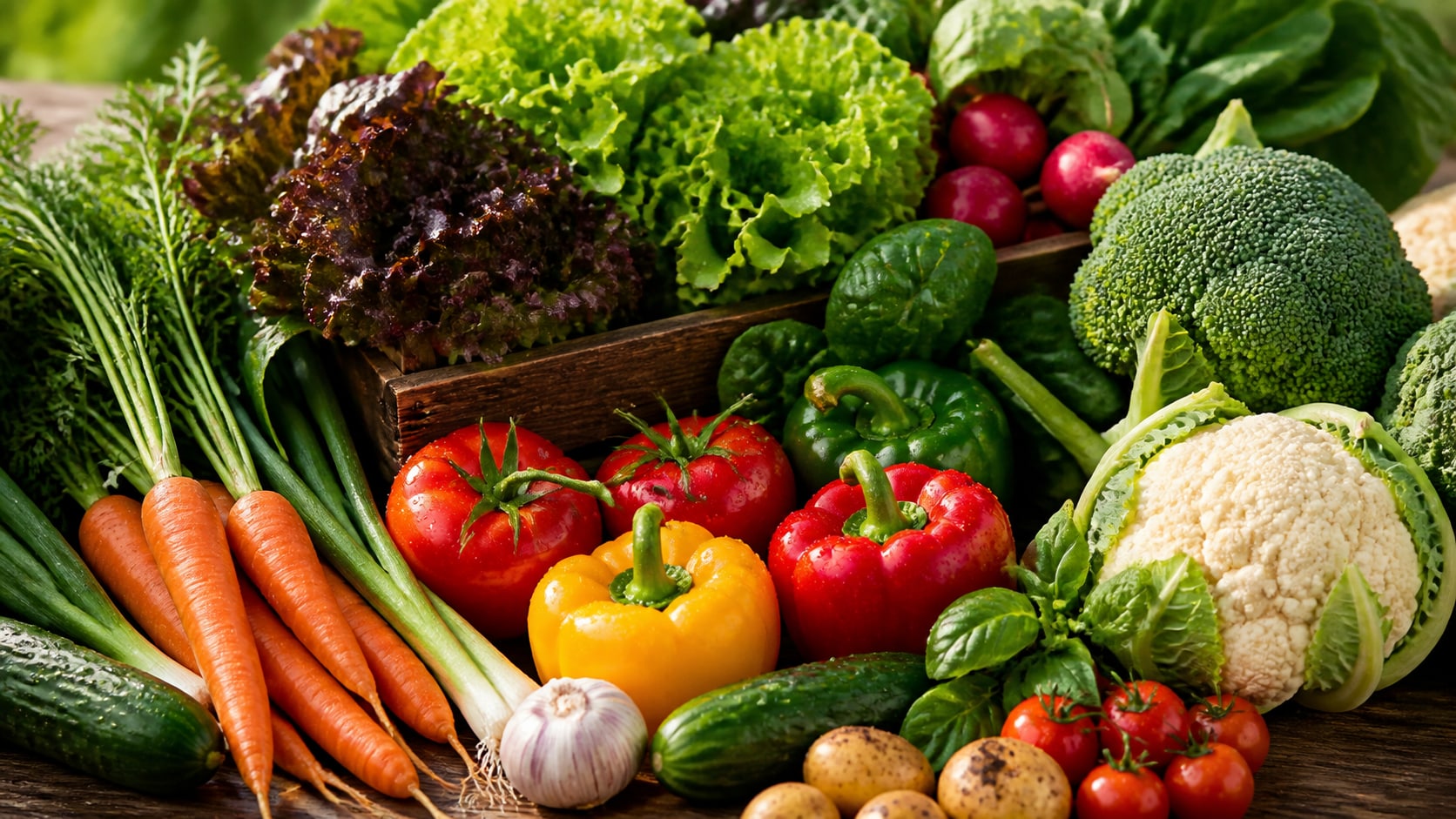
Gemüsefotos aus Eingabeaufforderungen generieren
Beginnen Sie mit einer klaren Gemini KI Gemüse-Eingabeaufforderung, dann verwenden Sie Filmoras KI-Bildgenerator, um hochwertige Standbilder mit kontrollierter Komposition, sauberem Licht und bearbeitungsfertigem Raum zu erstellen. Verwenden Sie ihn für Blattgemüse, Tomaten, Karotten, Marktkisten, Lebensmittelproduktaufnahmen und Farm-to-Table-Rezeptvisualisierungen.
- Eingabeaufforderung zu Bild - Wandeln Sie Textideen in realistische Produktaufnahmen, Social-Media-Cover, Thumbnails oder Galerie-Assets um.
- Saubere Layouts - Generieren Sie Bilder ohne lesbaren Text, damit Titel und Beschriftungen in Filmora bearbeitbar bleiben.
- Schnelle Iteration - Vergleichen Sie mehrere Motiv-, Ausschnitt- und Beleuchtungsrichtungen, bevor Sie das endgültige Bild auswählen.
GPT Image 2 für sauberere Details verwenden
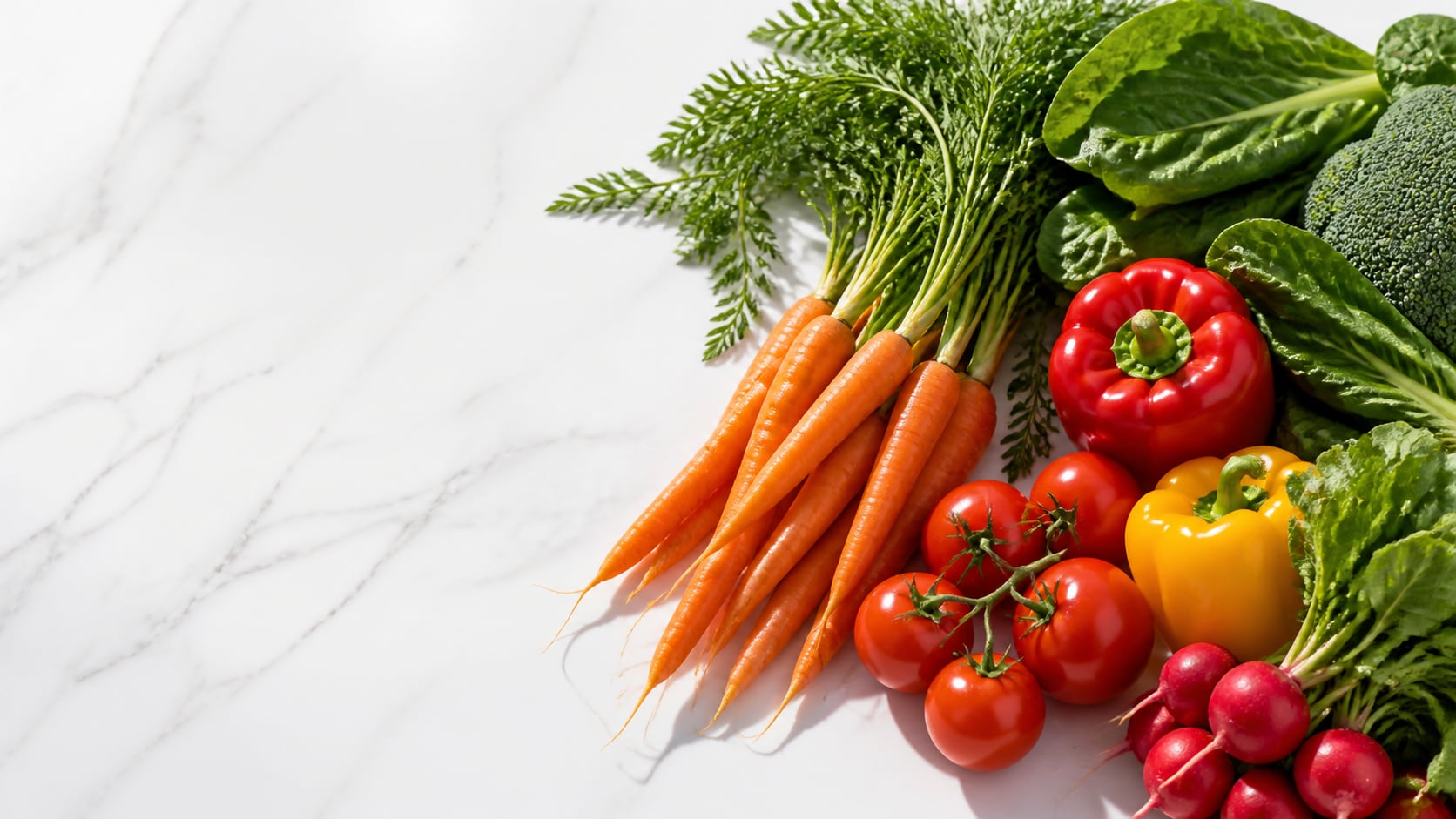
GPT Image 2 für sauberere Details verwenden
Wenn das Bild präzise Texturen, Produktinszenierung, Ausschnittsteuerung oder Hintergrunddetails benötigt, ermöglicht Filmora Erstellern die Arbeit mit GPT Image 2 im Bildgenerierungs-Workflow. Dies ist nützlich für präzise Gemüsetexturen, saubere Tischoberflächen, Blattkanten, Schatten und Werberaum für Lebensmittel.
- Eingabeaufforderungsverarbeitung - Geben Sie Motivplatzierung, Oberfläche, Linsenstil, Requisiten und Negativraum an.
- Realistische Details - Kontrollieren Sie Texturen, Reflexionen, Schatten, Feuchtigkeit und Farbgenauigkeit.
- Bearbeitbare Ergebnisse - Halten Sie generierte Bilder sauber, bevor Sie Textüberlagerungen, Aufkleber oder Bewegung hinzufügen.
Nano Banana für Stilvarianten ausprobieren
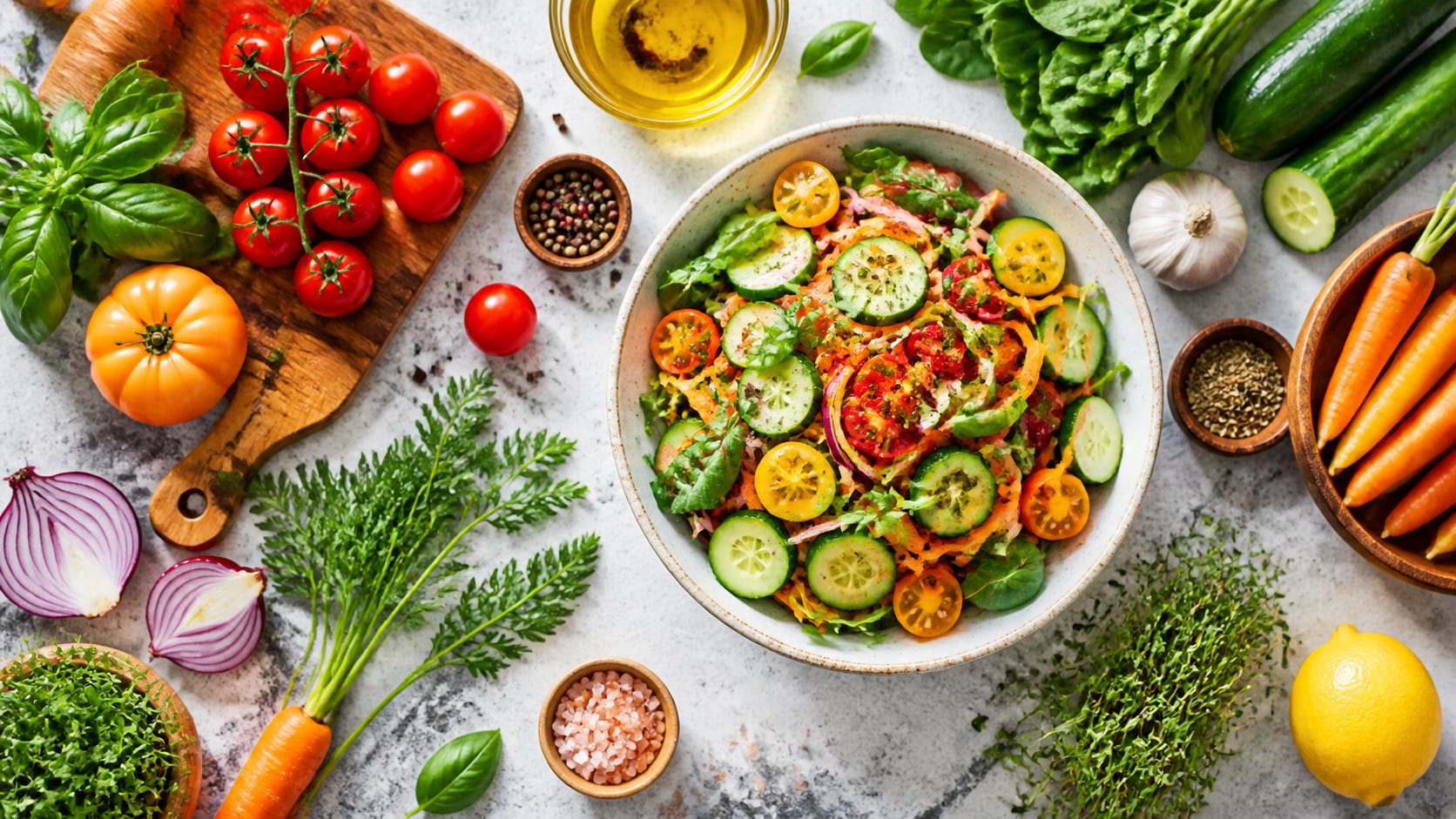
Nano Banana für Stilvarianten ausprobieren
Verwenden Sie Filmoras Nano Banana Modell, wenn dasselbe Konzept alternative Farben, Stimmungen, Verfeinerungen oder Kampagnenstile benötigt. Probieren Sie rustikale Marktwärme, sauberen E-Commerce-Minimalismus, bunte Rezeptlayouts oder helle Social-Food-Stile aus.
- Stilpalette - Erkunden Sie Studio-, Lifestyle-, Makro-, E-Commerce-, redaktionelle oder verspielte Social-Media-Looks.
- Variantentests - Generieren Sie mehrere Stilrichtungen, bevor Sie sich auf ein endgültiges Seiten- oder Video-Asset festlegen.
- Kreativer Ablauf - Wechseln Sie von der Eingabeaufforderung zum bearbeiteten Bild, ohne den Workflow auf zu viele Tools aufzuteilen.
Standbilder in Videos animieren
Standbilder in Videos animieren
Nach der Generierung des Standbilds verwenden Sie Filmoras KI-Bild-zu-Video Workflow, um Kamerabewegungen, Produktbewegungen, Untertitel, Effekte, Musik und Social-Media-fähige Exporte hinzuzufügen. Animieren Sie Schneidestil-Enthüllungen, Marktkamera-Schwenks, Dampfüberlagerungen, Zutatenbewegungen und Rezepttitelkarten.
- Bewegungsideen - Fügen Sie langsame Zooms, Parallax, Lichtbewegungen, Spritzeffekte, schwebende Requisiten oder sanfte Enthüllungseffekte hinzu.
- Social-Media-Formate - Schneiden Sie ein generiertes Bild in 16:9-, 9:16- und 1:1-Ausgaben zu.
- Endgültiger Export - Abschluss mit Titeln, Audio, Effekten, Farbbearbeitungen und plattformfertiger Ausgabe in Filmora.
Häufig gestellte Fragen zu Gemüse-Prompts
So erstellst du Gemüsefotos mit Gemini-Prompts
Wähle das Produkt-Motiv, definiere Textur und Inszenierung, generiere das Standbild und beende dann das Bild oder Video in Filmora.
Schritt 1 Eine Gemüseszene auswählen

Schritt 2 Frische und Layout festlegen

Schritt 3 Generieren und Fertigstellen

-
1: Eine Gemüseszene auswählen
Wähle eine Marktkiste, ein Rezept-Flat-Lay, ein Lebensmittel-Produktfoto, eine Nahaufnahme von Blattgemüse, einen Farmkorb oder ein Social-Cover. -
2: Frische und Layout festlegen
Beschreibe Farbe, Wassertropfen, Blattdetails, Oberfläche, Beleuchtung, Kamerawinkel, Verhältnis und kein lesbarer Text vor der Generierung. -
3: Generieren und Fertigstellen
Generiere das Gemüsebild, optimiere Ausschnitt und Farbe, füge Bewegung oder Rezept-Overlays hinzu und exportiere dann das finale Asset in Filmora.
Gemini-KI-Gemüse-Prompts für Frischware-Fotos
Verwende Gemini-KI-Gemüse-Prompts um realistische Produktbilder, Lebensmittelwerbung, Marktszenen, Rezept-Flat-Lays und bewegungsfähige Food-Videos für die Filmora-Bearbeitung zu erstellen.