Gemini KI-Dreiteiler-Eingaben für Kinder entdecken
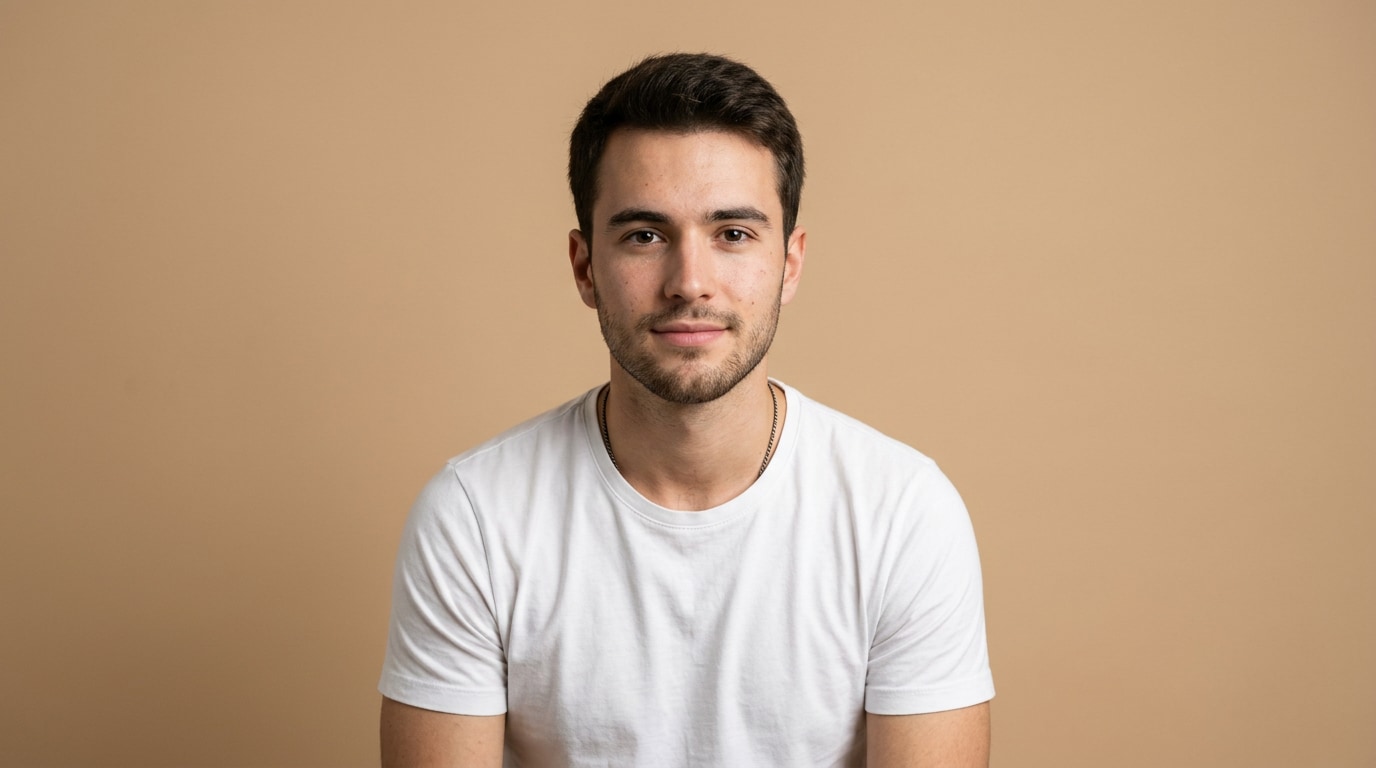
Stöbern Sie in Gemini KI-Kinderanzug-Aufforderungen für altersgerechte formelle Porträts, Dreiteiler-Outfits, Fliegen, Westen, Ringträger-Szenen, Familienfeiern und Studio-Beleuchtung. Verwenden Sie jede Idee, um Assets für Videovorlagen, Erinnerungsbearbeitungen, Einladungen, Social-Posts und Familienalben zu erstellen.
Weitere Gemini KI-Kinderanzug-Foto-Eingaben werden geladen...
 Kategorie:
 Dauer:
 Seitenverhältnis:
Warum Gemini KI-Kinderanzug-Prompts für formelle Fotos verwenden?
Kinderporträts wirken am besten, wenn die Eingabe das Styling altersgerecht, bequem und natürlich hält. Klare Kleidung, sanfte Posen und weiches Licht sorgen für ein elegantes, aber nicht übertriebenes Bild.
Altersgerechte formelle Porträts erstellen
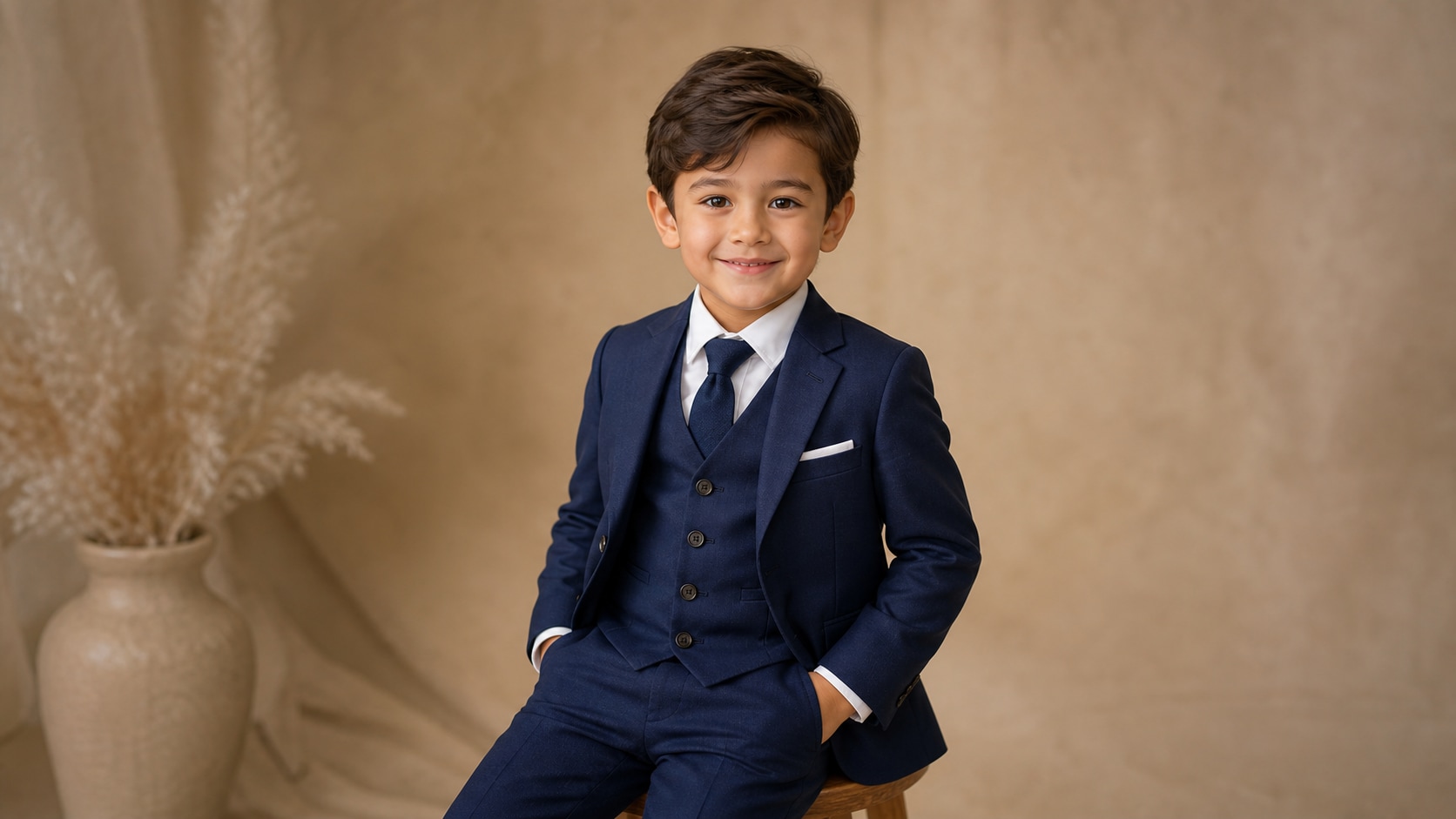
Altersgerechte formelle Porträts erstellen
Eine sorgfältige Kinderanzug-Foto-Aufforderung beschreibt ein ordentliches Outfit, ein natürliches Lächeln, eine bequeme Pose und ein familienfreundliches Umfeld. Halten Sie den Ton herzlich, gepflegt und respektvoll.
- Pose – Verwenden Sie ein sitzendes Porträt, stehend mit entspannten Händen, gehend mit Familie oder ein sanftes spontanes Lächeln.
- Stimmung – Bitten Sie um einen herzlichen, fröhlichen, ruhigen, selbstbewussten oder klassischen Familienporträt-Stil.
- Umgebung – Wählen Sie Studiohintergrund, Gartenweg, Hochzeitslocation, Hausflur oder Stimmung eines Schulfotos.
Anzugpassform, Stoff und Accessoires zeigen
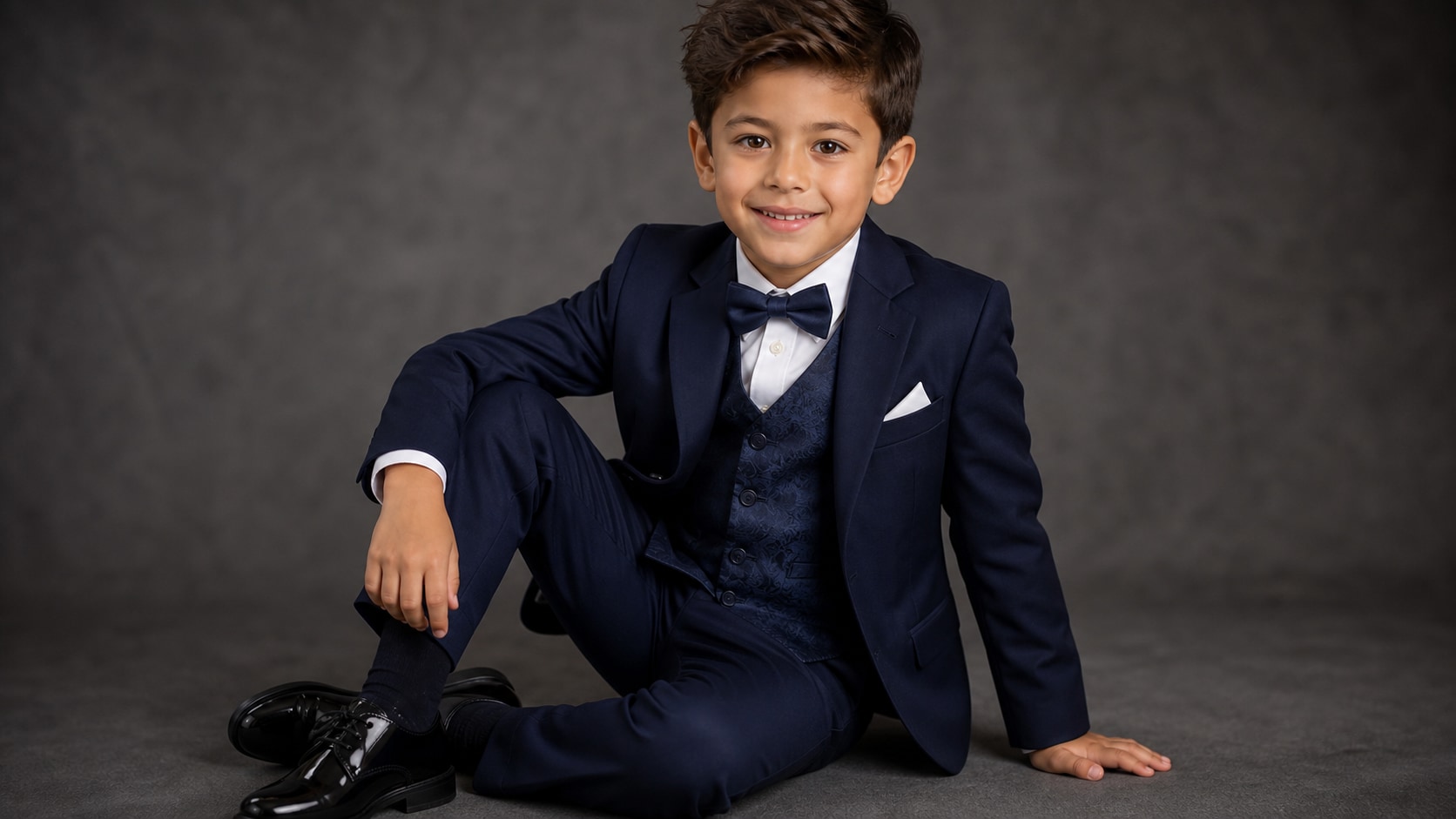
Anzugpassform, Stoff und Accessoires zeigen
Für Kinder-Dreiteiler-Prompts sollten Jackett, Weste, Hose, Hemd, Krawatte oder Fliege, elegante Schuhe und bequeme Passform enthalten sein. Stoffdetails machen das Porträt realistisch.
- Outfit-Details – Erwähnen Sie Weste, Revers, Einstecktuch, Fliege, Knöpfe und polierte Schuhe.
- Komfort – Gut sitzend, aber nicht steif, entspannte Schultern und natürliche Bewegung.
- Textur – Fügen Sie Wollmischung, Leinen, feine Nadelstreifen, Samtfliege oder Satin-Einstecktuch hinzu.
Event-, Hochzeits- und Studioszenen aufbauen
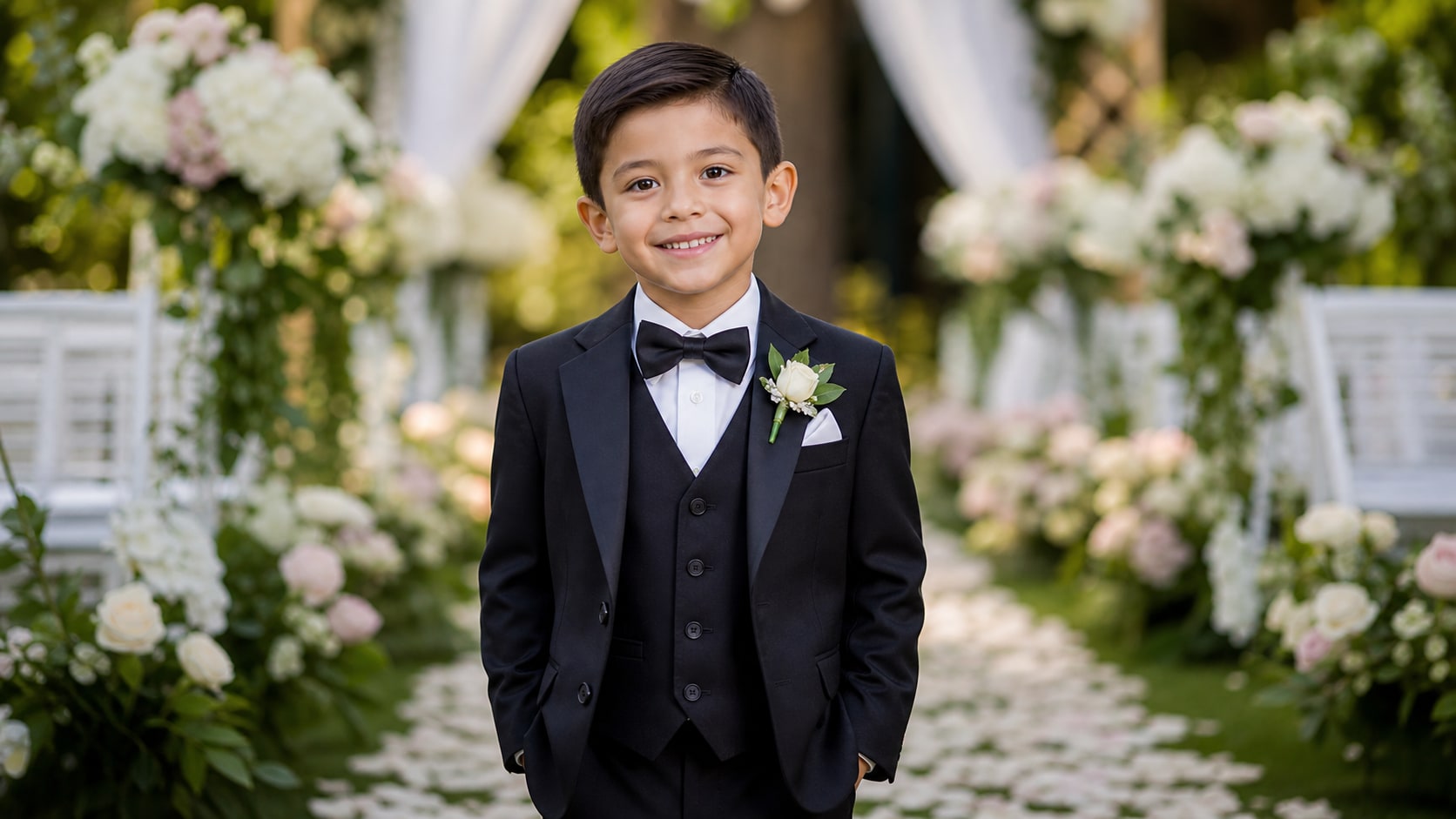
Event-, Hochzeits- und Studioszenen aufbauen
Event-Eingaben sollten Rolle und Umgebung klar beschreiben: Ringträger, Familienfeier, formelles Schulfoto, Grußkarte oder Geburtstagsszene. Das gibt dem Bild einen natürlichen Zweck.
- Event-Kontext – Verwenden Sie Ringträger, Familienporträt, Grußkarte, Abschluss-Session oder Geburtstags-Formalität.
- Hintergrund – Fügen Sie Gartenweg, Studiohintergrund, eleganter Flur, sanfte Vorhänge oder warmes Wohnambiente hinzu.
- Familienfreundlich – Halten Sie Requisiten einfach und Gesichtsausdrücke natürlich.
Kinderanzug-Fotos in Erinnerungs-Videos verwandeln
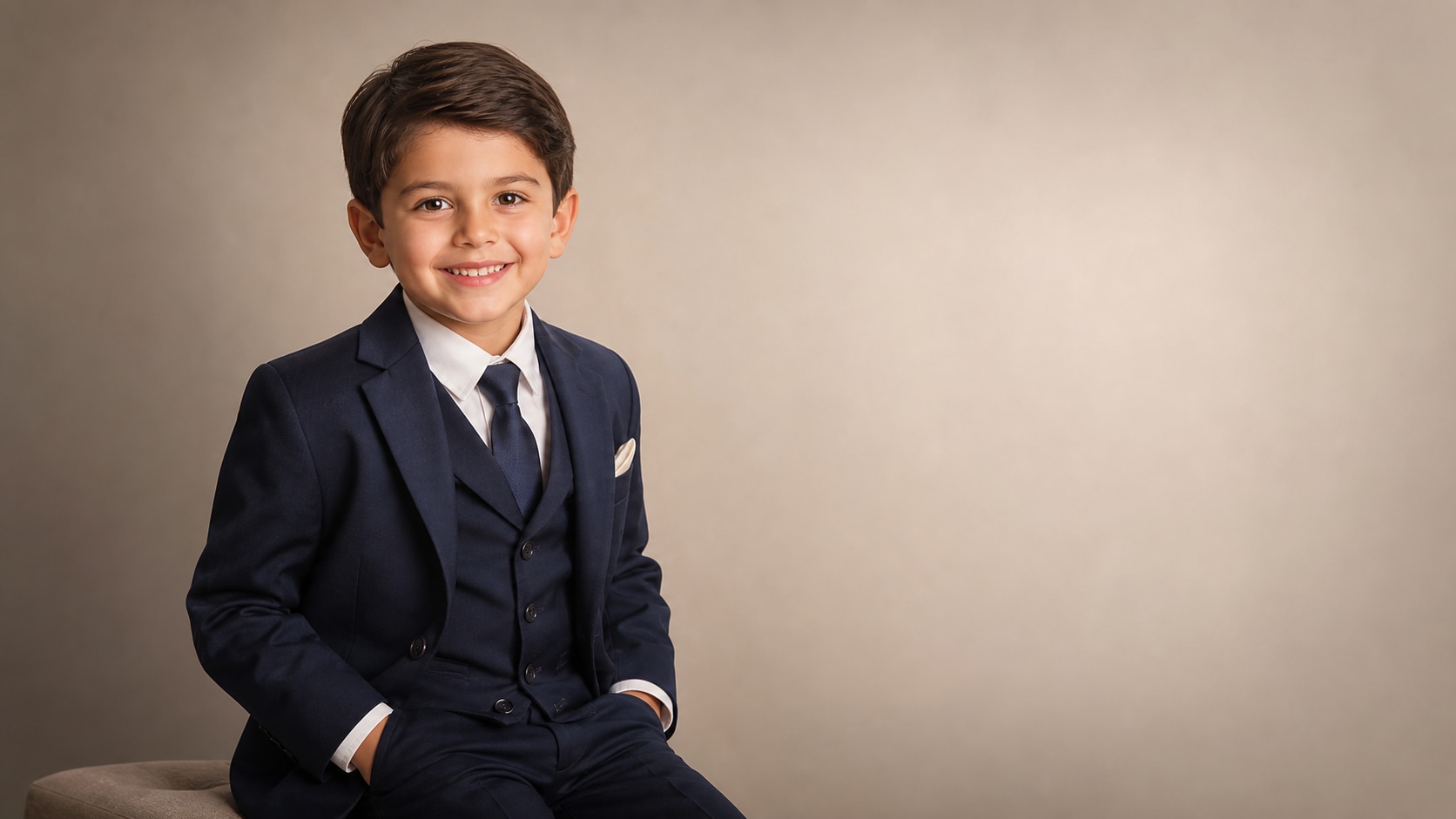
Kinderanzug-Fotos in Erinnerungs-Videos verwandeln
Nach der Erstellung eines formellen Porträts können Sie mit Filmora eine Diashow, Einladungsbild, Familienerinnerung oder Eventzusammenfassung machen. Generieren Sie ohne lesbaren Text, damit Namen und Daten später sauber eingefügt werden können.
- Bewegungsideen – Verwenden Sie langsames Zoomen, sanfte Übergänge, weiche Vignette und leichten Filmkorn.
- Bearbeitungskontrolle – Lassen Sie Platz für Namen, Daten oder Eventtitel, die in Filmora hinzugefügt werden.
- Video-Anwendungen – Erstellen Sie Einladungen, Familienalben, Grußkarten und Event-Highlight-Intros.
Häufig gestellte Fragen zu Gemini KI-Kinderanzug-Prompts
So erzeugen Sie Kinderanzug-Fotos mit Gemini AI Prompts
Erstellen Sie ein formelles Kinderporträt, indem Sie das Ereignis, die Outfit-Details, Pose, Beleuchtung und Seitenverhältnis wählen, bevor Sie das Bild in Filmora verfeinern.
Schritt 1 Wählen Sie eine formelle Porträtszene

Schritt 2 Outfit, Pose und Verhältnis festlegen

Schritt 3 Generieren, verfeinern und exportieren

-
1: Wählen Sie eine formelle Porträtszene
Wählen Sie ein Studio-Porträt, ein Ringträger-Look für Hochzeiten, ein Familienereignis-Foto, eine Festtagskarte, ein Geburtstags-Outfit oder eine Abschlussfotosession. -
2: Outfit, Pose und Verhältnis festlegen
Fügen Sie den Prompt in das AI-Bild-Tool von Filmora ein, wählen Sie ein Seitenverhältnis und beschreiben Sie Anzugteile, Stoff, Pose, Umgebung, Beleuchtung sowie das Fehlen lesbarer Texte. -
3: Generieren, verfeinern und exportieren
Erstellen Sie das Porträt, passen Sie Ausschnitt und Farbe in Filmora an, fügen Sie bei Bedarf Namen oder Bewegung hinzu und exportieren Sie es für Einladungen, Alben oder Veranstaltungs-Videos.
Gemini AI Kinderanzug-Prompts: Formelle Porträts erstellen
Verwenden Sie Gemini KI-Dreiteiler-Eingabeaufforderungen für Kinder, um kindgerechte formelle Porträts, Kleinkind-Anzuglooks, Ringträger-Bilder, Familienereignis-Fotos und Erinnerungsvisuals bereitzustellen, die für die Bearbeitung in Filmora geeignet sind.