
Beliebte GPT Image 2 Prompts entdecken
Finden Sie den passenden GPT Image 2 Prompt für Ihr Projekt – ob realistische Porträts, Produktfotografie, Landschaften oder kreative Konzeptbilder. Nutzen Sie unsere Vorlagen als Inspiration, kopieren Sie den Prompt direkt und erstellen Sie schneller überzeugende KI-Bilder.
Weitere Prompts werden geladen...
 Kategorie:
 Dauer:
 Seitenverhältnis:
Warum lohnen sich GPT Image 2 Prompts?
Mit den richtigen GPT Image 2 Prompts erhalten Sie nicht einfach nur zufällige Bilder, sondern gezieltere Ergebnisse. Gute Prompts verbessern Stil, Beleuchtung, Bildaufbau und Konsistenz – und helfen Ihnen dabei, schneller professionelle KI-Bilder für Content, Marketing und Social Media zu erstellen.
Klarer Text in KI-Bildern
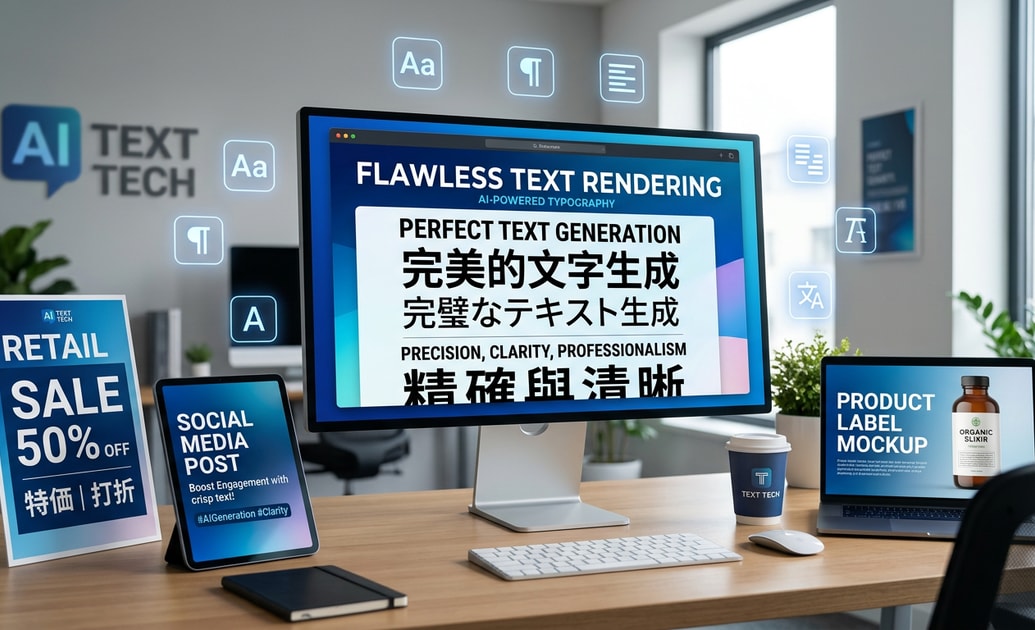
Klarer Text in KI-Bildern
GPT Image 2 eignet sich besonders gut für Bilder mit eingebettetem Text – etwa Poster, Produktgrafiken, Titelbilder oder Social-Media-Visuals. Mit präzisen Prompts lassen sich lesbare Texte, passende Typografie und ein stimmiges Layout deutlich zuverlässiger erzeugen.
- Bessere Lesbarkeit – Texte in Bildern wirken klarer und sauberer gesetzt.
- Flexibler Einsatz – Ideal für Poster, Cover, Produktbilder und Werbematerial.
- Mehr kreative Kontrolle – Schriftstil, Platzierung und Bildwirkung lassen sich gezielter steuern.
Konsistente Bildserien erstellen
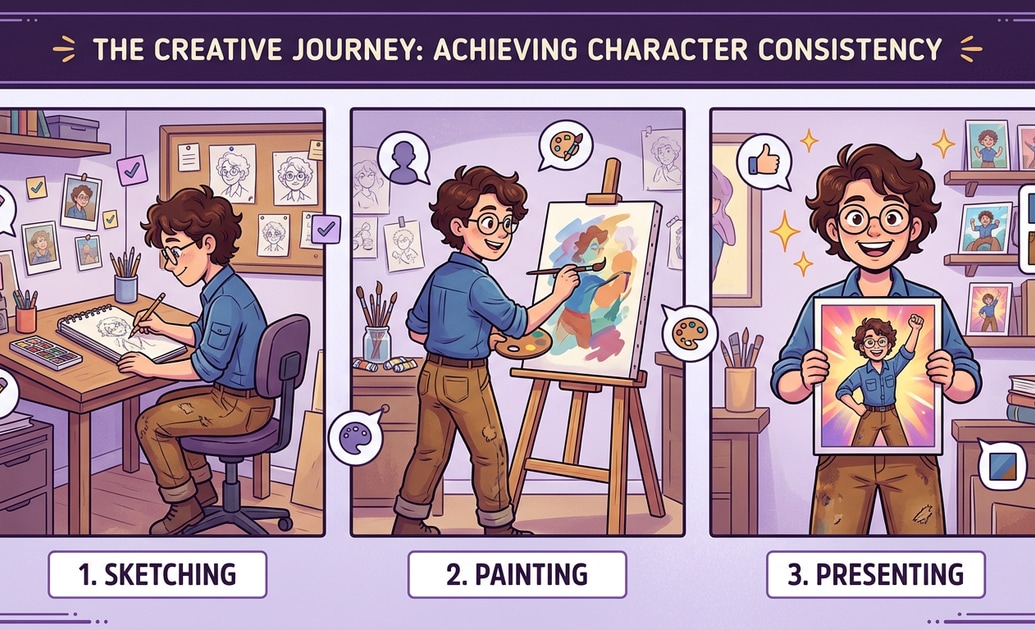
Konsistente Bildserien erstellen
Wenn Sie mehrere Bilder im gleichen Stil oder mit derselben Figur benötigen, helfen GPT Image 2 Prompts dabei, wiedererkennbare Ergebnisse zu erzeugen. Das ist besonders nützlich für Storytelling, Branding, Social-Media-Serien oder visuelle Kampagnen.
- Wiedererkennbare Charaktere – Gesicht, Kleidung und Stil bleiben über mehrere Bilder hinweg konsistenter.
- Einheitliche Bildsprache – Farben, Stimmung und Komposition lassen sich besser angleichen.
- Ideal für Serienformate – Praktisch für Storyboards, Karussells und Marken-Content.
Mehr Details und realistischere Ergebnisse
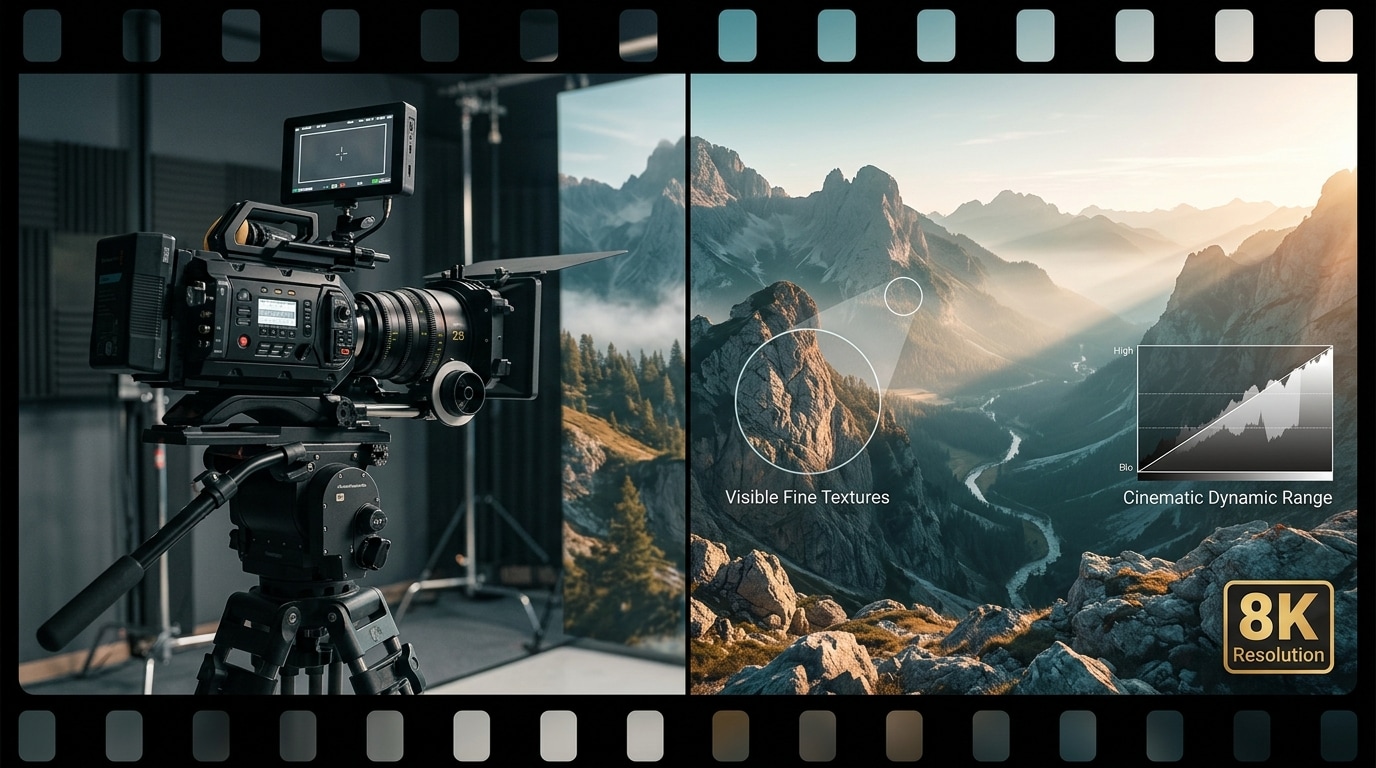
Mehr Details und realistischere Ergebnisse
Mit gut formulierten GPT Image 2 Prompts lassen sich Licht, Texturen, Perspektive und Bildtiefe deutlich präziser steuern. So entstehen realistische oder filmische KI-Bilder, die sich für Web, Social Media, Präsentationen und kreative Projekte eignen.
- Präziseres Licht – Natürlichere Schatten, Reflexionen und Atmosphäre.
- Stärkere Details – Haut, Stoffe, Oberflächen und Materialien wirken glaubwürdiger.
- Professioneller Look – Geeignet für Content, Marketing und visuelle Konzepte.
KI-Bilder direkt in Filmora weiterverwenden
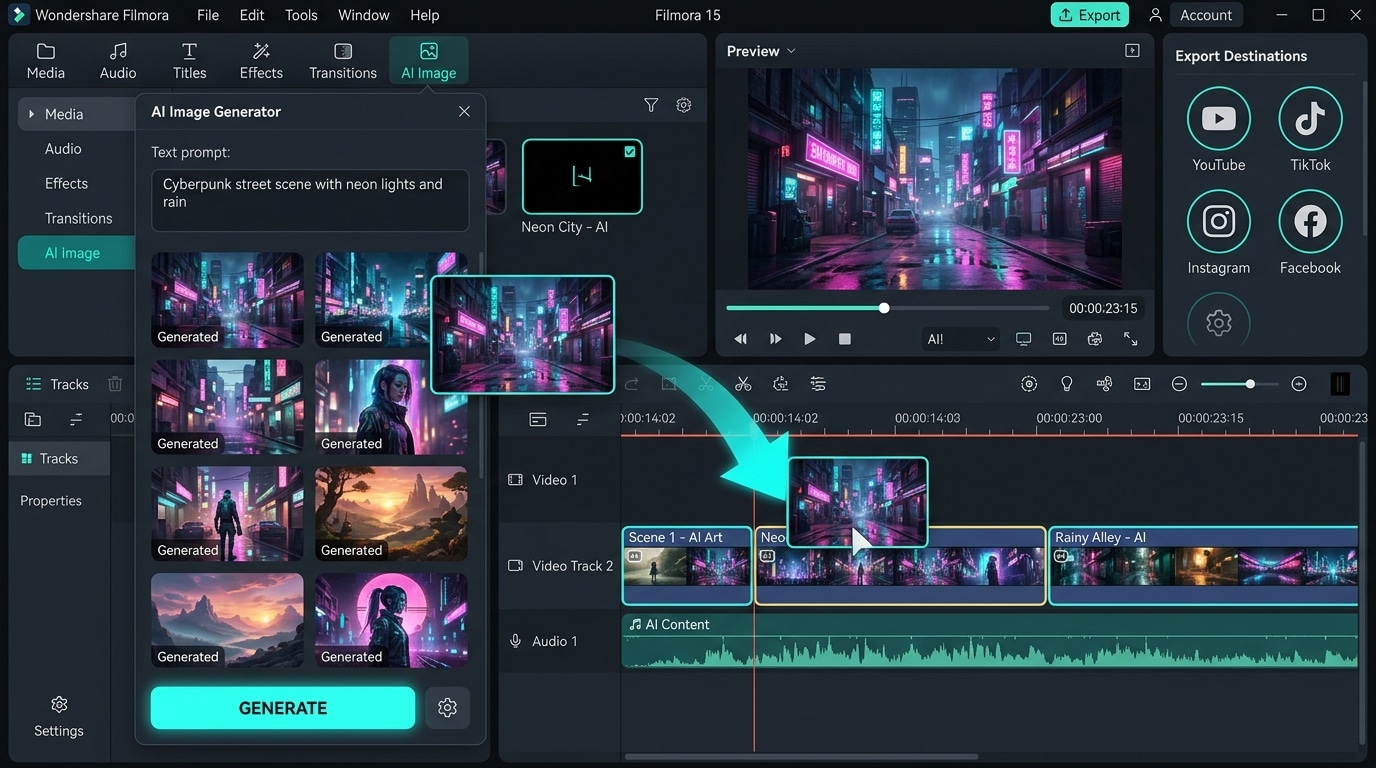
KI-Bilder direkt in Filmora weiterverwenden
Erstellte Bilder lassen sich nahtlos in Filmora importieren und für Videos, Slideshows, Shorts oder Social-Media-Beiträge weiterbearbeiten. So wird aus einem guten Prompt schneller ein fertiger Content-Asset.
- Schneller Workflow – KI-Bilder direkt in Ihr Videoprojekt übernehmen.
- Mehr Bearbeitungsmöglichkeiten – Texte, Effekte, Übergänge und Animationen ergänzen.
- Bereit für Social Media – Inhalte für YouTube, TikTok, Instagram und mehr ausspielen.
Häufig gestellte Fragen zu GPT Image 2 Prompts
So erstellen Sie starke KI-Bilder mit GPT Image 2 Prompts
Mit einem klaren Prompt kommen Sie schneller zu überzeugenden Ergebnissen. So nutzen Sie GPT Image 2 Prompts in drei einfachen Schritten.
Schritt 1Passenden Prompt auswählen

Schritt 2Prompt gezielt anpassen
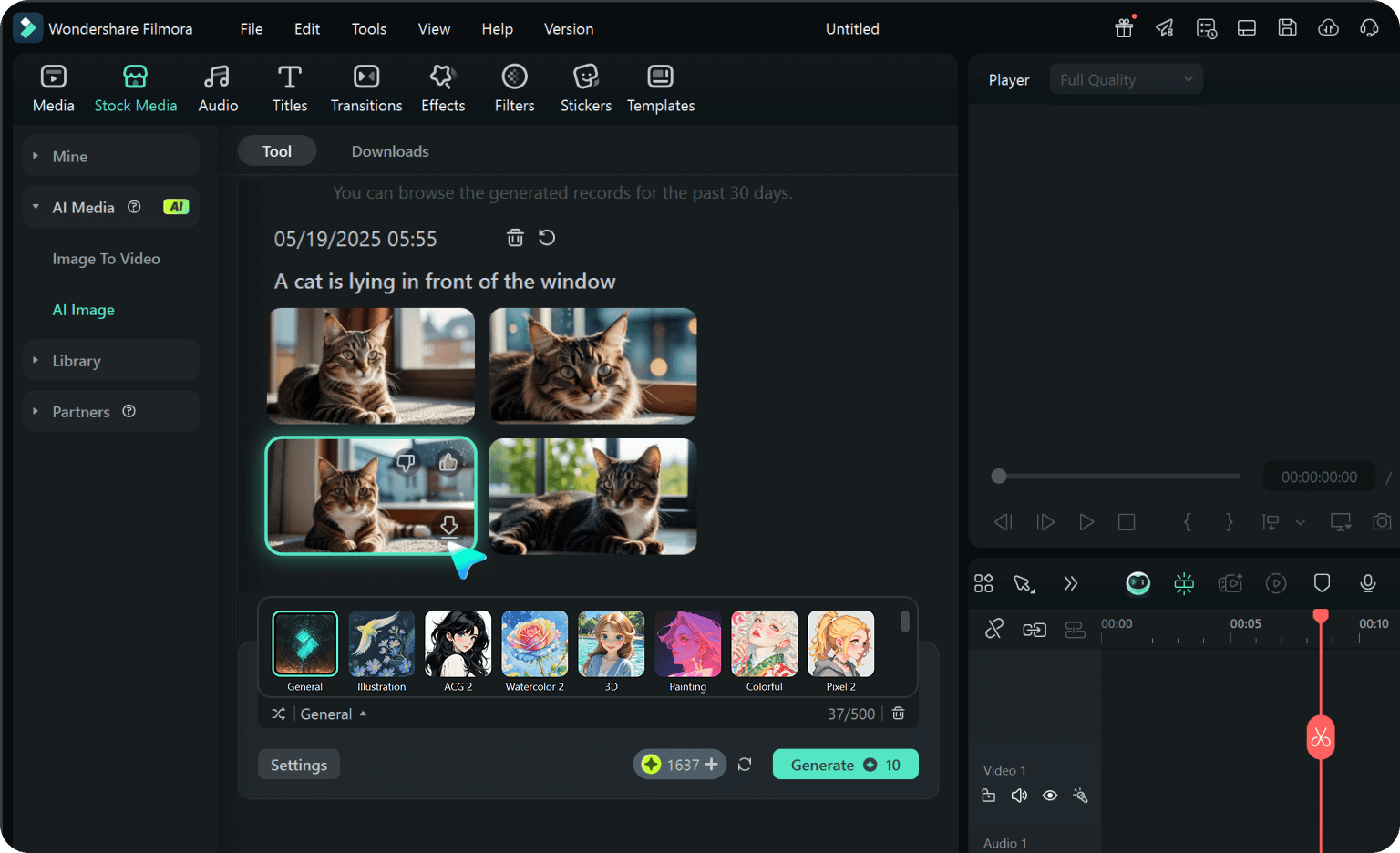
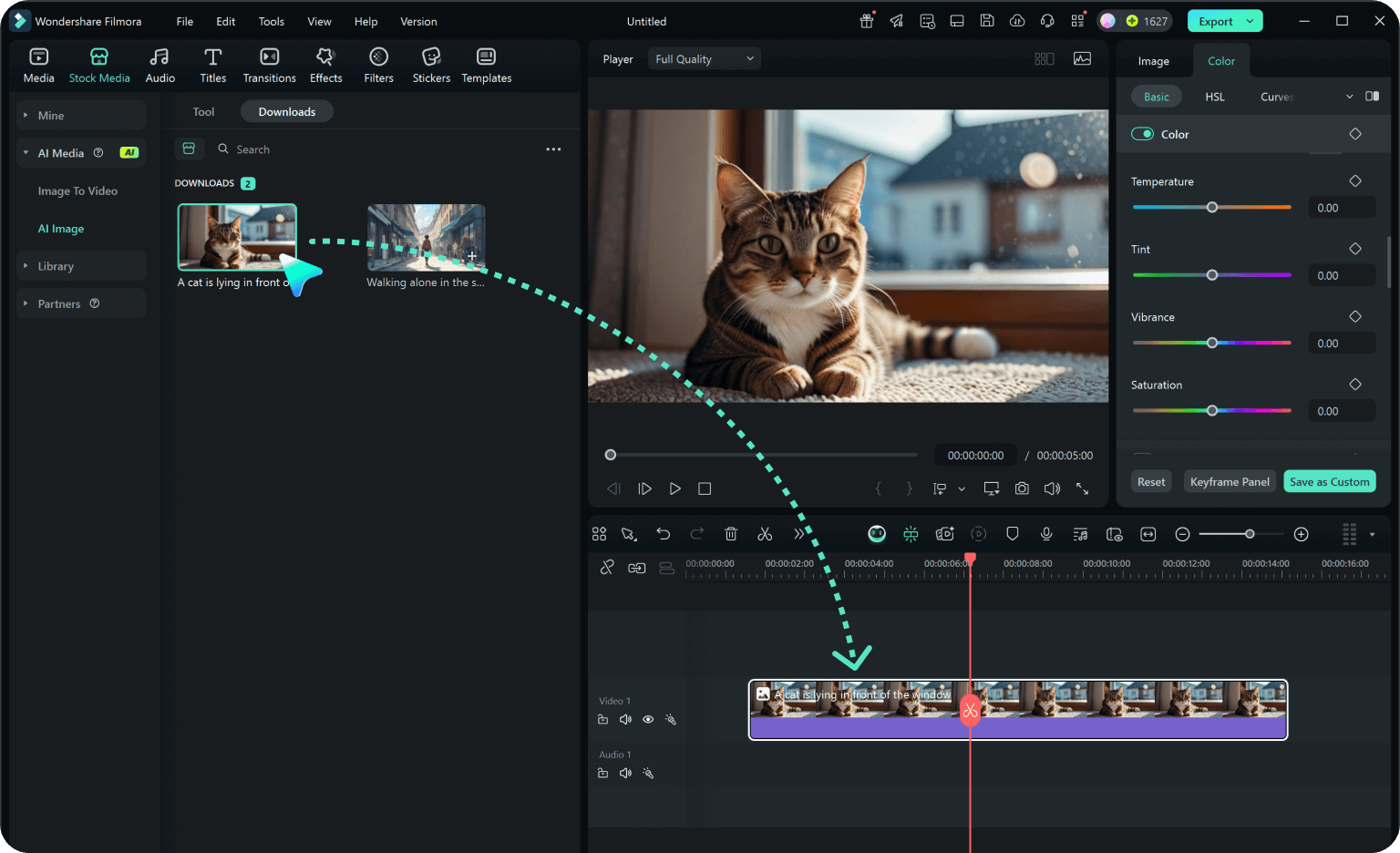
Schritt 3Bild generieren und weiterverwenden
-
1: Passenden Prompt auswählen
Wählen Sie zuerst die gewünschte Bildart aus – zum Beispiel Porträt, Produktfoto, Landschaft, Anime-Stil oder Konzeptbild. Legen Sie dann Motiv, Perspektive und Grundstimmung fest. -
2: Prompt gezielt anpassen
Ergänzen Sie wichtige Details wie Beleuchtung, Farben, Hintergrund, Bildstil, Seitenverhältnis und gewünschte Qualität. Je genauer Ihr Prompt formuliert ist, desto besser lässt sich das Ergebnis steuern. -
3: Bild generieren und weiterverwenden
Erzeugen Sie Ihr Bild mit GPT Image 2, prüfen Sie das Ergebnis und optimieren Sie den Prompt bei Bedarf. Anschließend können Sie das fertige Bild herunterladen oder direkt in Filmora weiterbearbeiten.
GPT Image 2 Prompts für mehr kreative Möglichkeiten
Sie suchen passende GPT Image 2 Prompts für unterschiedliche Bildstile und Anwendungsfälle? Mit den richtigen Vorlagen erstellen Sie schneller überzeugende Visuals für Social Media, Marketing, Storytelling, Produktpräsentationen und kreative Projekte.




