KI-Video-Prompts: Beispiele und Vorlagen
für Filmora
Ein klar formulierter Prompt hilft dabei, eine Videoidee verständlich zu beschreiben. Stöbern Sie in der Prompt-Bibliothek und wählen Sie ein Beispiel als Ausgangspunkt. Passen Sie es an Ihr Motiv, die gewünschte Handlung, die Umgebung und den visuellen Stil an.
Weitere Vorlagen laden...
 Kategorie:
 Dauer:
 Seitenverhältnis:
Wie schreibe ich gute KI-Video-Prompts?
Ein guter Prompt beschreibt möglichst konkret, was im Video zu sehen sein soll. Diese fünf Bausteine helfen Ihnen, Motiv, Handlung, Szene und gewünschte Bildsprache klar zu formulieren. Ergänzen Sie Audioangaben nur, wenn der von Ihnen gewählte Video-Workflow Audio unterstützt.
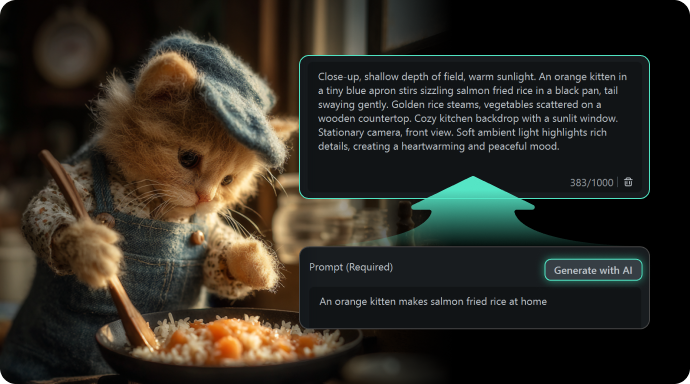
5-Element-Tippformel
5-Element-Tippformel
(Objektivtyp) + (Motiv + Aktion) + (Szene + Umgebung) + (Stil + Beleuchtung) + (Audioelement)
- Objektivtyp: Winkel/Technik spezifizieren (z. B. “Nahaufnahme) "," Drohnenfotografie ","Zeitlupe")
- Subjekt + Aktion: Klären Sie „wer was macht“ (vermeiden Sie Mehrdeutigkeiten – verwenden Sie zum Beispiel nicht „eine Katze isst“, sondern „ein orangefarbenes Kätzchen in einer blauen Schürze rührt gebratenen Lachsreis ")
- Szene + Umgebung: Zeitpunkt, Ort und Kontext beschreiben (z.B. „Gemütliche Küche bei Sonnenuntergang, Sonnenfenster“)
- Stil + Beleuchtung: visuelle Farbtöne einstellen (z.B. „Filmbeleuchtung“, „Aquarell-Animationsstil“)
- Audioelement: Spezifizieren Sie den Ton, den Dialog oder die Musik (z.B. „Hintergrundgeräusch: Zischender Reis, Dialog: ‚Das riecht gut!‘“)
Fallstricke zu vermeiden
Fallstricke zu vermeiden
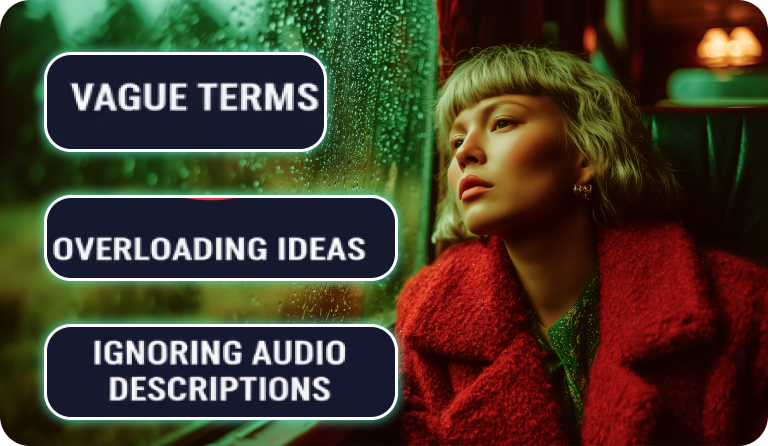
- Vage begriffe: z.B. „schöne Szene“, „cooles Video“ (KI kann vage Stile nicht erklären)
- Überlastete Ideen: z.B. „Eine Katze kocht, während ein Hund rennt und ein Regenbogen erscheint“ (visuelle Effekte, die zu Chaos führen)
- Wichtige Tonwünsche auslassen: Wenn Ihr ausgewählter Workflow Audio unterstützt und Ton für die Szene wichtig ist, beschreiben Sie gewünschte Umgebungsgeräusche, Dialoge oder Musik.
Worauf es bei KI-Video-Prompts ankommt
Für einen gut verständlichen Prompt kommt es auf konkrete Bildinformationen an: Wer oder was ist zu sehen, welche Handlung findet statt, wo spielt die Szene und welcher visuelle Stil ist gewünscht? Ergänzen Sie Kamera- und Audiohinweise nur, wenn sie zu Ihrer Idee und zum gewählten Workflow passen.
Motiv, Handlung und Bildaufbau beschreiben
Motiv, Handlung und Bildaufbau beschreiben
- Motiv und Aktion: Beschreiben Sie klar, wer oder was im Mittelpunkt steht und welche Handlung stattfindet.
- Kamera und Bildausschnitt: Nennen Sie bei Bedarf eine Perspektive oder Einstellung, etwa Nahaufnahme, Totale oder eine langsame Kamerafahrt.
- Szene und Stil: Ergänzen Sie Ort, Tageszeit, Licht und gewünschte Bildsprache, damit die Szene nachvollziehbar beschrieben ist.
Audiohinweise passend einsetzen
Audiohinweise passend einsetzen
Wenn der ausgewählte KI-Video-Workflow Audio unterstützt, können Sie gewünschte Tonelemente im Prompt beschreiben. Für andere Workflows lassen sich Ton und Musik anschließend separat in Filmora ergänzen.
- Umgebungsgeräusche: Beschreiben Sie bei Bedarf passende Geräusche, zum Beispiel Regen am Fenster oder Wellen am Ufer.
- Dialog: Geben Sie den gewünschten Wortlaut an, wenn Sprache Teil der Szene sein soll und vom gewählten Workflow unterstützt wird.
- Musik: Beschreiben Sie die gewünschte Stimmung oder den Stil, sofern Ihr Workflow Musik mitgeneriert.
Referenzbilder und Prompts kombinieren
Referenzbilder und Prompts kombinieren
- Referenzbild beschreiben: Wenn Sie mit Bild-zu-Video arbeiten, erläutern Sie im Prompt, welche Bewegung oder Veränderung Sie sich für das hochgeladene Bild wünschen.
- Wichtige Bilddetails nennen: Erwähnen Sie Merkmale des Motivs oder des Stils, die in der Szene erhalten bleiben sollen.
- Veränderungen beschreiben: Formulieren Sie, was sich im Verlauf des Clips verändern soll, zum Beispiel eine Bewegung, eine Enthüllung oder ein Szenenwechsel.
- Prompt schrittweise verfeinern: Passen Sie einzelne Beschreibungen an, wenn Sie Motiv, Bewegung oder Bildstil weiter präzisieren möchten.
KI-Video-Prompts in Filmora verwenden
Nutzen Sie die Prompt-Beispiele als Ausgangspunkt für Ihre eigene Idee. Passen Sie Motiv, Handlung, Umgebung und Stil an und geben Sie den Text im KI-Text-zu-Video-Workflow von Filmora ein. Für eine visuelle Vorlage können Sie außerdem den Bild-zu-Video-Workflow verwenden.
Videoideen mit Text und visuellen Referenzen entwickeln
Text-Prompts als Ausgangspunkt für KI-Videos nutzen
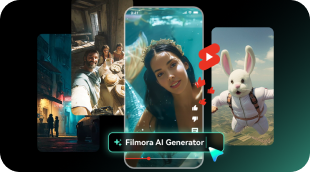
Filmoras KI-Videogenerator bietet einen Workflow, in dem Sie Ihre Textidee als Grundlage für ein Video verwenden können. Formulieren Sie die gewünschte Komposition, Stimmung und den Stil möglichst klar.
- Prompt verfeinern: Nutzen Sie Filmoras integrierte KI, um Ihre Textidee weiter auszuarbeiten und Angaben zu Perspektive, Beleuchtung oder visuellem Stil zu ergänzen.
- Prompt im Video-Workflow verwenden: Nutzen Sie Ihre überarbeitete Beschreibung als Ausgangspunkt für die KI-Videoerstellung und passen Sie das Ergebnis anschließend in Filmora an.
Intelligenter KI-Generator für Soundeffekte und Hintergrundmusik
Intelligenter KI-Generator für Soundeffekte und Hintergrundmusik
Mit Filmora können Sie auch Texte in ätherische Hintergrundmusik oder atemberaubende Soundeffekte basierend auf dem Thema Ihres Videos verwandeln.
- KI-Musikgenerator: Erstellen Sie einzigartige, lizenzfreie Partituren. Wählen Sie einfach den Genre Ihres Videos, die Stimmung und die Länge Ihrer Musik aus, um den perfekten Soundtrack zu erhalten.
- KI-Soundeffektgenerator: Lassen Sie Ihre Welt real fühlen. Beschreiben Sie jede Bewegung – von einer leichten Brise bis zu einem brüllenden Drachen – und generieren Sie auf Anfrage individuelle, immersive Soundeffekte.
Erstellen Sie KI-Videos aus Bildern
Erstellen Sie KI-Videos aus Bildern
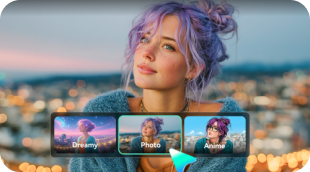
Mit mächtigen KI-Bild-zu-Video-Generator in Filmora können Sie Fotos animieren und sie in Videos mit Prompts umwandeln.
- Halten Sie die Zeichen konsistent: Halten Sie die Figuren im Bild in Bewegung und konsistent.
- Enthüllungsvideo vor und nach der Produktion: Laden Sie zwei Bilder hoch, um ein deformiertes Video zu erstellen; Sie können eine voreingestellte Vorlage wählen oder benutzerdefinierte Prompts hinzufügen.
- Verwenden Sie KI, um mehrere Bilder zu einem Video zu verschmelzen: Erstellen Sie trendige und modische Outfits oder virtuelle Anprobiervideos basierend auf den Bildern.
- KI-Video weiterbearbeiten: Ergänzen Sie den generierten Clip mit Filmoras Bearbeitungswerkzeugen, etwa durch Musik, Untertitel oder visuelle Effekte.
Komplettes Softwarepaket für KI-Videobearbeitung
Komplettes Softwarepaket für KI-Video- und Bildbearbeitung
Durch die Integration fortschrittlicher KI-Tools und umfangreicher Videobearbeitungsfunktionen direkt in jede Phase Ihres kreativen Workflows können Sie Filmora Videos und Bilder auf einer effizienten Plattform generieren, bearbeiten und vervollständigen.
- Nahtlose Videoübergänge: Erstellen Sie den perfekten Fluss mit einer umfangreichen Übergangsbibliothek wie Fade, Dissolve, Erase und Morph, um Ihre KI-Clips professionell zu verbinden.
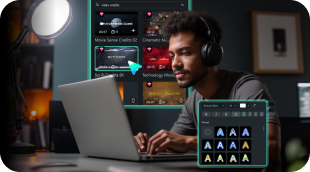
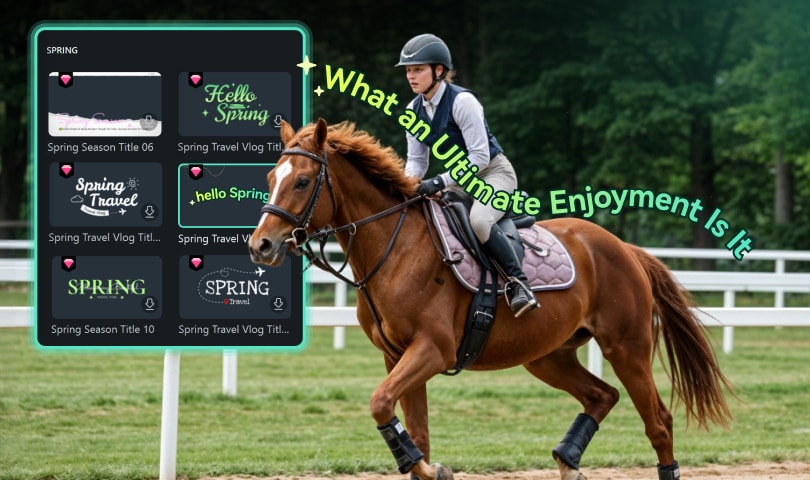
- Massive Asset-Bibliothek: Verbessern Sie Ihre Projekte mit Tausenden von Videoeffekten, animierten Aufklebern und Titeltexten, die moderne Videoinhalte ergänzen sollen.
- Integrierte KI-Bildwerkzeuge: Verwenden Sie leistungsstarke Nano-Banana-Modelle, um qualitativ hochwertige Bilder aus Textaufforderungen zu generieren und sie dann weiter zu bearbeiten – alles ohne Ihr Projekt zu verlassen.
Häufig gestellte Fragen
Wie verwenden Sie Prompt-Beispiele in Filmora?
Wählen Sie ein Beispiel, passen Sie es an Ihr Vorhaben an und verwenden Sie den Prompt als Ausgangspunkt für die KI-Videoerstellung in Filmora.
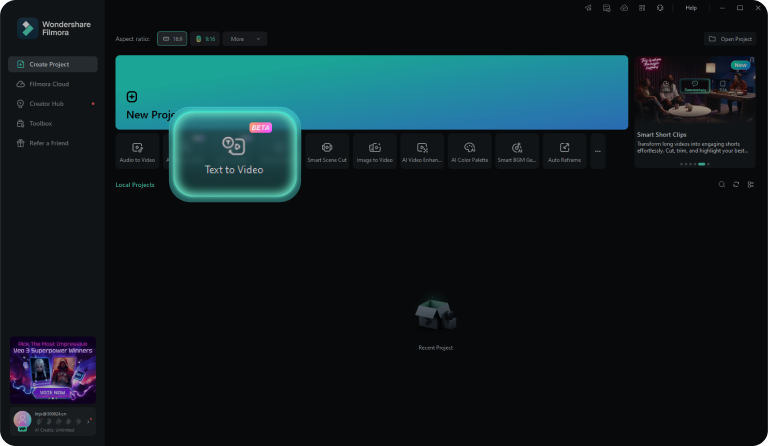
Schritt 1Prompt eingeben oder vorbereiten
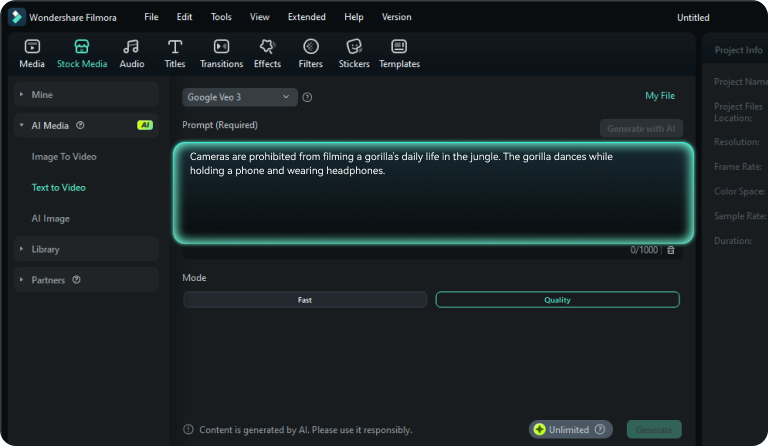
Schritt 2KI-Videos generieren
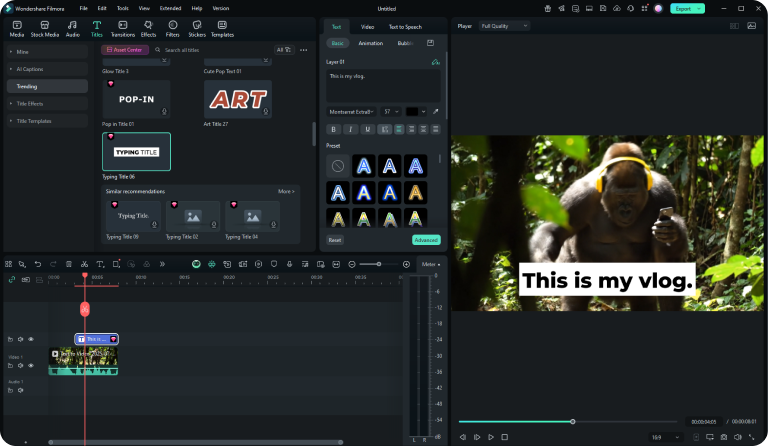
Schritt 3Bearbeitung und Fertigstellung
-
Schritt 1: Prompt eingeben oder vorbereiten
Öffnen Sie Filmoras KI-Text-zu-Video-Funktion und geben Sie Ihre Idee ein. Verwenden Sie bei Bedarf ein Beispiel aus der Prompt-Bibliothek als Ausgangspunkt. -
Schritt 2: Erstellen Sie ein KI-Video
Klicken Sie auf „Generieren“, um den Video-Workflow mit Ihrer Texteingabe zu starten. Prüfen Sie das Ergebnis und ändern Sie den Prompt, wenn Sie eine andere Szene oder Bildsprache wünschen. -
Schritt 3: Bearbeiten und Finalisieren
Verfeinern Sie Ihre Effekte mit Musik, Untertiteln und visuellen Effekten, um ein komplettes filmisches KI-Video zu erstellen.
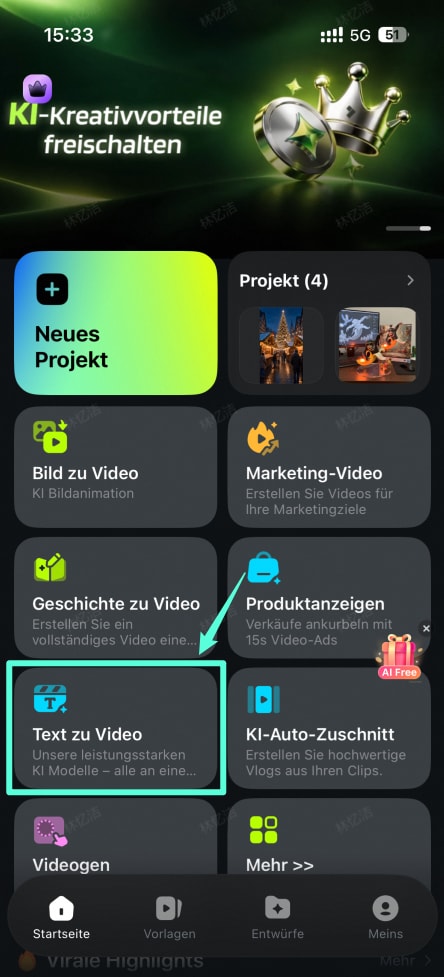
Schritt 1Öffnen Sie die KI-Video-Funktion
Schritt 2Hinzufügen von Prompts und Hochladen von Bildern
Schritt 3Erstellen und Bearbeiten Ihrer Videos
-
Schritt 1: Öffnen Sie die KI-Video-Funktion
Öffnen Sie die Filmora-App und wählen Sie die KI-Video-Funktion, die zu Ihrem Vorhaben passt. -
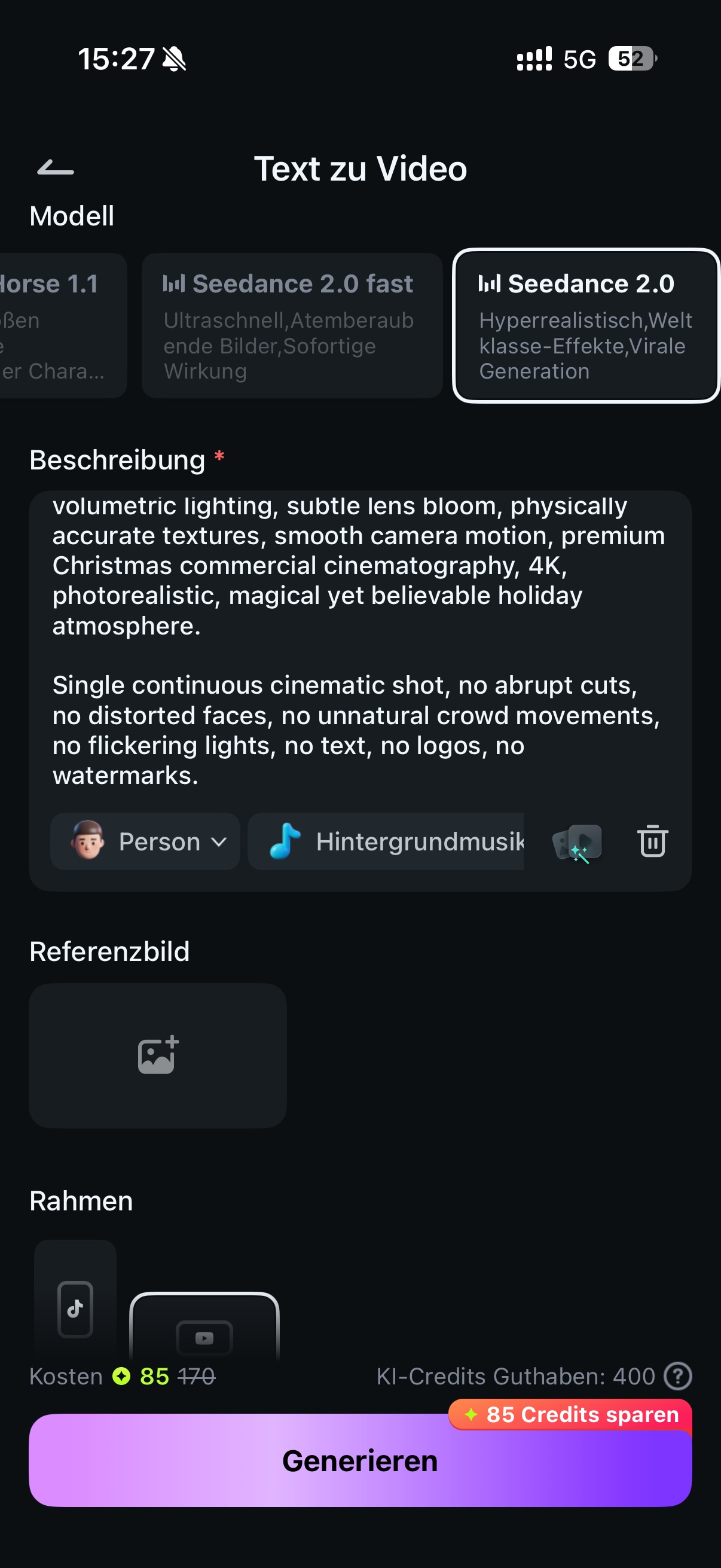
Schritt 2: Prompts hinzufügen und Bilder hochladen
Sie können mit einer Preset beginnen oder kurze beschreibende Prompts eingeben (z.B. „Sonnenaufgang in den Bergen“, „Skyline der Zukunft“, „Modeprodukte auf schwarzem Hintergrund“) und Bilder als visuelle Referenz hochladen. -
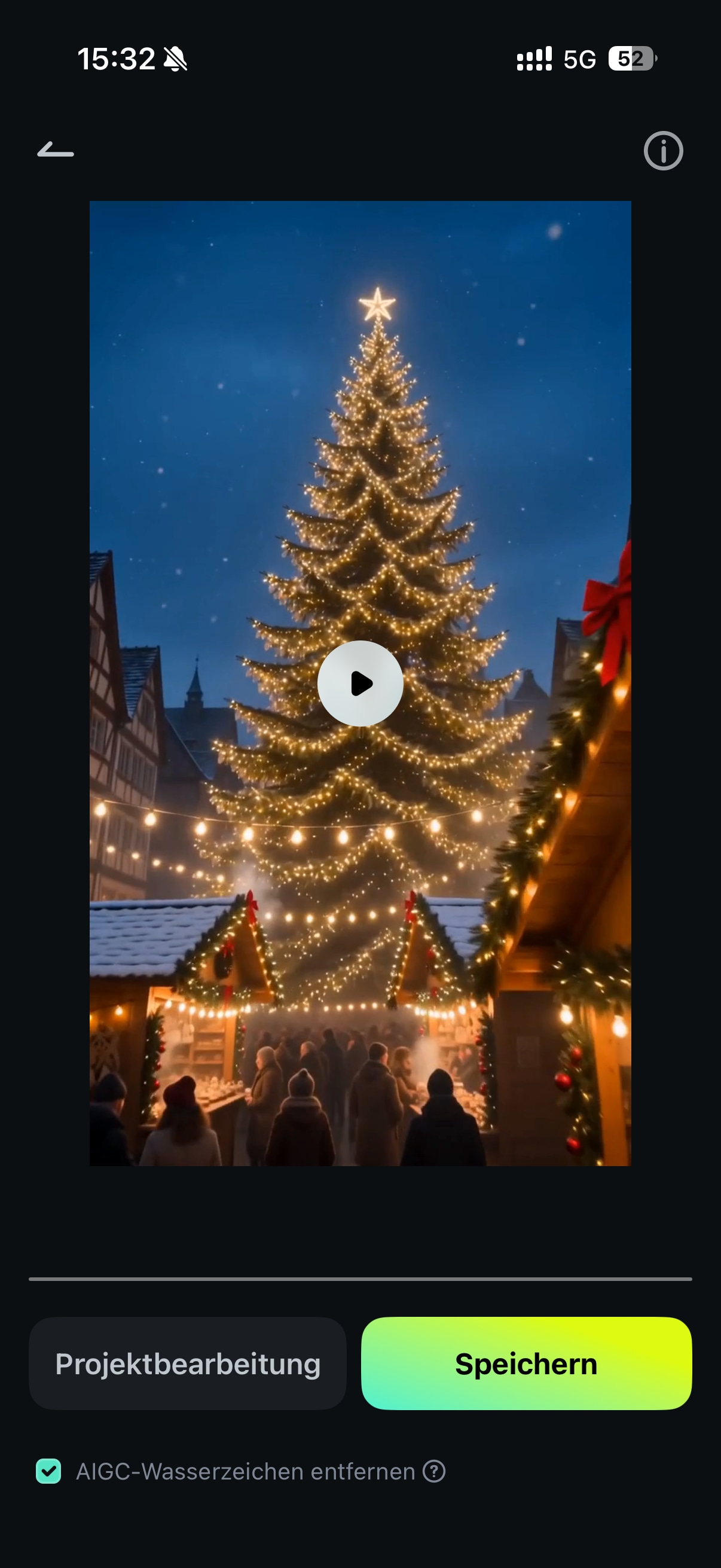
Schritt 3: Erstellen und bearbeiten Sie Ihr Video
Tippen Sie auf „Generieren“, um Ihr KI-Video zu erstellen. Sobald Sie fertig sind, können Sie schnelle Bearbeitungen vornehmen, Clips trimmen, visuelle Effekte verbessern oder Hintergrundaudio hinzufügen, bevor Sie direkt auf Ihre Lieblingsplattform exportieren und teilen.
Mehr als eine Bibliothek mit KI-Video-Prompts
Filmora geht über die einfache KI-Videoerstellung hinaus und ermöglicht es Ihnen, Videos für jede Szene zu generieren und anzupassen.