
 4,7
4,7



Viele Nutzer erwarten, dass Midjourney von Anfang an Ergebnisse in Kameraqualität liefert. Doch ohne den richtigen Prompt landen die Ergebnisse oft im Uncanny Valley – mit glänzender Haut, steifen Posen und Licht, das nicht dazugehört. Die anfängliche Begeisterung schlägt schnell in Enttäuschung um.
Aber keine Sorge. Dieser Leitfaden wird das beheben.
Du bekommst funktionierende Midjourney-Prompts für realistische Fotos. Außerdem zeigen wir dir, wie du noch einen Schritt weitergehst: wie du diese Standbilder mit Tools wie Wondershare Filmoras KI-Bildgenerator und Veo 3s cineastische Engine in dynamische Videos verwandelst.
In diesem Artikel
- Wie man effektive Midjourney-Prompts für realistische Fotos schreibt
- Die besten konversionsstarken Midjourney-Prompts für realistische Bilder
- Schritt-für-Schritt-Anleitung: Wie du Midjourney nutzt, um realistische Fotos zu erzeugen
- Ein einfacherer Weg, realistische Bilder für die Videobearbeitung zu erstellen
Teil 1: Wie man effektive Midjourney-Prompts für realistische Fotos schreibt
Was du in das System eingibst, bestimmt die Qualität dessen, was du herausbekommst. Midjourney kann erstaunlich realistisch sein, solange du präzise seine visuelle Sprache sprichst.
Was macht einen Prompt effektiv?
Hier sind einige Merkmale eines effektiven fotorealistischen Midjourney-Prompts.
Kamera-Spezifikationen
- Gib Kamera-Spezifikationen wie Objektivtyp, Brennweite und Blende an, um den Realismus des Bildes zu steuern.
- Beispiel: DSLR-ähnliche Tiefe und Bokeh lassen sich mit einem 85mm f/1.4 Objektiv erzielen.
Lichtdetails
- Die Beschreibung bestimmter Lichtsetups ermöglicht es dir, Ton und Textur zu steuern. Ob goldener Sonnenuntergang, weiches Tageslicht im Innenraum oder ein dramatischer Blitz – das Licht bestimmt die emotionale Temperatur der Aufnahme.
- Beispiel: Gegenlicht bei Sonnenuntergang, diffuses Fensterlicht, hartes Blitzlicht.
Sensor- oder Filmtyp
- Filmtypen und Sensorstile tragen eine visuelle Identität. Wenn du sie erwähnst, gibt das der KI Hinweise auf Ton, Farbpalette und Körnung. Es ist, als würdest du die Atmosphäre des Bildes wählen, bevor es überhaupt entsteht.
- Beispiel: Die Erwähnung von Portra 400 oder Fujifilm Classic Chrome kann dir helfen, den Effekt echter Filmfotografie zu erzielen.
Tiefe & Textur
- Optischen Realismus erreichst du mit Hinweisen wie Bokeh, geringer Schärfentiefe, Hintergrundunschärfe oder Lens Flare.
Emotion & Bewegung
- Standbilder werden lebendig, wenn du Spuren von Bewegung oder roher Emotion hinzufügst. Also bring ein wenig Bewegung oder Atmosphäre ins Spiel.
- Beispiel: Eine ungestellte Aufnahme einer lachenden Frau im Wind, ein Mann, der in einer Gasse geht in der
Häufige Fehler beim fotorealistischen Prompting – und wie man sie vermeidet
| Fehler | Warum es passiert | Wie man es korrigiert |
| Prompt zu vage | "Ein lächelnder Mann" gibt keinen visuellen Kontext | Sei spezifisch: "35-jähriger Mann, Seitenprofil, weiches Licht, 85mm-Objektiv, f/1.8, ungestelltes Lächeln" |
| Stilkonflikte | Zu viele visuelle Elemente zu mischen, verwirrt Midjourney | Bleib bei einer Ästhetik pro Prompt (z. B. "Porträt bei natürlichem Licht mit Bokeh" vs. "Studioblitz + harte Schatten") |
| Seitenverhältnis passt nicht | Realistische Bilder brauchen oft bestimmte Seitenverhältnisse | Füge --ar 3:2 oder --ar 16:9 hinzu, um zur DSLR-Ausgabe oder zu Videoanforderungen zu passen |
| Ignorierte Tiefe oder Unschärfe | Lässt Bilder flach und unecht wirken | Verwende optische Begriffe: geringe Schärfentiefe, Weichzeichnung, Linsenkompression, Vordergrundunschärfe |
Teil 2: Die besten konversionsstarken Midjourney-Prompts für realistische Bilder
Nachfolgend findest du funktionierende Prompts aus verschiedenen Genres. Du erfährst außerdem, warum sie funktionieren – visuell, technisch und kontextuell.
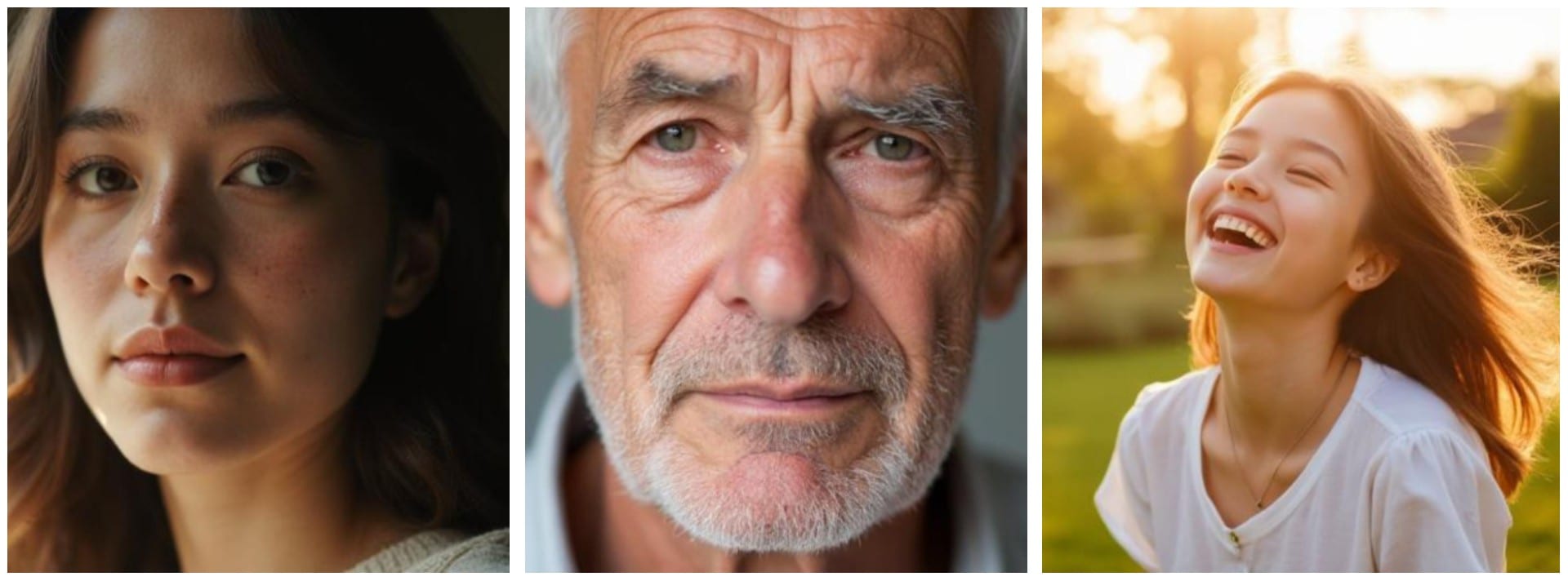
- Realistischer Porträt-Prompt (natürliche Haut, DSLR-Look)
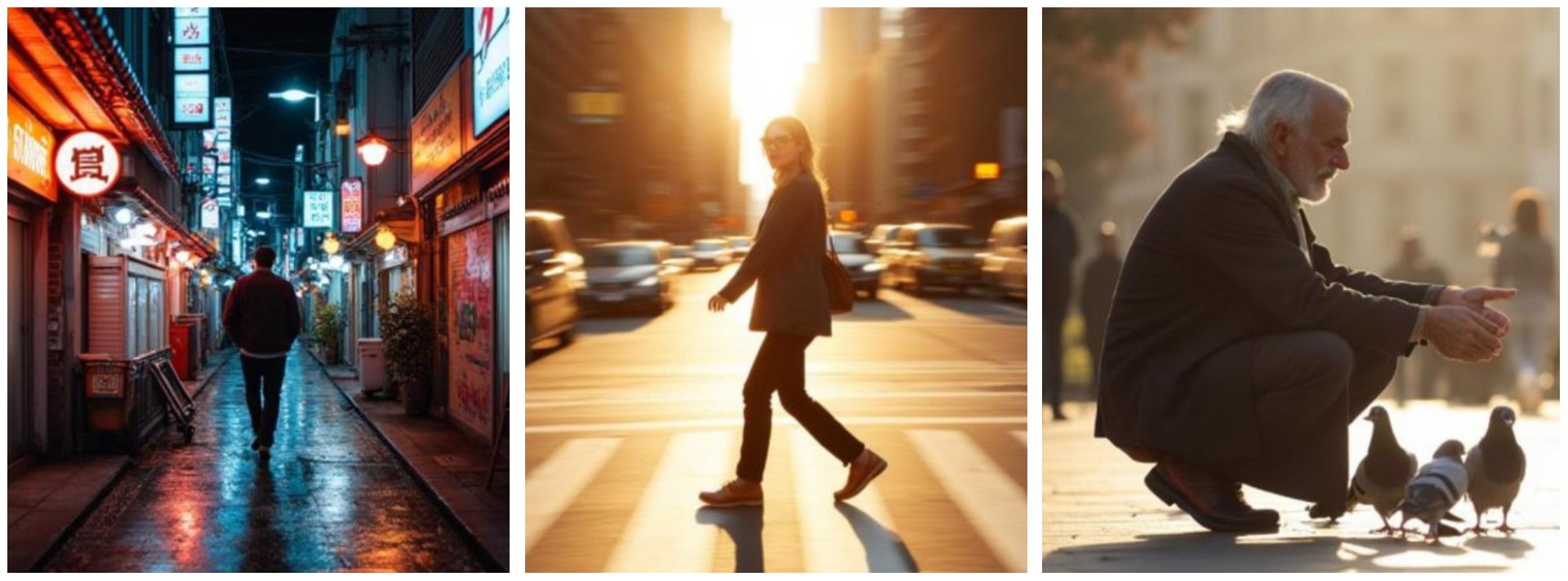
- Ungestellter Street-Photography-Prompt (urbane Tiefe)
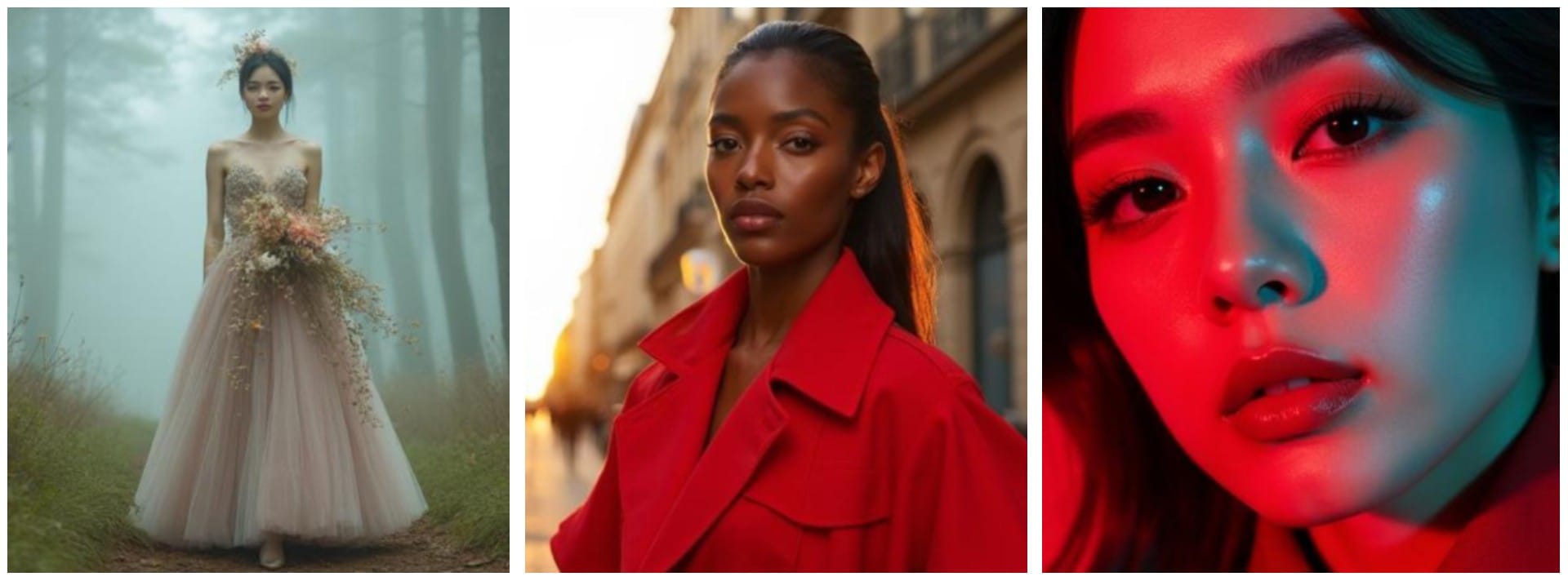
- Fotorealistischer Mode-Prompt (Editorial-Magazin-Stil)
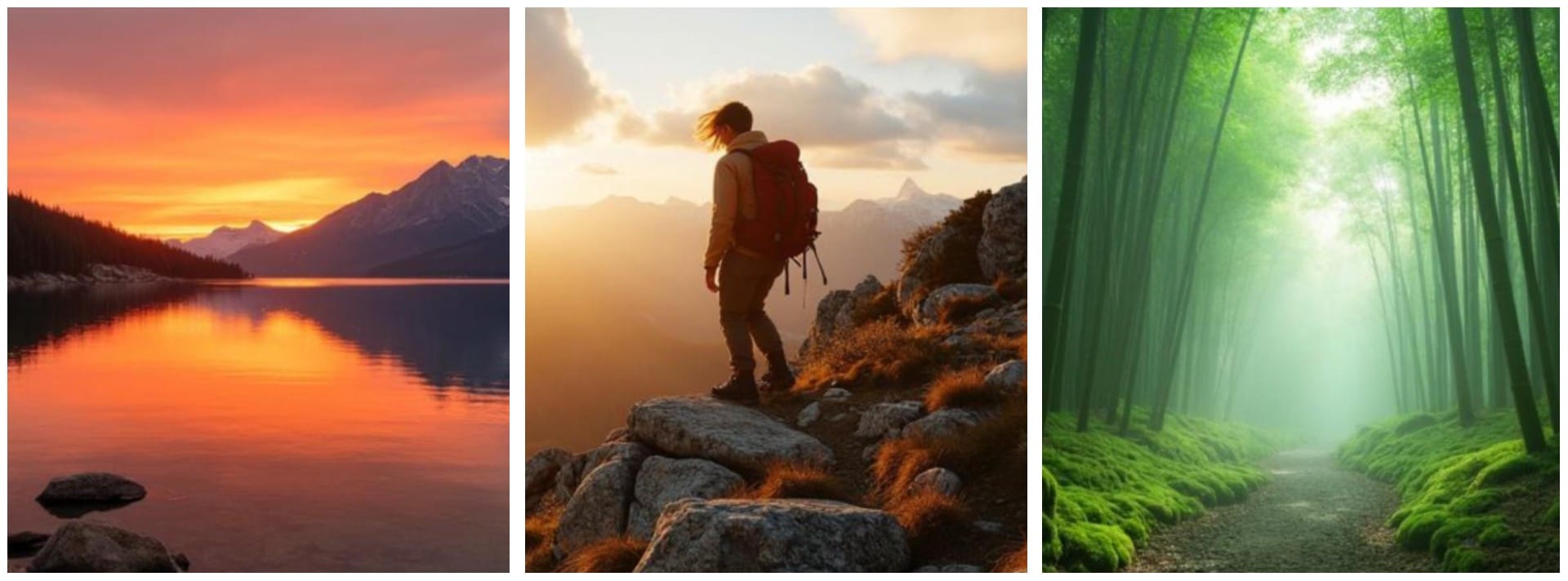
- Realistischer Natur- und Landschafts-Prompt (goldene Stunde, Reisestil)
Prompt 1
Cineastisches Porträt einer 30-jährigen Frau, 85mm f/1.4, weiches Fensterlicht, Kodak Portra 400-Ton, natürliche Sommersprossen, DSLR-Schärfe, Bokeh-Hintergrund —v 6 --ar 3:2
Prompt 2
Nahaufnahme eines älteren Mannes, neutraler Hintergrund, Canon EF 85mm Objektiv, f/2.0, diffuses Tageslicht, lebensechte Falten, echte Hautdetails —v 6 --ar 3:2
Prompt 3
Lachendes junges Mädchen in einem sonnendurchfluteten Garten, Wind im Haar, 50mm f/1.8, Glühen der goldenen Stunde, Fujifilm-Filmlook, geringe Schärfentiefe —v 6 --ar 3:2
Prompt 1
Mann geht an einer neonbeleuchteten Gasse vorbei, Tokio, Nacht, nasser Asphalt, reflektierte Lichter, Leica 35mm f/1.4, ungestellter Street-Photo-Stil —v 6 --ar 16:9
Prompt 2
Frau überquert einen belebten Zebrastreifen, New York, goldene Stunde, Bewegungsunschärfe, im Schritt festgehalten, weiche Kantenbeleuchtung, DSLR-Fotorealismus —v 6 --ar 3:2
Prompt 3
Alter Mann füttert Tauben auf einem Stadtplatz, ungestellter Moment, 50mm-Objektiv, Dunst am frühen Morgen, verstreute Vögel in Bewegung, Sony Alpha-Ton --ar 3:2
Prompt 1
Ganzkörper-Modeaufnahme im Editorial-Stil einer ostasiatischen Model-Frau, die über einen nebligen Wald-Laufsteg geht, in einem Couture-Kleid aus geschichtetem Tüll und Trockenblumen, natürliches Make-up, One-Point-Softbox-Beleuchtung, f/5.6, Editorial-Schärfe, Vogue-Cover-Look, Hautstruktur erhalten —v 6 --ar 3:2
Prompt 2
Fotorealistisches Editorial-Modeporträt einer selbstbewussten schwarzen Model-Frau, die zur goldenen Stunde in einer urbanen Pariser Straße steht, in einem High-Fashion-Trenchcoat in Rot, glatter Pferdeschwanz, auffälliges Make-up, weiche Schatten, 70mm-Objektiv, knackiger Randfokus, Nikon D850-Rendering —v 6 --ar 4:5
Prompt 3
Editorial-Nahaufnahme-Porträt, auffälliges Make-up, lebendige Schatten, weißes Cyclorama, Canon-L-Glas-Ton, stilisierter Realismus —v 6-- ar 4:5
Prompt 1
Sonnenuntergang über einem Alpensee, leuchtend oranger Himmel, klare Bergreflexionen, aufgenommen mit 16mm-Weitwinkelobjektiv, f/11, Licht der goldenen Stunde, DSLR-Realismus —v 6 --ar 3:2
Prompt 2
Wanderer mitten im Schritt auf einem felsigen Berggrat, Sonnenlicht der goldenen Stunde wirft lange Schatten, Wind hebt das Haar, dramatische Wolken ziehen über ferne Gipfel, aufgenommen mit Leica SL2 und 35mm Summicron-Objektiv —v 6 --ar 16:9
Prompt 3
Uralter Bambuswald in Morgennebel gehüllt, Lichtstrahlen durchschneiden das dichte grüne Blätterdach, weicher moosbedeckter Boden, sanftes Nebelleuchten, unscharfe Tiefe mit scharfen Bambushalmen, aufgenommen mit Leica M11 + Summilux 35mm, verträumt und doch fotorealistisch —v 6 --ar 9:16
Teil 3: Schritt-für-Schritt-Anleitung: Wie du Midjourney nutzt, um realistische Fotos zu erzeugen
Bevor du loslegst, klären wir etwas. Midjourney ist keine typische App, die du herunterlädst und startest. Hier sind einige Möglichkeiten, wie du darauf zugreifen kannst:
- Über den offiziellen Discord-Server von Midjourney
- Über deinen eigenen privaten Discord-Server (wenn du den Midjourney-Bot verknüpfst)
Die meisten Nutzer bleiben bei der ersten Option, besonders am Anfang. Du brauchst aber ein Discord-Konto und einen kostenpflichtigen Midjourney-Plan, da kostenlose Testversionen nicht mehr verfügbar sind.
Sobald du drin bist, geht die Bilderzeugung so:
Schritt 1: Tritt Midjourney auf Discord bei.
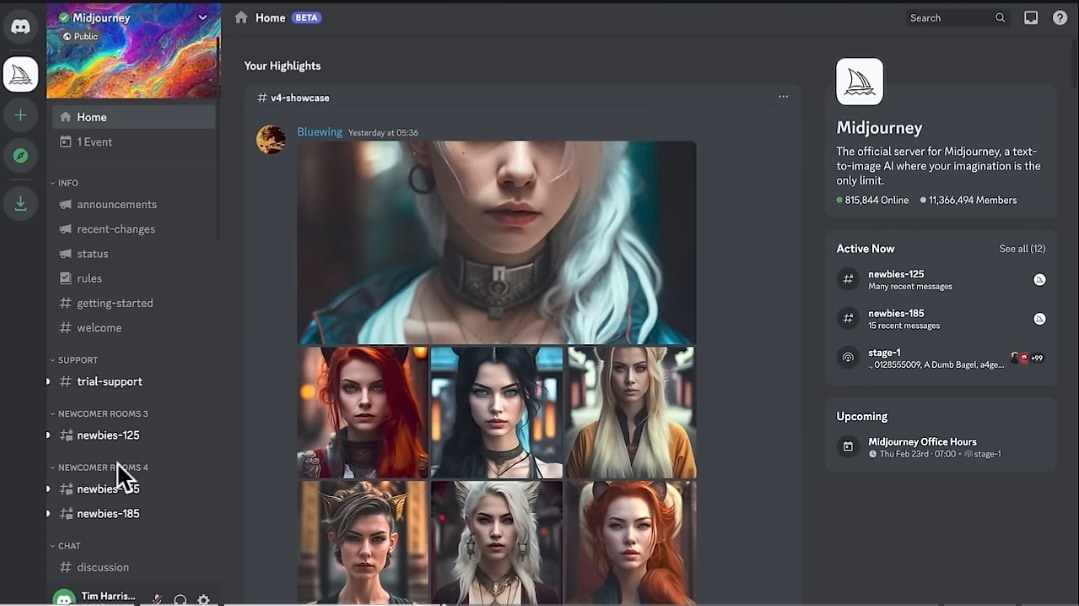
Schritt 2: Gib deinen Prompt ein
- Gib im Nachrichtenfeld /imagine ein und drücke die Leertaste. Schreibe dann deine Midjourney-Prompts für realistische Fotos in den Prompt, der erscheint.
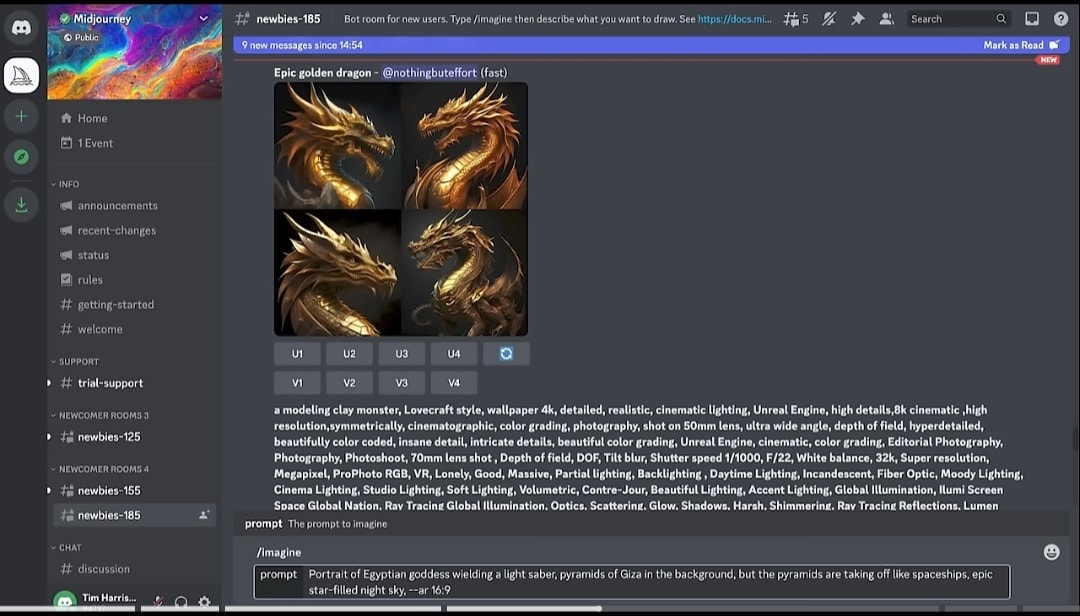
Schritt 3: Bild hochskalieren und speichern
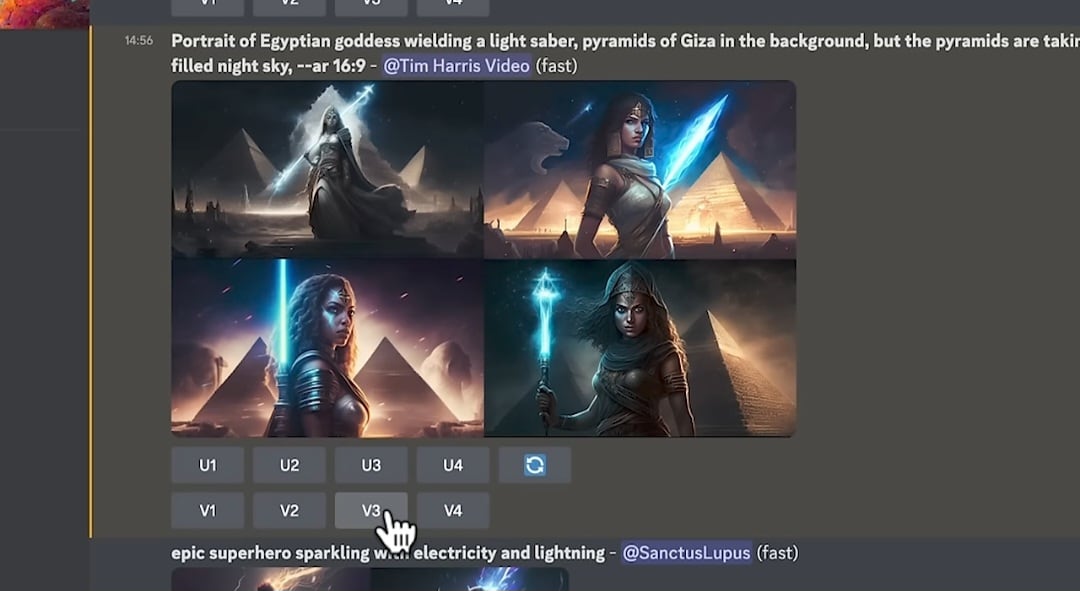
- Skaliere das gewählte Bild hoch oder erstelle Varianten, indem du die U- und V-Buttons drückst.
- Wenn es fertig ist, klicke mit der rechten Maustaste auf das Bild oder halte es gedrückt und speichere es auf deinem Gerät.
Teil 4: Ein einfacherer Weg, realistische Bilder für die Videobearbeitung zu erstellen
Du weißt bereits, wie Midjourney funktioniert – leistungsstark, aber nicht gerade schlank. Wenn das Navigieren in Discord, das Eingeben von Befehlen und das Auswählen aus vier Varianten wie eine lästige Pflicht wirkt, gibt es eine direktere Alternative.
Wondershare Filmora bietet einen integrierten KI-Bildgenerator, der für Kreative und Editoren entwickelt wurde. Du gibst einen Prompt ein, und Filmora liefert ein sauberes Bild.
Sobald du dein Bild hast, ist die Umwandlung in ein Video mühelos. Der gesamte Prozess bleibt in Filmora, sodass du animieren, bearbeiten und verbessern kannst, ohne die Plattform zu verlassen. Ein schlanker Workflow, der auf Geschwindigkeit und kreativen Fokus ausgelegt ist.
Warum Filmora KI für manche Nutzer besser funktioniert
- Eine Plattform, auf der du schreiben, generieren und bearbeiten kannst – alles in Filmora.
- No /imagine oder Discord-Befehle.
- Das Tool ist auf videotaugliche Visuals zugeschnitten, nicht nur auf hübsche Standbilder.
- Ideal für Social-Content, Storyboards und Intro-Sequenzen.
Schritte: Bilder mit Filmora KI generieren
So kannst du mit dem Text-zu-Bild-Tool ein Bild aus Text erstellen.
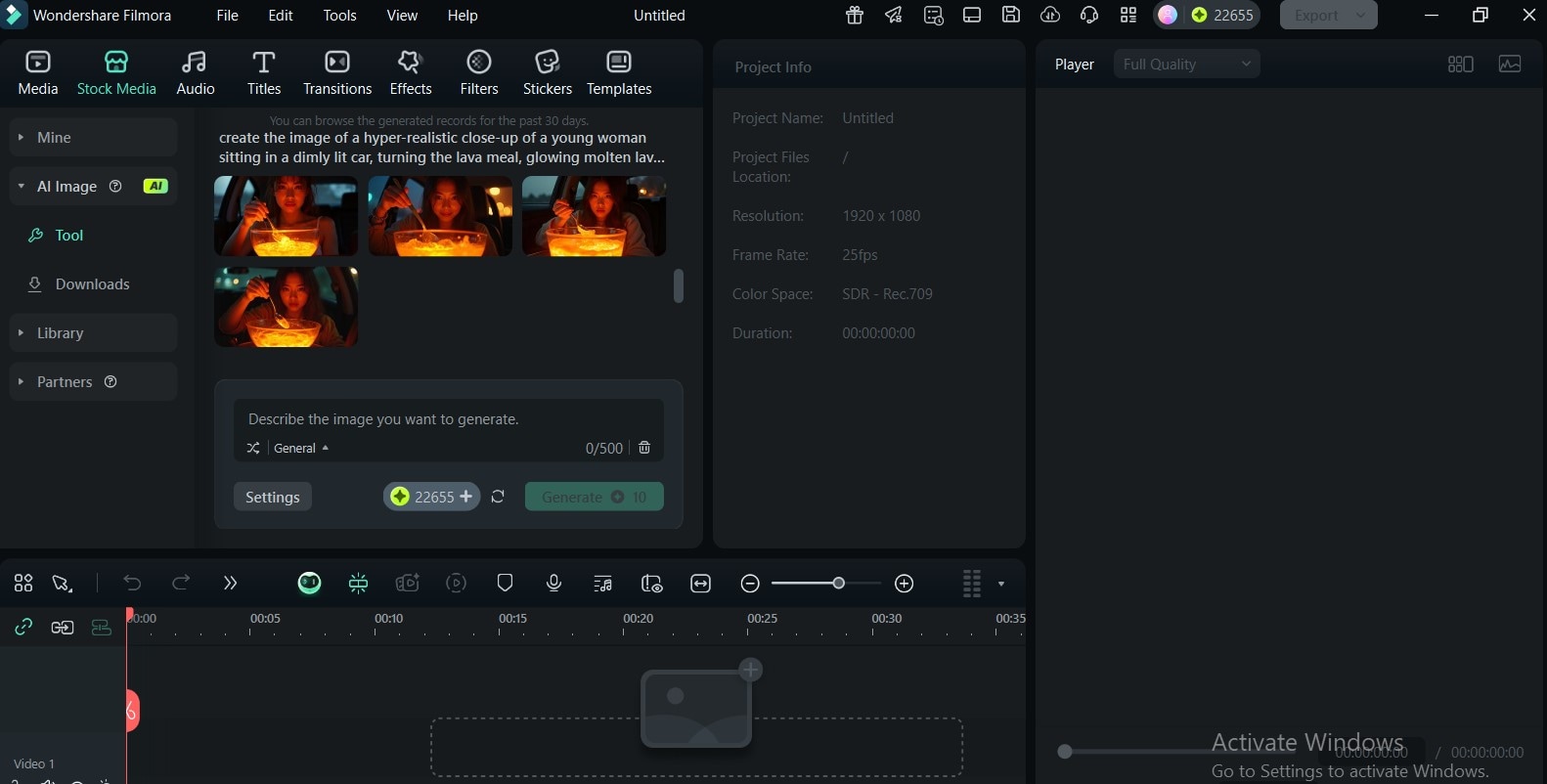
Schritt 1: Öffne Filmora und klicke Neues Projekt.
- Gehe zum Stock Media Panel, um auf KI-Bild.

 Sicherer Download

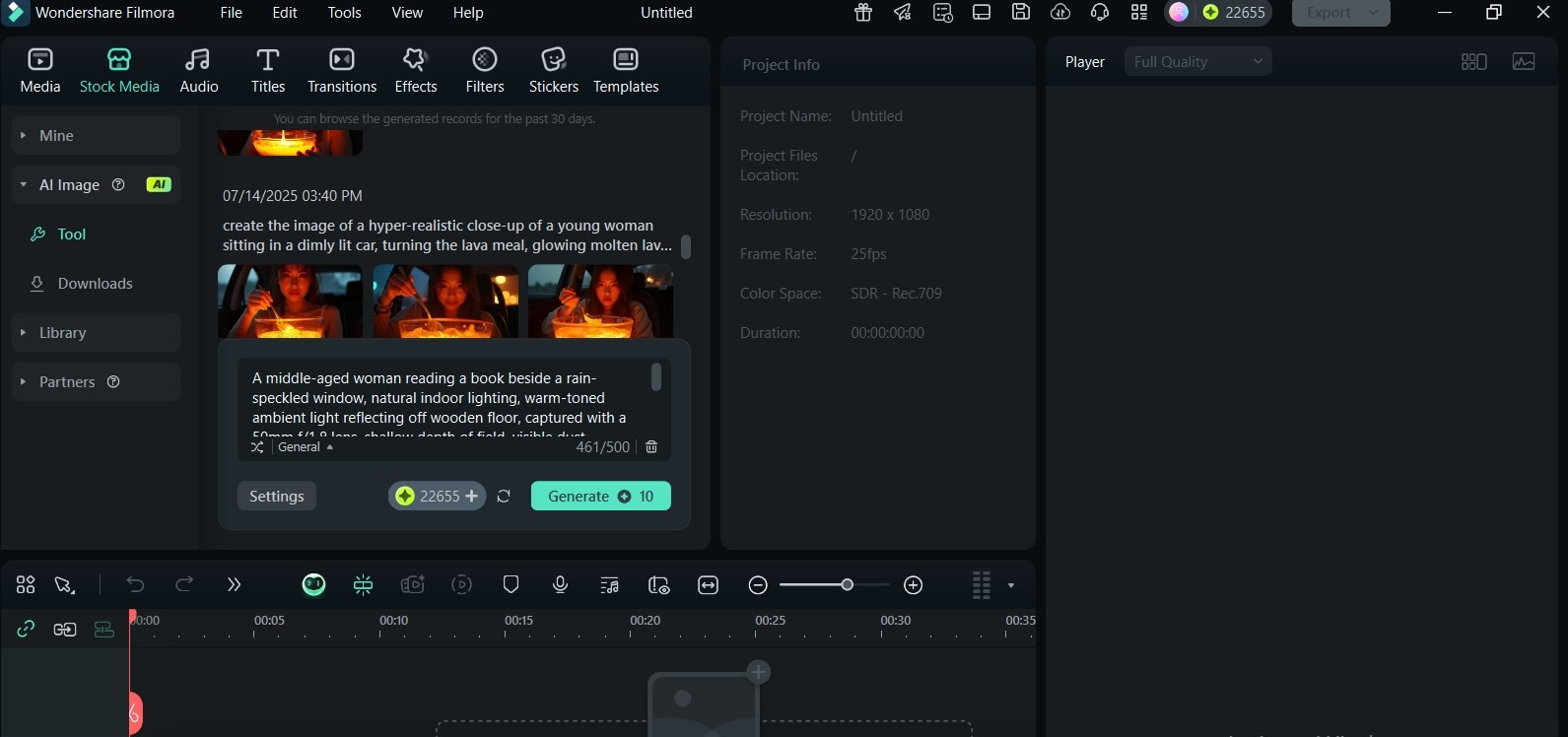
Schritt 2: Geben Sie den detaillierten Prompt in das Text-Prompt-Feld ein.
- Wählen Sie den Bildstil und das Seitenverhältnis, das Sie möchten.
- Klicken Sie auf Generieren
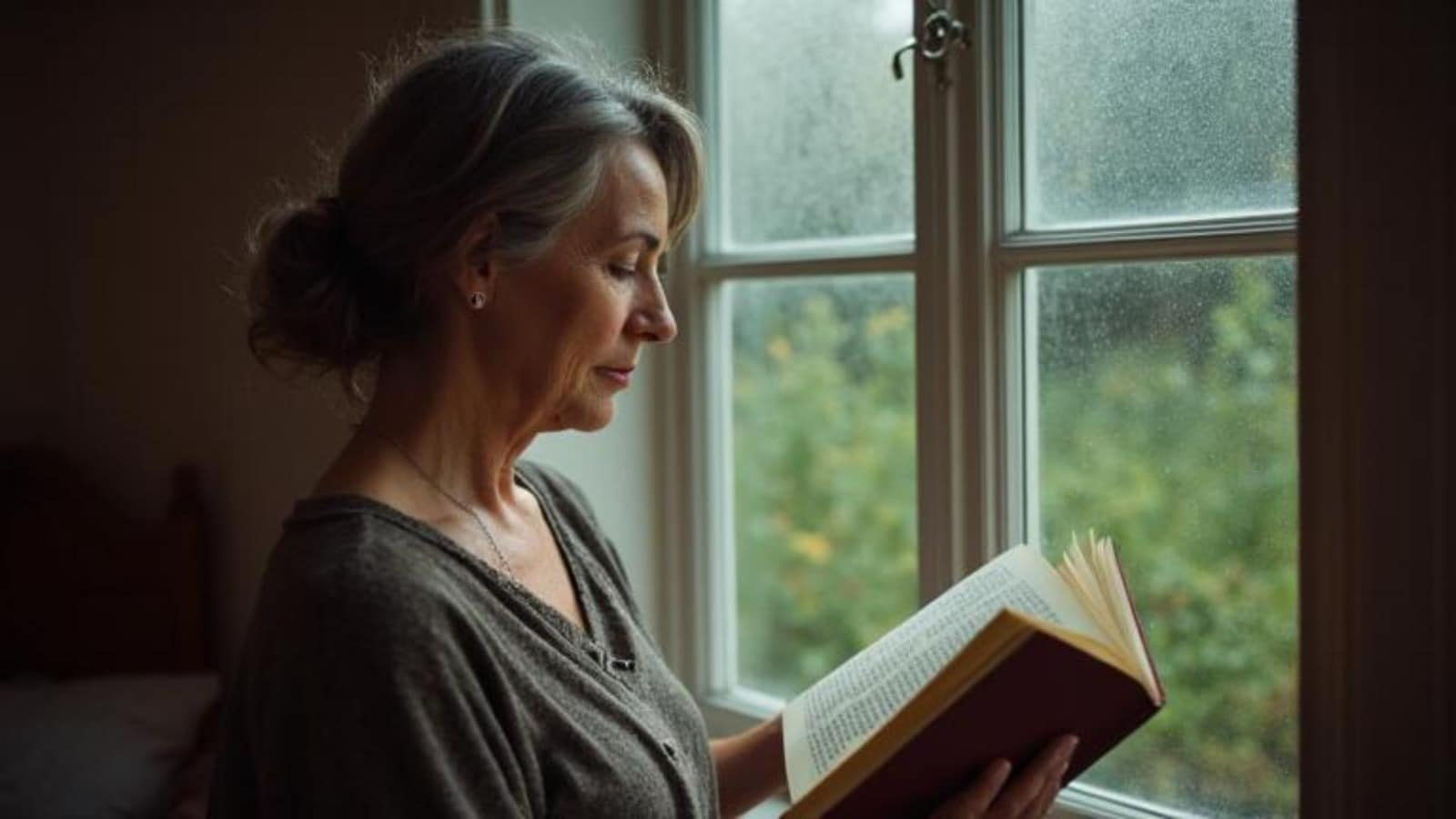
Schritt 3: Laden Sie das generierte Bild herunter.\u00a0
Verwandeln Sie Ihre statischen KI-Bilder mit der Veo\u202f3-Integration von Filmora in filmreife Videos
Filmoras Bild-zu-Video-Tool verfügt jetzt über eine Veo 3-Integration, angetrieben vom Videomodell von Google DeepMind. Diese Funktion wandelt Ihr Bild nahtlos in Bewegungsvideos um – mit Ton, synchronisiertem Dialog und filmischer Kamerabewegung.
So wandeln Sie Ihr generiertes Bild mit Filmora in ein Video um.
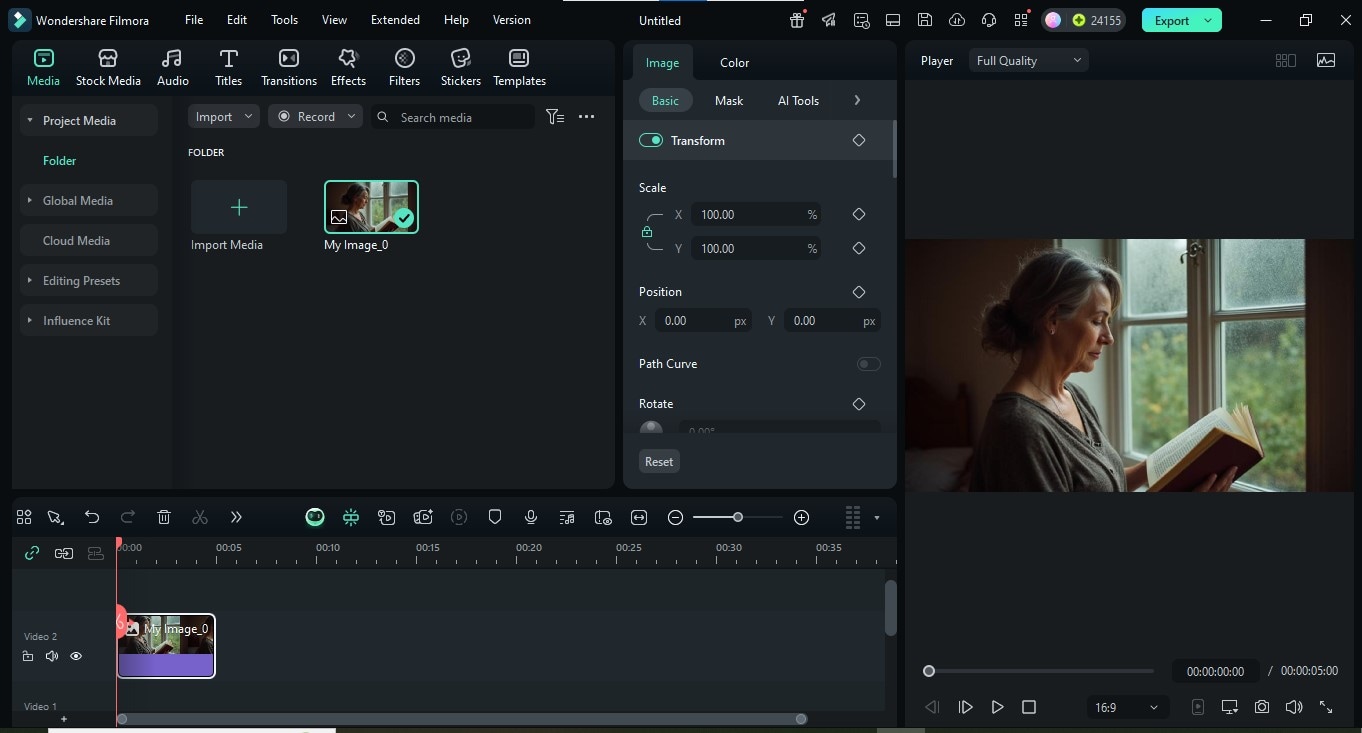
Schritt 1: Ziehen Sie Ihr KI-generiertes Bild auf die Timeline.
 Sicherer Download
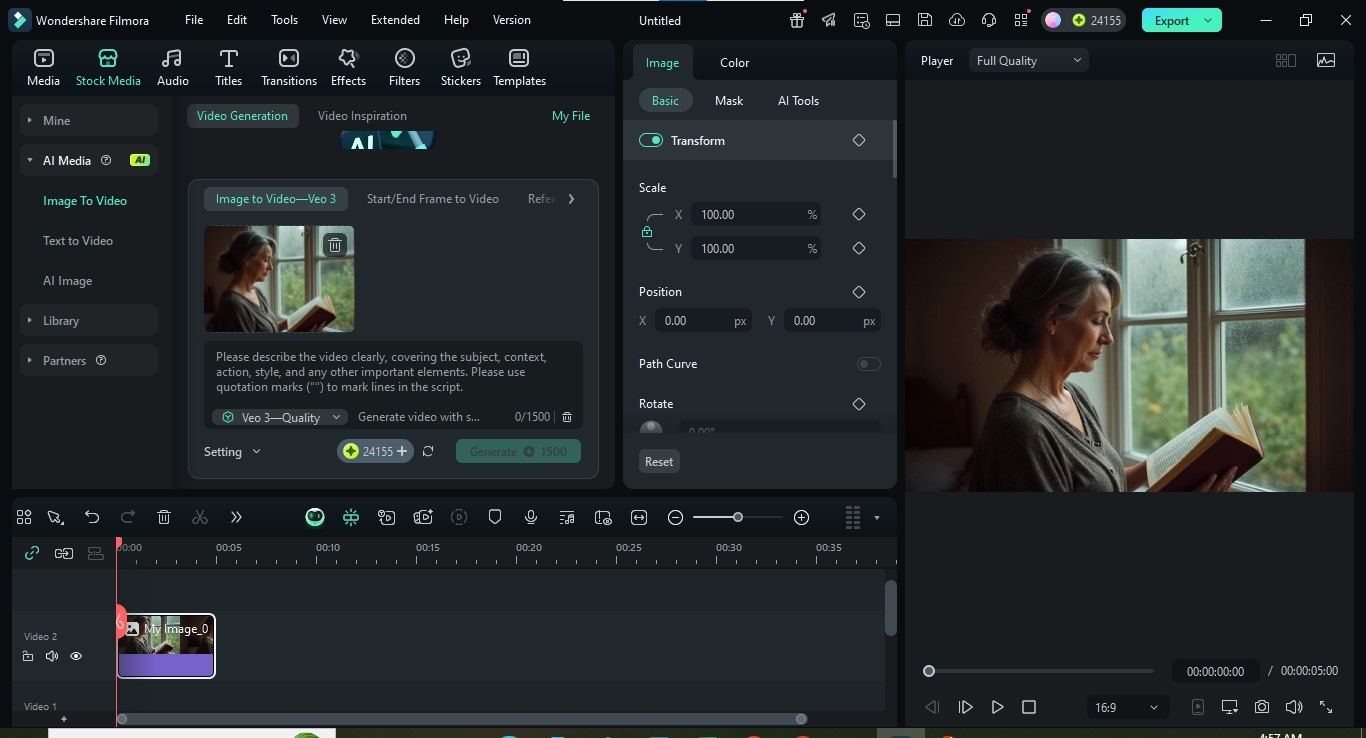
Schritt 2: Gehen Sie zu Stock Media > AI Media > Image to Video, um das Bild-zu-Video (Veo 3)-Tool in Filmora zu öffnen.
Schritt 3: Geben Sie eine kurze Szenenbeschreibung ein. Zum Beispiel: „Blättern Sie die Seite des Buches um und lächeln Sie dabei. Schließen Sie außerdem das Buch.“
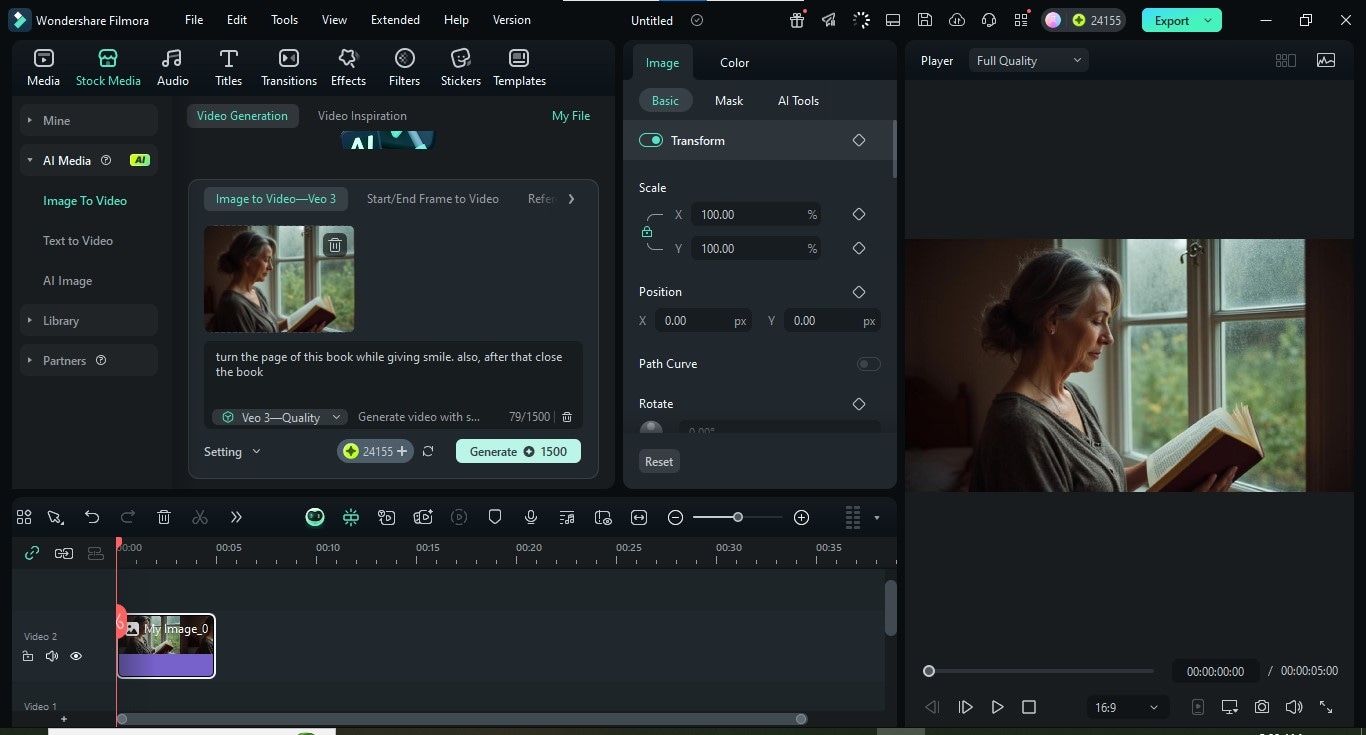
Schritt 4: Klicken Sie auf Clip generieren.
Fazit
Realistische KI-Fotos entstehen nicht durch Glück – sondern durch Präzision. Mit den effektiven Midjourney-Prompts für Fotorealismus können Sie ein ideales Bild erstellen. Wenn Sie beispielsweise mit echten Kamerabegriffen, Lichtverhältnissen und emotionalen Details arbeiten, liefert Midjourney lebensechte Ergebnisse.
Mit den KI-Tools von Filmora können Sie noch weiter gehen – und Standbilder in wenigen Minuten in filmreife Videos verwandeln. Ob Sie Content-Creator oder visueller Storyteller sind, dieser Workflow gibt Ihnen die Kontrolle. Das Rätselraten ist vorbei. Jetzt wissen Sie genau, wie Sie Ihre Bilder erstellen, verfeinern und zum Leben erwecken.
Probieren Sie es also jetzt aus.
 Sicherer Download

