
 4,7
4,7




Neben der Angabe an die KI, was du erstellen möchtest, kannst du ihr auch sagen, was sie nicht erstellen soll. Genau dafür ist ein negativer Prompt da.
Ein negativer Prompt funktioniert wie ein Filter. Er hilft, häufige Probleme zu blockieren, die KI-Tools bei vagen Anweisungen gerne hinzufügen. Ohne klare Grenzen füllt die KI die Lücken selbst, und genau dann beginnen die Ergebnisse meist seltsam auszusehen.
Wie kannst du also das Beste aus KI-negativen Prompts herausholen? Das erfährst du in diesem Leitfaden mit praktischen Beispielen, die du sofort anwenden kannst.
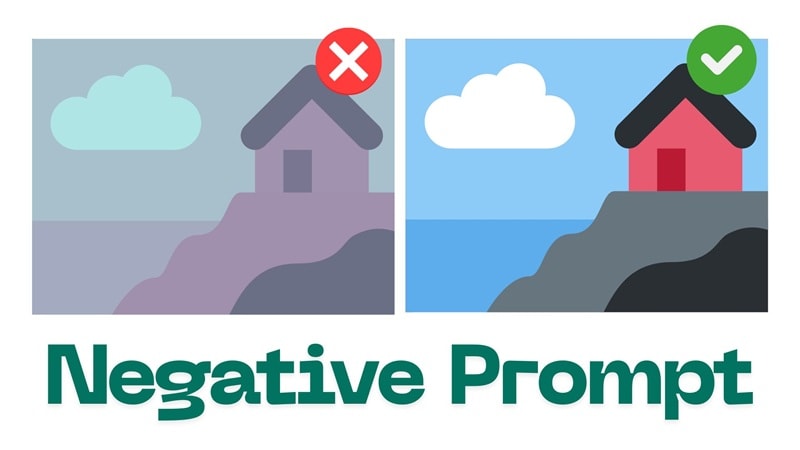
Teil 1. Bedeutung negativer Prompts und ihre Auswirkung auf die Endergebnisse
Negative Prompts sind Anweisungen, mit denen du der KI sagst, was sie beim Generieren eines Bildes oder Videos vermeiden soll. Bevor die KI raten und fehlende Details ergänzen kann, setzt du klare Grenzen für das Endergebnis. Diese zusätzliche Kontrollebene hilft, visuelle Fehler zu reduzieren, und spart Zeit (oder Kontingent), die du sonst für die Neugenerierung von Ergebnissen aufwenden müsstest.
Im Folgenden findest du praktische Beispiele, wie du negative Prompts einsetzen kannst, um deine Ergebnisse besser zu kontrollieren.
1. Bestimmte Farben ausschließen
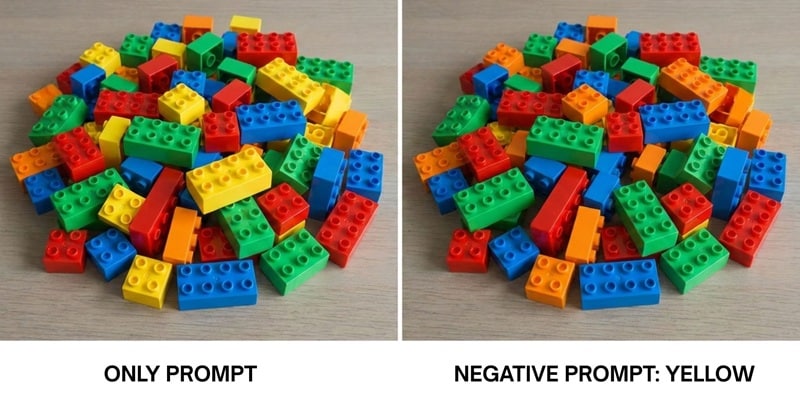
Wenn du Farbgrenzen nicht klar setzt, wählt die KI einfach das, was ihrer Meinung nach auf Basis der Daten, mit denen sie trainiert wurde, gut aussieht. So kommst du zu Farben oder Schattierungen, die du vielleicht nicht beabsichtigt hattest.
Wenn es Farben gibt, die du nicht willst, sag der KI einfach mit einem negativen Prompt, dass sie sie weglassen soll. Du kannst Farben zwar später korrigieren, aber es ist einfacher, sie früh auszuschließen.
2. Anatomie- und Proportionfehler vermeiden
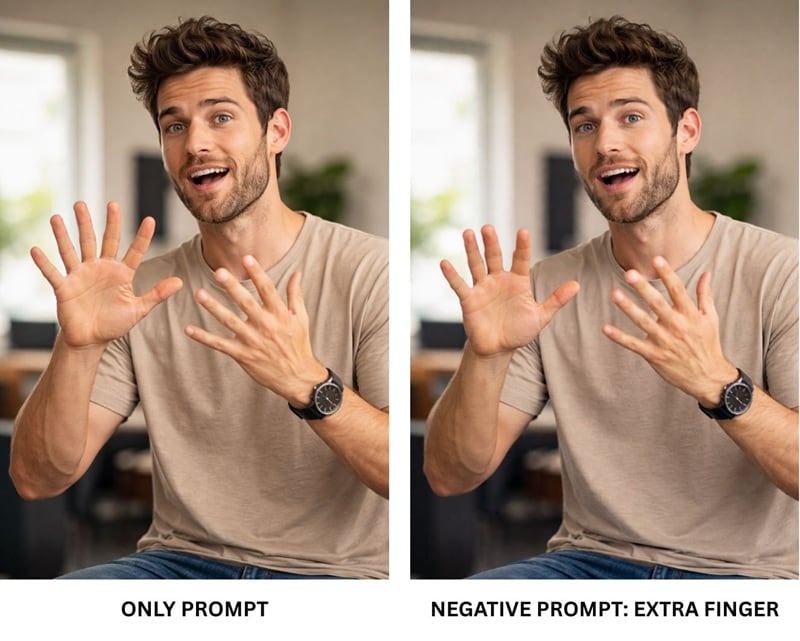
Es ist ein häufiges Problem, dass die KI immer noch mit Anatomie und Proportionen zu kämpfen hat. Obwohl sich die Modelle stark verbessert haben, können Dinge wie zusätzliche Finger oder verzerrte Körperformen immer noch durchrutschen. Bevor das passiert, ist nichts daran auszusetzen, ein paar vorbeugende negative Prompts hinzuzufügen, die solche Fehler reduzieren helfen.
3. Geringe Qualität und technische Probleme vermeiden
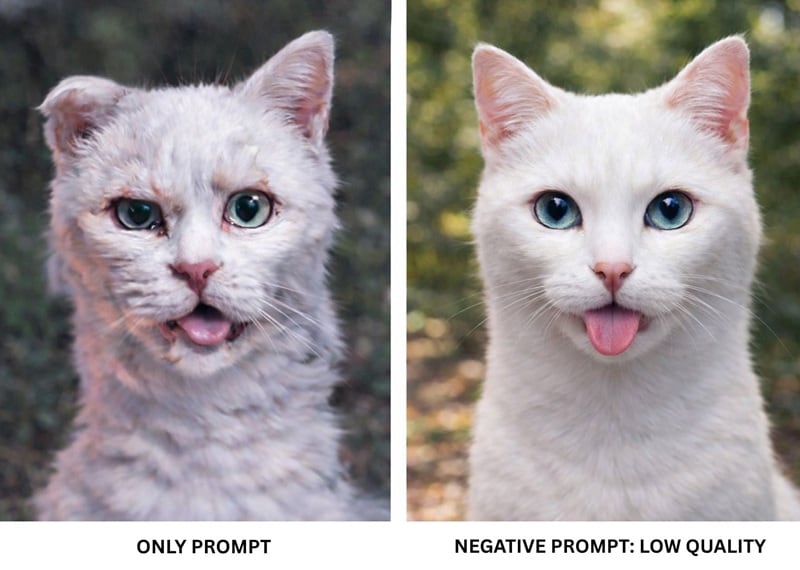
Du denkst vielleicht, dass die KI standardmäßig immer hochwertige Ergebnisse liefert. Aber wenn du KI-Tools eine Weile genutzt hast, weißt du, dass das nicht immer stimmt.
Wenn das Modell unsicher ist oder schnell Details ausfüllen will, kann es unscharfe Bereiche, seltsame Texturen, Kompressionsartefakte oder ungleichmäßige Schärfe im generierten Bild oder Video erzeugen. Negative Prompts können eine einfache Lösung für diese Probleme sein, damit die KI weiß, sie zu vermeiden.
4. Beleuchtung und Schatten kontrollieren
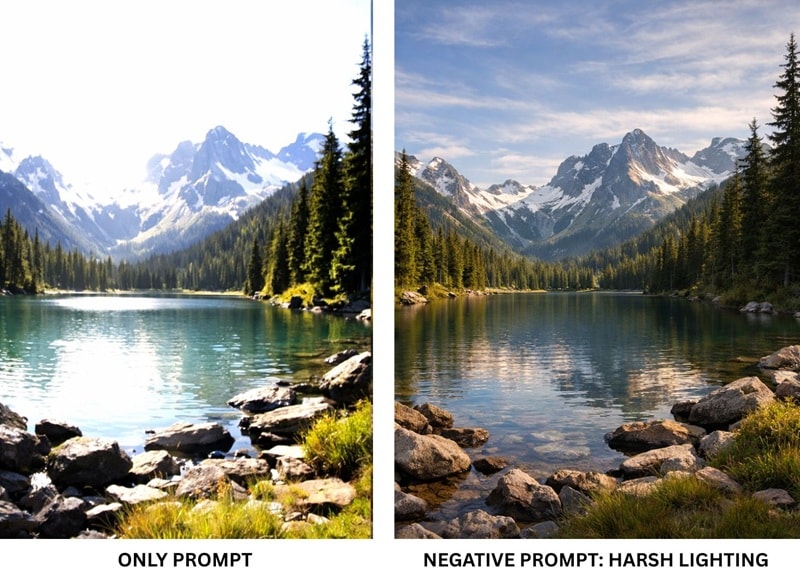
Wenn du eine bestimmte Beleuchtung im Kopf hast, aber deinen Hauptprompt nicht überkomplizieren willst, kannst du negative Prompts verwenden, um Lichtstile zu blockieren, die nicht zu deiner Vorstellung passen. Diese Anweisung gibt der KI klarere Grenzen, damit Beleuchtung und Schatten mit der Stimmung übereinstimmen, die du willst, ohne dass du jedes Detail ausschreiben musst.
5. Ergebnisse sicher und angemessen halten
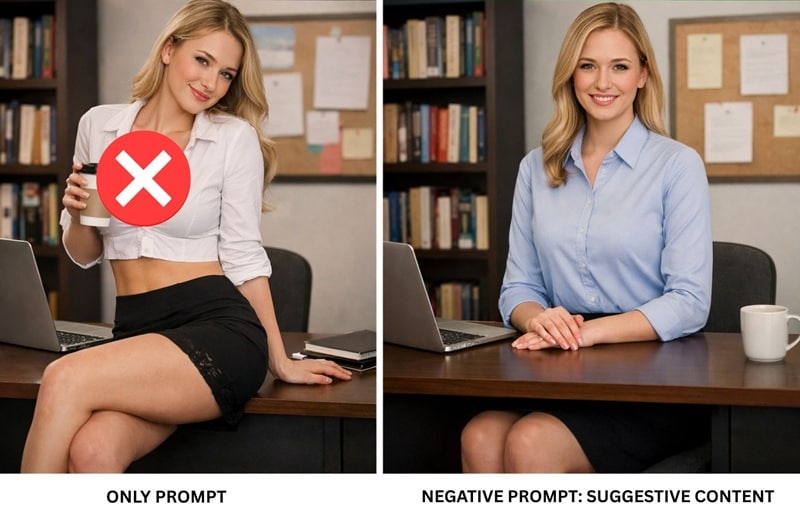
Wenn du KI-Inhalte erstellst, die für öffentliche Inhalte verwendet oder online geteilt werden, kannst du ebenfalls negative Prompts hinzufügen, um Elemente zu blockieren, die sensibel, irreführend oder für dein Publikum ungeeignet sein könnten. Sie können ein einfaches Sicherheitsnetz sein, das hilft, das Endergebnis angemessen zu halten.
Teil 2. Gängige Listen negativer Prompts, die KI-Ergebnisse verbessern
Du verstehst jetzt, was negative Prompts bedeuten. Als Nächstes kannst du herausfinden, welche du für deine eigenen Projekte verwenden solltest. Damit dir das leichter fällt, haben wir die besten negativen Prompts nach den Arten von Problemen sortiert, die sie vermeiden helfen.
Negative Prompts für Qualität & technische Fehler
- Geringe Qualität
- Unscharf
- Verpixelt
- Körnig
- Verrauscht
- Kompressionsartefakte
- Nicht fokussiert
- Überschärft
- Abgeschnitten
- Verzerrt
Negative Prompts für Anatomie- & Körperfehler
- Schlechte Anatomie
- Schlechte Proportionen
- Zusätzliche Gliedmaßen
- Zusätzliche Arme/Hände
- Zusätzliche Finger
- Fehlende Gliedmaßen
- Fehlende Arme/Hände
- Mutierte Gliedmaßen
- Missgebildete Gliedmaßen
- Entstellt
- Deformierter Körper
Negative Prompts für Gesicht & Ausdruck
- Asymmetrisches Gesicht
- Verzerrtes Gesicht
- Zusätzliche Augen
- Geklontes Gesicht
- Schielende Augen
- Deformierte Gesichtszüge
- Unnatürlicher Ausdruck
- Unscharfes Gesicht
Negative Prompts für Beleuchtung & Belichtung
- Überbelichtet
- Unterbelichtet
- Harte Schatten
- Flache Beleuchtung
- Ungleichmäßige Beleuchtung
- Ausgewaschen
- Überstrahlte Lichter
- Geringer Kontrast
- Zu dunkel
- Unrealistische Beleuchtung
Negative Prompts für SFW-Bilder
- NSFW
- Nackt
- Explizit
- Anzüglich
- Dekolleté
- Brustwarzen
- Unzensiert
- Sexueller Inhalt
Negative Prompts für Landschaft & Natur
- Überbelichtet
- Unterbelichtet
- Geringer Kontrast
- Unrealistische Farben
- Flacher Hintergrund
- Deformierte Strukturen
- Künstlich wirkend
- Unrealistischer Maßstab
Negative Prompts für die Videogenerierung
- Übersprungene Frames
- Flackern
- Zittern
- Stocken
- Ghosting
- Verzerrung
- Inkonsistente Bewegung
- Ruckartige Bewegung
Negative Prompts für Text, Logo oder Wasserzeichen
- Text
- Logo
- Wasserzeichen
- Signatur
- Branding
- Zahlen
- Buchstaben
- UI-Elemente
Diese Listen mit negativen Prompts sind natürlich nicht auf diese Beispiele beschränkt. Du kannst sie je nach Bedarf erweitern. Wenn du zum Beispiel eine bestimmte Farbe ausschließen möchtest, kannst du diese Farbe zu deinem negativen Prompt hinzufügen, damit die KI weiß, dass sie sie vermeiden soll.
Teil 3. So verwendest du negative Prompts für die Bild- und Videogenerierung
Um die oben genannten Beispiele für negative Prompts zu testen und alles anzuwenden, was wir bisher besprochen haben – sowohl für die Bild- als auch für die Videogenerierung –, kannst du Wondershare Filmora als Ausgangspunkt verwenden. Filmora enthält bereits sowohl einen KI-Bildgenerator unterstützt von Nano Banana Pro, als auch einen KI-Videogenerator, der auf fortschrittlichen Modellen wie Sora 2 und Veo 3.1 basiert.


Dieser All-in-One-Workflow spart Zeit und Mühe, da du Bilder und Videos an derselben Stelle generieren kannst. Du musst nicht die Plattform wechseln, wenn du zwischen der Erstellung eines Bildes und eines Videos hin- und herwechseln möchtest.
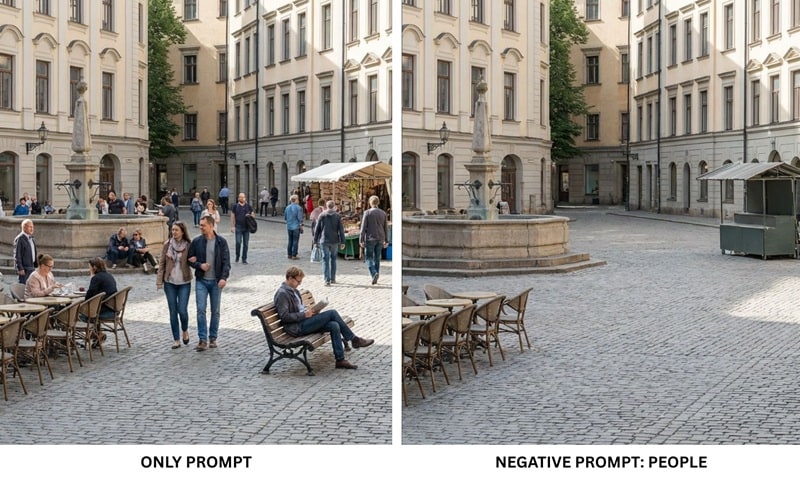
Während einige Plattformen ein eigenes Feld für negative Prompts bieten, musst du in Filmora die negativen Anweisungen einfach direkt in deinen Prompt einfügen, indem du Wörter wie avoid, exclude, no oder ähnliche Formulierungen verwendest. Oder du kannst Syntaxanweisungen wie die folgende hinzufügen:
- [Dein positiver Prompt]. Exclusions: [Liste der Dinge, die vermieden werden sollen].
- [Prompt]. Negative prompt: [Vermeidungsliste].
Um dir zu zeigen, wie das in der Praxis funktioniert, sieh dir die folgenden Schritte an, um loszulegen.
So verwendest du negative Prompts für die Bildgenerierung
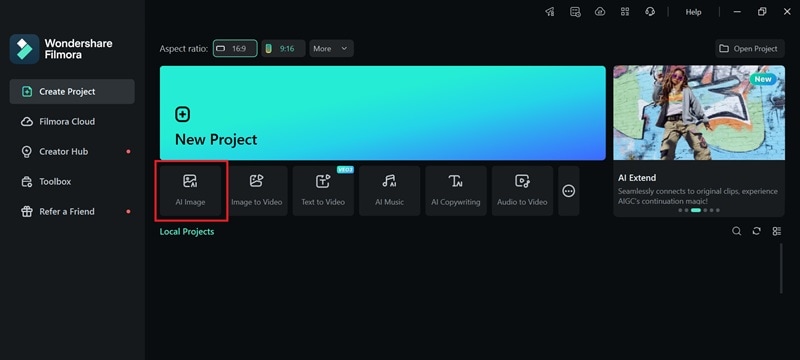
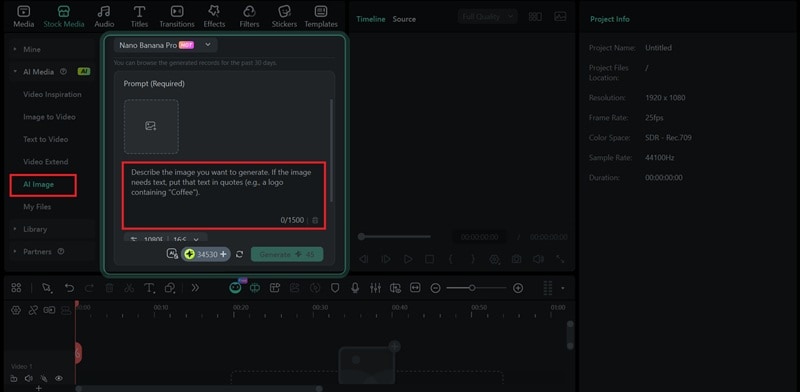
Schritt 1Öffne Filmora und wähle KI-Bild aus dem Startmenü. Oder du findest es auch im Werkzeugkasten Panel.
Schritt 2Gib deine Hauptbildbeschreibung in das Prompt-Feld ein und füge dann die negativen Prompts in dasselbe Feld ein.
So verwendest du negative Prompts für die KI-Videogenerierung
Es gibt zwei Hauptwege, um in Filmora KI-Videos zu erstellen:
- Text-zu-Video: Erzeuge ein Video direkt nur aus einem geschriebenen Prompt.
- Bild-zu-Video: Lade ein Bild als Referenz hoch und verwandle es in einen bewegten Clip.
Du kannst je nach deinem Projekt eine der beiden Methoden wählen und in beiden Fällen dieselbe Logik für negative KI-Prompts anwenden.
Verwendung des Text-zu-Video-Generators:
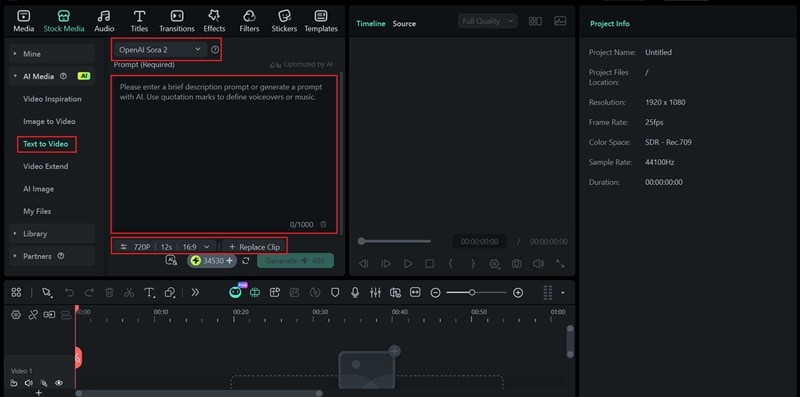
Schritt 1Öffne das Tool Text zu Video unter Stockmedien > KI-Medien > Text zu Video.
Schritt 2Wähle ein KI-Modell aus und gib den Haupt-Prompt zusammen mit dem negativen Prompt ein. Passe die Einstellungen an und starte die Generierung.
Verwendung des Bild-zu-Video-Generators:
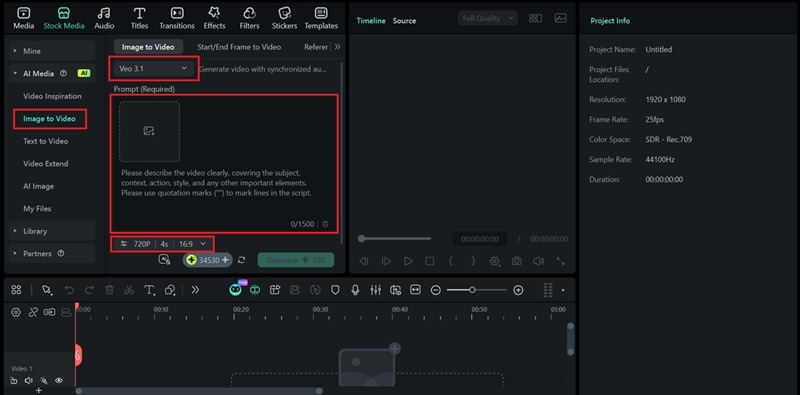
Schritt 1Wähle Bild zu Video unter Stockmedien > KI-Medien Panel.
Schritt 2Wähle das KI-Modell, lade deine Bildreferenz(en) hoch, gib den Haupt-Prompt zusammen mit den negativen Prompts ein und passe dann die Einstellungen nach Bedarf an.
Fazit
Negative Prompts bei der KI-Video- und Bildgenerierung mögen wie ein kleines Detail erscheinen, können aber einen großen Unterschied bei den Endergebnissen machen. Du kannst sie verwenden, um herauszufiltern, was du nicht möchtest, zusätzlich zur Beschreibung dessen, was du möchtest.
Diese kleine Gewohnheit gibt dir mehr Kontrolle über das Ergebnis und minimiert Fehler, die oft zu unnötigen Neugenerierungen führen. Wenn du einen Ort suchst, an dem du negative Prompts in der Praxis ausprobieren kannst, ermöglicht Filmora dir, sie für die Bild- und Videogenerierung an einem einzigen Ort zu testen.


