Zombie-Apokalypse-Prompts erkunden
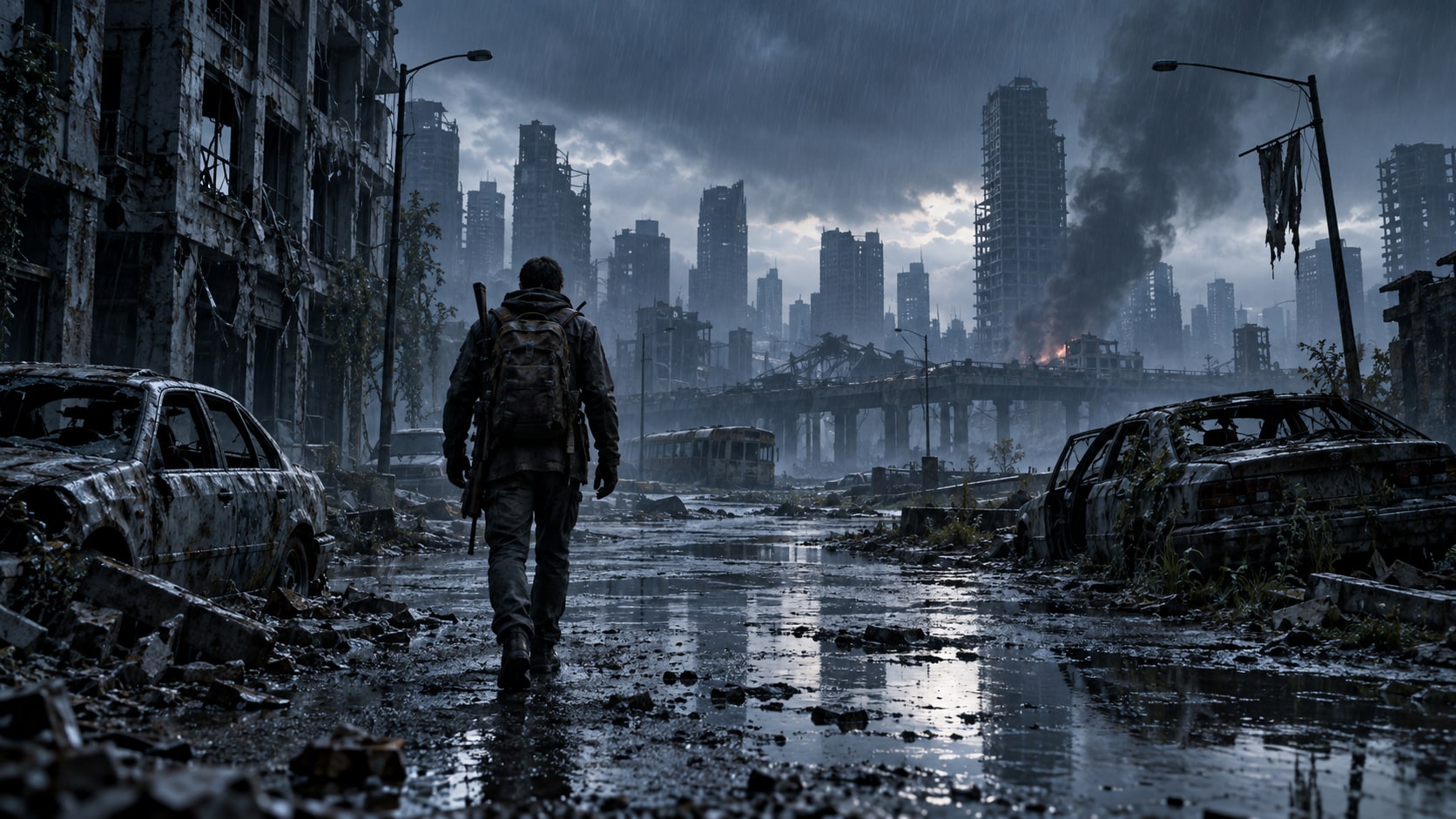
Durchsuche Prompts für die Zombie-Apokalypse für zerstörte Städte, Überlebenden-Porträts, verlassene Highways, Notunterkünfte, dunkle Wälder und cinematische Horror-Cover. Nutze jede Idee, um Assets für Video-Vorlagen, Reels, Social-Posts, Cover und exportfertige Visuals zu erstellen.
Weitere Zombie-Apokalypse-Prompts werden geladen...
 Kategorie:
 Dauer:
 Seitenverhältnis:
Warum Zombie-Apokalypse-Prompts mit Filmora verwenden?
Ein starkes Apokalypse-Bild braucht mehr als ein zerstörtes Gebäude. Es braucht Maßstab, Überlebens-Einsätze, praktische Textur, kontrollierte Farbe und einen Rahmen, der Story-Titel tragen kann. Filmora hilft dabei, diese Zutaten in cinematische Standbilder und Trailer zu verwandeln.
Zombie-Apokalypse-Szenen mit Filmora generieren
Zombie-Apokalypse-Szenen mit Filmora generieren
Beginne mit einem präzisen Zombie-Apokalypse-Prompt, dann nutze Filmoras KI-Bildgenerator, um zerstörte Städte, Überlebenden-Porträts, verlassene Highways, Notunterkünfte, dunkle Wälder und cinematische Horror-Cover in saubere, bearbeitungsfertige Standbilder zu verwandeln. Verwende es für bodenständige Überlebensszenen, atmosphärische Ruinen, Charakter-Poster, angespannte Unterkünfte und story-getriebene Horror-Visuals.
- Prompt zu Bild - Wandle ein Überlebenskonzept in ein cinematisches Standbild mit klarem Maßstab, Atmosphäre und Story-Richtung um.
- Saubere visuelle Struktur - Verwende lesbare Silhouetten und kontrollierten Leerraum, damit der Rahmen einen Titel oder eine Episodenkarte tragen kann.
- Schnelle Iteration - Vergleiche schnell Versionen mit zerstörter Stadt, Unterkunft, Highway, Wald und charakterfokussierten Ansichten.
GPT Image 2 für Umgebungs- und Story-Details verwenden
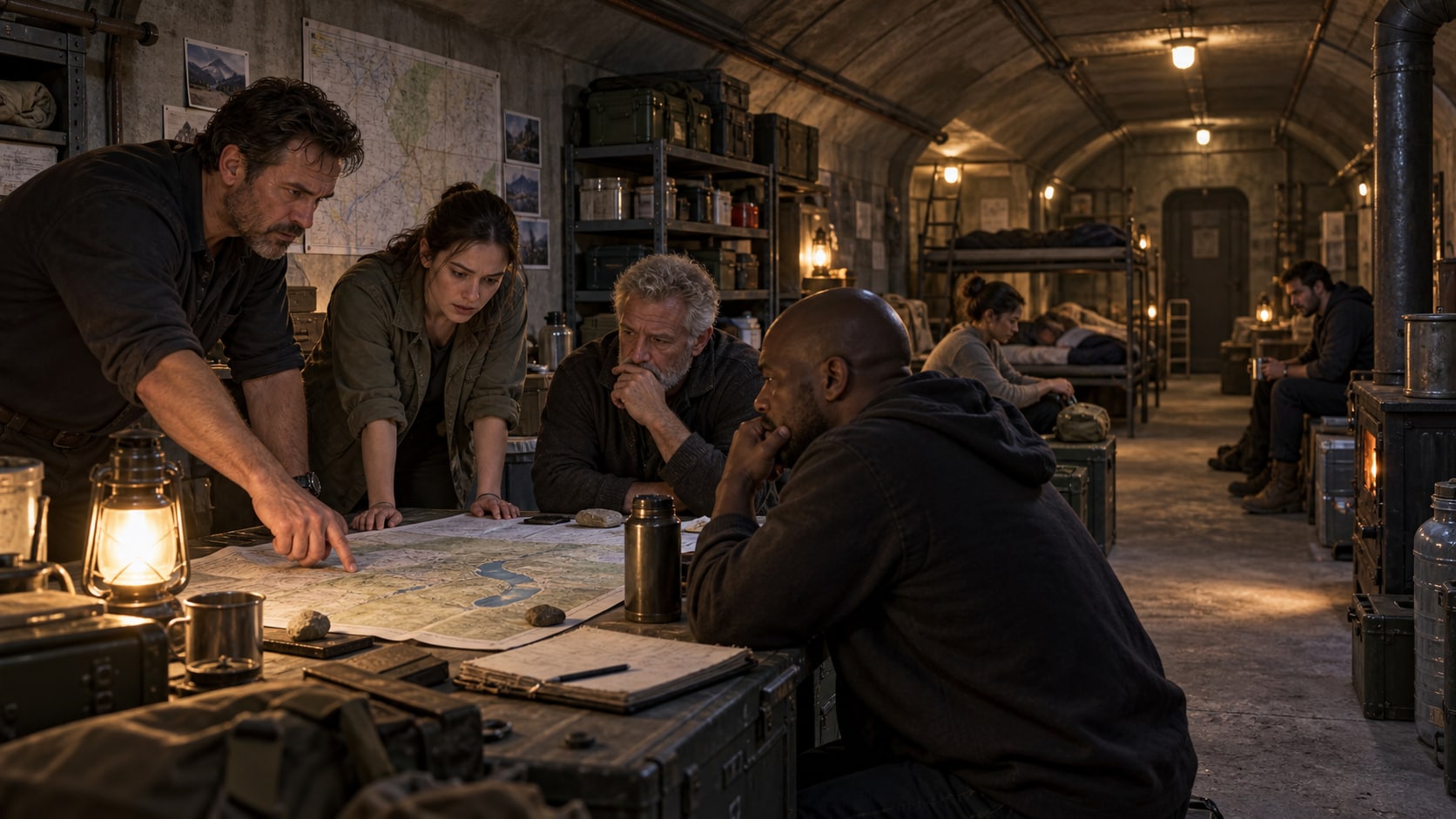
GPT Image 2 für Umgebungs- und Story-Details verwenden
Wenn die Szene zuverlässige Subjektdetails, Textur oder Hintergrundkontrolle benötigt, hilft Filmoras GPT Image 2 dabei, einem strukturierten Prompt zu folgen. Dies hilft, zerstörte Architektur, praktische Überlebens-Requisiten, Rauch, Wetter, Kleidungsverschleiß, Lichtrichtung und Charaktermaßstab glaubwürdig zu halten.
- Prompt-Befolgung - Beschreibe die Umgebung, Überlebendenanzahl, praktische Requisiten, Wetter, Objektiv, Licht und Aktionsniveau.
- Detailkontrolle - Halte Rauch, Regen, gebrochenen Beton, Notbeleuchtung, Stoffverschleiß und glaubwürdige Tiefe.
- Bearbeitungsfertige Ergebnisse - Halte die Szene frei von generierten Beschriftungen, bevor du cinematische Typografie in Filmora hinzufügst.
Nano Banana für Horror-Stimmungsvarianten ausprobieren
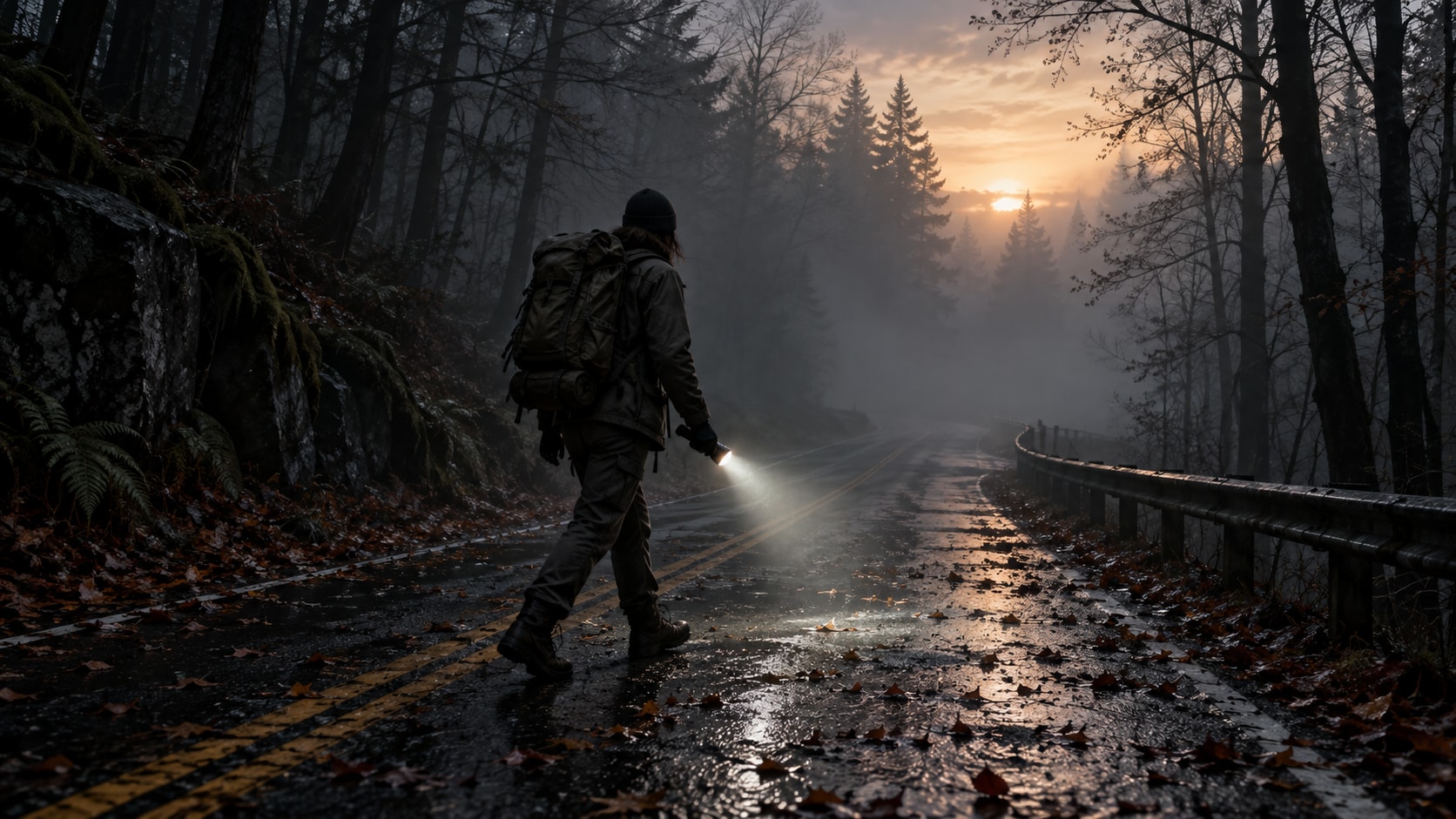
Nano Banana für Horror-Stimmungsvarianten ausprobieren
Verwende Filmoras Nano Banana, wenn eine Idee eine andere Farbpalette, Stimmung, Komposition oder soziale Behandlung benötigt. Probiere dokumentarischen Realismus, Blaustunden-Thriller, Retro-Horror, Graphic-Novel-Kontrast, verlassenen Vorort oder sturmbeleuchete Highway-Behandlungen aus.
- Stilbreite - Erkunde bodenständige Dokumentation, Blaustunden-Thriller, Retro-Horror, Comic-Buch- und Blockbuster-Stimmungen.
- Variantentest - Probiere alternativen Bedrohungsabstand, Farbgebung und Kamerahöhe aus, ohne den Story-Rhythmus zu verlieren.
- Kreativer Fluss - Bewege dich vom Konzept-Standbild zur bearbeitungsfertigen Sequenz, ohne Filmora zu verlassen.
Zombie-Apokalypse-Szenen in Video umwandeln
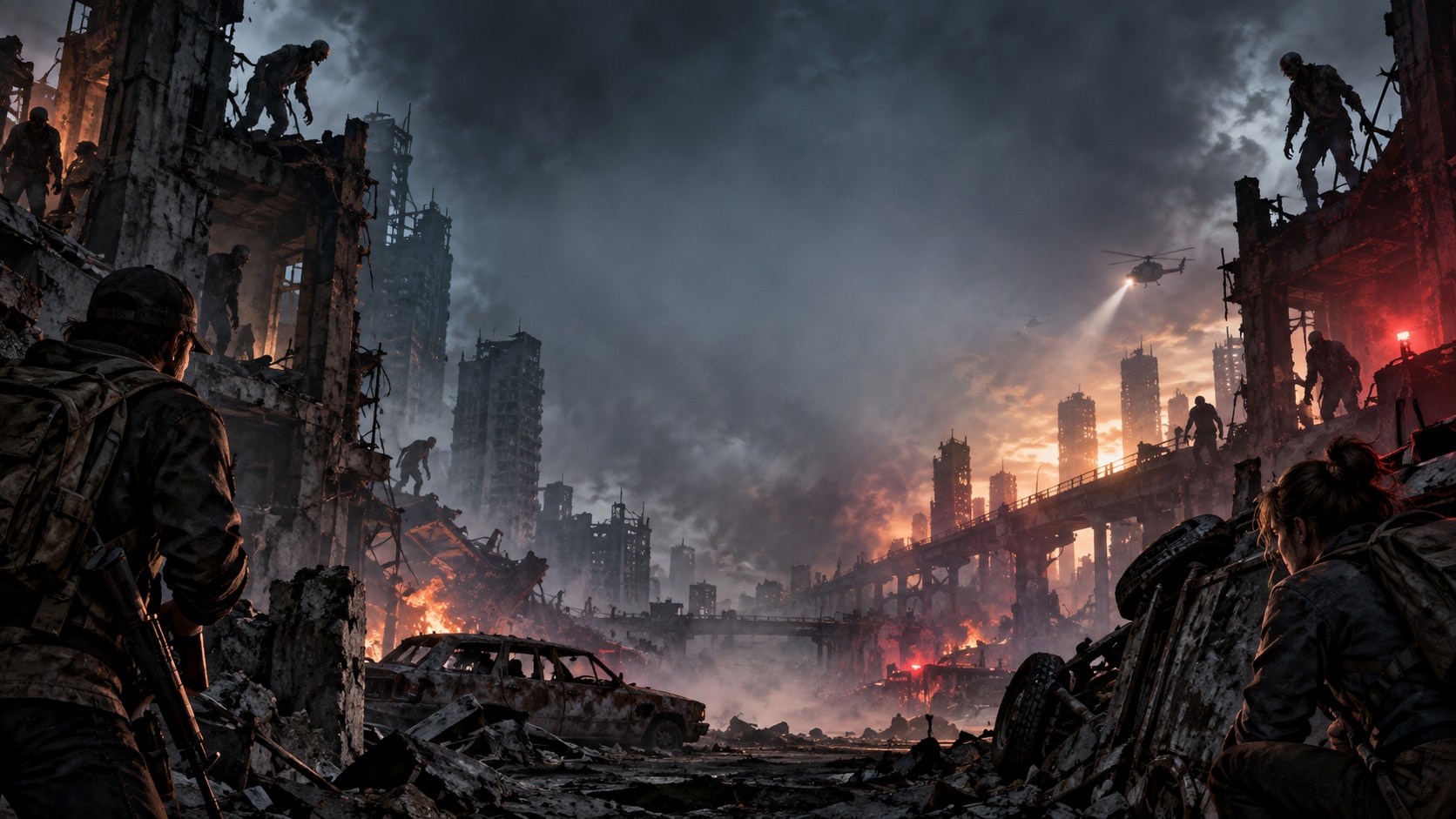
Zombie-Apokalypse-Szenen in Video umwandeln
Nach der Generierung des Standbilds nutze Filmoras KI-Bild-zu-Video-Workflow, um Kamerabewegung, Overlays, Effekte, Sound und sozialmedienfertige Exporte hinzuzufügen. Animiere treibenden Rauch, Taschenlampenlichtstrahlen, entfernte Silhouetten, Warnlichter, fallende Asche oder einen langsamen Schwenk in eine zerstörte Straße.
- Bewegungsideen - Animiere treibenden Rauch, Warnlichter, entfernte Bewegungen, Taschenlampen-Schwenks oder einen langsamen Vorstoß durch Ruinen.
- Social-Formate - Schneide eine Szene für ein Breitbild-Episodencover, einen vertikalen Teaser oder eine quadratische Kampagnenkachel zu.
- Finaler Export - Fügen Sie Sounddesign, Untertitel, Übergänge und finale Exporteinstellungen in Filmora hinzu.
Häufig gestellte Fragen zu Zombie-Apokalypse-Prompts
So generieren Sie Zombie-Apokalypse-Bilder
Wählen Sie ein Zombie-Apokalypse-Szenario, definieren Sie das Motiv und die visuelle Stimmung, generieren Sie das Standbild und personalisieren oder animieren Sie es anschließend in Filmora.
Schritt 1 Einen Zombie-Apokalypse-Prompt auswählen

Schritt 2 Stil, Modell und Format festlegen

Schritt 3 Generieren, Bearbeiten und Exportieren

-
1: Einen Zombie-Apokalypse-Prompt auswählen
Wählen Sie ein Zombie-Apokalypse-Szenario, z. B. einen Überlebenden in einer zerstörten Stadt, eine verlassene Autobahn, einen taschenlampenbeleuchteten Unterschlupf oder eine Flucht durch einen nebligen Wald. -
2: Stil, Modell und Format festlegen
Fügen Sie den Prompt in Filmoras KI-Bildwerkzeug ein, wählen Sie GPT Image 2 oder Nano Banana, wählen Sie ein Format und verfeinern Sie Motivdetail, Beleuchtung und Bildausschnitt. -
3: Generieren, Bearbeiten und Exportieren
Generieren Sie das Standbild, passen Sie Ausschnitt und Farbe an, fügen Sie bei Bedarf Bewegung oder Overlays hinzu und exportieren Sie es für Episoden-Cover, Horror-Thumbnails, Kurztrailer, Spielkonzepte und cinematische Social-Media-Beiträge.
Zombie-Apokalypse-Prompts für cinematische Überlebensszenen
Verwenden Sie Prompts für die Zombie-Apokalypse um zerstörte Städte, Überlebenden-Porträts, verlassene Autobahnen, Notunterkünfte, dunkle Wälder sowie cinematische Horror-Cover und bewegungsfertige Visuals für die Bearbeitung in Filmora zu erstellen.