Kostenlose Regenbogen-Bilder mit kopierbaren KI-Prompts
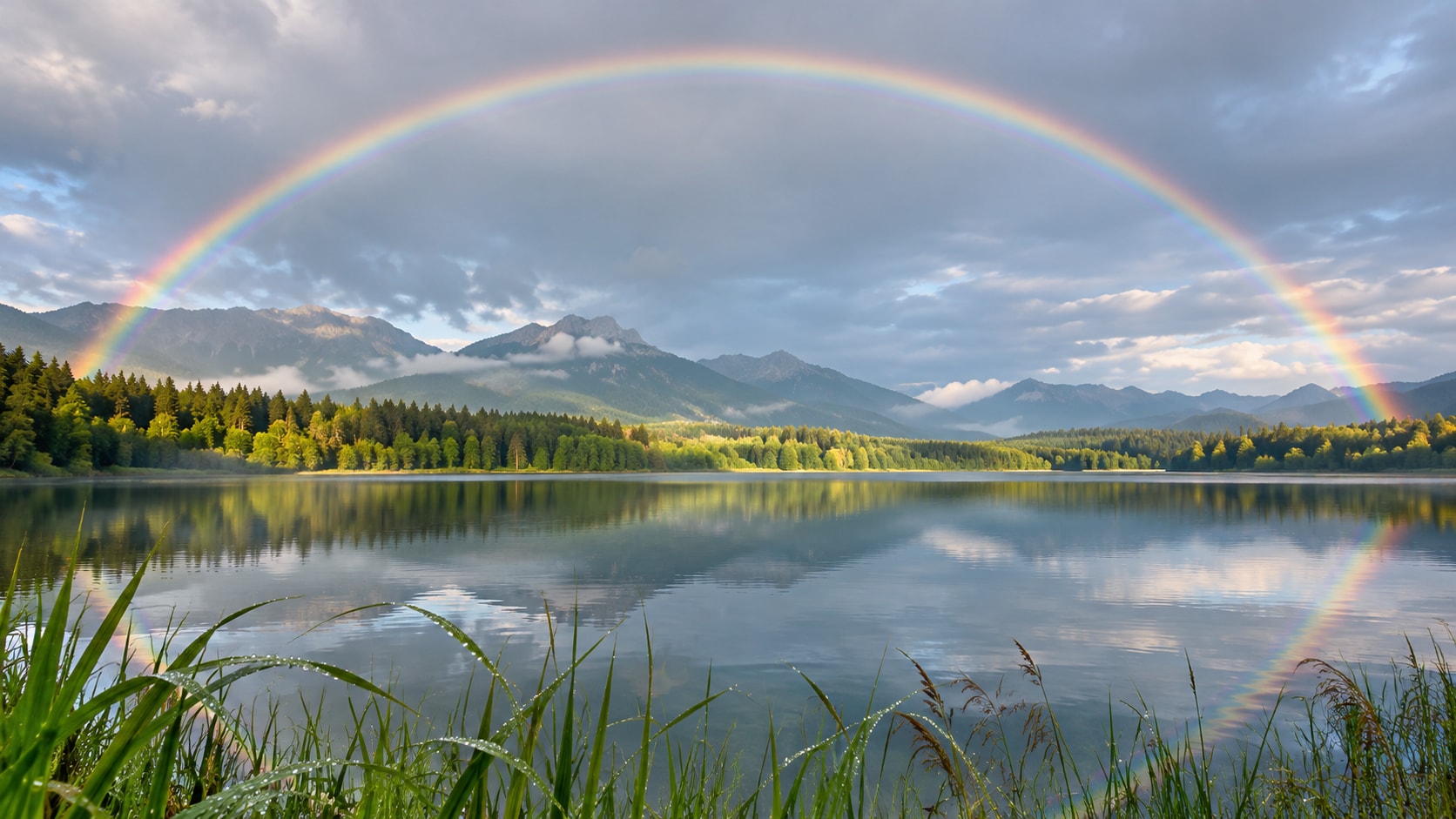
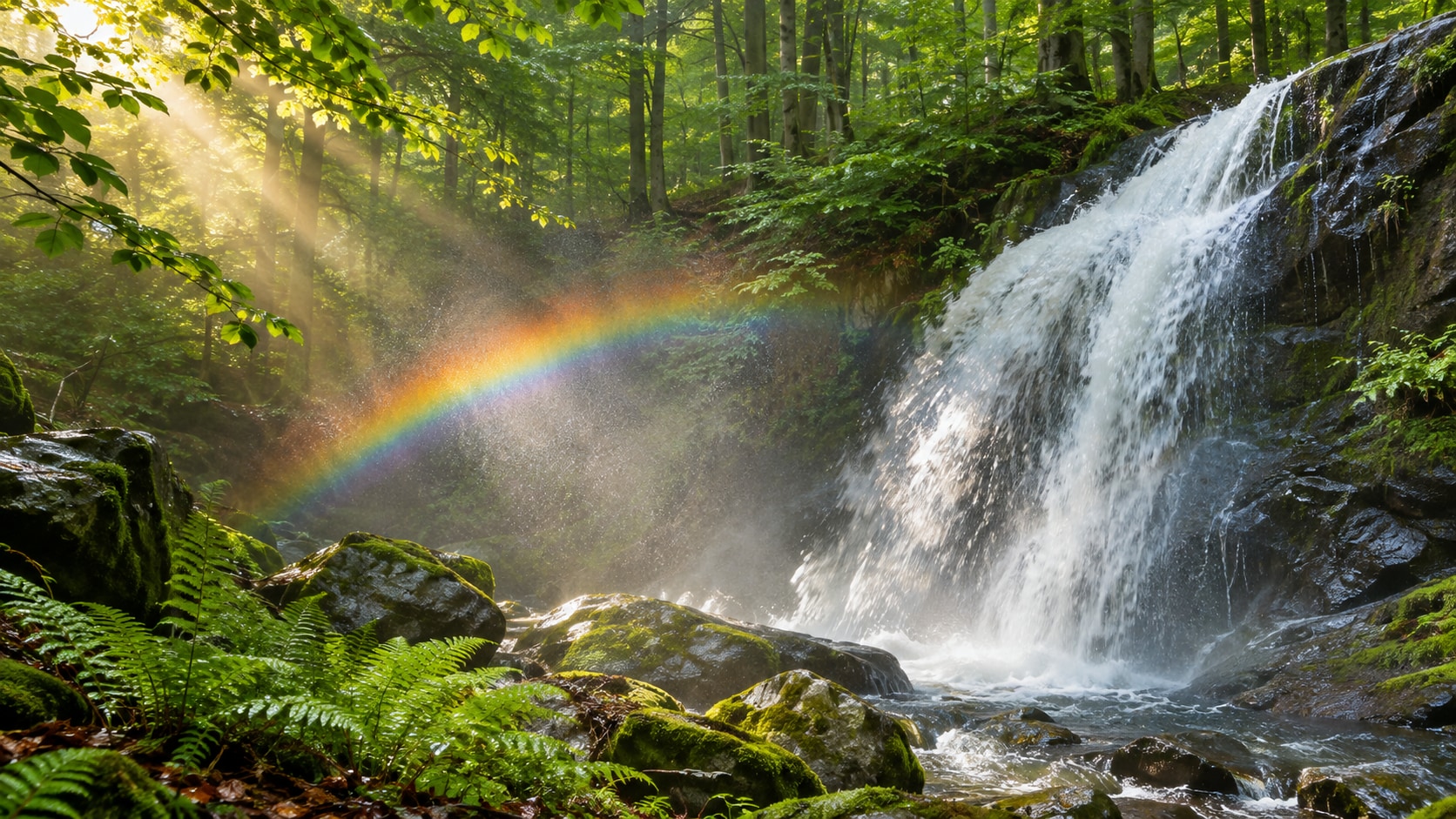
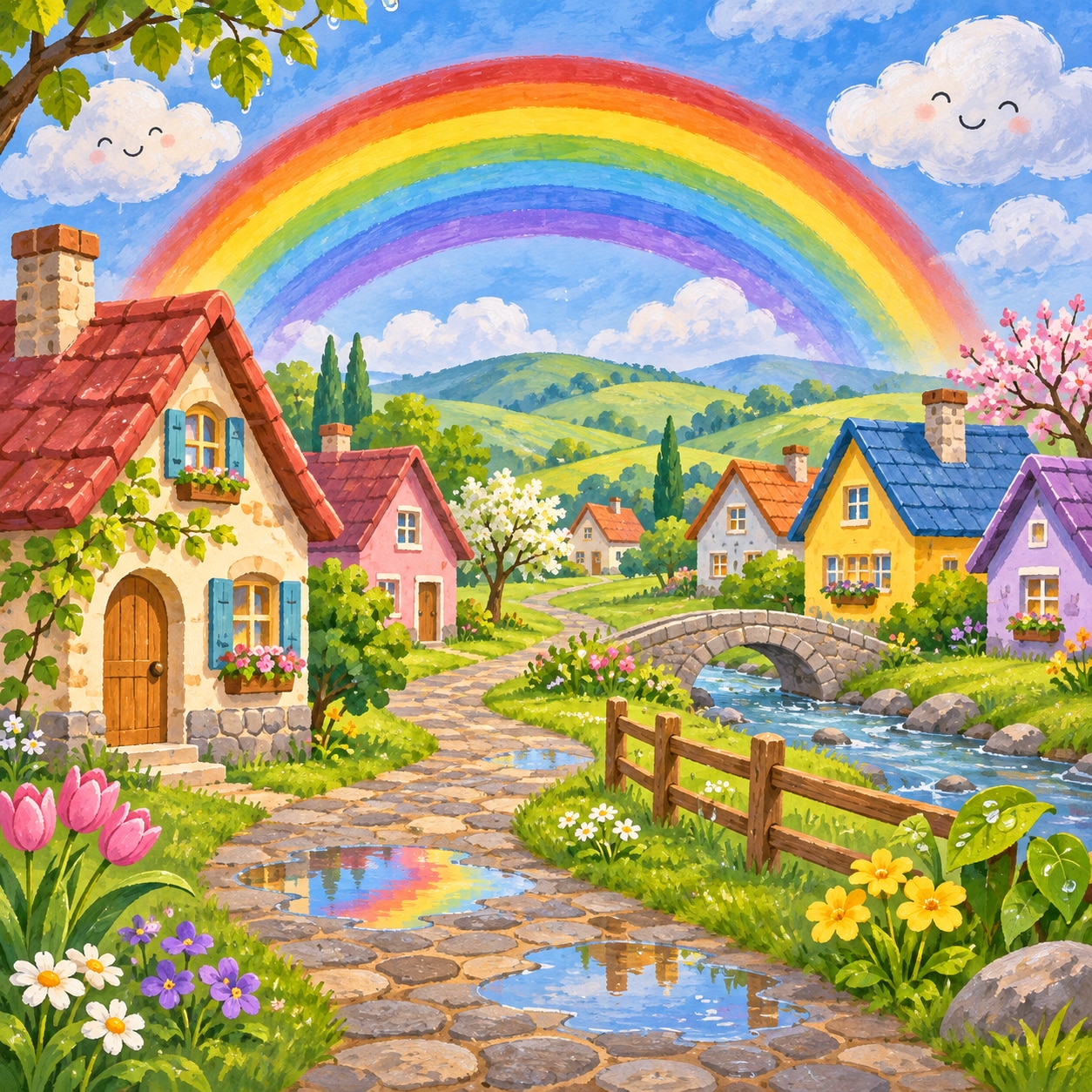
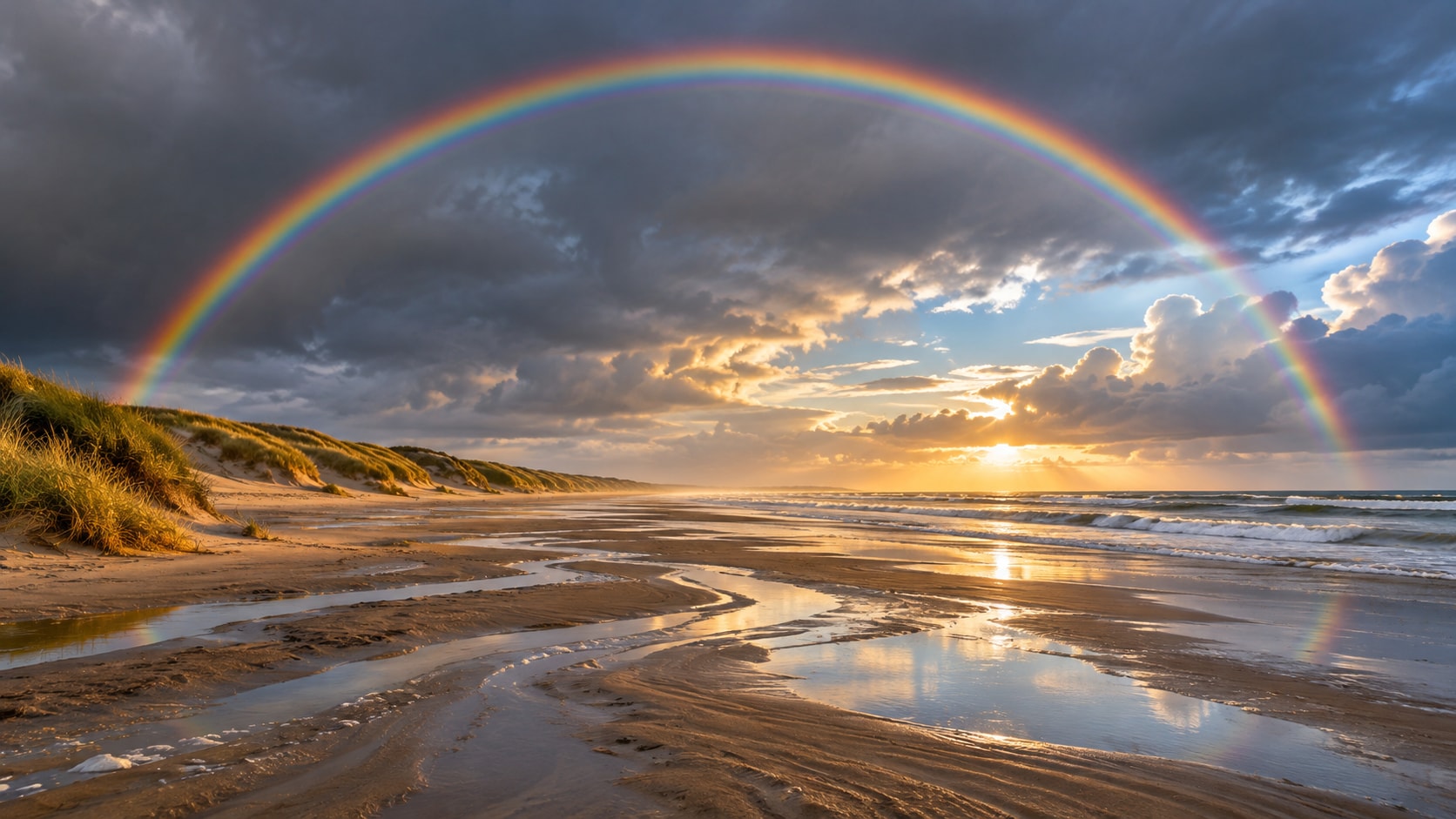
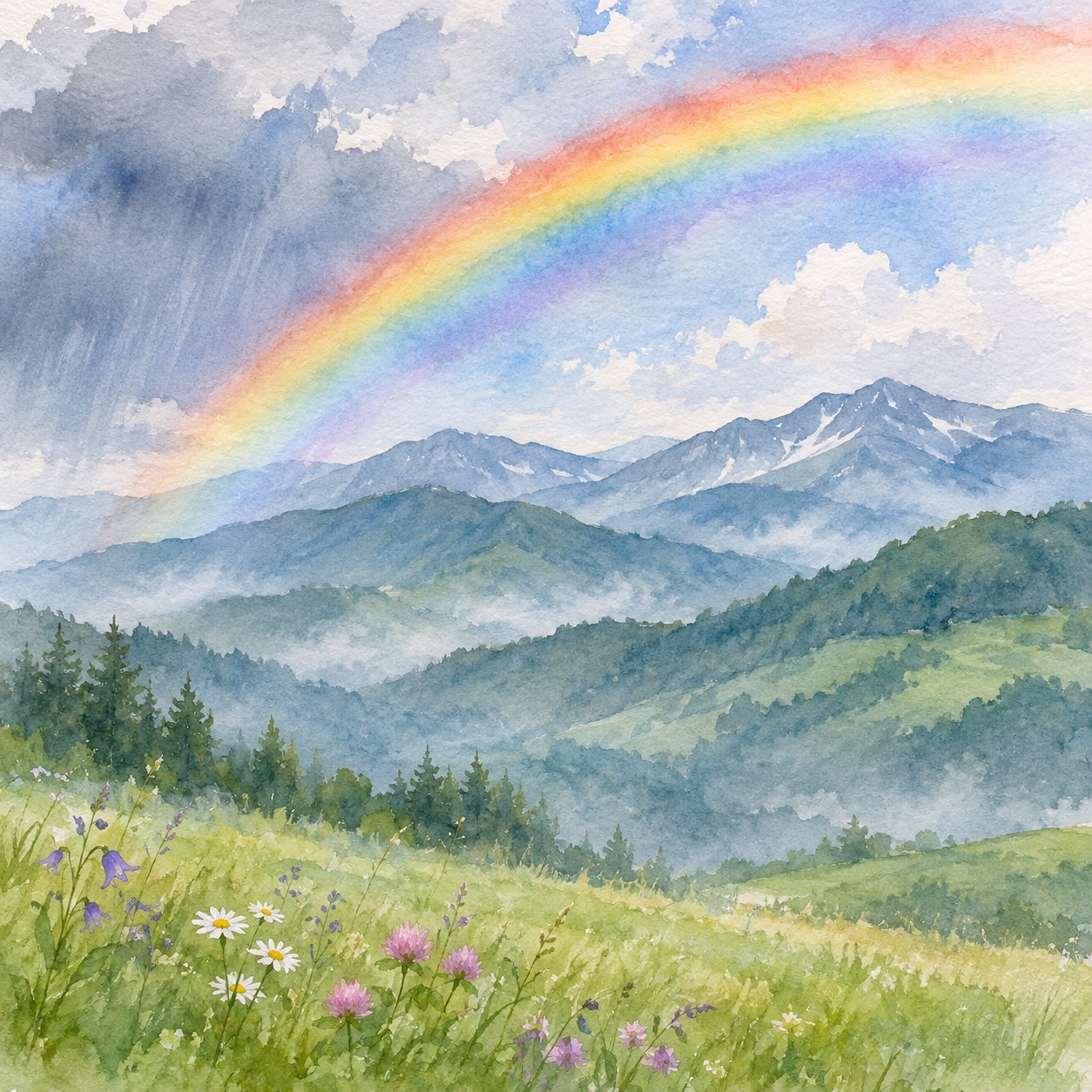
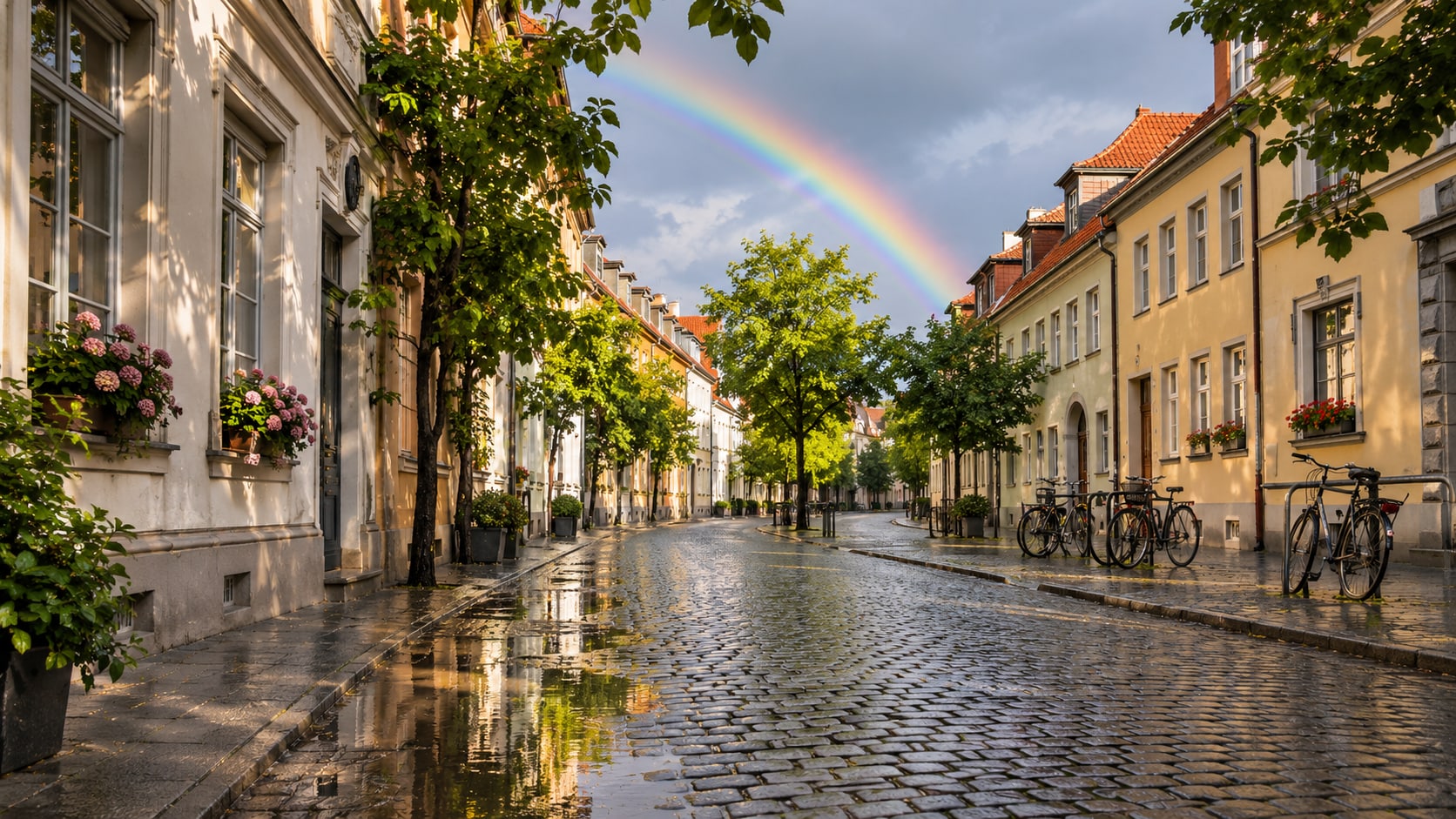
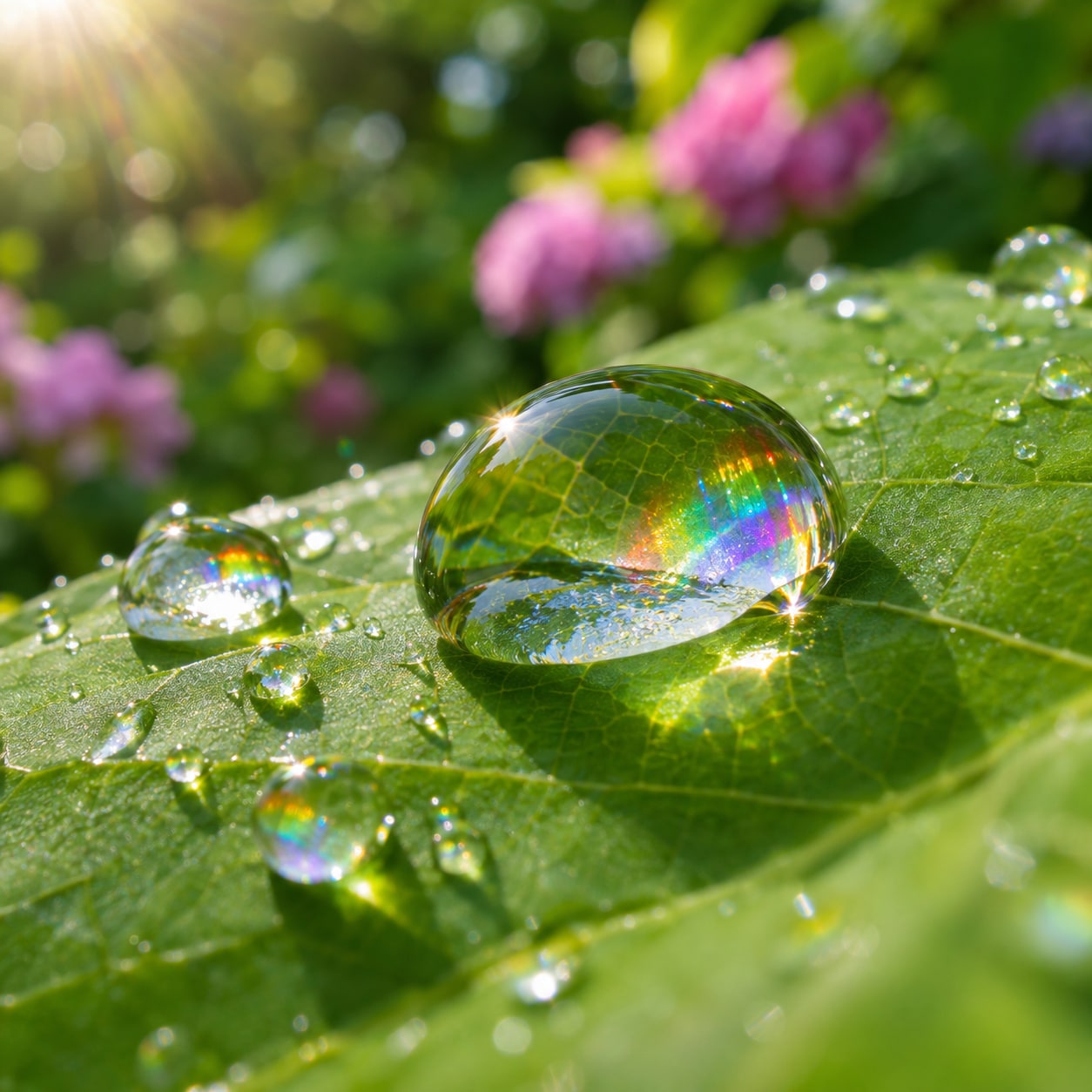
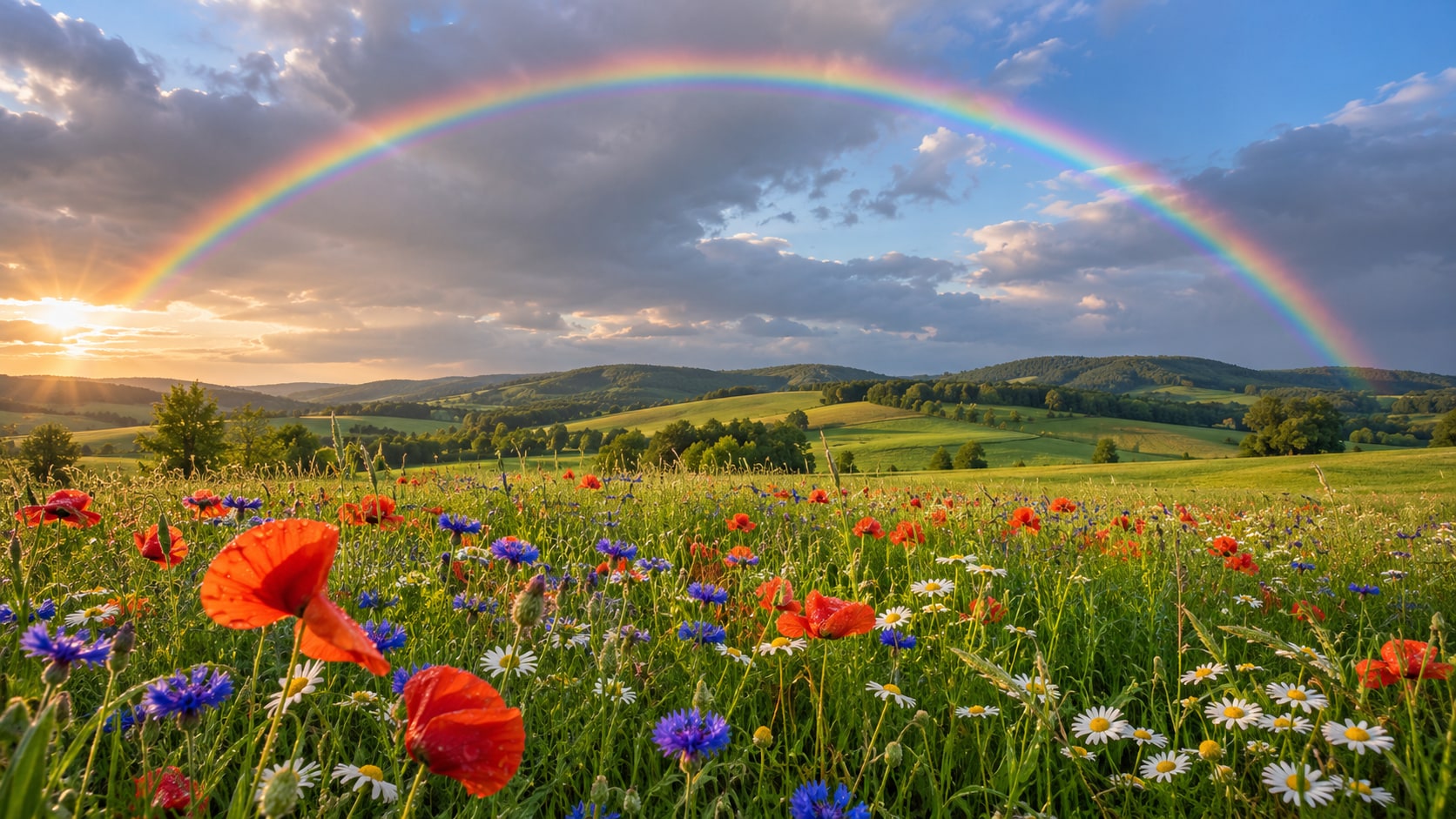
Wähle ein Motiv, öffne die Detailansicht und kopiere den vollständigen Prompt. Die Galerie enthält natürliche Landschaftsfotos, 9:16-Handy-Wallpaper, quadratische Illustrationen und kindgerechte Motive. Alle Bilder sind statische Beispiele ohne eingeblendeten Text und zeigen, wie Motiv, Licht, Bildaufbau und Stil im Prompt beschrieben werden können.
Weitere Regenbogen-Bilder werden geladen.
 Kategorie:
 Dauer:
 Seitenverhältnis:
Von der Bildidee zum eigenen Regenbogenmotiv
Ein guter Regenbogen-Prompt beschreibt nicht nur das Motiv, sondern auch Wetter, Blickwinkel, Licht, Stil und Seitenverhältnis. Mit Filmoras KI-Bildgenerator kannst du die Prompts aus der Galerie als Ausgangspunkt nutzen und gezielt anpassen. So entstehen Naturbilder, Illustrationen oder Wallpaper, die zu deinem Verwendungszweck passen.
Regenbogenbilder gezielt mit KI erstellen
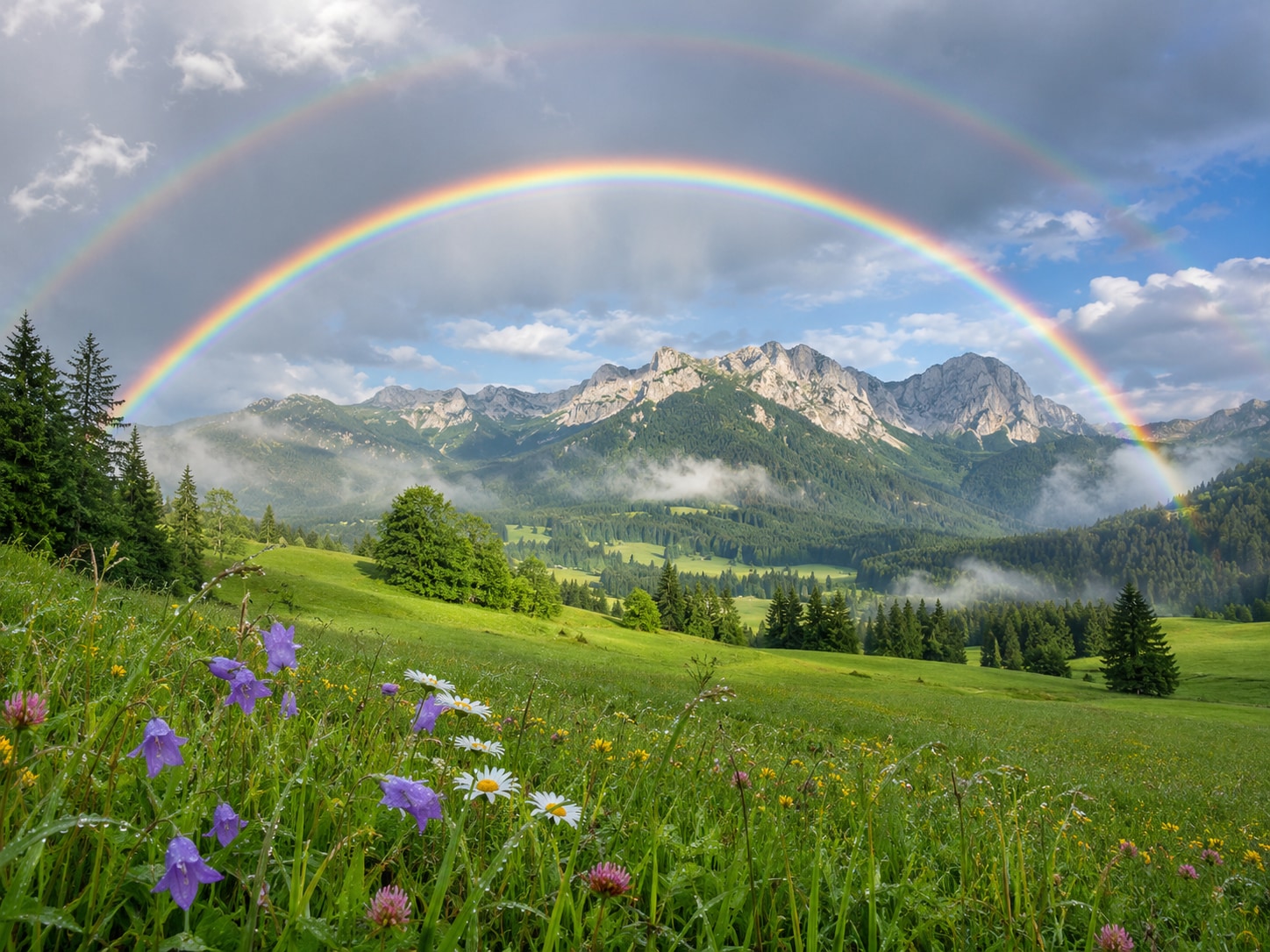
Regenbogenbilder gezielt mit KI erstellen
Beginne mit einem klaren Motiv, etwa einem Doppelregenbogen in den Alpen oder einem Regenbogen über einem See. Ergänze danach Bildstil, Lichtstimmung und Format. Je konkreter diese Angaben sind, desto leichter lässt sich das Ergebnis reproduzieren und variieren.
- Motiv präzisieren – Lege Landschaft, Wetterlage und Art des Regenbogens fest.
- Stil auswählen – Nutze Fotorealismus, Aquarell, Kinderbuch oder Fantasy als klare Stilvorgabe.
- Format definieren – Wähle 9:16 für das Smartphone, 16:9 für Desktop-Hintergründe oder 1:1 für Posts.
Aus einem Regenbogenbild ein kurzes Video machen
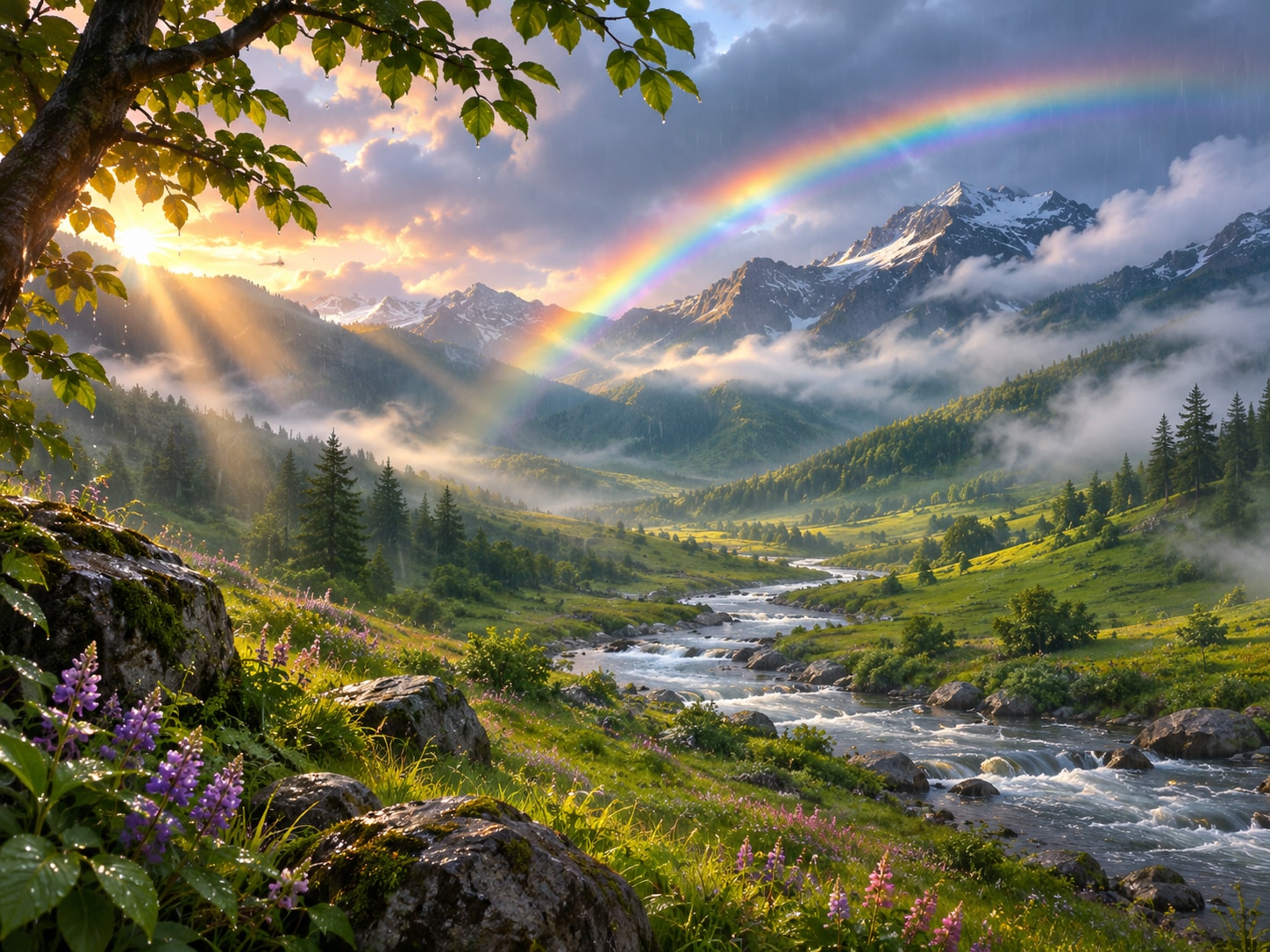
Aus einem Regenbogenbild ein kurzes Video machen
Ein statisches Motiv kann als Ausgangsbild für eine sanfte Animation dienen. Mit Filmoras Bild-zu-Video-Funktion kannst du beispielsweise Wolken ziehen lassen, Regentropfen bewegen oder Licht durch die Szene wandern lassen. Beschreibe nur Bewegungen, die zur Bildlogik passen.
- Subtile Bewegung – Animierte Wolken, Nebel oder Wasser wirken meist glaubwürdiger als starke Kamerafahrten.
- Format beibehalten – Nutze das Seitenverhältnis des Zielkanals bereits beim Erstellen des Ausgangsbildes.
- Timeline nutzen – Kürze die Animation, passe das Tempo an und kombiniere sie bei Bedarf mit Musik.
- Text später ergänzen – Setze Titel im Editor, damit Schrift und Rechtschreibung kontrollierbar bleiben.
- Musik & süße Sounds – Füge trendige Hintergrundmusik oder niedliche Soundeffekte hinzu.
Regenbogen-Wallpaper für jedes Format anpassen
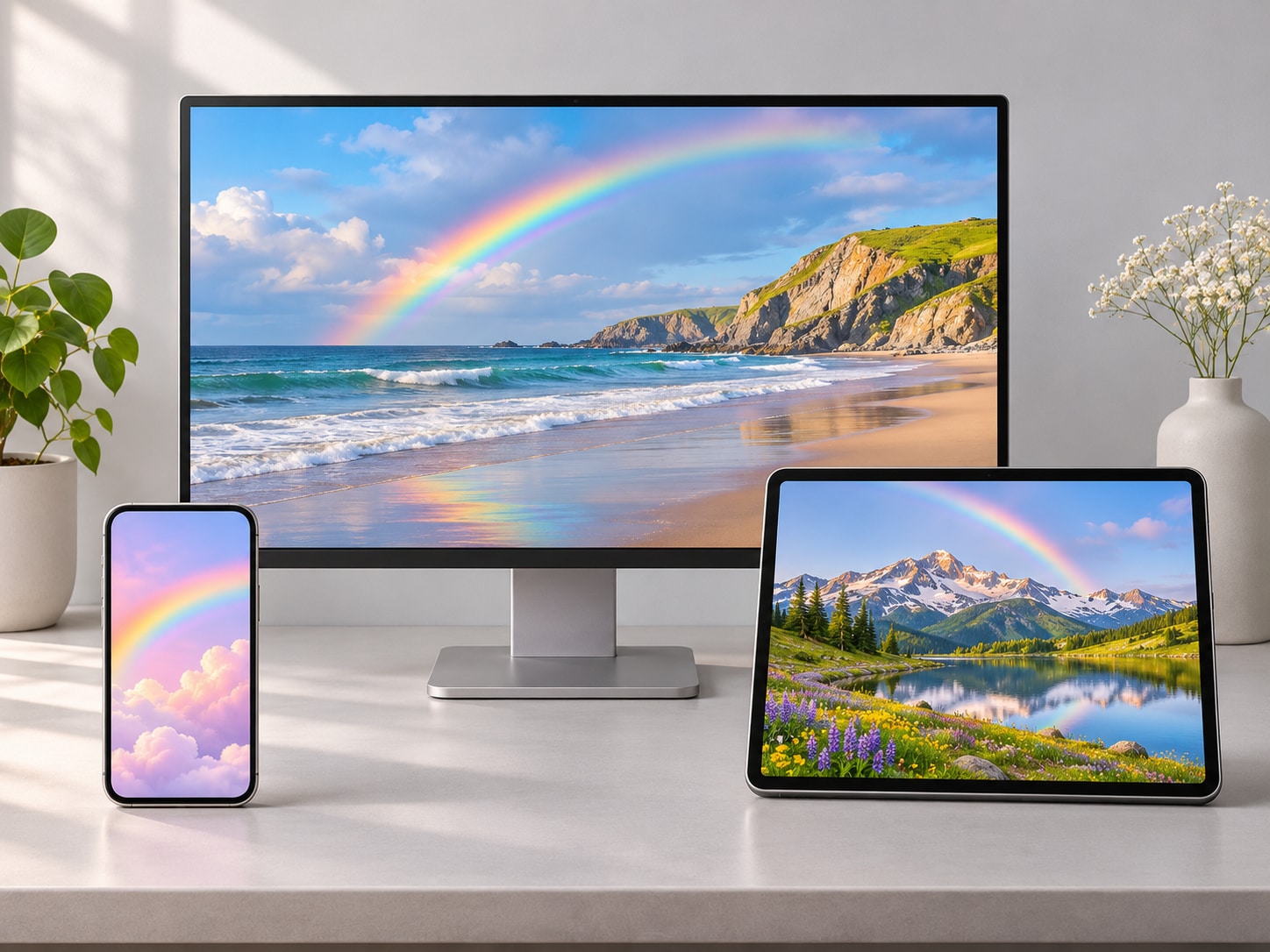
Regenbogen-Wallpaper für jedes Format anpassen
Für ein gutes Wallpaper sollte das Hauptmotiv nicht von Uhr, Widgets oder App-Symbolen verdeckt werden. Plane deshalb ruhige Flächen ein und wähle Farben, die auch hinter Bedienoberflächen lesbar bleiben. Die Regenbogen-Farbpalette hilft dir, kräftige und gedämpfte Varianten bewusst zu kombinieren.
- 9:16 für Smartphones – Lasse oben und unten genügend ruhige Fläche für Bedienelemente.
- 16:9 für Desktop – Platziere den Regenbogen so, dass Verknüpfungen und Fenster nicht das Motiv verdecken.
- 1:1 für Social Posts – Zentriere das Motiv und halte wichtige Details vom Rand fern.
Häufige Fragen zu Regenbogen-Bildern und KI-Prompts
- Motiv auswählen und den zugehörigen englischen Prompt kopieren.
- KI-Bild in Filmora öffnen und den Prompt in das Eingabefeld einfügen.
- Stil und Format anpassen, zum Beispiel 9:16 für ein Handy-Wallpaper.
- Bild generieren und Details wie Regenbogenform, Licht oder Farbstärke prüfen.
- Ergebnis bearbeiten, zuschneiden oder als Ausgangsbild für Bild-zu-Video verwenden.
- Passend exportieren und vor der Veröffentlichung Bildrechte und Plattformvorgaben prüfen.
Schritt für Schritt: Ein Regenbogenbild in Filmora erstellen
Mit einem konkreten Prompt und dem passenden Seitenverhältnis kannst du ein eigenes Regenbogenmotiv erzeugen und anschließend weiterbearbeiten. Die folgenden drei Schritte zeigen den grundlegenden Ablauf von der Bildidee bis zum Export.
Schritt 1 Motiv auswählen und Prompt kopieren

Schritt 2 Prompt in KI-Bild einfügen und Format festlegen

Schritt 3 Bild speichern, bearbeiten oder animieren

-
1:Motiv auswählen und Prompt kopieren
Wähle ein Regenbogenmotiv aus der Galerie, kopiere den Prompt und passe Szene, Stil oder Seitenverhältnis an dein Ziel an. -
2:KI-Bild öffnen und das Bild generieren
Füge den Prompt in Filmoras KI-Bildfunktion ein, lege das Format fest und generiere Varianten, bis Motiv und Komposition passen. -
3:Ergebnis speichern oder in der Timeline finalisieren
Exportiere das Bild direkt oder bearbeite es in der Timeline weiter. Optional kannst du Wolken, Wasser oder Licht mit Bild-zu-Video dezent animieren.
Weitere Ideen rund um Regenbogenbilder
Vertiefe die Bildgestaltung mit passenden Filmora-Funktionen und Anleitungen. Die folgenden Seiten helfen bei KI-Bildern, Naturmotiven, Farbpaletten, Bildanimationen und der Bearbeitung von Himmel und Regenaufnahmen.