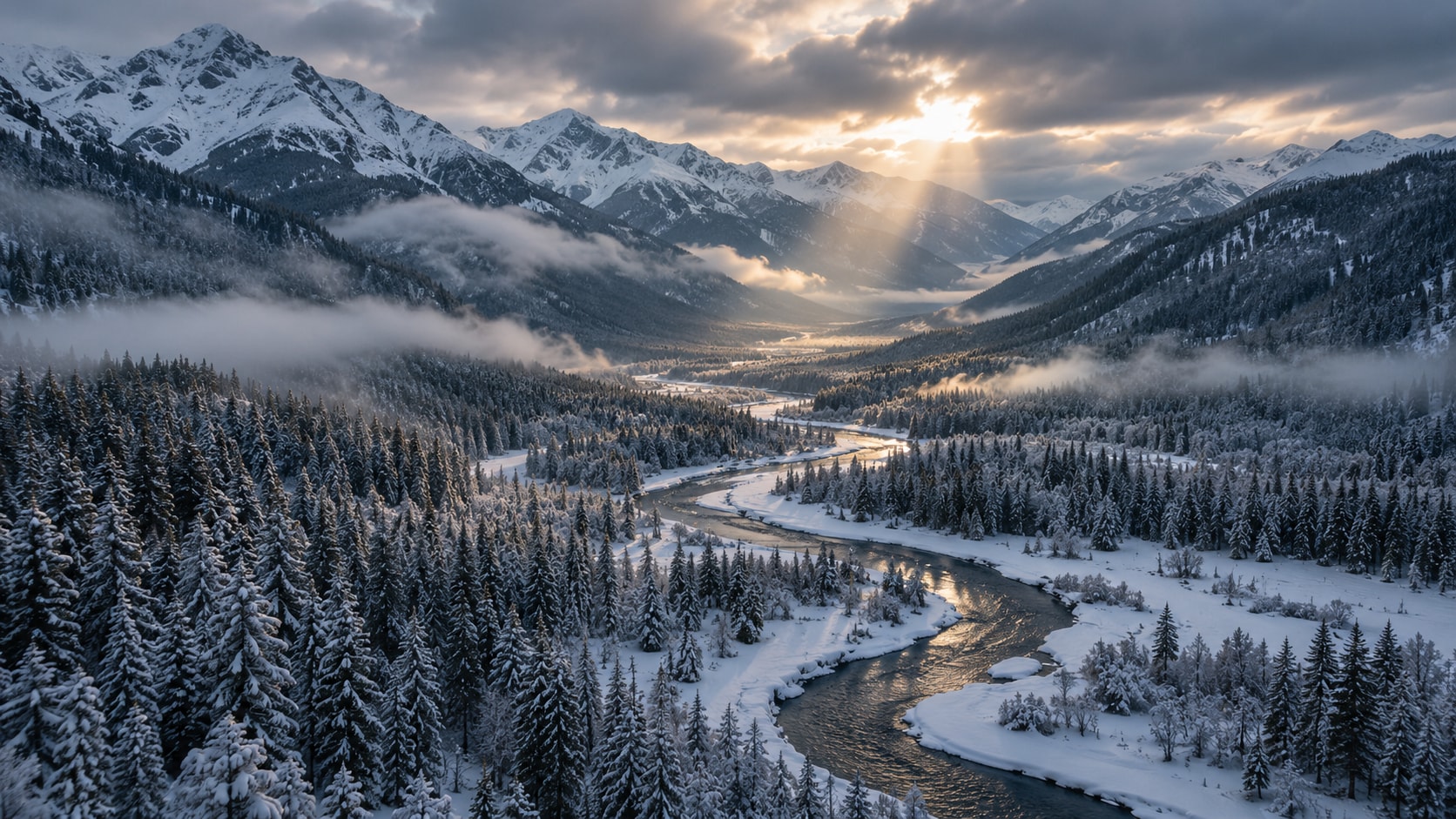
30 Schnee-Bilder-Prompts für Landschaften, Wald und Schneefall
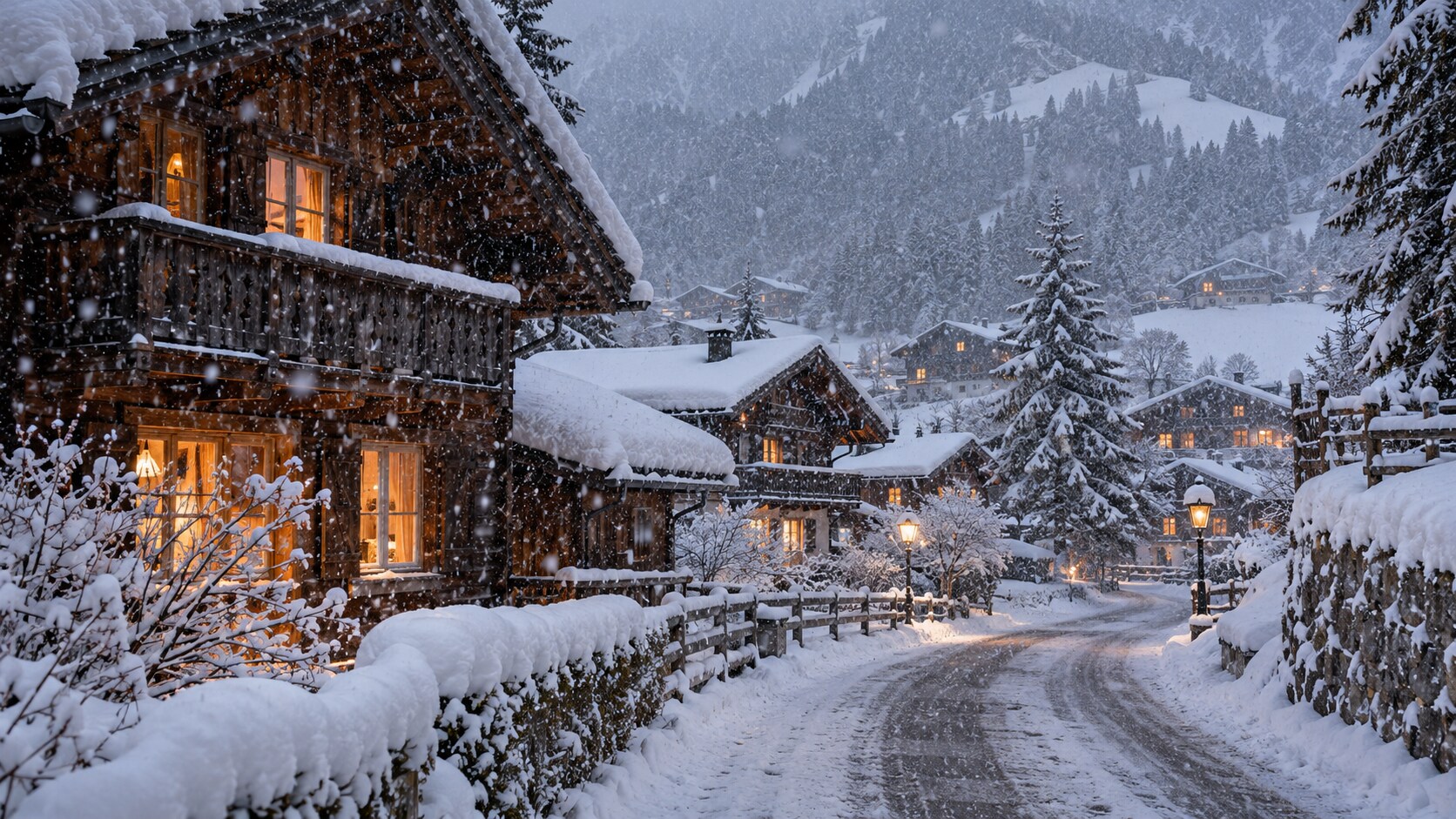
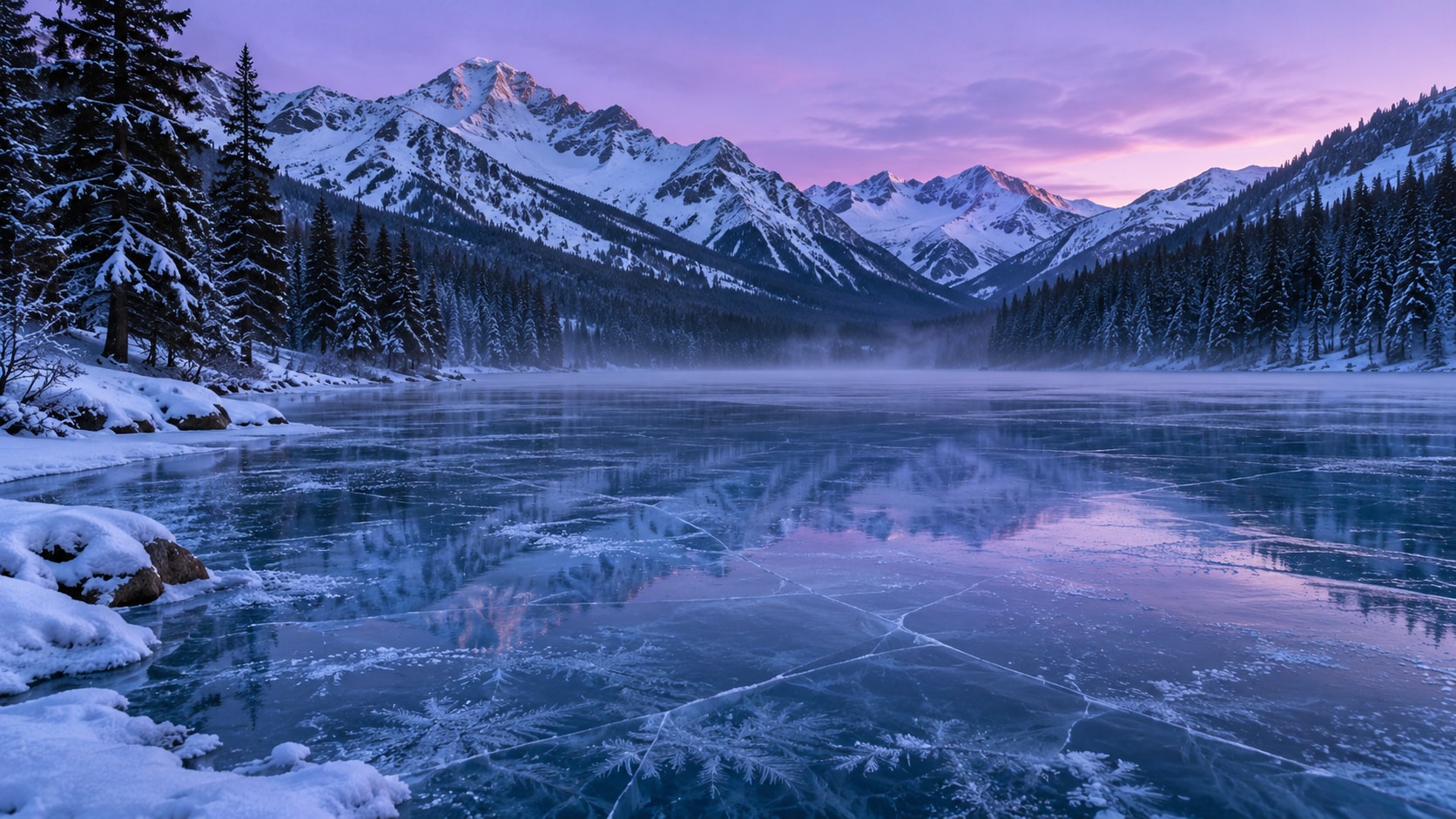
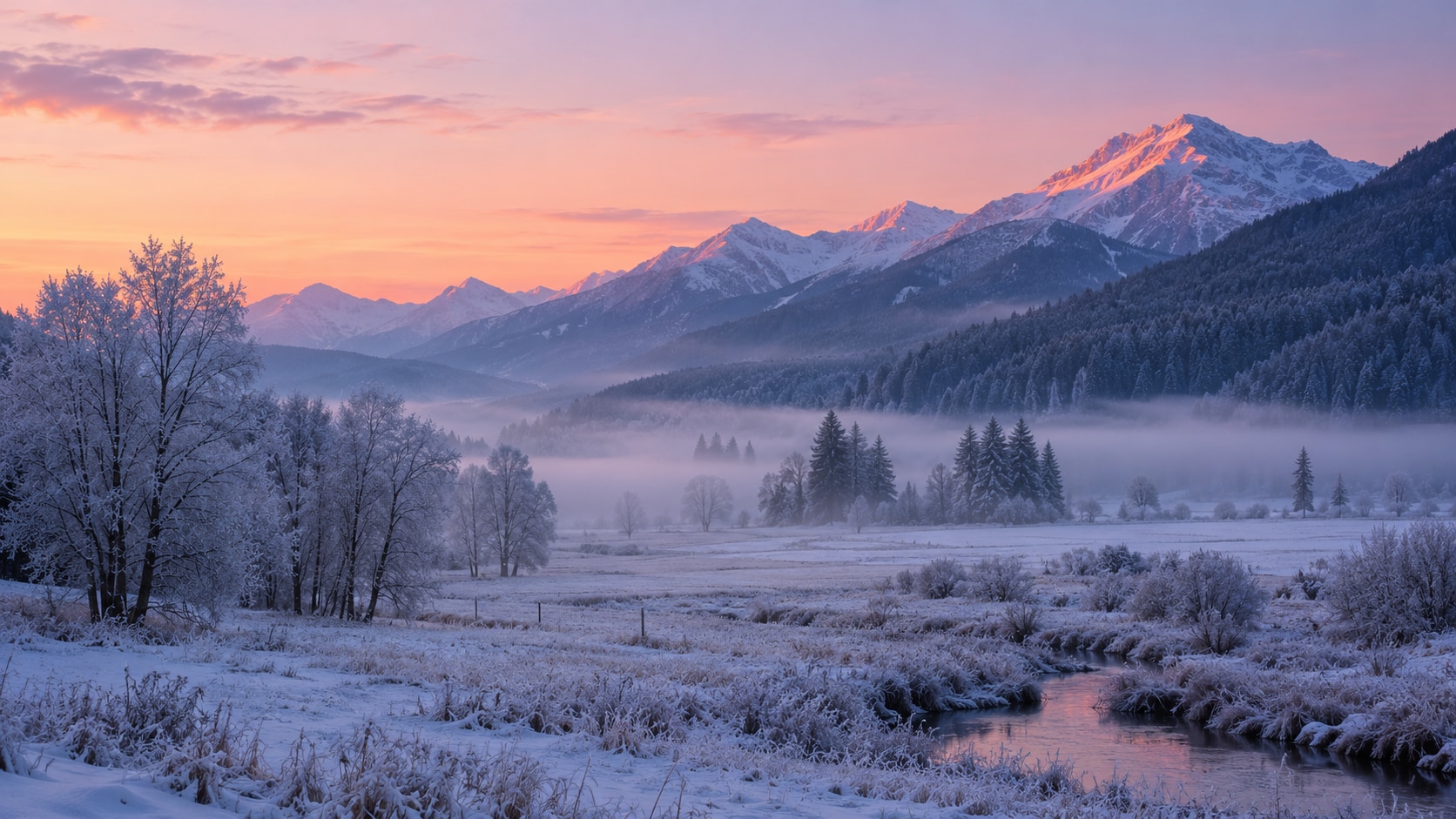
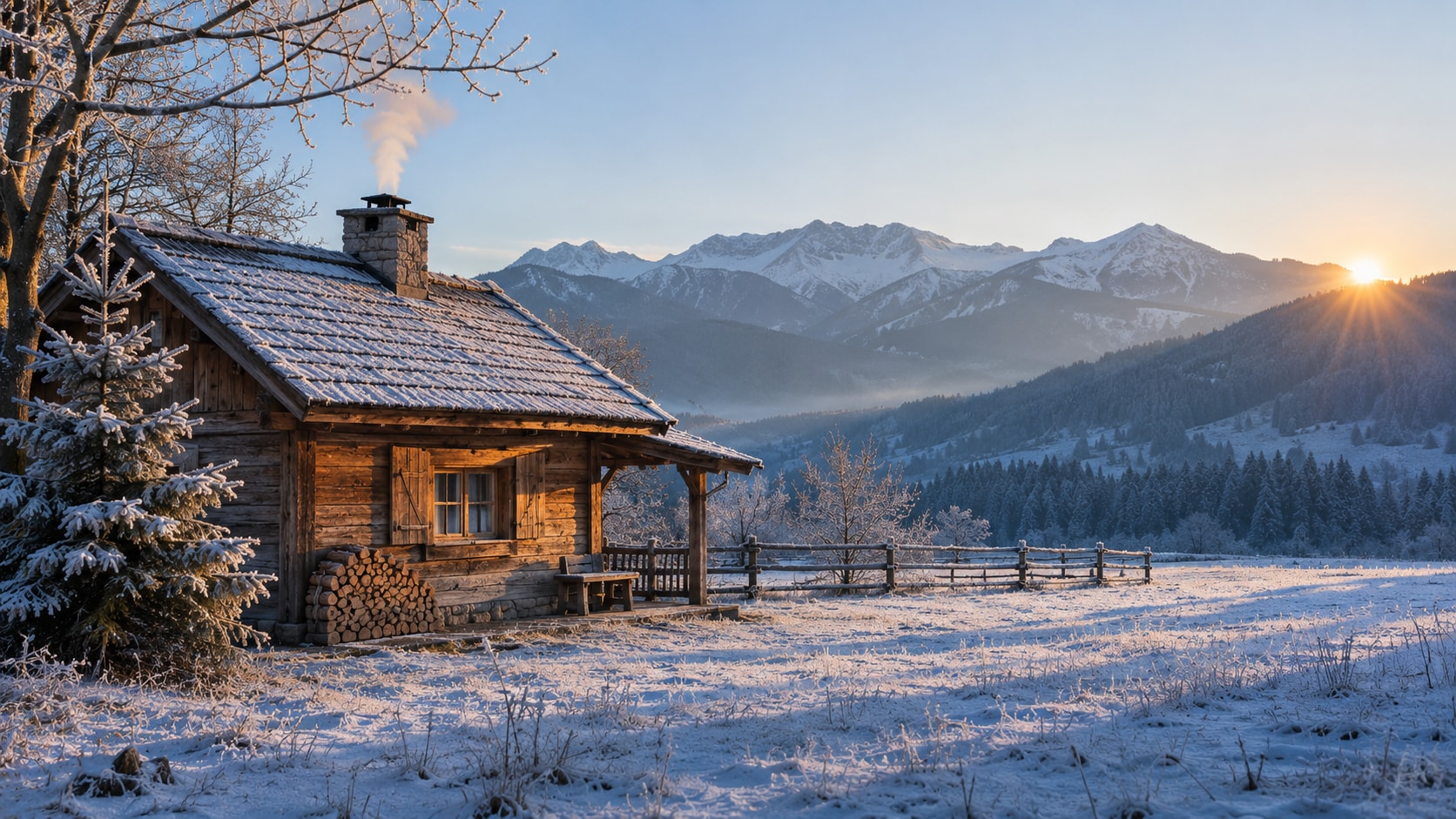
Wähle ein Wintermotiv, kopiere den englischen Prompt und passe Wetter, Tageszeit, Farbstimmung oder Perspektive an. Die Sammlung reicht von weiten Schneelandschaften und stillen Wäldern über dichten Schneefall und frostige Morgen bis zu minimalistischen Hintergründen und Reel-Covern. Jedes Beispiel beschreibt Motiv, Bildaufbau, Licht und Stil, damit du gezielt ein passendes Schnee Bild generieren kannst.
Weitere Schnee-Bilder-Prompts werden geladen...
 Kategorie:
 Dauer:
 Seitenverhältnis:
Schnee Bilder mit Licht, Wetter und Tiefe gestalten
Ein überzeugendes Schnee Bild braucht mehr als eine weiße Fläche. Beschreibe Gelände, Schneestruktur, Wetter, Licht und räumliche Ebenen möglichst konkret. Mit Filmoras KI-Bild-Funktion kannst du diese Angaben in natürliche Wintermotive übertragen und anschließend im Editor weiterbearbeiten.
Winterlandschaften räumlich aufbauen
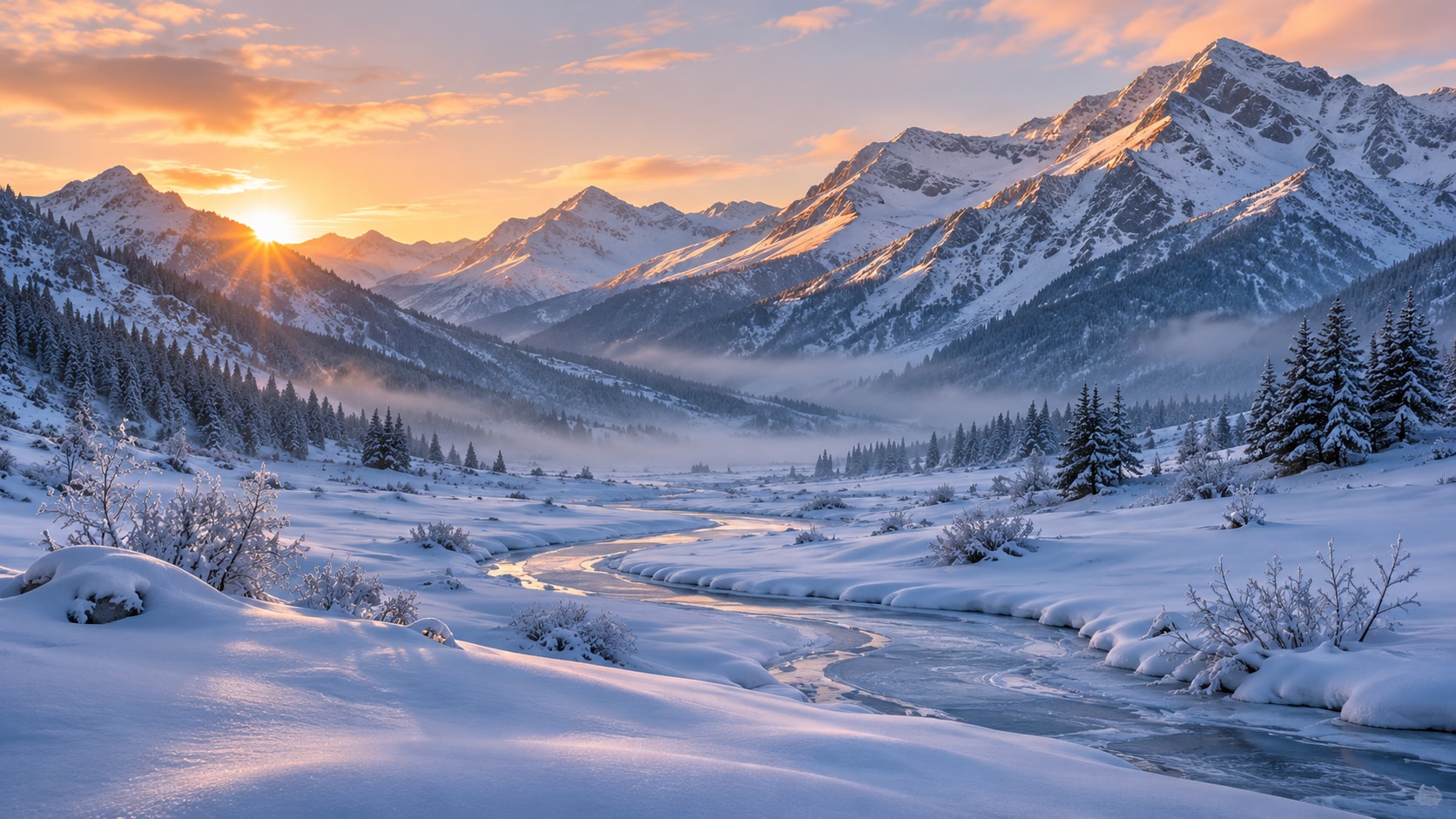
Winterlandschaften räumlich aufbauen
Nenne Vordergrund, Mittelgrund und Hintergrund, damit eine Schneelandschaft Tiefe erhält. Ein gefrorener Bach, eine Baumlinie oder ein Talverlauf kann den Blick durch das Bild führen, während Licht und Nebel die Entfernung sichtbar machen.
- Gelände beschreiben – Nutze Täler, Seen, Felder, Hügel oder Bergketten als klare räumliche Ebenen.
- Schnee differenzieren – Unterscheide Neuschnee, Verwehungen, Raureif, Eis und verdichtete Flächen.
- Licht festlegen – Wähle Morgenrot, bedeckten Himmel, blaue Stunde oder Mondlicht.
Winterwald und Schneefall natürlich darstellen
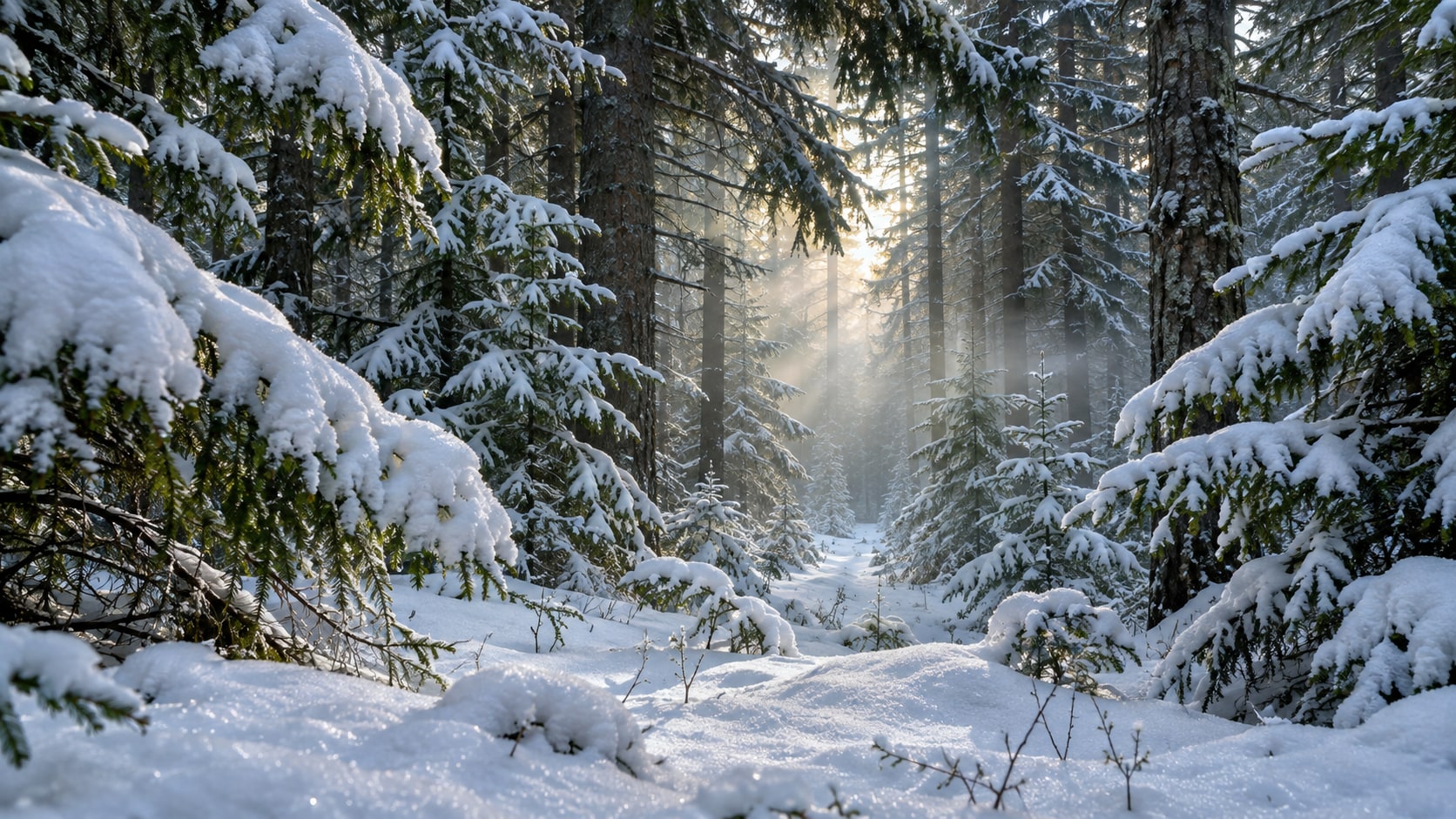
Winterwald und Schneefall natürlich darstellen
Bei Waldmotiven sorgen unterschiedliche Baumabstände, beschneite Äste und feiner Dunst für Glaubwürdigkeit. Für bewegte Wintersequenzen kann ein ausgewähltes Bild anschließend mit Filmoras Bild-zu-Video-Funktion weiterverarbeitet werden.
- Flocken staffeln – Kombiniere kleine scharfe und größere unscharfe Schneeflocken in mehreren Tiefen.
- Baumarten nennen – Fichten, Birken und kahle Laubbäume erzeugen unterschiedliche Winterwirkungen.
- Atmosphäre dosieren – Nutze Nebel, diffuses Licht oder Gegenlicht, ohne Details vollständig zu verlieren.
Schneehintergründe mit freier Fläche planen
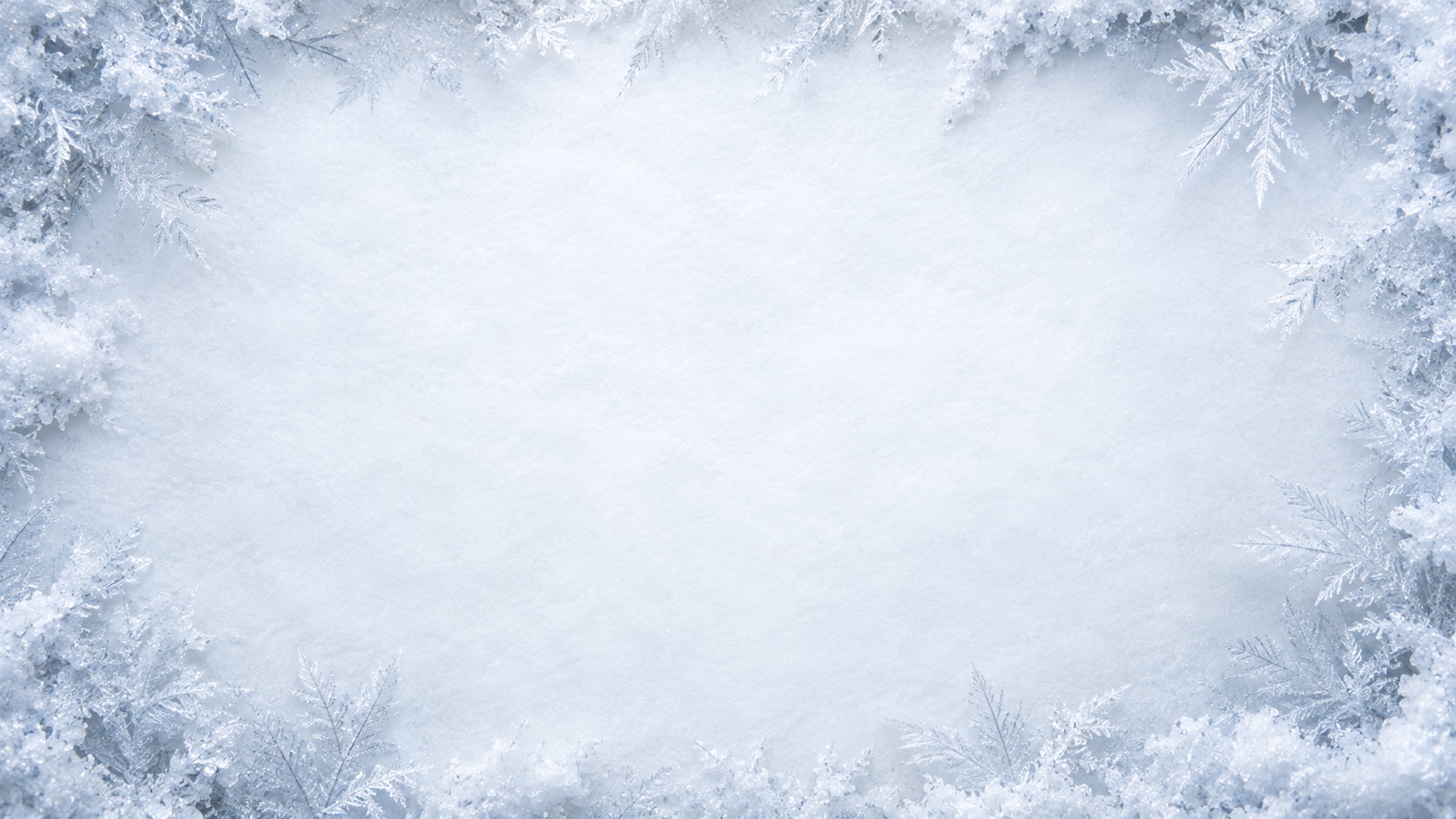
Schneehintergründe mit freier Fläche planen
Wenn du später Überschriften oder Captions ergänzen möchtest, bitte im Prompt bewusst um ruhige Flächen. Mit Filmoras Werkzeugen zum Bearbeiten und Anpassen von Text kannst du das Motiv danach für Social Posts, Titelbilder oder saisonale Designs ergänzen.
- Freiraum definieren – Lege fest, ob die ruhige Fläche zentral, links oder im oberen Drittel liegen soll.
- Kontrast erhalten – Nutze feine blaue Schatten oder dunklere Randbereiche auf hellem Schnee.
- Format vorausplanen – Wähle 16:9 für Banner, 1:1 für Posts und 9:16 für Stories oder Reels.
Häufig gestellte Fragen zu Schnee Bildern mit KI
Schritt für Schritt: Schnee Bilder mit KI in Filmora erstellen
Die folgenden Schritte gelten für alle Prompt-Beispiele auf dieser Seite. Öffne KI-Bild, wähle ein Modell, füge den gewünschten Prompt ein und bearbeite das generierte Ergebnis anschließend in der Timeline.
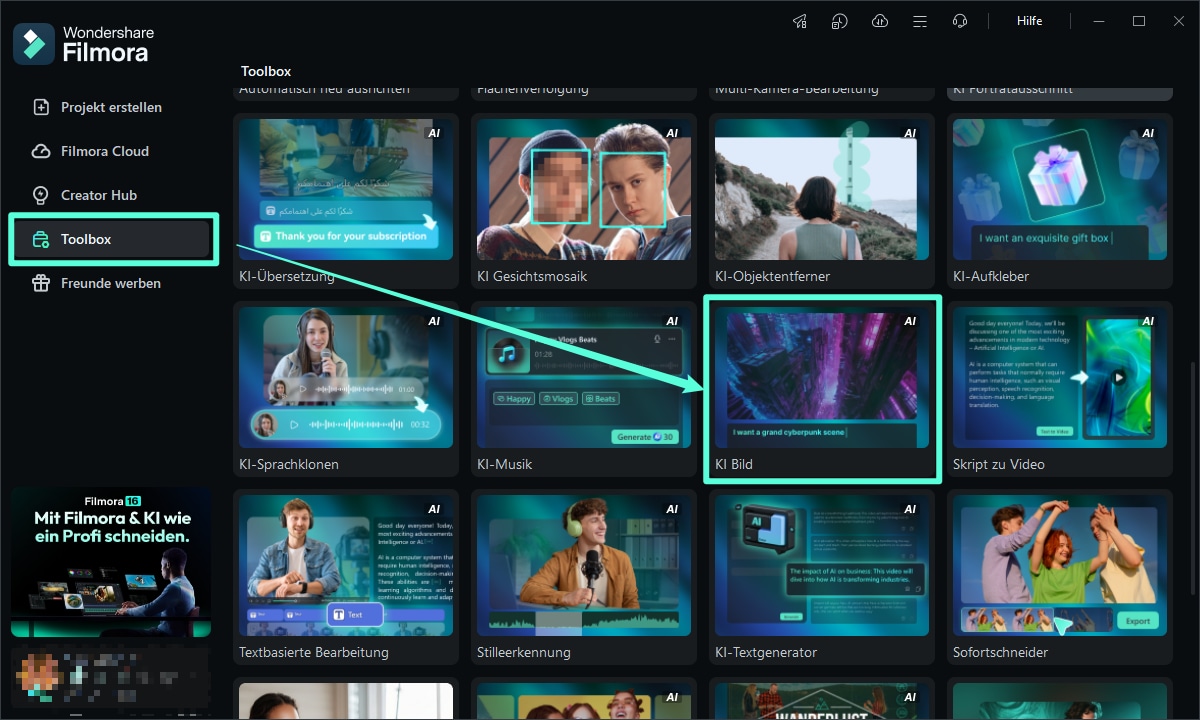
Schritt 1 KI-Bild in Filmora öffnen
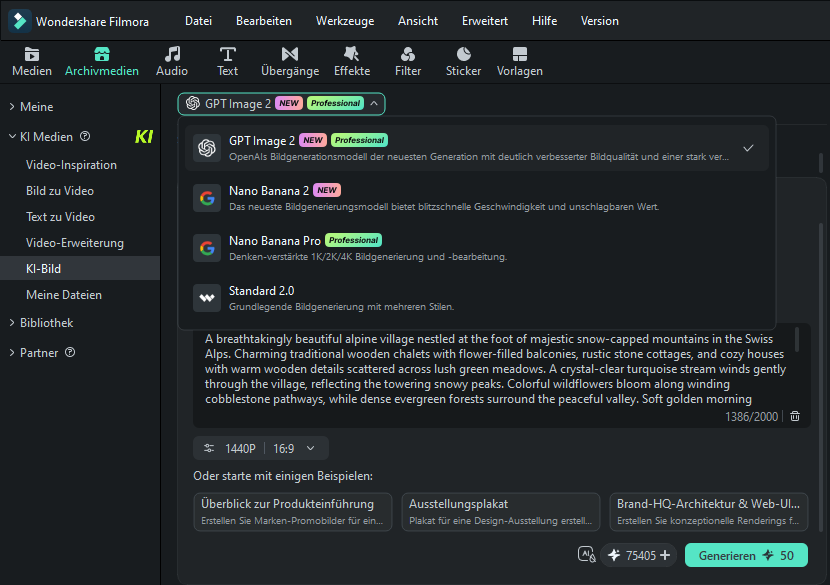
Schritt 2 Modell wählen und Prompt eingeben
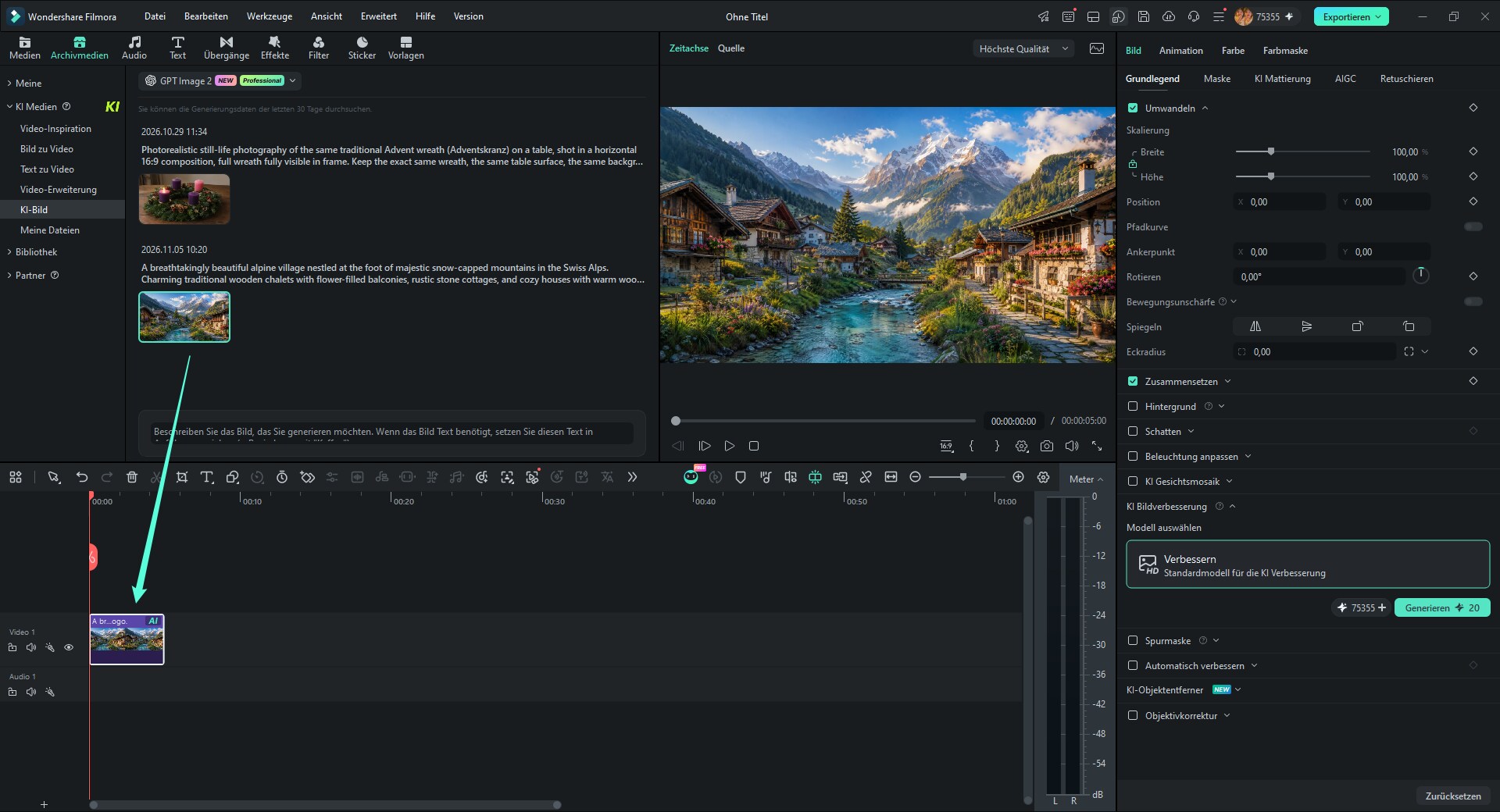
Schritt 3 Bild zur Timeline hinzufügen und bearbeiten
-
1:KI-Bild in Filmora öffnen
Wähle auf der Filmora-Startseite Toolbox und öffne anschließend KI-Bild. -
2:Modell wählen und Prompt eingeben
Öffne Archivmedien > KI Medien > KI-Bild, wähle ein Modell, füge den Prompt ein und stelle Bildformat sowie Auflösung ein. Starte dann die Generierung. -
3:Bild in der Timeline bearbeiten
Ziehe das Ergebnis in die Timeline, passe es an und exportiere das fertige Projekt über Exportieren.
Weitere Ideen für Winter-, Natur- und Reisebilder
Erweitere deine Schnee-Bilder-Serie mit Prompts für Skiorte, blaue Stunde, Sonnenaufgänge, goldenes Licht und Reiseposter. Die folgenden Ressourcen führen zu weiteren Themen auf Filmora.