25 Schweiz-Bilder-Prompts für Orte, Züge und Reiseporträts
Wähle ein Schweizer Reisemotiv, kopiere den englischen Prompt und passe Jahreszeit, Tageszeit, Kleidung oder Kameraperspektive an. Die Sammlung führt von Lauterbrunnen und Zermatt über Matterhorn und Bergseen bis zu roten Panoramazügen und Reiseporträts. Jedes Beispiel beschreibt Ort, Bildaufbau, Licht und Stil, damit du gezielt ein passendes Schweiz Bild generieren kannst.
Weitere Schweiz-Bilder-Prompts werden geladen...
 Kategorie:
 Dauer:
 Seitenverhältnis:
Schweiz Bilder mit Ort, Perspektive und Reisestimmung gestalten
Ein überzeugendes Schweiz Bild entsteht durch einen klar benannten Ort, typische Bildelemente und eine glaubwürdige Reisesituation. Mit Filmoras KI-Bild-Funktion kannst du diese Angaben in eigenständige Motive übertragen und anschließend zu einer visuellen Reisegeschichte verbinden.
Schweizer Orte eindeutig beschreiben
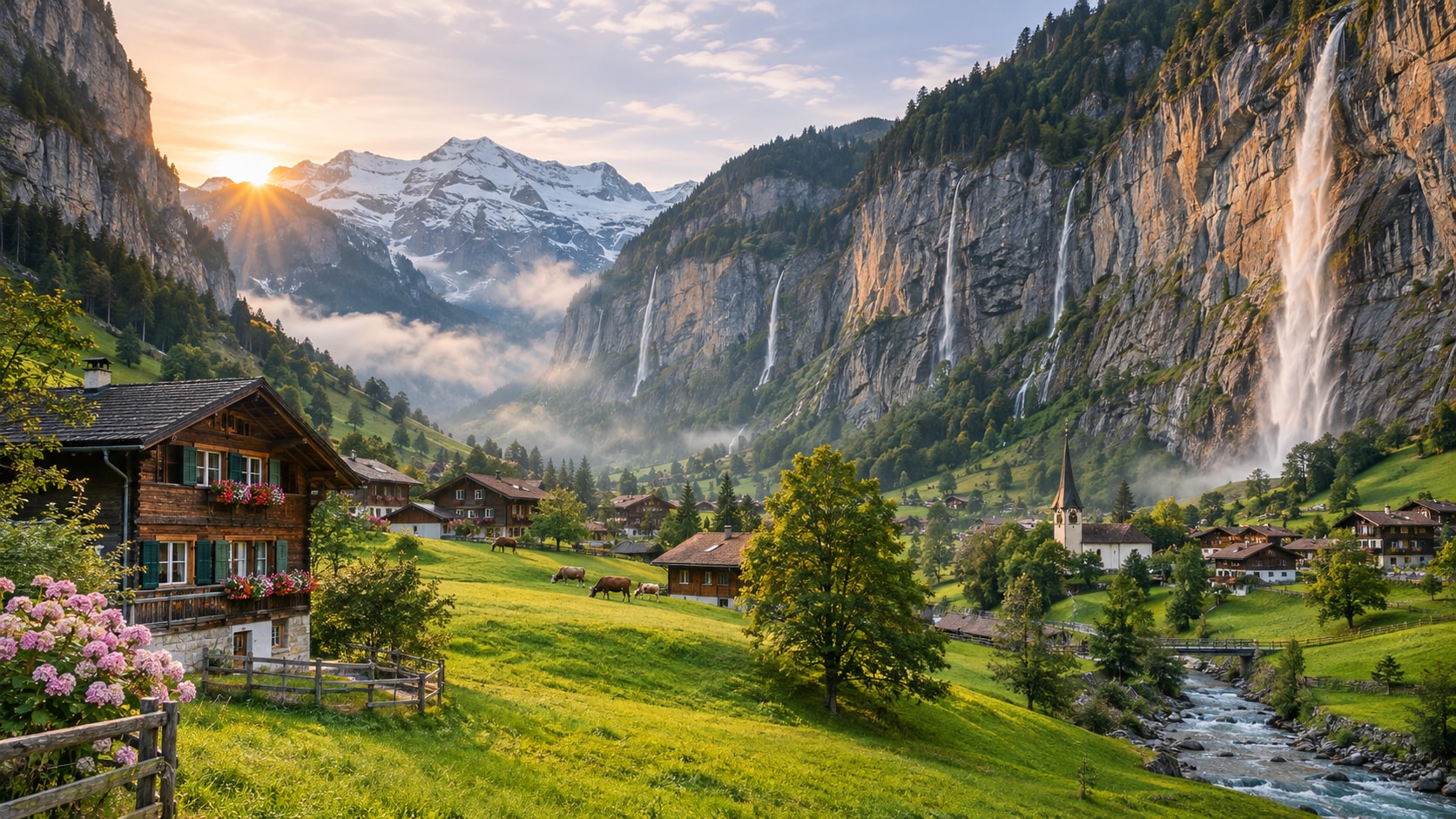
Schweizer Orte eindeutig beschreiben
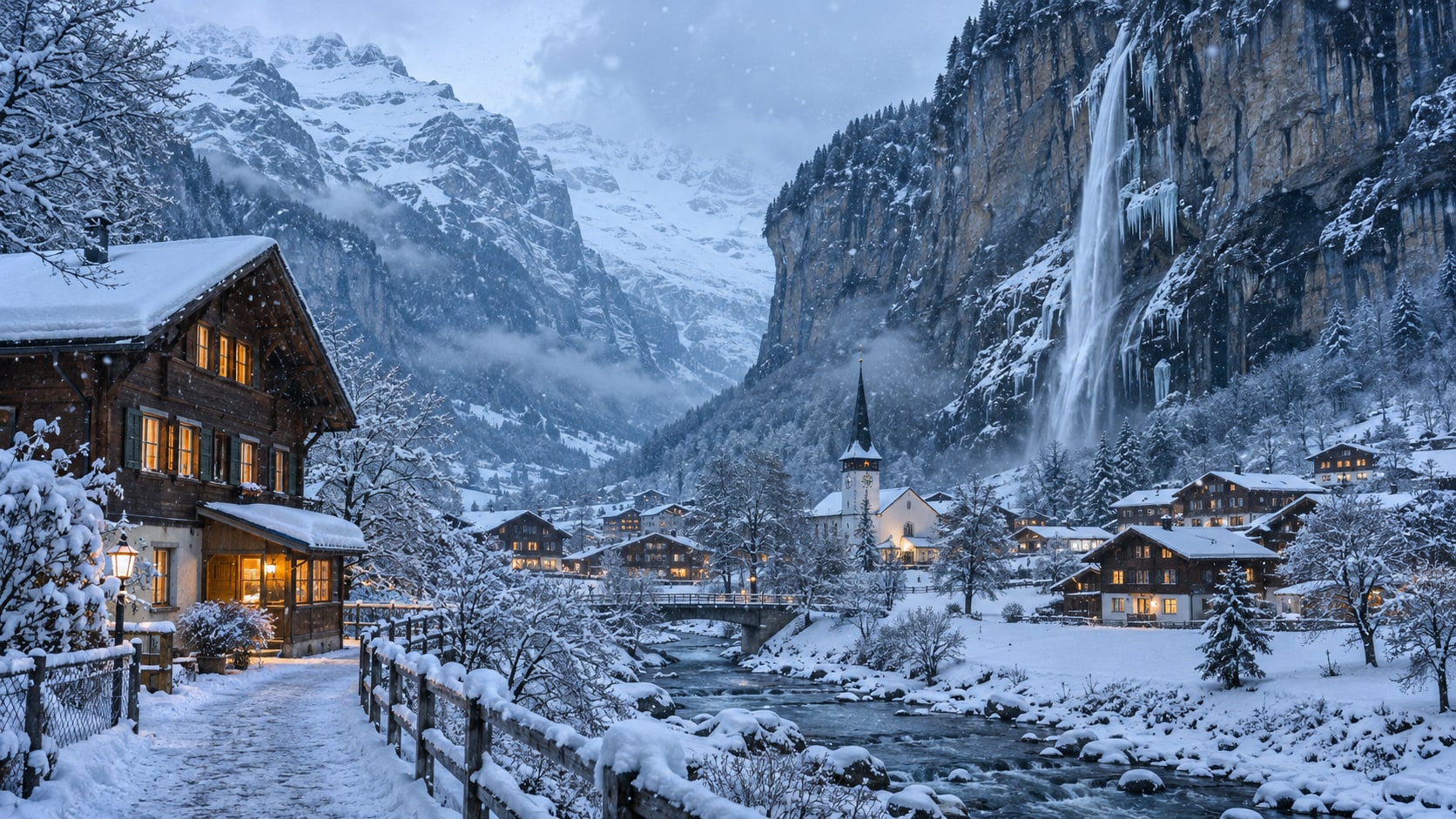
Nenne nicht nur „Schweizer Berge“, sondern einen konkreten Ort und seine visuellen Merkmale. Für Lauterbrunnen sind steile Felswände, schmale Wasserfälle, grüne Wiesen und traditionelle Chalets wichtiger als eine beliebige Alpenkulisse.
- Ort festlegen – Nutze Lauterbrunnen, Zermatt, Luzern oder das Engadin als geografischen Anker.
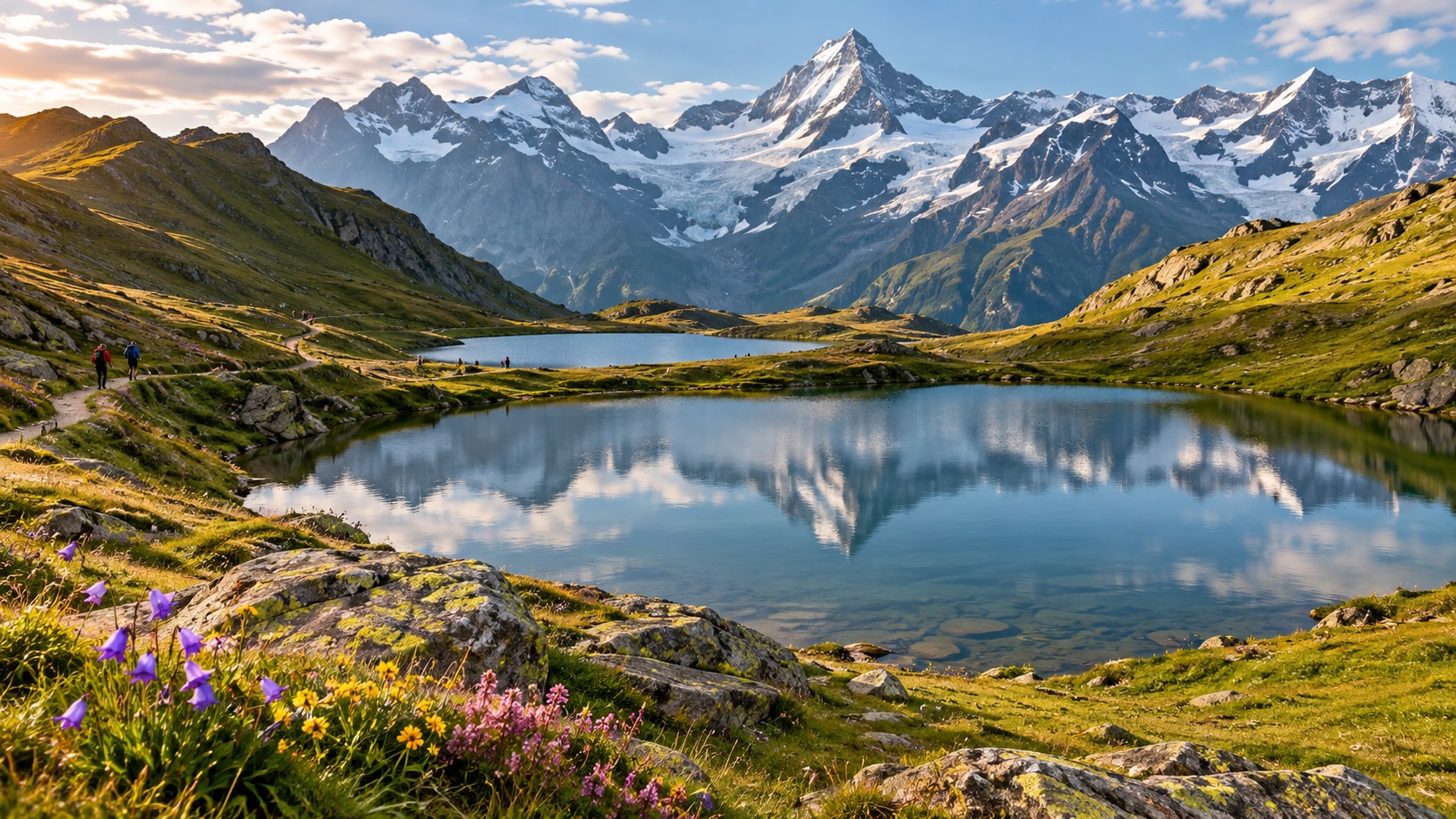
- Erkennungsmerkmale nennen – Ergänze Wasserfall, Kirchturm, Holzhaus, Bergsee oder markanten Gipfel.
- Jahreszeit bestimmen – Sommerwiesen, Herbstlärchen und Winterschnee erzeugen unterschiedliche Reiseaussagen.
Panoramazüge dynamisch inszenieren
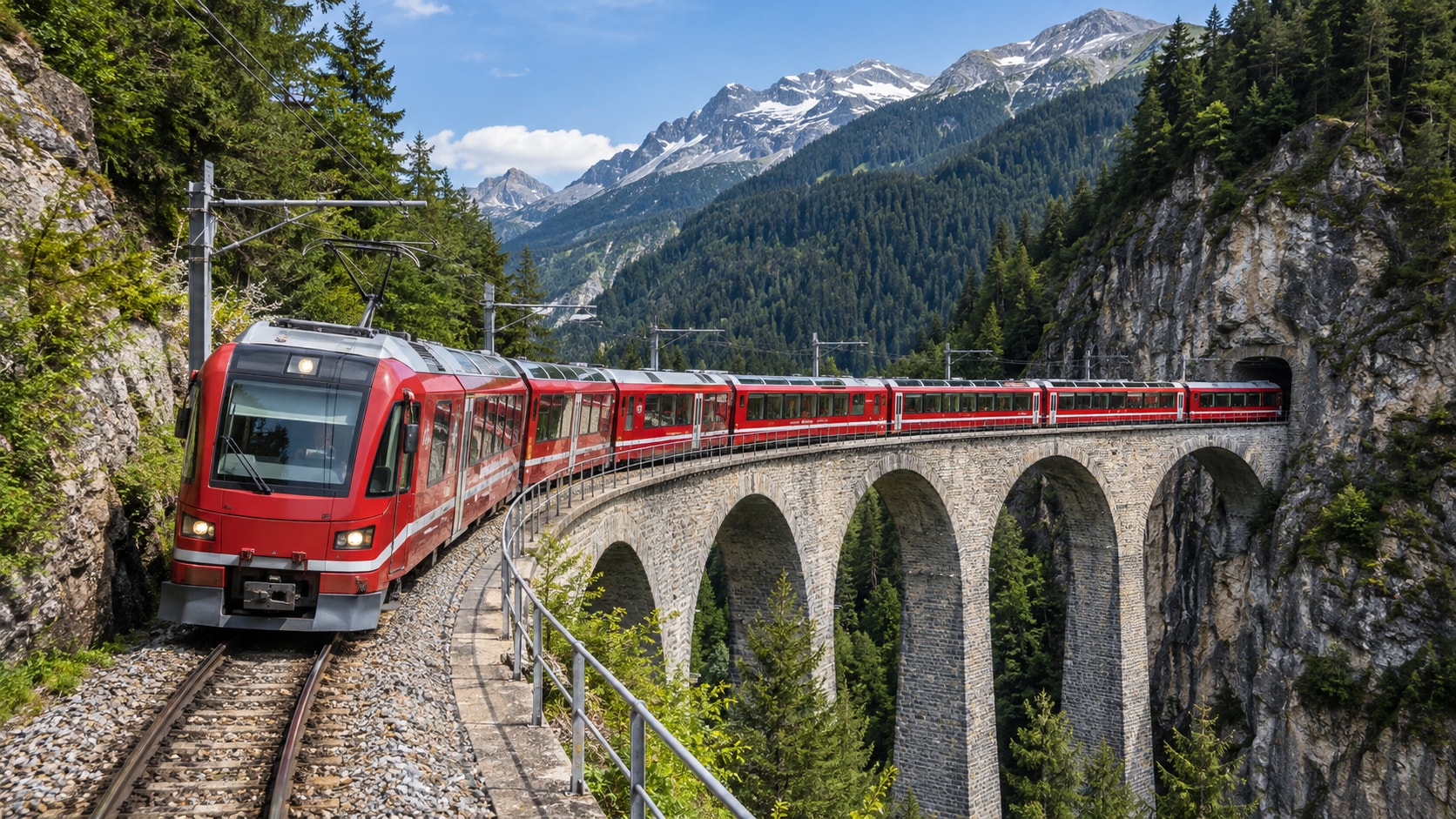
Panoramazüge dynamisch inszenieren
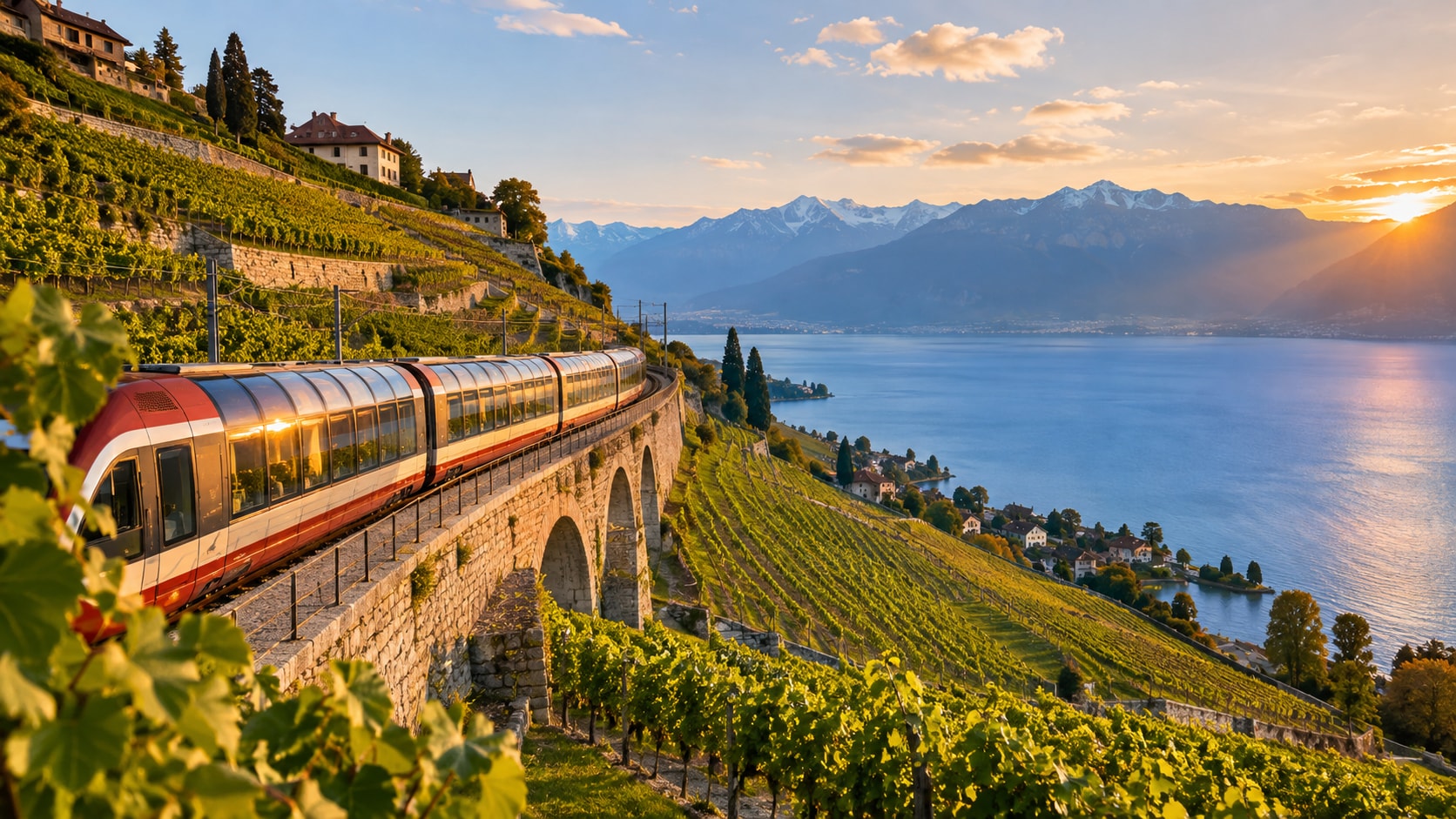
Eine sichtbare Kurve, ein Viadukt oder eine erhöhte Kameraposition lässt eine Zugreise räumlich wirken. Achte auf eine glaubwürdige Umgebung und vermeide lesbare Marken, wenn du ein universell einsetzbares Reisemotiv erstellen möchtest.
- Strecke benennen – Bernina-Route, Landwasserviadukt oder Weinberge am Genfersee geben dem Bild Kontext.
- Bewegung führen – Schienen und Zugkurven lenken den Blick durch die Komposition.
- Material kombinieren – Steinbrücke, rote Waggons, Wald und Bergflächen schaffen klare Kontraste.
Reiseporträts in eine Geschichte einbauen
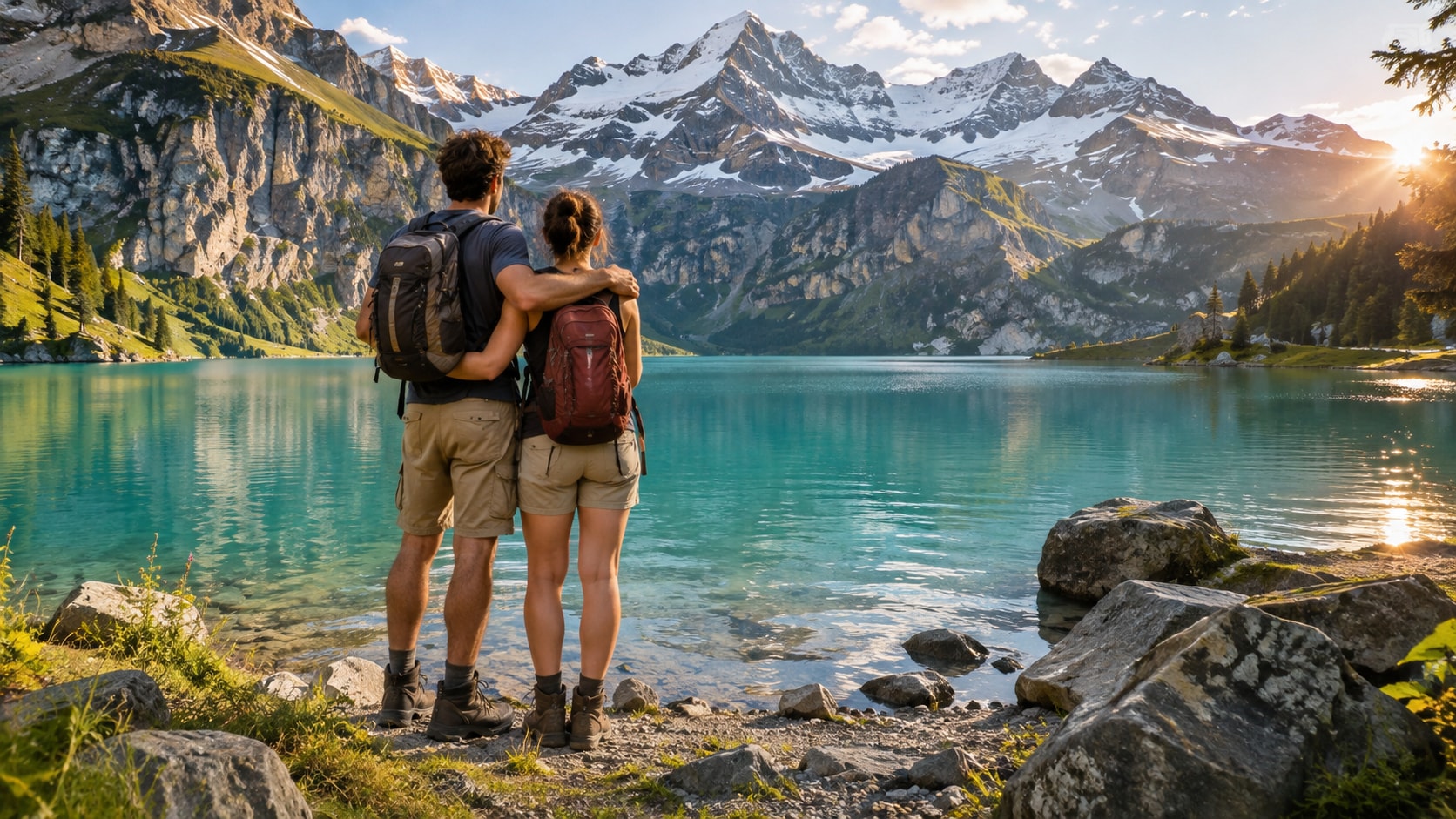
Reiseporträts in eine Geschichte einbauen
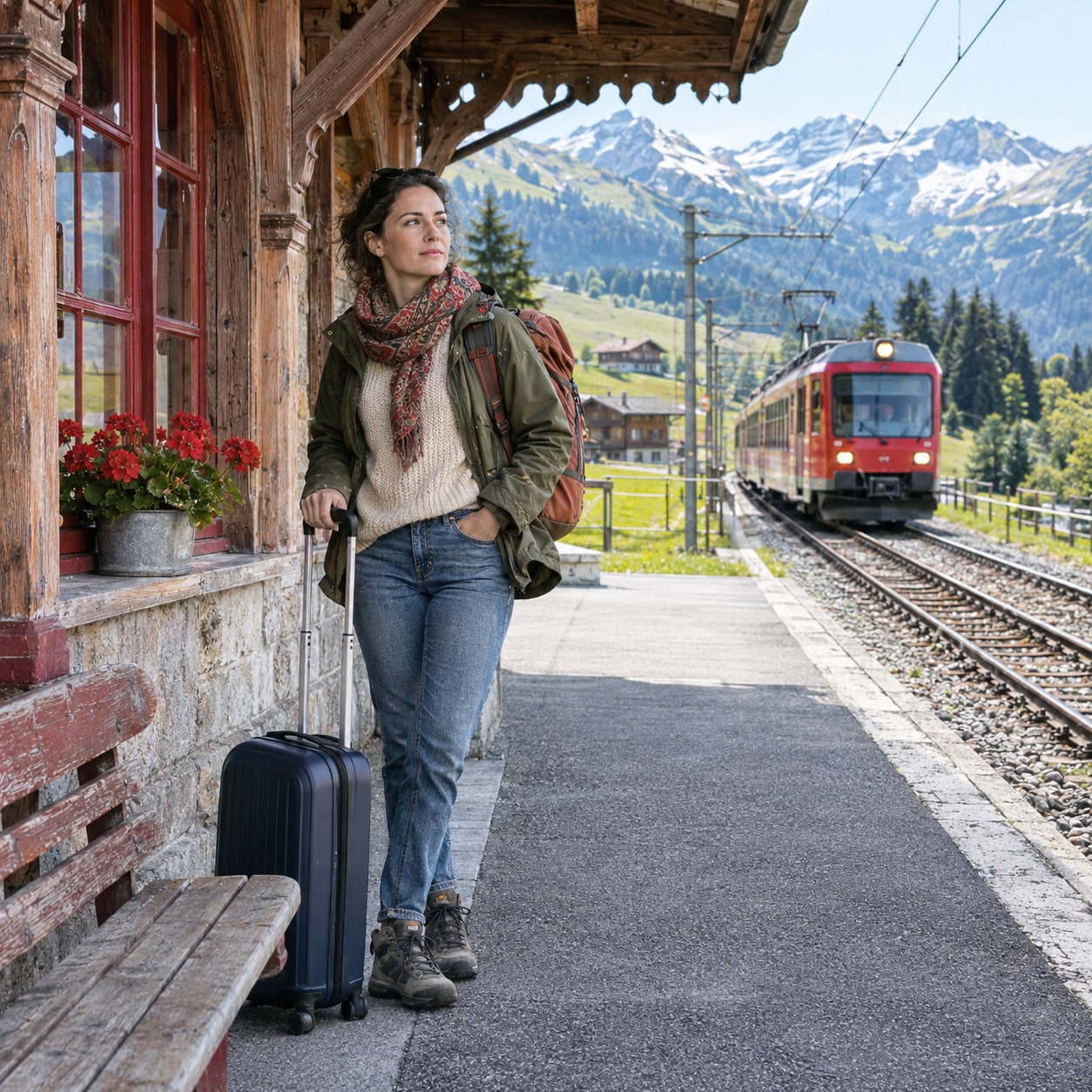
Ein Reiseporträt wirkt glaubwürdig, wenn Haltung, Kleidung und Umgebung zusammenpassen. Ordne deine Bilder anschließend in Filmora zu einer klaren Route, einem Tagesablauf oder einer Erinnerung zusammen. Der Leitfaden für Texte und Titel hilft dir, Orte und Etappen lesbar zu ergänzen.
- Handlung zeigen – Wandern, Warten am Bahnhof oder der Blick aus dem Zug wirkt natürlicher als eine starre Pose.
- Maßstab nutzen – Personen geben Seen, Tälern und Bergen eine nachvollziehbare Größe.
- Serie planen – Kombiniere Totale, Porträt und Detailaufnahme für abwechslungsreiche Reisevideos.
Häufig gestellte Fragen zu Schweiz Bildern mit KI
Schritt für Schritt: Schweiz Bilder mit KI in Filmora erstellen
Die folgenden Schritte gelten für alle Prompt-Beispiele auf dieser Seite. Öffne KI-Bild, wähle ein Modell, füge den gewünschten Prompt ein und bearbeite das generierte Ergebnis anschließend in der Timeline.
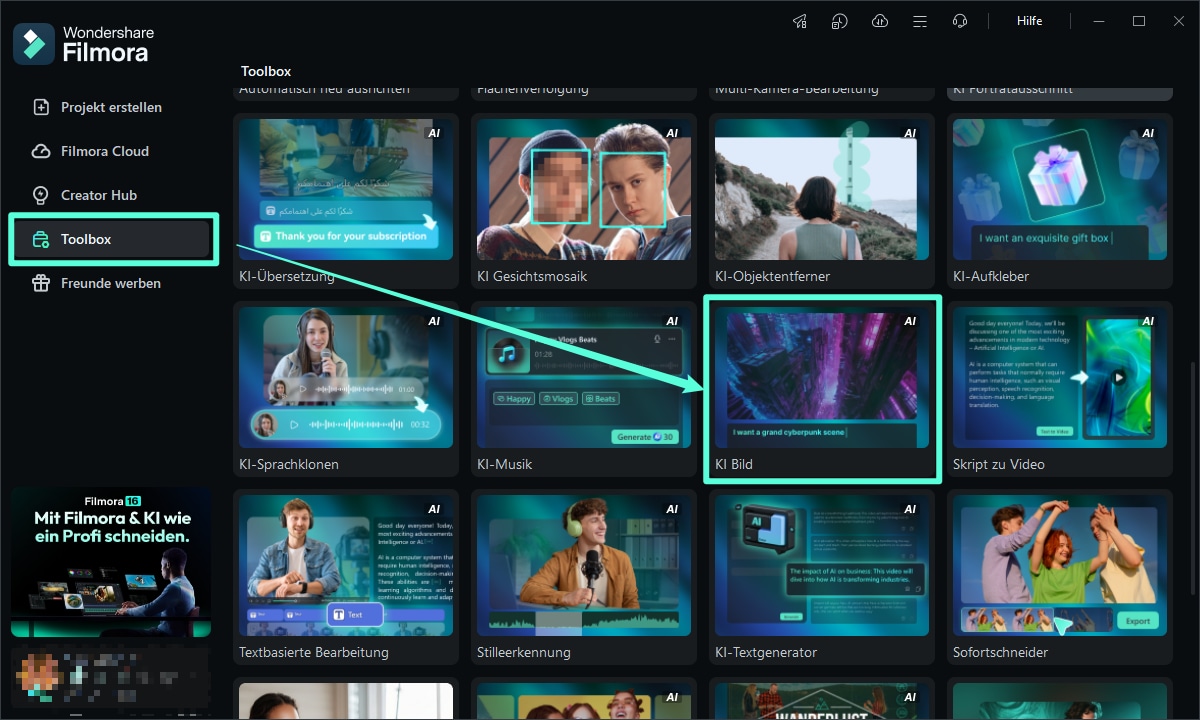
Schritt 1 KI-Bild in Filmora öffnen
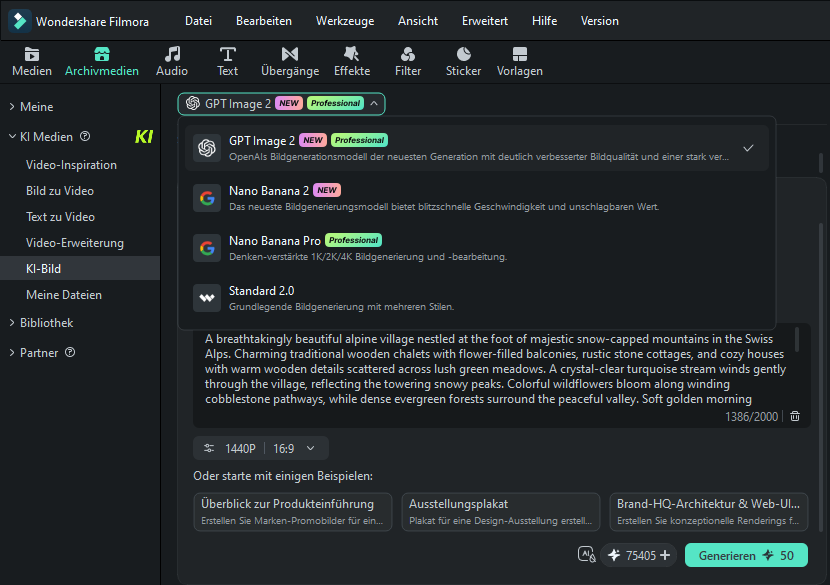
Schritt 2 Modell wählen und Prompt eingeben
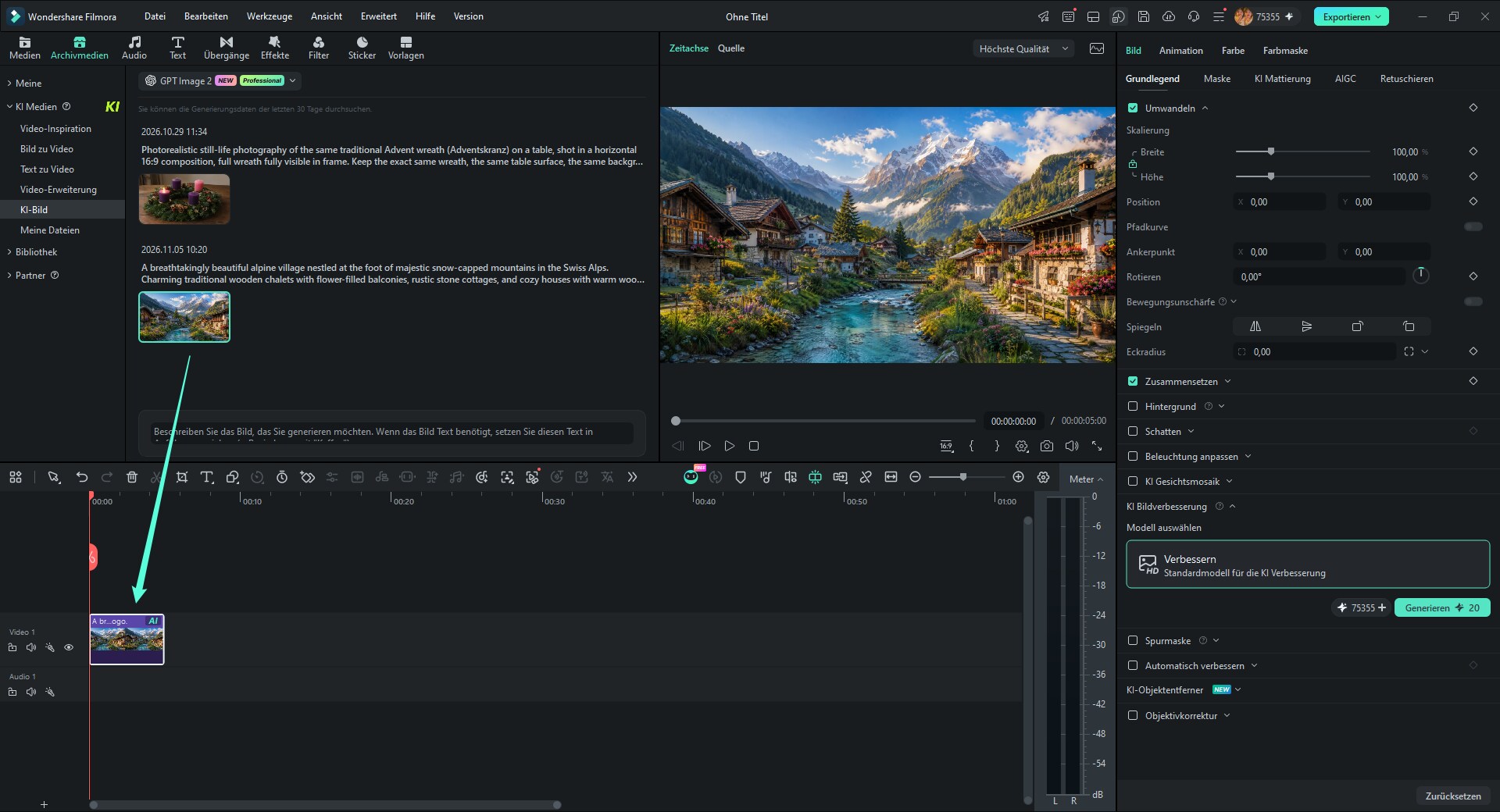
Schritt 3 Bild zur Timeline hinzufügen und bearbeiten
-
1:KI-Bild in Filmora öffnen
Wähle auf der Filmora-Startseite Toolbox und öffne anschließend KI-Bild. -
2:Modell wählen und Prompt eingeben
Öffne Archivmedien > KI Medien > KI-Bild, wähle ein Modell, füge den Prompt ein und stelle Bildformat sowie Auflösung ein. Starte dann die Generierung. -
3:Bild in der Timeline bearbeiten
Ziehe das Ergebnis in die Timeline, passe es an und exportiere das fertige Projekt über Exportieren.
Weitere Ideen für Schweizer Reisevideos
Ergänze deine Schweiz Bilder mit Planung, Schnitt, Musik, Karten und passenden Reisevorlagen. Die folgenden Ressourcen helfen dir, aus einzelnen Motiven eine zusammenhängende Reisegeschichte zu gestalten.