4,7



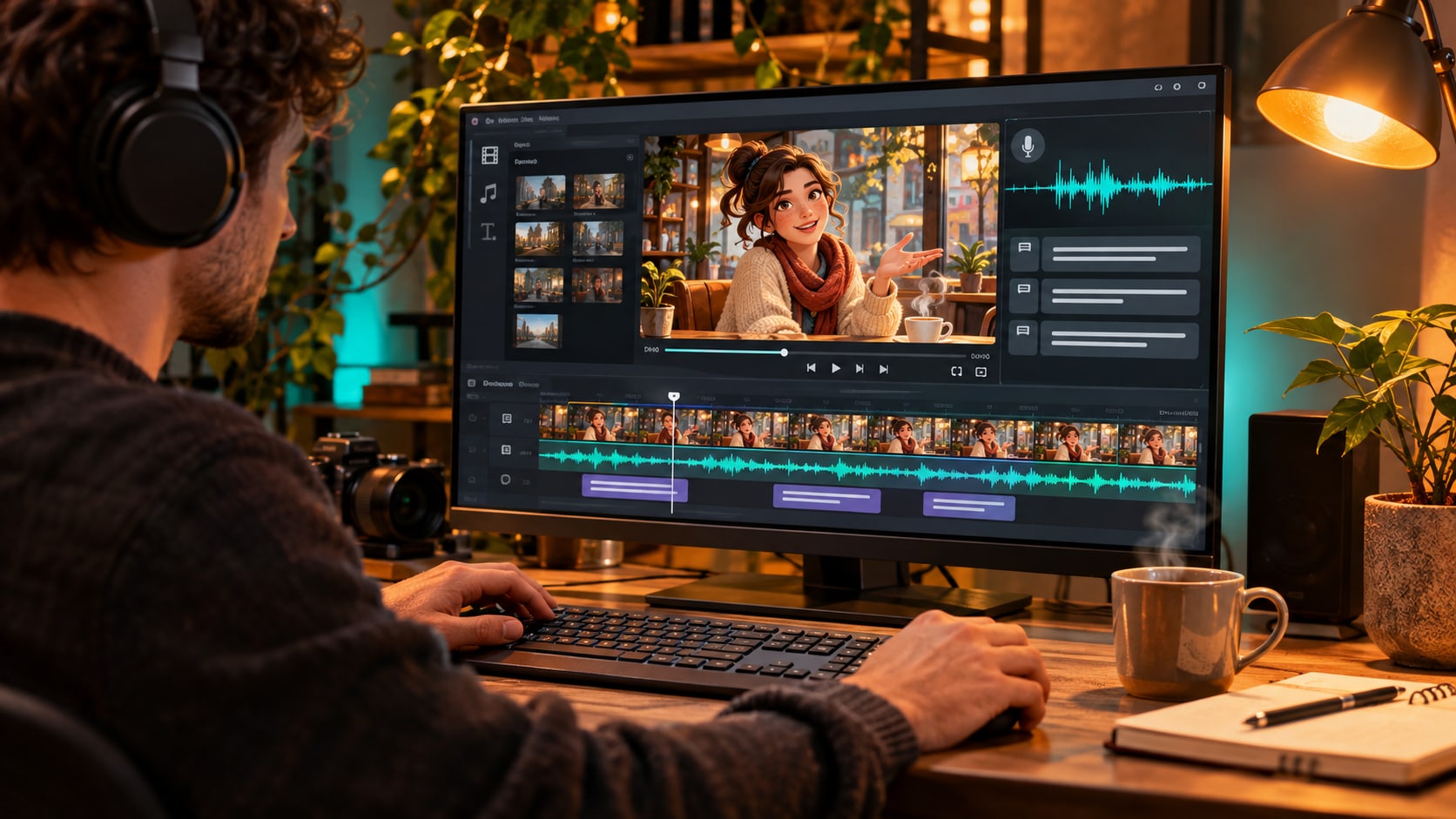
Sie möchten ein KI-Video mit Dialog erstellen und eine Figur auf Deutsch sprechen lassen? Beginnen Sie mit einer überschaubaren Szene und einem kurzen Satz. Beschreiben Sie im Prompt, wer spricht und was zu hören sein soll. Prüfen Sie anschließend den generierten Clip sorgfältig: Enthält er Ton, ist der Satz verständlich und passt die Stimme zur Szene? Mit Filmora können Sie ein geeignetes Ergebnis danach schneiden und mit Untertiteln ergänzen.
Kurzantwort: Schreiben Sie einen klaren Dialog-Prompt, wählen Sie in Filmora einen verfügbaren Video-Workflow und hören Sie das Ergebnis vollständig ab. Prüfen Sie Sprache, Wortlaut, Verständlichkeit und Bild separat. Eine gewünschte Aussage im Prompt garantiert nicht, dass jede Generierung sie genau umsetzt.
Die Beispiele verwenden fiktive Figuren. Nutzen Sie nur Bilder, Stimmen und andere Inhalte, für die Sie die erforderlichen Rechte besitzen. Die Ergebnisse können zwischen Generierungen abweichen; ein einzelner erfolgreicher Test belegt keine gleichbleibende Aussprache oder perfekte Lippensynchronität.
In diesem Artikel
Was braucht eine KI-Videoszene mit Dialog?
Eine verständliche Szene braucht eine erkennbare Situation, eine sprechende Figur und eine Aussage, die in den verfügbaren Clip passt. Legen Sie zuerst fest, welche Information im Mittelpunkt steht. Ein kurzer Begrüßungssatz erfordert einen anderen Aufbau als ein Gespräch mit mehreren Personen.
Figur, Situation und Aussage festlegen
Beschreiben Sie, wo sich die Figur befindet, was sie gerade tut und an wen sie sich richtet. Für einen ersten Versuch ist eine einzelne fiktive Figur in einer einzigen Umgebung eine überschaubare Ausgangsidee. Wenn Sie eine reale Person, deren Stimme oder ein Bild als Grundlage verwenden möchten, klären Sie die erforderlichen Rechte und die Regeln des jeweiligen Produkts.
Bestimmen Sie anschließend den Satz, den das Publikum hören soll. Formulieren Sie ihn so, dass er auch ohne eine lange Vorgeschichte verständlich ist. Schreiben Sie zusätzlich auf, woran Sie das Ergebnis beurteilen: Geht es vor allem um den Wortlaut, die Sprache oder die Verbindung zwischen Aussage und Bild?
Dialog, Geräusche und Musik unterscheiden
Dialog vermittelt eine Aussage. Umgebungsgeräusche können eine Szene einordnen; Musik kann die Stimmung unterstützen. Diese Bestandteile erfüllen unterschiedliche Aufgaben. Wenn der gesprochene Satz am wichtigsten ist, sollte er beim Abhören nicht von anderen Klängen überdeckt werden.
Eine Beschreibung im Prompt ist keine Garantie dafür, dass jedes gewünschte Geräusch oder jeder gesprochene Satz wie geplant ausgegeben wird. Prüfen Sie das tatsächliche Ergebnis, bevor Sie es in ein größeres Video übernehmen. Fehlt ein Bestandteil, unterscheiden Sie zwischen einer neuen Generierung und einer späteren Bearbeitung vorhandener Dateien.
Was passt in einen kurzen Clip?
Für einen ersten Test bietet sich eine kurze Aussage in einer Szene an. Der Satz benötigt Zeit, um ausgesprochen und verstanden zu werden; gleichzeitig muss die Handlung im Bild erkennbar bleiben. Eine lange Erklärung oder mehrere Sprecher können die Beurteilung erschweren, weil mehr Dinge gleichzeitig stimmen müssen.
Das ist eine Gestaltungsempfehlung und keine feste technische Wortgrenze. Wenn Sie eine längere Geschichte erzählen möchten, planen Sie einzelne Abschnitte und prüfen Sie deren Zusammenhang. Mehrere kurze Clips zu einer längeren Folge zu schneiden ist nicht dasselbe wie eine längere Szene in einem einzigen Generierungsvorgang zu erstellen.
Einen Prompt für deutschen Dialog vorbereiten
Figur und Situation beschreiben
Beginnen Sie mit dem Ort und einer klaren Handlung. Ein Prompt muss kein vollständiges Drehbuch sein. Für eine Begrüßung könnte eine fiktive gezeichnete Figur an einem Cafétisch sitzen und sich an die Kamera wenden. Die Beschreibung hilft, das gewünschte Bild mit der Aussage zu verbinden.
Halten Sie ergänzende Vorgaben übersichtlich. Wenn gleichzeitig mehrere Kamerawechsel, Personen und Aktionen verlangt werden, ist später schwerer zu erkennen, warum ein Ergebnis vom Ziel abweicht. Formulieren Sie zunächst das Wesentliche und fügen Sie weitere Wünsche erst hinzu, wenn sie für die Szene tatsächlich wichtig sind.
Den gewünschten Satz kenntlich machen
Schreiben Sie ausdrücklich, welche Figur auf Deutsch sprechen soll, und setzen Sie den gewünschten Satz gut erkennbar in Anführungszeichen. Das folgende Beispiel ist ein Test-Prompt, keine Zusicherung, dass ein Modell jede Formulierung unverändert spricht:
Eine kurze animierte Szene in einem gemütlichen Café. Eine fiktive, gezeichnete Figur sitzt am Tisch, schaut zur Kamera und sagt auf Deutsch: „Hallo, schön, dass du da bist!“ Ruhige Kameraperspektive, freundliche Atmosphäre.
Der Prompt trennt die Szene von der gewünschten Aussage: Ort, Figur und Blickrichtung geben den visuellen Kontext; der zitierte Satz beschreibt, was zu hören sein soll. Sie können den Satz für Ihre Idee ändern. Vermeiden Sie jedoch, aus dem Beispiel eine feste Syntax oder eine Erfolgsgarantie abzuleiten.
Aussprache, Sprache und Bild nach der Generierung prüfen
Hören Sie den Clip vollständig ab, bevor Sie Untertitel hinzufügen. Ist überhaupt Ton vorhanden? Wird Deutsch gesprochen? Entspricht der Wortlaut Ihrer Vorgabe? Ist die Stimme verständlich und passt die Aussage zur Szene? Betrachten Sie anschließend, ob sichtbare Sprechbewegungen für Ihren Zweck stimmig wirken.
Notieren Sie, was tatsächlich passiert ist, statt nur zu entscheiden, ob Ihnen der Stil gefällt. Ein Clip kann einen verständlichen Satz enthalten, aber den Kontext anders darstellen als erwartet. Umgekehrt kann das Bild passen, während der Ton fehlt. Diese Unterscheidung hilft bei der Entscheidung, ob Sie den Prompt anpassen, neu generieren oder vorhandenes Material bearbeiten möchten.
KI-Video mit Dialog in Filmora erstellen
Die folgenden Schritte orientieren sich an der gezeigten Filmora-Desktop-Oberfläche. Menüs und verfügbare Optionen können sich je nach Version ändern. Prüfen Sie die tatsächlichen Einstellungen, bevor Sie eine Generierung starten.
Sie können Filmora kostenlos herunterladen und ausprobieren:


 100% Sicherheit verifiziert | Keine Malware

1. Text zu Video öffnen und Modell wählen
Öffnen Sie in Filmora Archivmedien und suchen Sie unter KI Medien den Bereich Text zu Video. Wählen Sie in der Modellauswahl Seedance 2.0. Die bereitgestellte Desktop-Ansicht zeigt ein erforderliches Prompt-Feld und einen Bereich für Ausgabeparameter.
Filmora bietet in derselben Ansicht auch einen separaten Einstieg für Bild zu Video. Dafür gelten die jeweiligen Eingabebedingungen und Bildbeschränkungen. Verwenden Sie keine nicht freigegebenen Porträts oder Referenzen und prüfen Sie die Hinweise, die Ihre Version tatsächlich anzeigt.
2. Szene und gewünschten Dialog eingeben
Geben Sie Ihre Beschreibung und den gewünschten Satz in das Prompt-Feld ein. Für eine erste Prüfung können Sie das Café-Beispiel oben verwenden oder eine eigene fiktive Szene formulieren. Kontrollieren Sie vor dem Start, ob Sprache, Sprecher und Wortlaut eindeutig beschrieben sind.
Eine genaue Beschreibung hilft beim Formulieren Ihrer Absicht, macht das Ergebnis aber nicht vorhersagbar. Vermeiden Sie Zusicherungen wie „perfekt synchron“ oder „immer exakt“. Prüfen Sie stattdessen das generierte Video anhand Ihrer tatsächlichen Kriterien.
3. Parameter prüfen und generieren
Die gezeigte Ansicht von Seedance 2.0 enthält 480p und 720p sowie im Text-zu-Video-Modus die Seitenverhältnisse 9:16, 16:9 und 1:1. Wählen Sie die in Ihrer Version tatsächlich verfügbaren Einstellungen passend zu Ihrem Vorhaben. Die Bildschirmansichten zeigen beispielhaft unterschiedliche Dauerwerte; sie belegen nicht allein sämtliche möglichen Dauerstufen.
Starten Sie die Generierung und spielen Sie das Ergebnis ab. Halten Sie für einen nachvollziehbaren Vergleich Prompt, verwendeten Modus und die tatsächlich gewählten Parameter fest. Wenn Sie erneut testen, ändern Sie möglichst bewusst einzelne Aspekte und vergleichen Sie die Ergebnisse, ohne davon auszugehen, dass eine Änderung zwangsläufig besser ausfällt.
4. Geeignete Szenen weiterbearbeiten
Wenn der Clip zu Ihrem Zweck passt, können Sie ihn in der Filmora-Zeitleiste bearbeiten. Kürzen oder teilen Sie die Szene und ordnen Sie bei mehreren Dateien die benötigten Abschnitte. Prüfen Sie nach jedem Schnitt, ob Anfang und Ende der gesprochenen Aussage erhalten bleiben.
Auf der Seedance-Übersichtsseite finden Sie weitere Informationen zu Text- und Bild-Workflows. Entscheidend für den hier beschriebenen Dialogtest bleibt die tatsächlich auf Ihrem Gerät verfügbare Funktion und das erzeugte Ergebnis.
Ein konkreter Test: eine kurze Begrüßung
Der oben stehende Café-Prompt wurde für einen einzelnen Test in Filmora verwendet. Nach Rückmeldung aus diesem Test war der Satz „Hallo, schön, dass du da bist!“ sehr klar und korrekt zu hören. Diese Beobachtung betrifft den gehörten Wortlaut einer Generierung; die konkrete Ausgabedatei und ihre technischen Parameter liegen für eine unabhängige Prüfung hier nicht vor.
Aus einem gelungenen Versuch folgt nicht, dass jede erneute Generierung denselben Text, dieselbe Stimme oder dieselbe Aussprache liefert. Ebenso ist damit keine Bewertung der Lippenbewegungen oder der allgemeinen Dialogqualität verbunden. Nutzen Sie das Beispiel als Ausgangspunkt und prüfen Sie Ihre eigene Ausgabe in voller Länge.
So dokumentieren Sie Ihren eigenen Versuch
- Prompt: Welche Szene und welcher Satz wurden eingegeben?
- Einstellungen: Welcher Modus, welche Auflösung, Dauer und welches Seitenverhältnis wurden tatsächlich gewählt?
- Ton: Ist der Satz vollständig, verständlich und in der gewünschten Sprache zu hören?
- Bild: Ist die Figur erkennbar und wirkt die Verbindung zwischen sichtbarer Handlung und Stimme für Ihren Zweck passend?
- Rechte: Sind die verwendeten Eingaben und die geplante Veröffentlichung geklärt?
Wenn Sie eine zweite Version erstellen, bewahren Sie den ersten Prompt und die erste Ausgabe auf. Ändern Sie zum Beispiel zunächst nur die Formulierung des Satzes oder die Szenenbeschreibung. Auch wenn das zweite Ergebnis schlechter ist, liefert der Vergleich eine nützliche Grundlage für den nächsten Schritt.
Ton in Filmora prüfen und bearbeiten
Sprache und Hintergrundgeräusche abhören
Spielen Sie die Aufnahme zunächst ohne zusätzliche Musik ab. Achten Sie darauf, ob Stimme und mögliche Umgebungsgeräusche verständlich sind und ob Anfang oder Ende des Satzes abgeschnitten sind. Nutzen Sie anschließend Filmoras Audioanpassung, um vorhandene Audioinhalte nach Bedarf zu bearbeiten.
Die bereitgestellte Audioseite beschreibt unter anderem Lautstärkeanpassung und Werkzeuge zur Reduzierung von Störgeräuschen. Vergleichen Sie jede Änderung mit dem Original und hören Sie das Ergebnis im Zusammenhang mit dem Bild ab. Nicht jedes Geräusch kann vollständig entfernt werden, und eine starke Bearbeitung kann auch die Stimme verändern.
Wenn der Ton fehlt oder die Aussage falsch ist
Stellen Sie zunächst fest, ob das Problem bereits in der generierten Originaldatei auftritt. Prüfen Sie die Wiedergabe und die tatsächlich verwendeten Einstellungen. Enthält die Datei nicht den gewünschten Satz, können Sie den Prompt überarbeiten und erneut testen. Dokumentieren Sie, was Sie geändert haben; eine erneute Generierung ist keine garantierte Korrektur.
Eine nachträgliche Lautstärkeänderung stellt keinen Satz wieder her, der nicht vorhanden ist. Ebenso sollte eine unverständliche Aussage nicht durch erfundene Untertitel als korrekt ausgegeben werden. Wählen Sie eine andere verwendbare Aufnahme oder ergänzen Sie, soweit passend und erlaubt, eine eigene Sprachaufnahme.
Eine eigene Sprachaufnahme als Alternative
Wenn Ihnen die Bildszene gefällt, Sie den gesprochenen Text aber anders vertonen möchten, können Sie eine eigene Stimme aufnehmen oder eine vorhandene, rechtmäßig verwendbare Sprachdatei hinzufügen. Der Filmora-Guide zu Voiceovers beschreibt beide Ansätze. Prüfen Sie die konkreten Bedienelemente Ihrer Version.
Eine später hinzugefügte Stimme ist ein Voiceover und sollte nicht als original im selben Generierungsvorgang erzeugter Dialog dargestellt werden. Hören Sie Bild und Ton zusammen ab: Ist der Einsatz passend, bleibt der Satz verständlich und entsteht kein irreführender Eindruck über die sprechende Person?
Untertitel erstellen und kontrollieren
Sprache als Text aufbereiten
Wenn ein verständlicher gesprochener Satz vorliegt, können Sie Filmoras Sprache-zu-Text für Untertitel nutzen. Kontrollieren Sie den Text anhand der tatsächlich hörbaren Aussage. Achten Sie auf Namen, Satzzeichen und Abweichungen zwischen Ihrem eingegebenen Wunschtext und dem, was der Clip wirklich sagt.
Eine Untertitelung ist keine Bestätigung dafür, dass der Prompt korrekt umgesetzt wurde. Wenn der Ton etwas anderes sagt, passen Sie Ihre Veröffentlichung an das tatsächliche Ergebnis an. Fehlt die Stimme vollständig, erzeugt die Untertitelbearbeitung sie nicht nachträglich.
Timing und Lesbarkeit prüfen
Spielen Sie das Video mit den Untertiteln ab und kontrollieren Sie Anfang, Ende und Lesedauer. Liegt Text über dem Gesicht oder einer für die Szene wichtigen Handlung? Ist er auf dem vorgesehenen Bildschirm lesbar? Ein kurzer Clip lässt wenig Zeit, deshalb sollte die Einblendung die Aussage unterstützen und nicht vom Bild ablenken.
Die V16-Untertitelspur kann beim Hinzufügen eines STT-Ergebnisses zur Zeitleiste erstellt oder wiederverwendet werden. Dynamische Untertitel lassen sich bearbeiten und mit Animationseffekten gestalten. Prüfen Sie, welche Optionen in Ihrer tatsächlichen Version verfügbar sind, und verwenden Sie Bewegung nur, wenn sie die Lesbarkeit nicht beeinträchtigt.
Vorschläge der intelligenten Korrektur bewerten
Die in V16 beschriebene intelligente Korrektur kann bei STT-erzeugten Untertiteln verdächtige Stellen markieren und Änderungsvorschläge anbieten. Sie ist nicht für beliebige selbst importierte Untertitel vorgesehen. Vergleichen Sie Vorschläge immer mit dem Ton und übernehmen Sie nur Änderungen, die dem tatsächlich Gesagten entsprechen.
Drei Ideen für kurze Dialogszenen
Die folgenden Ideen sind fiktive Prompt-Konzepte. Nur der einzelne oben beschriebene Begrüßungstest beruht auf einer mitgeteilten Beobachtung; für die weiteren Beispiele wird kein tatsächliches Ergebnis behauptet.
1. Eine Figur begrüßt das Publikum
Eine gezeichnete Figur spricht einen kurzen Willkommenssatz. Der Fokus liegt darauf, ob Sprache und Wortlaut verständlich sind. Prüfen Sie zusätzlich, ob der Satz zur sichtbaren Szene passt, und gestalten Sie Untertitel so, dass sie den Blick auf die Figur nicht verdecken.
2. Eine Figur erklärt einen Gegenstand
Eine fiktive Figur befindet sich neben einem neutralen Gegenstand und erklärt ihn in einem kurzen Satz. Beschreiben Sie im Prompt den Gegenstand und die gewünschte Aussage getrennt. Nach der Generierung prüfen Sie, ob das Bild den beschriebenen Zusammenhang tatsächlich zeigt und der gesprochene Text verständlich ist.
3. Zwei Personen im Austausch
Für einen Dialog zwischen zwei Figuren müssen Sprecher und Reihenfolge im Ergebnis erkennbar sein. Testen Sie diese Anforderung gesondert, bevor Sie einen längeren Austausch planen. Ohne einen geeigneten eigenen Test sollten Sie nicht voraussetzen, dass mehrere Sprecher zuverlässig getrennt oder bestimmte Stimmen konstant wiedergegeben werden.
Häufig gestellte Fragen
Wie erstelle ich ein KI-Video mit deutschem Dialog?
Beschreiben Sie eine kurze Szene, eine fiktive Figur und den gewünschten deutschen Satz. Wählen Sie einen verfügbaren Generierungsworkflow, prüfen Sie das Ergebnis und bearbeiten Sie geeignete Clips anschließend in Filmora.Kann ich den genauen Satz im Prompt vorgeben?
Sie können die gewünschte Aussage im Prompt formulieren. Ob sie in der Ausgabe vollständig und korrekt gesprochen wird, müssen Sie beim Abhören jedes Ergebnisses prüfen.Warum spricht die Figur nicht den gewünschten Text?
Generierte Ergebnisse können von der Eingabe abweichen. Prüfen Sie zuerst den Originalclip und passen Sie bei Bedarf den Prompt an. Eine erneute Generierung garantiert nicht automatisch eine Verbesserung.Was kann ich tun, wenn der generierte Ton fehlt?
Kontrollieren Sie zuerst die Originaldatei und die Wiedergabe. Testen Sie gegebenenfalls eine angepasste Eingabe oder verwenden Sie eine eigene rechtmäßig nutzbare Sprachaufnahme. Eine reine Lautstärkeänderung stellt fehlende Sprache nicht wieder her.Kann ich stattdessen ein eigenes Voiceover hinzufügen?
Ja. Filmora bietet die Aufnahme eines Voiceovers beziehungsweise das Hinzufügen einer vorhandenen Sprachdatei. Prüfen Sie Bild und Ton zusammen und unterscheiden Sie ein späteres Voiceover von ursprünglich generiertem Dialog.Wie prüfe ich automatisch erstellte Untertitel?
Vergleichen Sie sie mit der tatsächlich hörbaren Sprache und prüfen Sie Wörter, Satzzeichen, Zeitpunkt und Lesbarkeit. Korrekturvorschläge sollten Sie selbst bewerten.
Ein KI-Video mit Dialog beginnt mit einer klaren Szene, endet aber nicht mit dem Klick auf Generieren. Hören Sie den Wortlaut ab, prüfen Sie die Verbindung zum Bild und verwenden Sie Bearbeitung und Untertitel nur auf Grundlage des tatsächlich entstandenen Materials.
Sie können Filmora kostenlos herunterladen und ausprobieren:
100% Sicherheit verifiziert | Keine Malware