

 TL;DR:
Für die Erstellung dynamischer Textanimationen bietet Wondershare Filmora eine schnelle, einsteigerfreundliche Lösung für Content-Ersteller, während Adobe After Effects der Industriestandard für detailreiche, professionelle Motion-Designs bleibt.
● Adobe After Effects bietet tiefgreifende, zeichenweise Animationskontrolle, 3D-Integration sowie Ausdrücke für präzise Bewegungen, erfordert jedoch eine steile Lernkurve und rechenintensive Hardware, was es zur besten Wahl für professionelle Motion-Designer macht.
● Wondershare Filmora richtet sich an YouTuber und Marketer, die durch Drag-and-Drop, über 80 Animationsvoreinstellungen und KI-Tools schnelle Ergebnisse benötigen, verzichtet dabei aber auf die granulare 3D-Kontrolle komplexerer Software.
● Für spezifische Nischen eignen sich Adobe Animate zur Erstellung symbolbasierter, interaktiver 2D-Web-Animationen und Adobe Photoshop für einfache, rahmenbasierte GIF-Schleifen, wobei beide für komplexe filmische Projekte ungeeignet sind.
Deine Texte müssen nicht statisch, einfach und langweilig bleiben. Sie können sie bewegen, springen oder gleiten lassen. Wenn es richtig gemacht wird, zieht diese Bewegung den Betrachter hinein, bevor ein einzelner Satz gelesen wird.
Das ist die Essenz vonDynamische Textanimationund die mächtigenDynamischer TexteffektEs bringt. Es ist eine Mischung aus Bewegung und Typografie, die einfache Titel oder Bildunterschriften in etwas Lebendiges verwandelt. Von Filmeinführungen bis hin zu Schnellrollen, masteringDynamische TextanimationEs ist für visuelles storytelling unerlässlich geworden.
Adobe-Klassiker wieNach Effektenhaben die Grundlagen dieses Handwerks aufgebaut. Aber nicht jeder Schöpfer möchte mit Ebenen und keyframes kämpfen. Viele suchen auch nach etwas leichterem, schnelleren, aber trotzdem leistungsfähigem, wieWondershare Filmora.
In diesem Vergleich werden wir aufschlüsseln, wie sowohl After Effects als auch Filmora dynamische Textanimationen handhaben, damit Sie auswählen können, welche am besten zu Ihrem workflow passt.
Teil 1. Dynamischer Text und wesentliche Animationsprinzipien verstehen
Bevor Sie in Werkzeuge und Effekte eintauchen, ist es wert zu verstehen, wasDynamischer textso attraktiv. Im Gegensatz zu statischen Untertiteln, die einfach auf dem Bildschirm sitzen, fügt dynamischer text Energie und Bewegung hinzu. Es ist der Unterschied zwischen Lesen undGefühlDie Botschaft.
Häufige Anwendungsfälle
Sie werden findenDynamische TextanimationFast überall, da es die Zuschauer engagieren kann. Einige der häufigsten Orte, an denen es verwendet wird, sind:
- Video-Einführungen und Trailer
- Lyric und explainer videos
- Nachrichten Ticker und Schlagzeilen
- Gaming-Überlagerungen
- Produkt-Promos und Markenshorts
Beliebte Arten von Textanimationsstilen
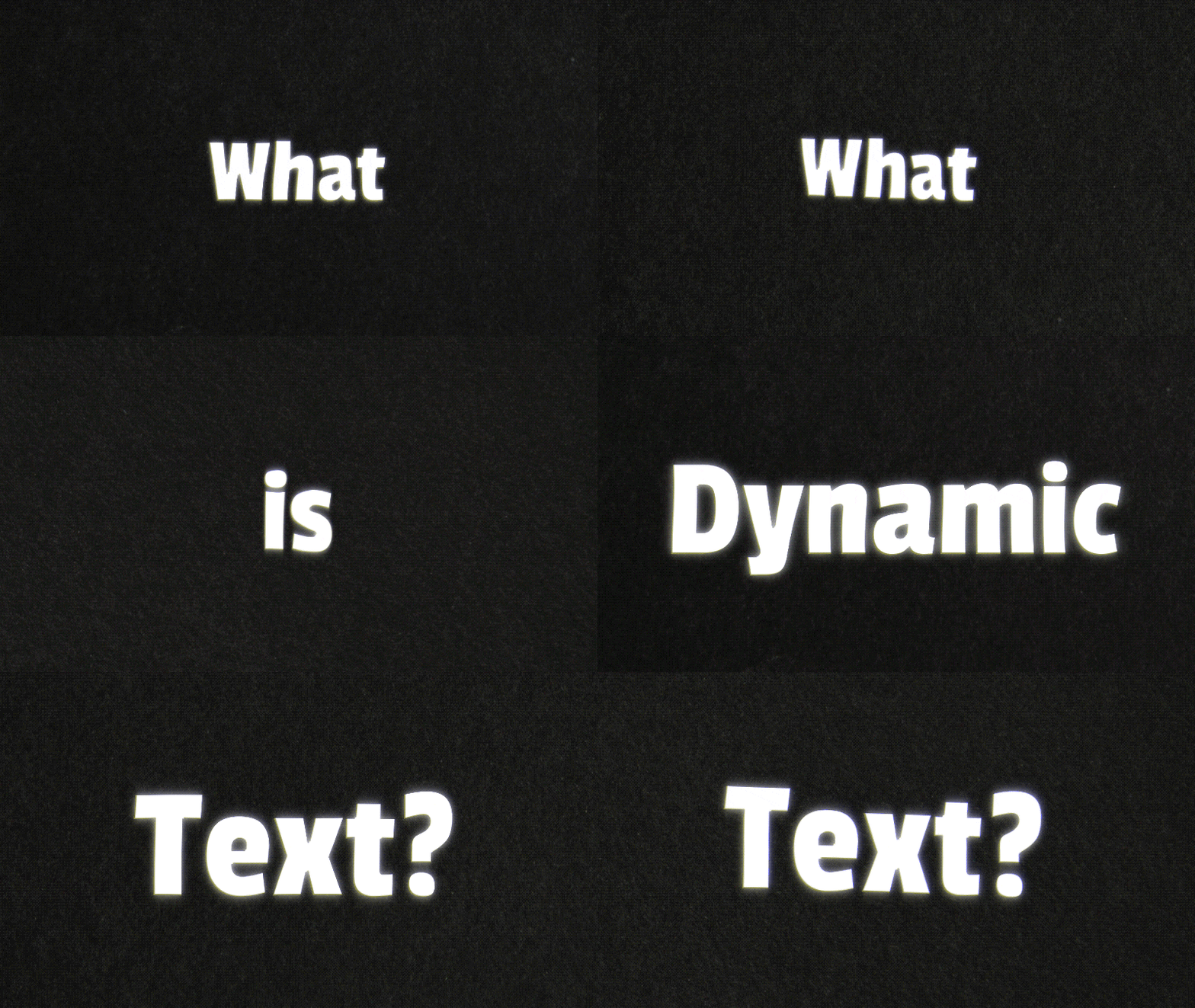
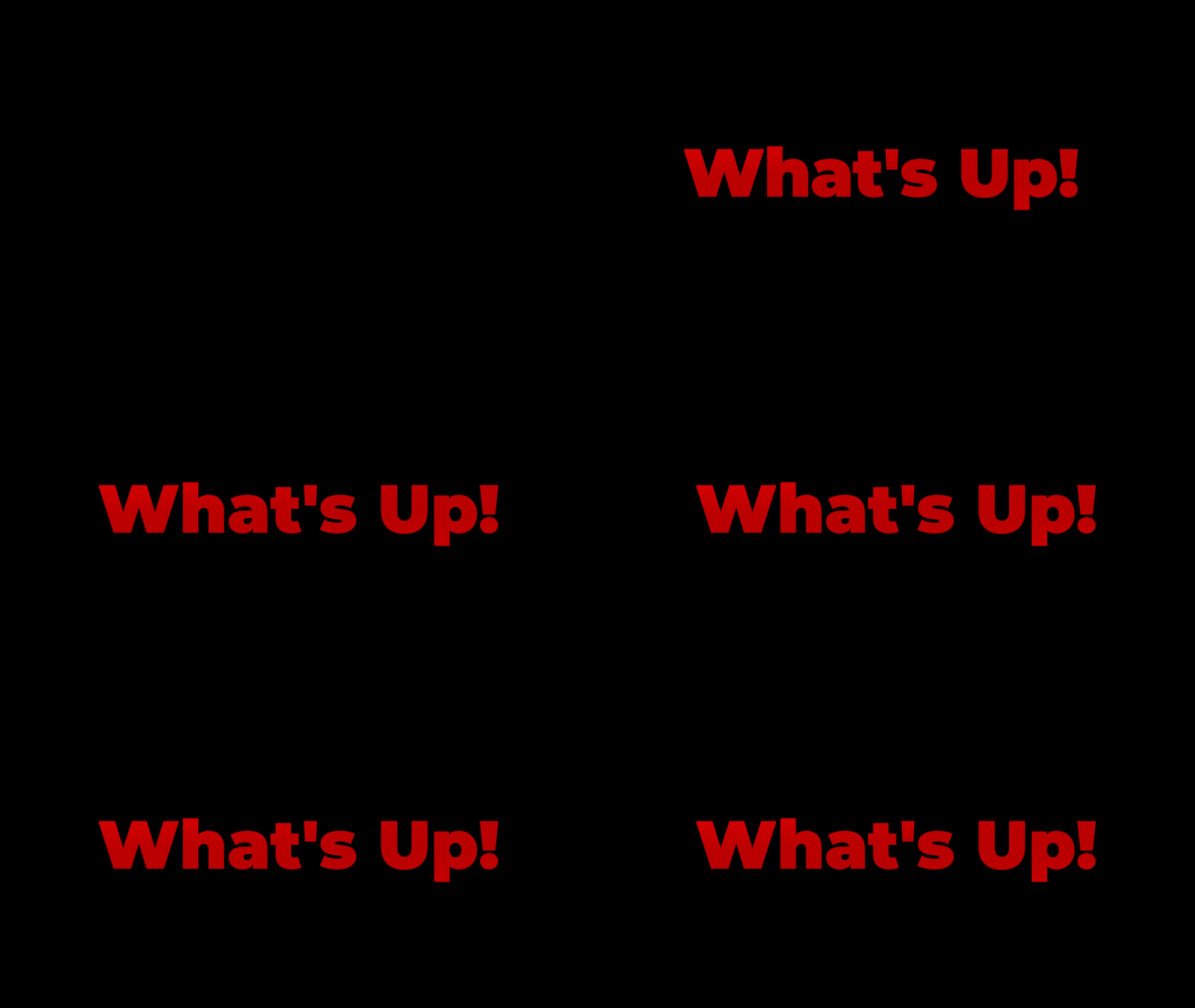
Zeichen oder Buchstabe-für-Buchstabe offenbart
Jedes Zeichen erscheint nacheinander, verblasst, gleitet oder taucht in die Sicht auf. Es ist ideal, um Spannung und Aufregung zu erzeugen oder Rhythmus in Titelsequenzen aufzubauen.
Pfad-oder Kurvenbewegung
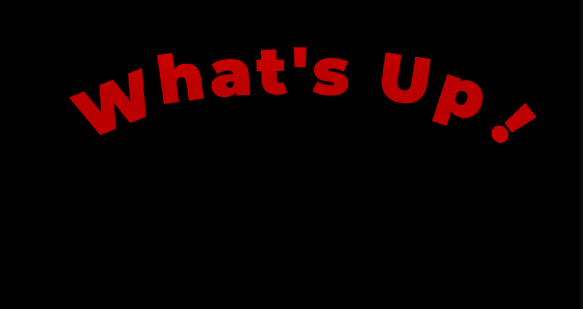
Anstatt sich in einer geraden Linie zu bewegen, folgt der text einer gezeichneten Kurve oder Form, wie einem Markennamen, der sich um einen Globus wickelt, oder einem Zitat, das in die Spirale kommt. Designer verwenden dies oftDynamische TextanimationStil für logos, Einführungen oder unteren Drittel.
Audiogesteuerter oder beatsynchronisierter text
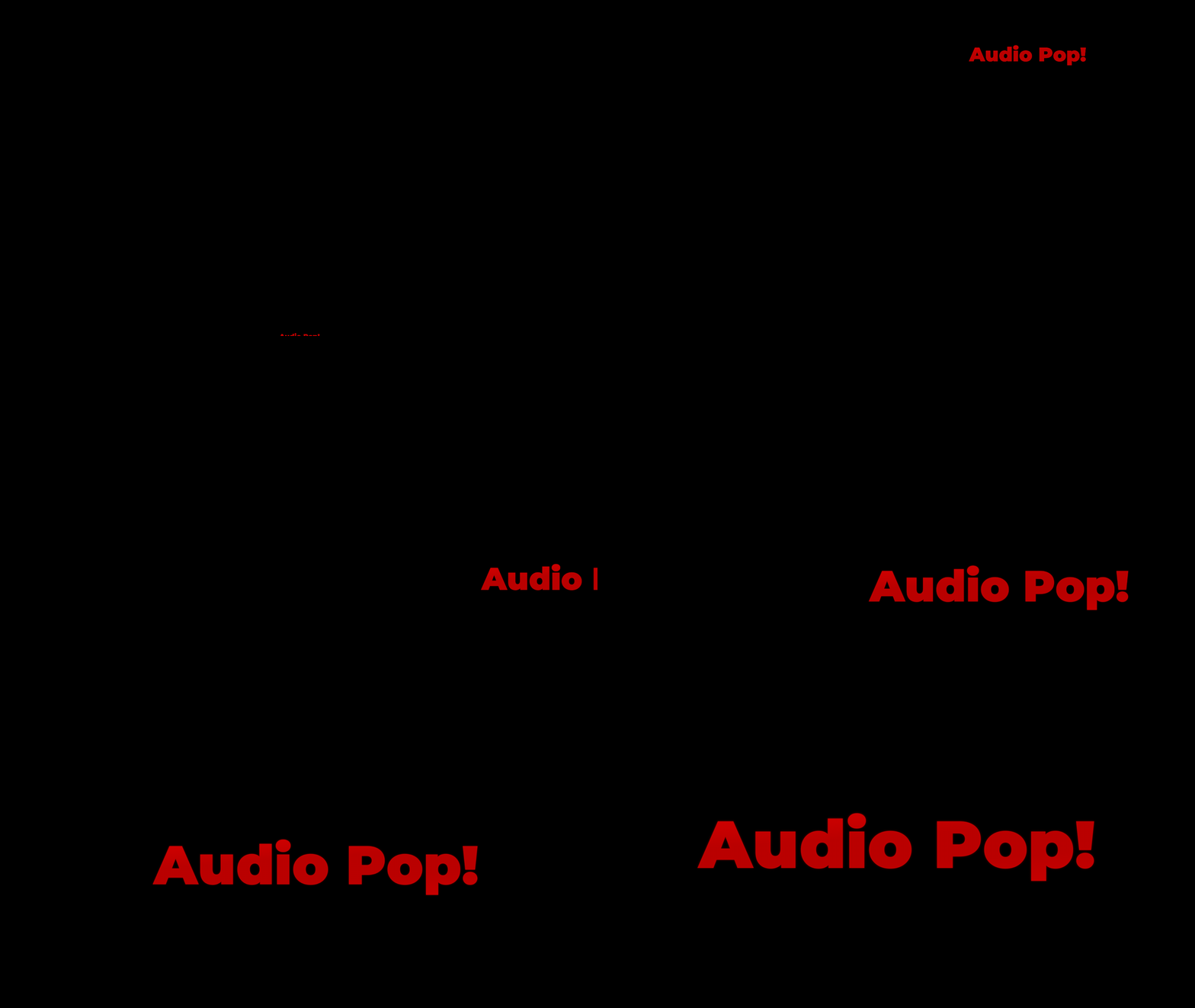
Hier stimmt Bewegung mit Ton überein. Wörter skalieren, prallen oder blitzen genau synchron mit beats oder voiceovers und vermitteln den Eindruck, dass der text auf audio reagiert. Es ist üblich in Lyric-Videos, Musikrollen und Event-Teasers.
3D-Text, Tiefe oder Kamerabewegungen
Dieser Stil fügt Perspektive und Realismus hinzu, sodass sich Worte eher wie ein Teil der Umgebung als eine Überlagerung anfühlen. Sie können sehen, wie sich text im Raum dreht, an der Kamera vorbeifliegt oder Licht wie physische Objekte fängt.

Schlüsselkomponenten für dynamische Textanimationen
Egal welchen Stil Sie verwenden, jede dynamische Textanimation basiert auf einigen Kernelementen, die definieren, wie sie sich bewegt und sich auf dem Bildschirm anfühlt.
- Position:Steuert, wo sich Ihr text über den Bildschirm bewegt.
- Maßstab:Passt an, wie Ihr text dynamisch wächst, schrumpft oder herauszoomt.
- Rotation:Fügt Spinning-oder Flipping-Effekte zu Ihrem text hinzu.
- Dichtigkeit:Verblasst text ein oder aus für reibungslose Übergänge.
- Tracking & Kerning:Animiert Buchstabenabstände für Erweiterungs-oder Verengungseffekte.
- Ankerpunkt:Bestimmt den Drehpunkt, von dem aus der text skaliert oder gedreht wird.
- Entspannung:Glättet die Bewegung durch Anpassen der Geschwindigkeitskurven für eine natürlichere Bewegung.
- Masken & Enthüllungen:Erstellt Wipe-oder Slide-In-Effekte, die text offenbaren.
- Bewegungsunschärfe:Fügt realistische Bewegungsspuren hinzu, um Tiefe und Fließfähigkeit zu verbessern.
- Dauer:Steuert, wie lange die animation abgespielt wird und wie schnell sich jede Bewegung entfaltet.
Zusammen bilden diese Elemente das Rückgrat der professionellen dynamischen Textanimation. Wenn sie richtig gemacht werden, können selbst ein paar bewegende Wörter schneller Aufmerksamkeit erregen als komplexe Bilder und beweisen, dass design oft in der kleinsten Bewegung lebt.
Teil 2. Erweiterte dynamische Texteffekte: Vergleich von After Effects, Premiere Pro und DaVinci Resolve-Alternativen
Die Creative Suite von Adobe bleibt das Rückgrat des modernen motion Designs.Nach Effekten, animieren, undPhotoshopBieten Sie einzigartige Möglichkeiten, umDynamische Textanimationzum Leben. Im Folgenden werden wir untersuchen, wie jedes funktioniert, was es hervorhebt und wo es in Ihren workflow passt.
1. Nachwirkungen
Fragen Sie jeden, der Zeit im motion design verbracht hat, und er wird Ihnen sagen: Adobe After Effects ist der Ort, an dem die professionellsten dynamischen Textanimationen nach Effekten erstellt werden. Es ist das branchenübliche tool, das Wörter mit Absicht bewegen lässt und die komplexe Steuerung bietet, die oft für hochwertige dynamische Texteffektarbeit erforderlich ist.
Aber After Effects tut mehr als nur text über den Bildschirm zu schieben. Es gibt jedem Buchstaben ein eigenes Leben. Du kannst eine ganze Schlagzeile als eine Einheit animieren oder jeden Charakter unabhängig verhalten lassen, sich in seinem eigenen Rhythmus drehen, verblassen oder prallen. Diese Flexibilität ist das, wasAfter Effects Dynamischer textFühlen Sie sich so ausdrucksvoll und handgefertigt.
- Industriestandard Präzision und Flexibilität
- Riesiges Ökosystem von presets und plugins
- Nahtlose integration mit Premiere Pro, Photoshop und Audition
- Steilere Lernkurve für Anfänger
- Schwere Rendering-Anforderungen
- Zeitintensives setup für einfache Bearbeitungen
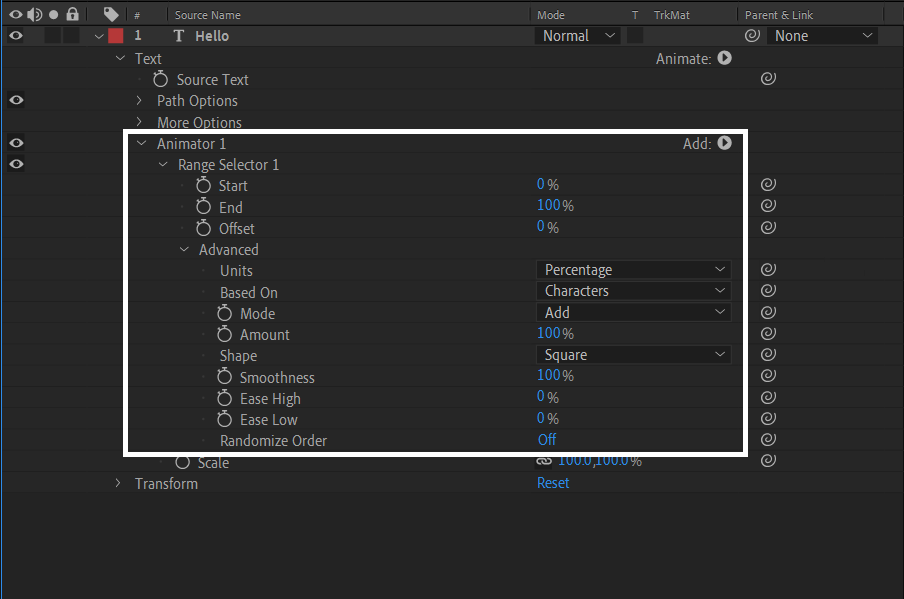
- Textanimatoren & Selektoren:Das sind die Bausteine vonDynamischer text von After Effects. Sie können für einzelne Zeichen oder Wörter Opacität, Skalierung, rotation oder Schrägheit animieren. Selektoren definieren den Bereich wie eine "Maske für Bewegung", so dass ein Buchstabe eingleiten kann, während ein anderer sich mit einer anderen Geschwindigkeit dreht oder verblasst.
- Animationsvoreinstellungen & Vorlagen:After Effects wird mit Hunderten von gebrauchsfertigen Voreinstellungen wie Schreibmaschine, fade-up, bounce, blur, 3D spin und vielen mehr geliefert.
- Bewegungsunschärfe/Entspannung/Keyframes/Ausdrücke:Bewegungsunschärfe hält die Bewegung kinematisch; Regelt, wie die Bewegung beschleunigt oder verlangsamt wird; keyframes markieren jede phase; Und Ausdrücke binden Aktionen an Formeln oder Audiobeats.
- 3D Text & Kamera Integration:Verwandeln Sie Buchstaben in 3D-Objekte, die sich in einer virtuellen Szene drehen, kippen oder Licht fangen.
Wie dynamischer Text in After Effects funktioniert
Innerhalb von After Effects wirkt eine Textebene fast wie eine winzige Welt für sich. Sie können das Ganze verschieben, skalieren oder drehen, aber es gibt etwas mehr als das.
Sie haben die Möglichkeiten vonAnimatorenundSelektoren. Sie lassen Sie entscheiden, welche Charaktere sich bewegen sollen, wie viel sie sich bewegen und wann sie es tun. Sie können sogar Bewegung zufällig verbinden, sie mit Ton verknüpfen oder schrittweise Übergänge erstellen, die Buchstabe für Buchstabe fließen.
Kurz-Tutorial: Der "Write-On" Effekt
Ein klassisches Anfängerprojekt zum MeisternDynamische Textanimation in After EffectsIst die Write-On-oder "stroke reveal"-Technik:
- Erstellen Sie eine neue Komposition und fügen Sie Ihren text ein.
- auswählenEffekt → Erzeugen → Strich.
- mit demStiftwerkzeugVerfolgen Sie den Weg Ihrer Briefe.
- Stellen Sie den Farbstil auf "Originalbild offenbaren".
- animieren Sie dieEndeImmobilien von 0% auf 100% im Laufe der Zeit.
- aktivierenBewegungsunschärfeFür eine reibungslosere Stiftbewegung.
Sie erhalten eine saubere, handschriftliche animation, die perfekt für Signaturen, Einführungen und elegante Titel geeignet ist.
2. Adobe Animate
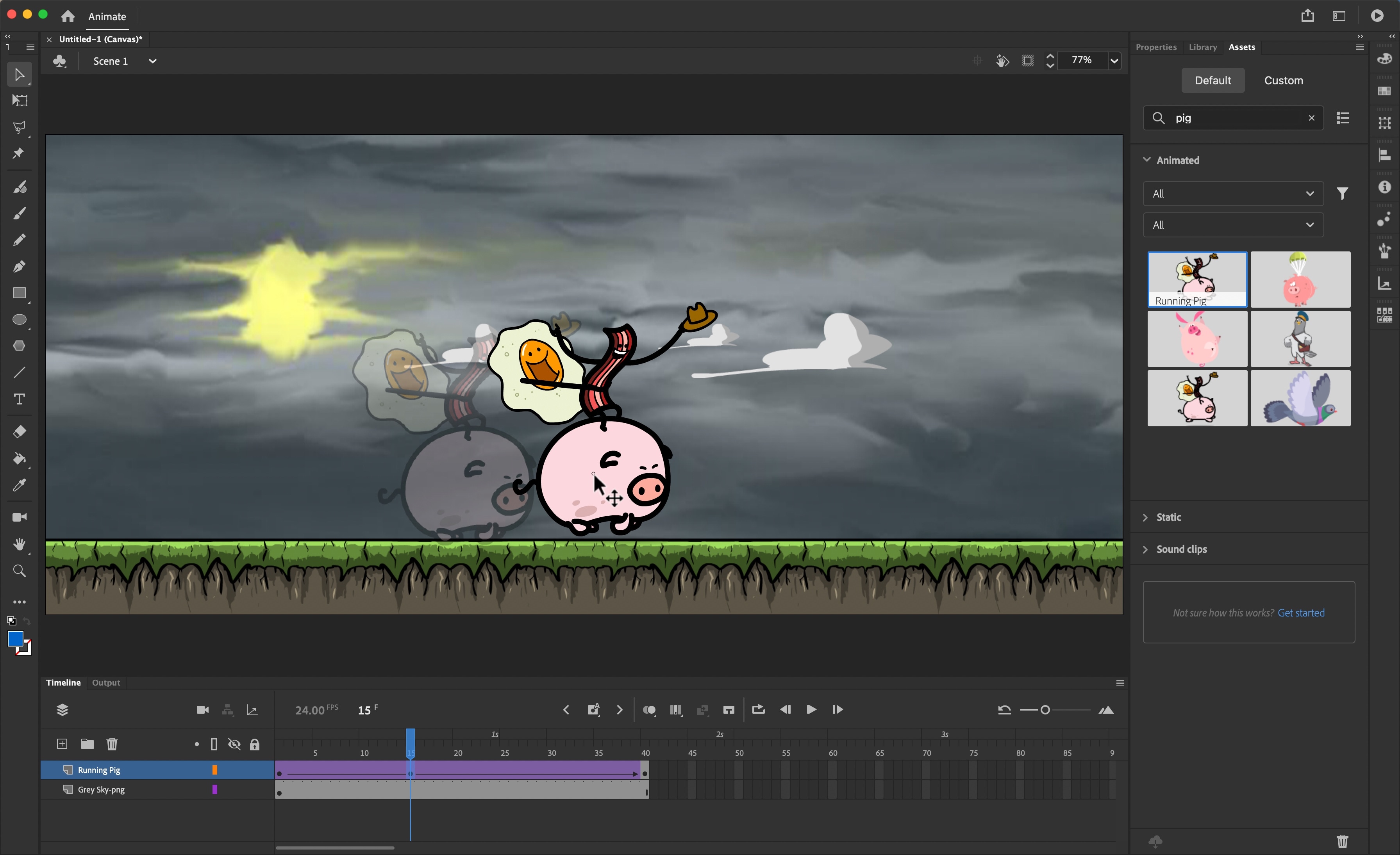
Während After Effects in filmischer Bewegung glänzt,Adobe AnimateFokus auf Interaktion. Es ist die Art vonDynamische TextanimationUnd Charakterbewegungen, die Sie in Weberlebnissen, Spielen oder interaktiven videos finden.
- Optimiert für 2D-Vektor-und Web-Animationen
- Großartig für interaktiv,Dynamische Textanimationund Spiel-UIs
- Kleinere Dateigrößen im Vergleich zu Videoformaten
- Timeline-basiert und leicht zu lernen für Künstler
- Begrenzte 3D-Fähigkeiten
- Nicht ideal für filmische oder geschichtete VFX-Arbeiten
- Erfordert scripting für fortgeschrittene Interaktivität
- Symbolanimation & Wiederverwendung:Einmal animieren, unendlich wiederverwenden. Symbole machen die animation leicht und handhabbar, während die kreative Kontrolle intakt bleibt.
- Unabhängige Zeitlinien:Filmclips haben ihre eigenen Zeitlinien, so dass Animationen schleifen oder asynchron laufen können, ohne die Hauptszene zu brechen.
- Graphische Schleifenmodi: Optionen wie loop, reverse loop oder play once steuern, wie kurze Animationen sich verhalten und verleihen dem Bewegungszeitpunkt Präzision.
- Interaktive Elemente: Mit einfachem Skript oder Triggern können text und Schaltflächen auf Mausbewegungen reagieren und so ein ansprechendes, responsives Gefühl erzeugen.
- Unterstützung für Audio & Video: Fügen Sie Musik, voiceovers oder eingebettete clips direkt in die Zeitleiste hinzu, um ein vollständig integriertes storytelling zu erzählen.
Wie Adobe Animate funktioniert
In seinem Kern,Adobe Animateläuft auf aSymbolbasiertes system. Denken Sie an Symbole als wiederverwendbare Bausteine, kleine animierte Komponenten, die Sie im gesamten Projekt platzieren, bearbeiten oder auslösen können. Jedes symbol lebt in deinemBibliothekund kann auf dieBühneImmer wieder sparen Sie Zeit und halten Sie Ihre Dateigröße effizient.
Es gibt drei Arten von Symbolen:
- Filmclips: Mini-Zeitlinien innerhalb Ihrer Hauptanimation. Jeder hat seine eigenen frames, sodass Sie Animationen unabhängig schleifen oder skriptieren können. Perfekt für komplexe Elemente wie prallende logos, Texthighlights oder Charaktergesten.
- Grafische Symbole: Wird für kürzere oder statische Bewegungen verwendet, die direkt an die Hauptzeitlinie gebunden sind. Sie eignen sich hervorragend zum Schleifen von logos, kleinen Texteffekten oder sekundären Hintergrundanimationen.
- Knöpfe: Interaktive Symbole, die auf Bewegungs-, Klick-oder Berührungsaktionen reagieren. Jede Schaltfläche enthält vier frames (oben, über, unten, drücken), sodass Sie Interaktionszustände visuell anzeigen können.
Dieser modulare Ansatz ist das, wasAdobe Animate Dynamischer textSeine Flexibilität: Anstatt alles neu zu zeichnen oder zu keyframen, animieren und wiederverwenden Sie Symbole auf mehreren Bildschirmen.
Kurzanleitung: Animieren einer Textschleife in Adobe Animate
- erstellen aNeues DokumentGeben Sie Ihren Text mit dem Text-Tool ein.
- Umwandeln Sie es in einGraphisches Symbol(Ändern> In Symbol konvertieren> Grafik).
- Doppelklicken Sie auf das symbol, um die Zeitleiste zu öffnen.
- hinzufügenkeyframesan den Rahmen 1 und 20. Passen Sie die position oder Farbe des Textes im zweiten keyframe an.
- Klicken Sie mit der rechten Maustaste zwischen ihnen und wählen SieMotion Tween erstellen.
- In derEigenschaften-Panel, Setzen Sie den Looping-Modus auf "Loop" oder "Reverse Loop".
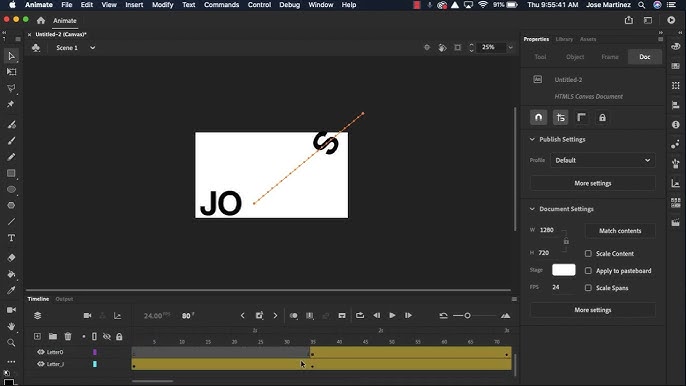
Jetzt ist Ihr text eine perfekte leichte animation für Banner oder Web-Einführungen.
3. Photoshop: Rahmenbasierter Bewegungstext
Wenn die Leute an Photoshop denken, stellen sie oft Standbilder, nicht Bewegung. Aber in Wirklichkeit,Photoshop-Animationist überraschend kraftvoll kurzText-Bewegungseffekte, GIFs und leichte Video-Einführungen.
Im Gegensatz zu After Effects oder Animate nimmt Photoshop eineRahmenbasierter Ansatz, so dass Sie Looping-Animationen einen Bild nach dem anderen erstellen können, fast wie digitale flipbooks.
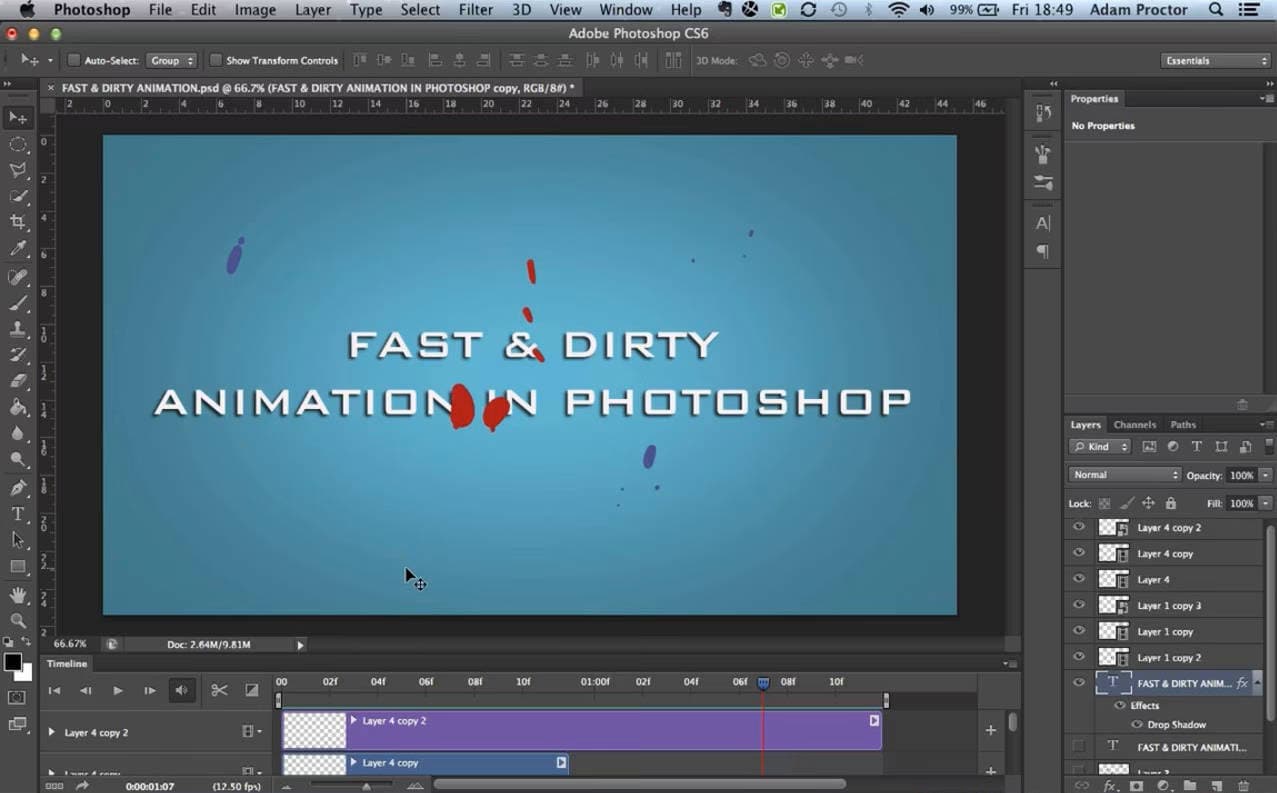
- großartig fürGIF-Text-AnimationenSoziale Beiträge
- Vertraute Photoshop-Schnittstelle
- Voller Zugriff auf Filter, Ebenenstile und Pinsel
- Ideal für subtile oder handgefertigte Bewegungen
- Fehlt Echtzeit-3D oder physikbasierte Bewegung
- Frame-für-Frame-Workflow kann für lange Sequenzen langsamer sein
- Keine native Audio-Unterstützung
- Videoschichten: Bild-für-Bild-Bearbeiten mit Pinseln, Masken und Ebenenstilen. Perfekt für präzise Touchups oder handgezeichnete Animationen.
- Zeitleiste Panel: Arbeiten Sie im Frame-Modus für klassische Schleifen im GIF-Stil oder im Timeline-Modus für reibungslosere Übergänge mit Keyframes.
- Tweening-Rahmen: Generiert automatisch zwischen frames, um Bewegung oder fades zu glätten.
- Schichteffekte & Blending: Wenden Sie drop shadows, glows oder Transformationen an, umRahmenbasierter BewegungstextStellen Sie sich heraus.
- Exportoptionen: Speichern Sie Ihre animation als Looping-GIF, MP4 oder QuickTime-Film.
Wie Frame-basierte Animation in Photoshop funktioniert
Photoshop nutztVideoschichtenund dieAnimation (Zeitleiste) panelBilder zum Leben erwecken. Jedes Bild ist ein Schnappschuss in der Zeit; Sie bearbeiten, duplizieren oder "tween" zwischen ihnen, um Bewegung zu erzeugen.
Wenn Sie mehr Kontrolle benötigen, können Sie aufTimeline-Modus,Da es Ihnen ermöglicht, Ebeneneigenschaften (wie Opakität oder position) mit keyframes zu animieren, ähnlich wie After Effects. Es ist eine einfachere, aber überraschend leistungsfähige Art zu bauenBewegungstypographieOhne Photoshop zu verlassen.
Kurz-Tutorial: Erstellen einer Fading Text Animation
- Öffnen Sie Photoshop und erstellen Sie eine neue Leinwand.
- Geben Sie Ihren text ein und benennen Sie die Ebene deutlich.
- gehe zuFenster> ZeitleisteWählen Sie Frameanimation erstellen.
- Duplizieren Sie den ersten Rahmen in der Zeitleiste.
- Reduzieren Sie im zweiten Rahmen die Opazität der Textebene auf 0 %.
- Klicken Sie auf dieTweenSymbol unten und wählen Sie "Frames hinzufügen".
- Vorschau mit der Play-Taste und export überDatei> Exportieren> Speichern für Web (GIF) or Video rendern.
In nur wenigen Minuten haben Sie eine schleifende, verblassende Textanzeige erstellt, die glatt, leicht und perfekt für Web-oder Social-Media-Grafiken ist.
Teil 3. Filmora: Der einfachste Weg, dynamische Textanimationen zu erstellen (professionelle Ergebnisse)
Nachdem Sie sich mit der Komplexität von Programmen wie After Effects, Premiere Pro oder DaVinci Resolve auseinandergesetzt haben,Wondershare FilmoraBietet ein erfrischendes Erlebnis. Es ist schnell, visuell und für Schöpfer gebaut, die professionelleDynamische Textanimationund eine starkeDynamischer TexteffektOhne die steile Lernkurve von tools wieDynamische Textanimation premiere pro or Dynamische Textanimation davinci resolve.
Es ist ein all-in-oneVideoeditormit starkem Fokus aufTextanimation, bietet einen intuitiven Drag-and-Drop-Workflow in Kombination mit leistungsstarken KI-gesteuerten tools.

 Sicherer Download
- Extrem anfängerfreundliche Benutzeroberfläche
- Große Bibliothek vonTextanimation-Voreinstellungen
- KI-Automatisierung für Unterschriften und animierten text
- Integrierte Aktienmusik und kreative assets
- Perfekt für YouTube-Ersteller, Marketer und Pädagogen
- Weniger granuläre Kontrolle als After Effects
- Begrenzte Unterstützung für fortschrittliche 3D-Kompositionen
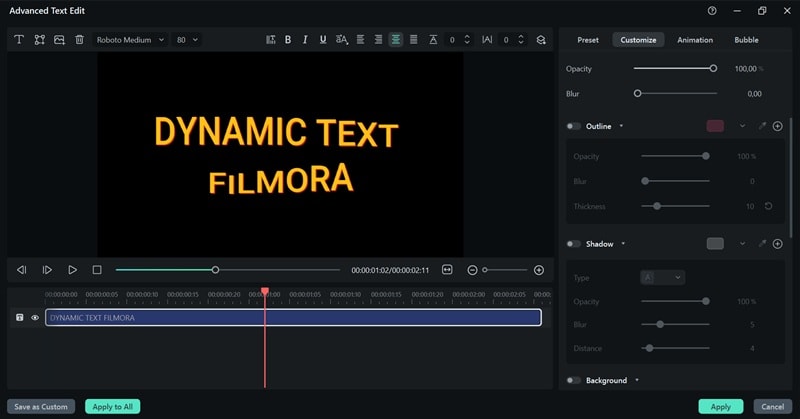
- Tonnen von Animation-Presets: Fügen Sie sofort Bewegungsstile wie fade, bounce, zoom, erase oder Schreibmaschine hinzu.
- Animationstab pro Textebene: Vorschau und Anwendung von Animationen mit einem Klick; Keine Zeitleiste-Komplexität.
- Erweitertes Anpassungsfeld: Verfeinern Sie die Typografie innerhalb des Advanced Editors.
- Keyframe-Animation & benutzerdefinierte Pfade: Zeichnen Sie benutzerdefinierte Bewegungspfade und animieren Sie position, Skala oder rotation präzise mit keyframes.
Warum Filmora für dynamischen Text
- Filmora machtText-BewegungsdesignZugänglich für alle.
- einschließlichIntegrierte Animationsvoreinstellungenund ein dediziertesRegisterkarte Animationfür jede Textebene.
- Sie können fertige Effekte mitKeyframe-Animation, Maskierung, und sogarplugin FX UnterstützungFür völlige kreative Kontrolle.

Wie man Textanimation in Filmora hinzufügt (Desktop-Version)
 Sicherer Download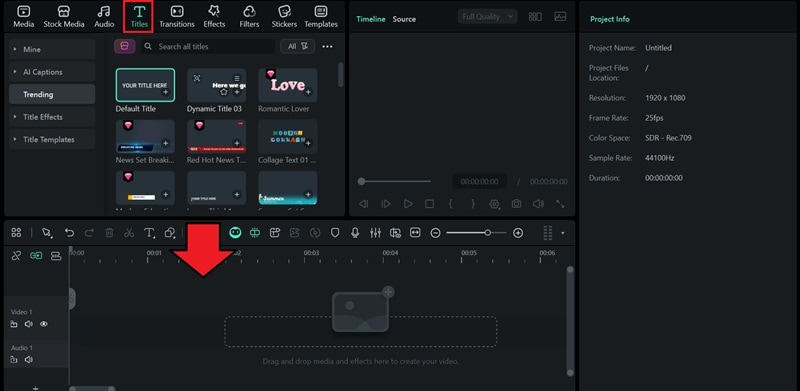
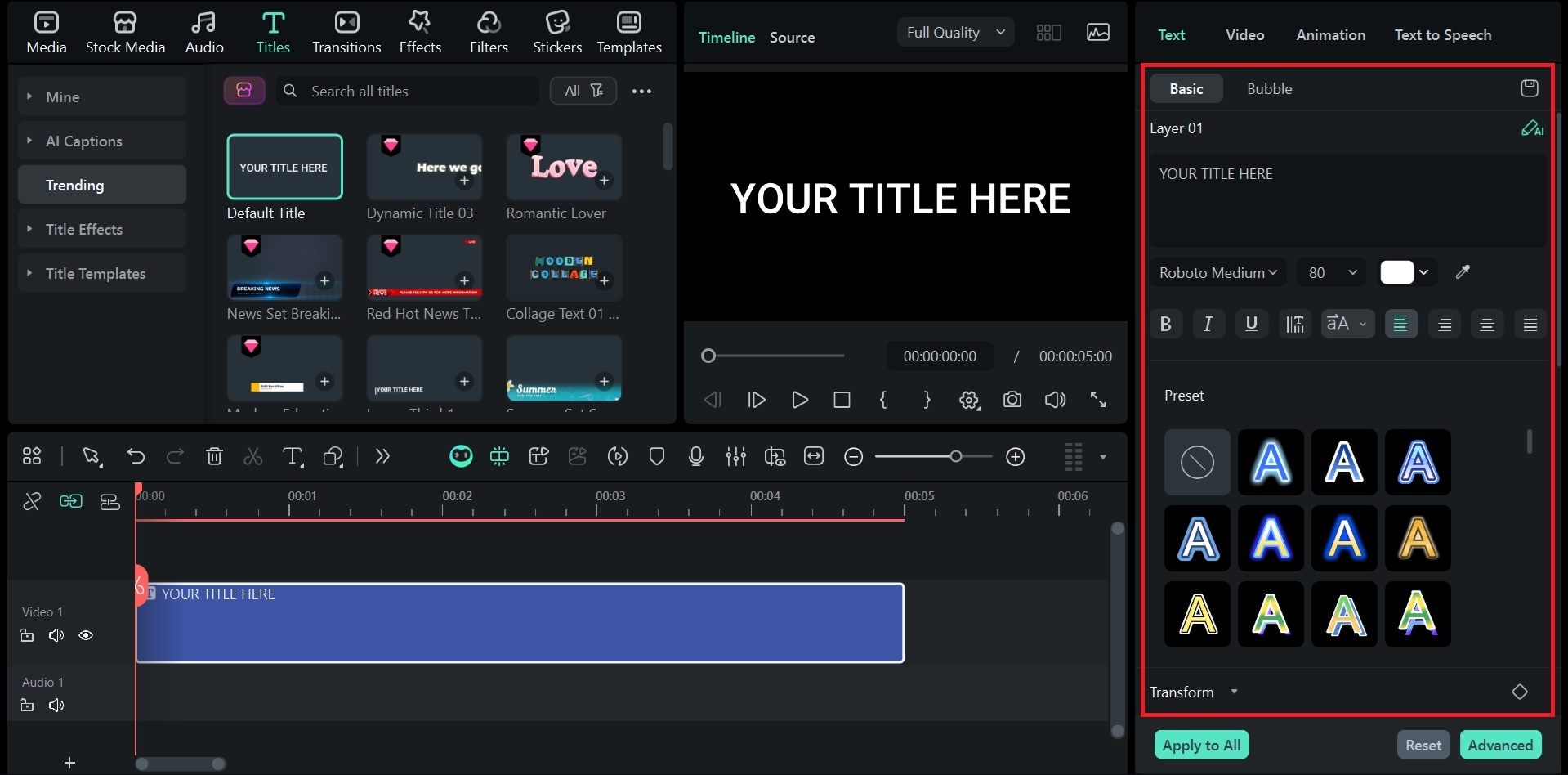
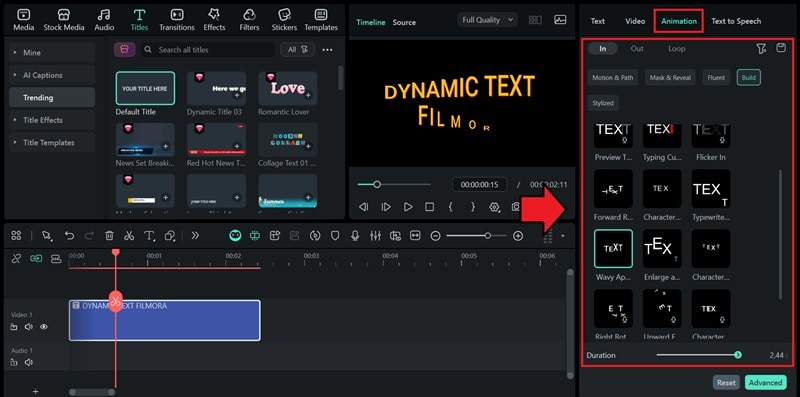
Beliebte Filmora Text Vorlagen
- 3D Textöffner: Ideal für filmische Einführungen und YouTube-Titel.
- Lower Thirds & End Credits Pakete: Polierte Vorlagen für Unternehmens-oder Dokumentarvideos.
- Neonschild Titel: Glow-und Pulseffekte für Nachtleben oder Promo-Edits.
- Untertitel & Nachricht-Überlagerungen: Sauberer, minimaler text für vlogs oder tutorials.
Teil 4. Vergleichstabelle: After Effects vs. Filmora für dynamische Textanimation
| Kriterien | Adobe After Effects | Adobe Animate | Adobe Photoshop | Filmora |
| Hauptzweck | Bewegungsgrafik & VFX | 2D web/Charakteranimation | Bild-und Rahmenbearbeitung | Schnelle text-& Videoanimation |
| Animationssteuerung Tiefe | Vollständige keyframes & Ausdrücke | Zeitleiste & tweening | Manuelle Rahmenbearbeitung | Voreinstellungen + keyframes |
| Benutzerfreundlichkeit | Komplexe, steile Lernkurve | moderat | Einfach aber begrenzt | sehr einfach |
| Dynamische Textoptionen | 3D-und Pfadtext pro Zeichen | Grundlegender bewegter text | Statische oder Opazität verblasst | 80+ Voreinstellungen + KI-Textanimation |
| Anpassungsflexibilität | unbegrenzt, detailliert | hoch | Minimal | Moderat – hoch über panels & plugins |
| am besten für | Motion Designer & studios | Webanimatoren | Grafiker | Content-Ersteller & Vermarkter |
| Kosten & Zugänglichkeit | Erfordert ein Adobe-Abonnement | Erfordert ein Adobe-Abonnement | Erfordert ein Adobe-Abonnement | Erschwinglich, als Abo oder als Einmalplan erhältlich |
| Ausgangsgeschwindigkeit | Langsam auf Low-Spec-Computern | moderat | Langsam auf Low-Spec-Computern | Schneller export für social media |
Schlussfolgerung
Die dynamische Textanimation hat sich von komplexen Keyframes zu tools entwickelt, die Kreativität mühelos machen. Die suite von Adobe ist nach wie vor unschlagbar in Bezug auf Präzision und filmische Tiefe, aber sie erfordert oft Zeit, Erfahrung und High-End-Systeme.
Für die meisten Schöpfer, die eine polierte, ausdrucksstarke Bewegung ohne den steilen Anstieg wollen, trifft Filmora den richtigen Punkt. im Vergleich zur Zeit, die fürDynamische Textanimation premiere proOder das setup inDynamische Textanimation nach Effekten, Filmoras fertige Voreinstellungen und intuitive Steuerungen machen das Erstellen eines professionellenDynamischer TexteffektEinfach und schnell.

