


 TL;DR:
Um ruckartige Animationen zu glätten, aktivieren Sie in After Effects sowohl den Ebenen- als auch den Kompositions-Schalter für Bewegungsunschärfe auf Elementen mit Keyframe-Bewegung und nutzen Sie einen Verschlusswinkel von 180° als optimalen Ausgangspunkt für natürliche Ergebnisse.
● Die Standard-Bewegungsunschärfe funktioniert nicht bei statischem Videomaterial, sondern erfordert eine tatsächliche Keyframe-Animation der Ebene und muss für den fehlerfreien Export in der Render-Warteschlange auf „Aktuelle Einstellungen“ gesetzt sein.
● Verwenden Sie den separaten Effekt „CC Force Motion Blur“ für eine ebenenunabhängige Steuerung, wobei höhere „Samples pro Frame“ zwar weichere Schleppspuren erzeugen, aber unweigerlich die Renderzeit verlängern.
● After Effects ist die beste Wahl für komplexes Compositing und VFX mit detaillierter Belichtungssteuerung, während Wondershare Filmora durch direkte Unschärfe-Parameter in den Clip-Einstellungen die effizientere Lösung für einfache Keyframe-Elemente in alltäglichen Videoprojekten ist.
Wenn Ihre Animation zu scharf wirkt, kann der Bewegungsunschärfe-Effekt in After Effects sie natürlicher aussehen lassen. Er simuliert die Unschärfe, die durch schnelle Bewegung zwischen Frames entsteht, wobei der Grad der Unschärfe durch Verschlusseinstellungen wie den Verschlusswinkel beeinflusst wird.
In diesem Leitfaden erfahren Sie, wie Sie Bewegungsunschärfe hinzufügen und anpassen, häufige Probleme beheben und den Workflow mit einem einfacheren Videoeditor wie Wondershare Filmora.
Teil 1. Wie Bewegungsunschärfe in After Effects funktioniert
Ein Logo, das über den Bildschirm gleitet, kann seltsam scharf wirken, wenn es in jedem Frame als perfekt definiertes Objekt erscheint. In echtem Kameramaterial erscheint ein sich bewegendes Motiv in der Regel unscharf, weil es sich bewegt, während der Kameraverschluss geöffnet ist.
Bewegungsunschärfe in After Effects kann diesen Effekt nachbilden und animierte Bewegungen fließender und weniger wie eine Reihe einzelner Positionen erscheinen lassen.
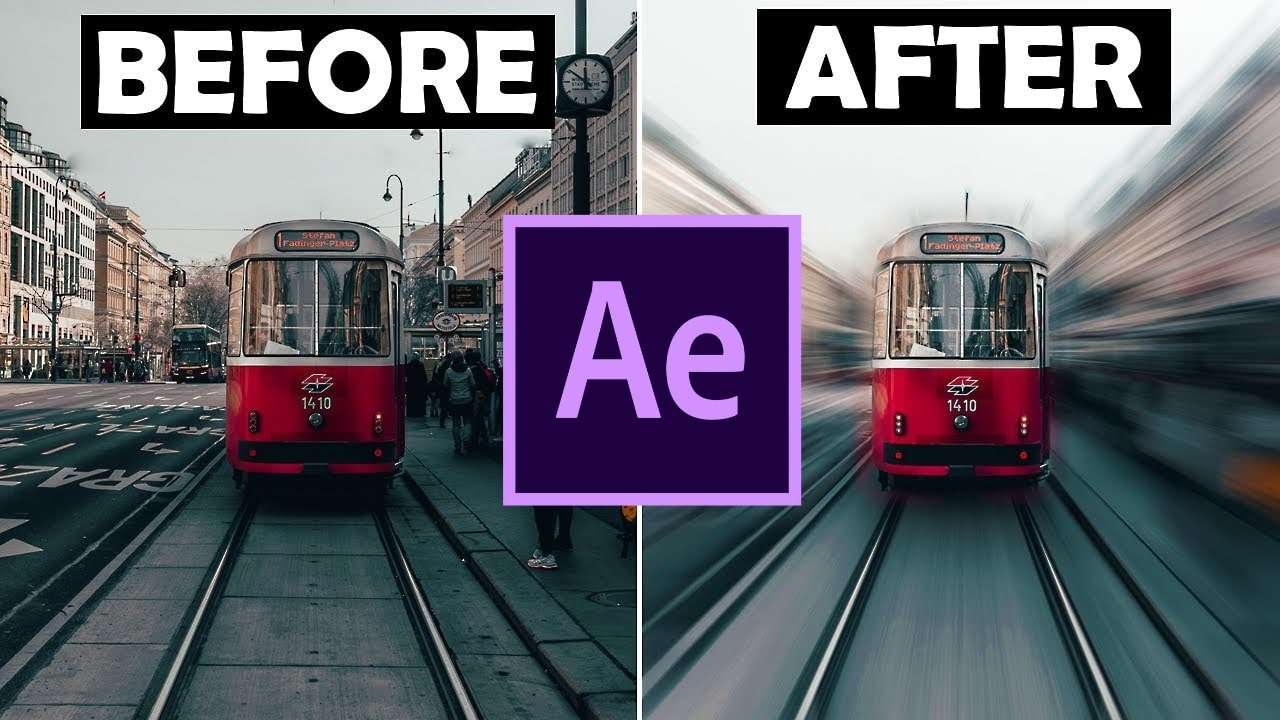
Für animierte Ebenen verfügt After Effects über einen Bewegungsunschärfe-Schalter, der die Unschärfe basierend auf der Bewegung der Ebene anwendet. Sie steuern den Effekt auf Kompositionsebene über Einstellungen wie Verschlusswinkel und Verschlussphase. Ein höherer Verschlusswinkel erzeugt mehr Bewegungsunschärfe, während die Verschlussphase den Zeitpunkt der simulierten Belichtung relativ zu jedem Frame steuert.
Wann sollten Sie Bewegungsunschärfe verwenden?
Das Anwenden eines Bewegungsunschärfe-Effekts in After Effects ist nützlich, wenn schnelle Animationen zu scharf oder ruckartig wirken. Häufige Beispiele sind:
- Text- und Logo-Animationen: Glätten Sie Text oder Logos, die über den Bildschirm gleiten, sich drehen, skalieren oder hineinfliegen.
- Bewegende Grafiken: Fügen Sie Unschärfe bei schnellen Änderungen in Position, Rotation oder Skalierung hinzu.
- Übergänge: Lassen Sie schnelle Zooms, Drehungen und Wipes weniger abrupt wirken.
- Schnelle Objektbewegung: Verleihen Sie animierten Objekten ein überzeugenderes Gefühl von Geschwindigkeit.
- Kamerabewegung: Fügen Sie Unschärfe hinzu, wenn sich eine Kamera schnell durch eine animierte Komposition bewegt.
- Animierte UI-Elemente: Weichen Sie schnell bewegende Panels, Menüs und andere Interface-Elemente auf.
Teil 2. So fügen Sie Bewegungsunschärfe in After Effects hinzu
Ein gleitendes Logo, rotierender Text oder eine sich schnell bewegende Grafik kann ohne Bewegungsunschärfe zu scharf wirken. After Effects bietet zwei Möglichkeiten, sie hinzuzufügen:
- Verwendung des integrierten Bewegungsunschärfe-Schalters für animierte Ebenen
- Verwendung von CC Force Motion Blur in After Effects als Effekt
Methode 1. Bewegungsunschärfe aktivieren
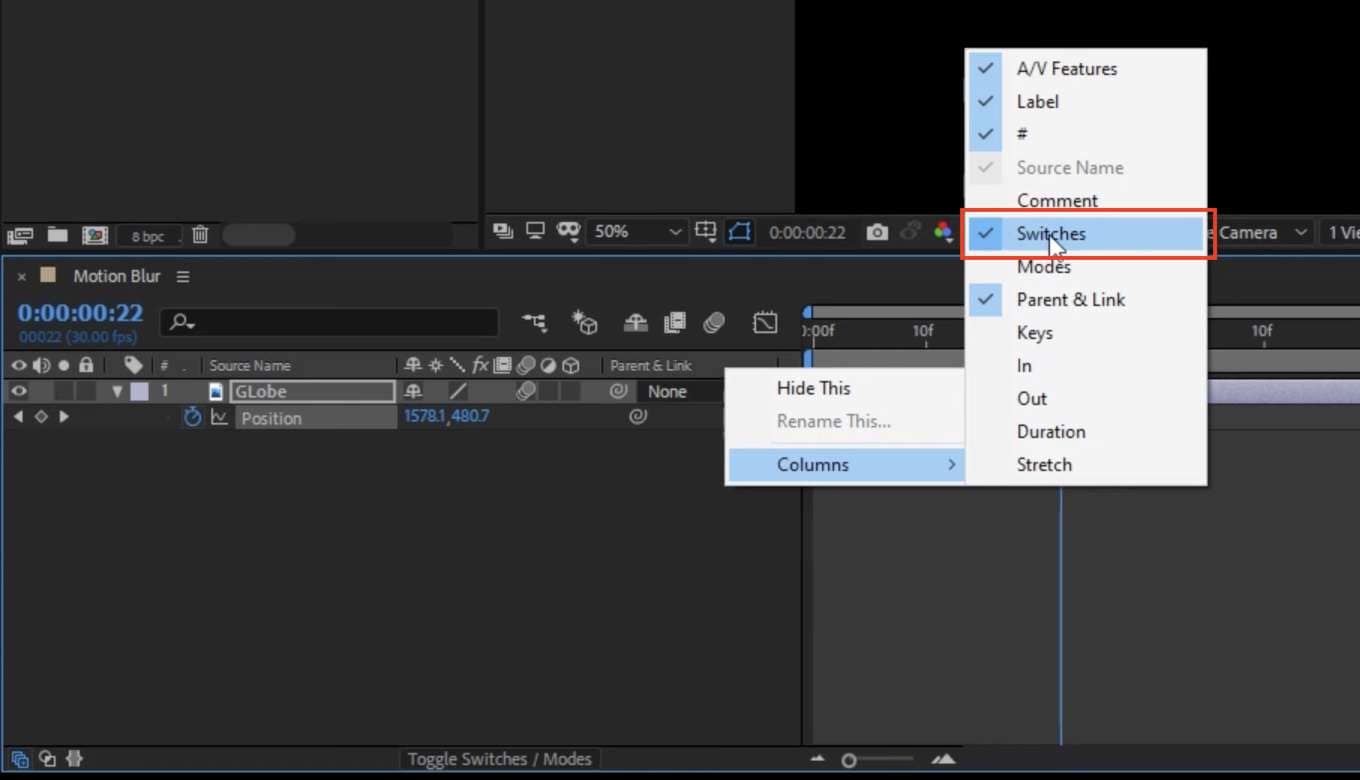
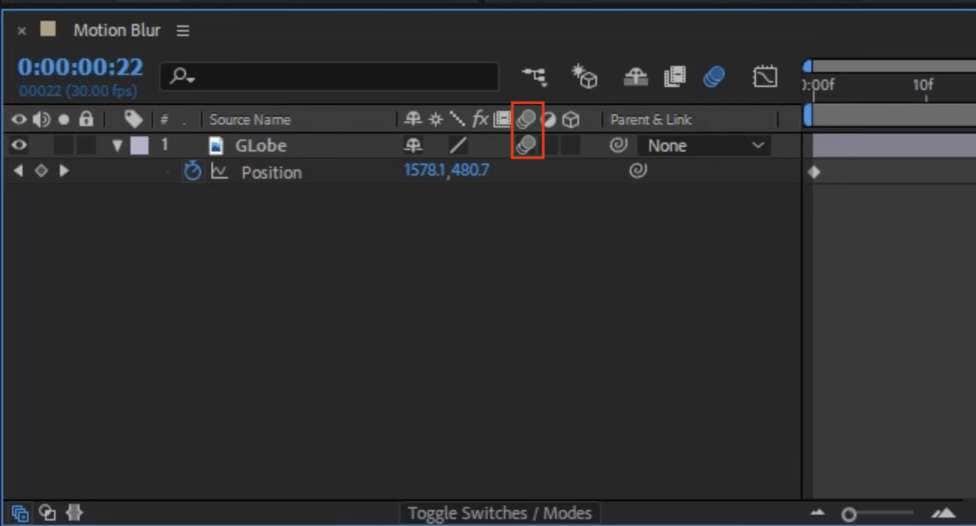
Für die meisten Keyframe-Animationen verfügt After Effects über einen integrierten Bewegungsunschärfe-Schalter, der der Bewegung der Ebene folgt.
Methode 2. CC Force Motion Blur-Effekt
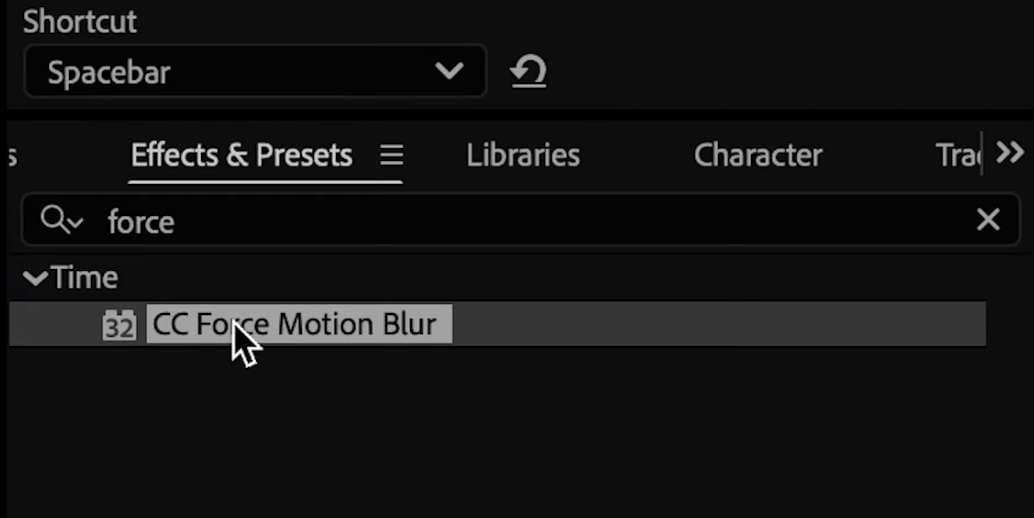
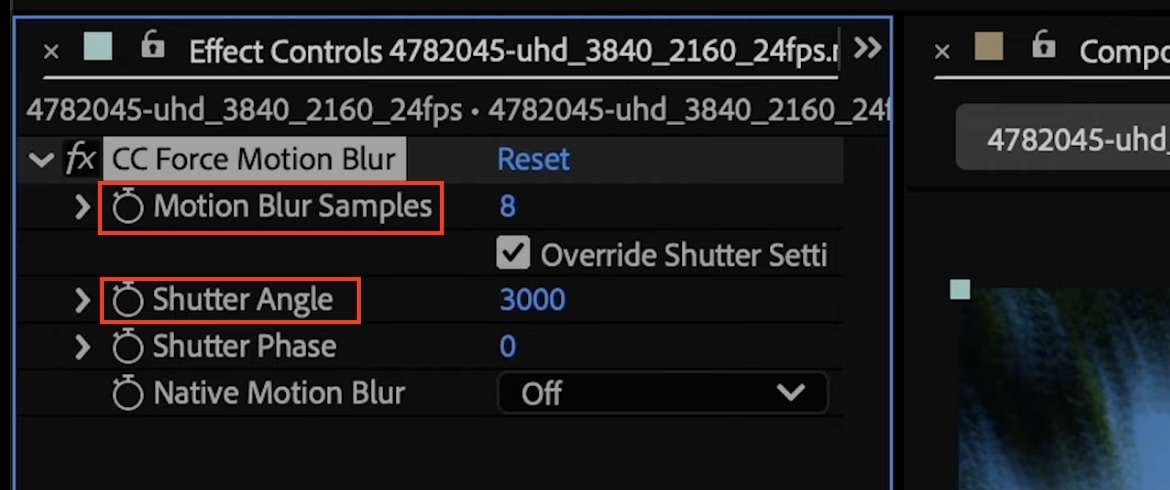
After Effects CC Force Motion Blur ist ein separater Effekt, der einer Ebene Bewegungsunschärfe hinzufügen kann. Er ist nützlich, wenn Sie Unschärfe über einen Effekt anwenden möchten, anstatt sich nur auf den standardmäßigen Bewegungsunschärfe-Schalter der Ebene zu verlassen.
Teil 3. So passen Sie Bewegungsunschärfe in After Effects an
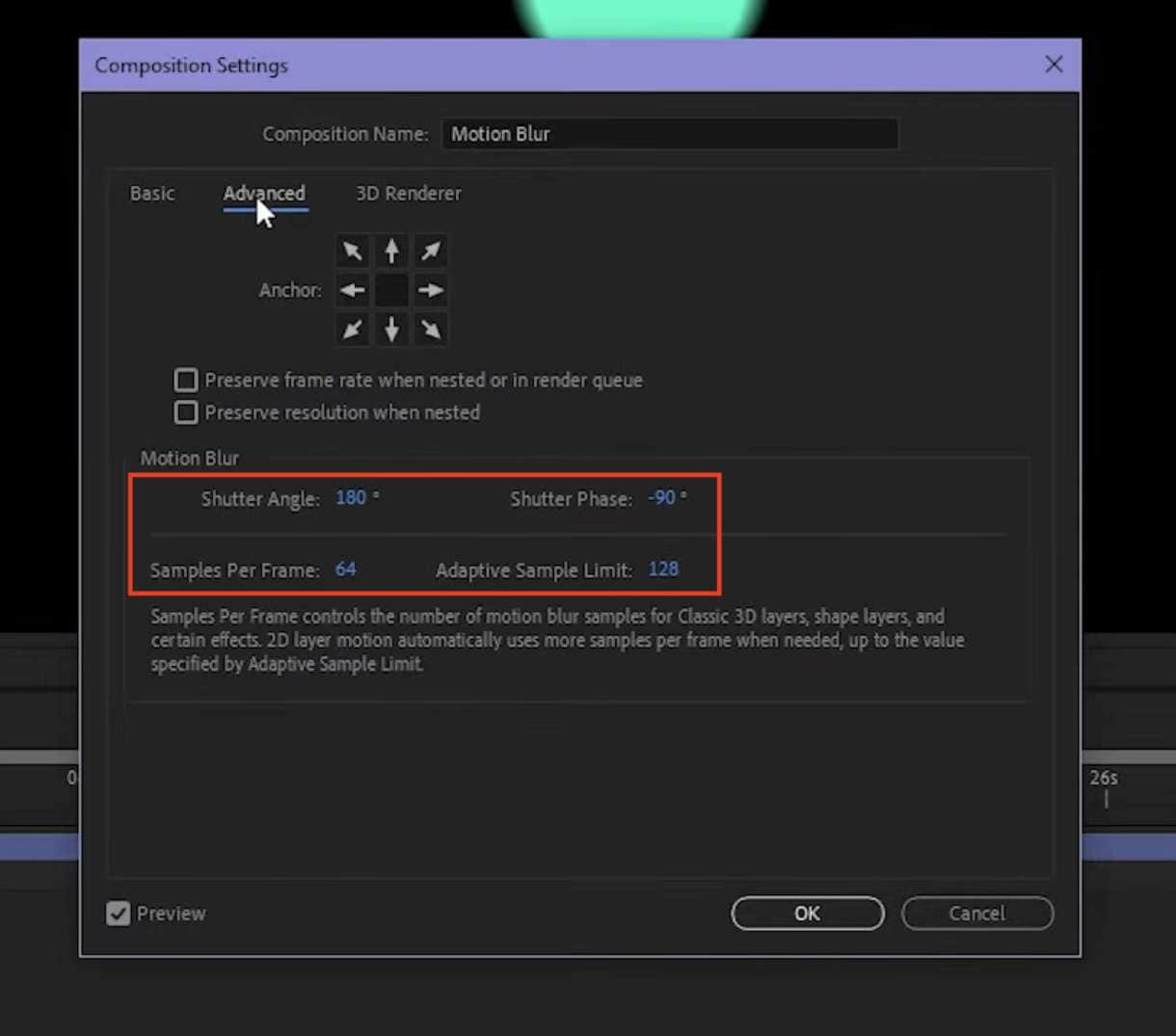
Sobald die Bewegungsunschärfe aktiviert ist, können Sie sie in After Effects unter Komposition > Kompositionseinstellungen > Erweitert > Bewegungsunschärfe anpassen. Die vier Steuerelemente beeinflussen, wie viel Unschärfe After Effects erzeugt und wie die Bewegung abgetastet wird:
- Verschlusswinkel: Steuert die Stärke der Bewegungsunschärfe. Höhere Werte erzeugen eine sichtbarere Unschärfe, während niedrigere Werte die Bewegung schärfer halten.
- Verschlussphase: Steuert, wann der simulierte Verschluss relativ zum Beginn jedes Frames öffnet, und beeinflusst, wo die Unschärfe um das sich bewegende Objekt erscheint.
- Samples pro Frame: Legt die Mindestanzahl von Samples fest, die After Effects verwendet, wenn es das adaptive Sampling nicht aus der Bewegung der Ebene ableiten kann. Gilt auch für 3D- und Shape-Ebenen.
- Adaptives Sample-Limit: Legt die maximale Anzahl von Samples fest, die After Effects für die Bewegungsunschärfe verwenden kann. Höhere Werte können das Sampling komplexer Bewegungen verbessern, können jedoch die Renderzeit erhöhen.
Was sind die besten Bewegungsunschärfe-Einstellungen in After Effects?
Es gibt tatsächlich keine einzige beste Bewegungsunschärfe-Einstellung für jede Animation. Für die meisten Animationen ist jedoch 180° ein solider Ausgangspunkt für die Bewegungsunschärfe. Verwenden Sie einen niedrigeren Verschlusswinkelwert, wenn die Bewegung scharf bleiben soll, oder erhöhen Sie ihn, wenn schnelle Bewegungen eine stärker sichtbare Unschärfe benötigen.
Die folgenden Einstellungen sind Ausgangspunkte, die Sie an Ihre Animation anpassen können:
| Aussehen | Verschlusswinkel | Empfohlene Verwendung |
| Dezent | 90° | Langsamer Text, Logos und sanfte Bewegungen |
| Natürlich | 180° | Allgemeine Motion Graphics und animierte Elemente |
| Stark | 270–360° | Schnelle Übergänge und energetische Bewegungen |
| Sehr stark | 360°+ | Stilisierte Effekte oder extrem schnelle Bewegungen |
|
Mehr anzeigen
Weniger anzeigen
|
||
Wenn die Animation immer noch zu scharf wirkt, erhöhen Sie den Verschlusswinkel. Wenn die sich bewegenden Elemente zu unscharf werden, verringern Sie den Wert. Erhöhen Sie bei komplexen Bewegungen die Sampling-Einstellung nur bei Bedarf, da höheres Sampling die Renderzeit verlängern kann.
Teil 4. Bewegungsunschärfe in After Effects funktioniert nicht? Prüfen Sie Folgendes zuerst
Wenn die Bewegungsunschärfe in After Effects nicht funktioniert, überprüfen Sie zunächst die Grundeinstellungen, bevor Sie Ihre Animation ändern. Der Effekt hängt sowohl von Ebenen- als auch von Kompositionseinstellungen ab und funktioniert nur bei Bewegungen, die innerhalb der Ebene erstellt wurden.
1. Ebenenschalter für Bewegungsunschärfe prüfen
Stellen Sie sicher, dass der Adobe After Effects Bewegungsunschärfe-Schalter auf der Ebene aktiviert ist, die Sie unscharf machen möchten. Wenn die Schaltfläche deaktiviert ist, erhält diese Ebene keine Bewegungsunschärfe.
2. Kompositions-Bewegungsunschärfe-Schalter prüfen
Überprüfen Sie die Render-Warteschlangen-Einstellungen. Der Schalter „Bewegungsunschärfe aktivieren" in der Timeline steuert die Bewegungsunschärfe in Vorschauen, während die Bewegungsunschärfe-Einstellung in der Render-Warteschlange bestimmt, wie die Bewegungsunschärfe im endgültigen Render behandelt wird. Wenn sie auf „Aktuelle Einstellungen" gesetzt ist, folgt der Render den Bewegungsunschärfe-Schaltern der Ebene und Komposition.
3. Sicherstellen, dass sich die Ebene tatsächlich bewegt
Der standardmäßige Bewegungsunschärfe-Schalter funktioniert mit Bewegungen, die durch eine animierte Ebene erstellt wurden. Überprüfen Sie, ob die Ebene über Keyframes oder eine andere Animationsmethode Position-, Skalierungs- oder Rotationswerte besitzt.
Der standardmäßige Bewegungsunschärfe-Schalter reagiert auf die Bewegung der Ebene selbst, wie Position-, Skalierungs- oder Rotationsanimation. Er analysiert keine Bewegungen, die bereits im Videomaterial vorhanden sind.
4. Verschlusswinkel prüfen
Ein sehr niedriger Verschlusswinkel kann die Unschärfe schwer erkennbar machen. Erhöhen Sie den Wert in den Bewegungsunschärfe-Einstellungen unter Kompositionseinstellungen > Erweitert, und zeigen Sie dann das Ergebnis in der Vorschau an. Höhere Werte erzeugen eine ausgeprägtere Unschärfe.
Wechseln Sie zu einer einfacheren Alternative für Bewegungsunschärfe: Filmora
Wenn Sie Bewegungsunschärfe in Videos hinzufügen möchten, ohne einen komplexen Compositing-Workflow zu verwenden, Wondershare Filmora bietet einige einfache Optionen:
- Keyframe-Bewegungsunschärfe erstellt Bewegungsspuren für animierte Elemente
- Bewegungsunschärfe wendet Unschärfe auf den gesamten Clip an
- Bewegungsunschärfe-Effekte fügen stilisierte Partikel und Overlays hinzu, um das Bewegungsgefühl zu verstärken.
Methode 1. Keyframe-Bewegungsunschärfe verwenden
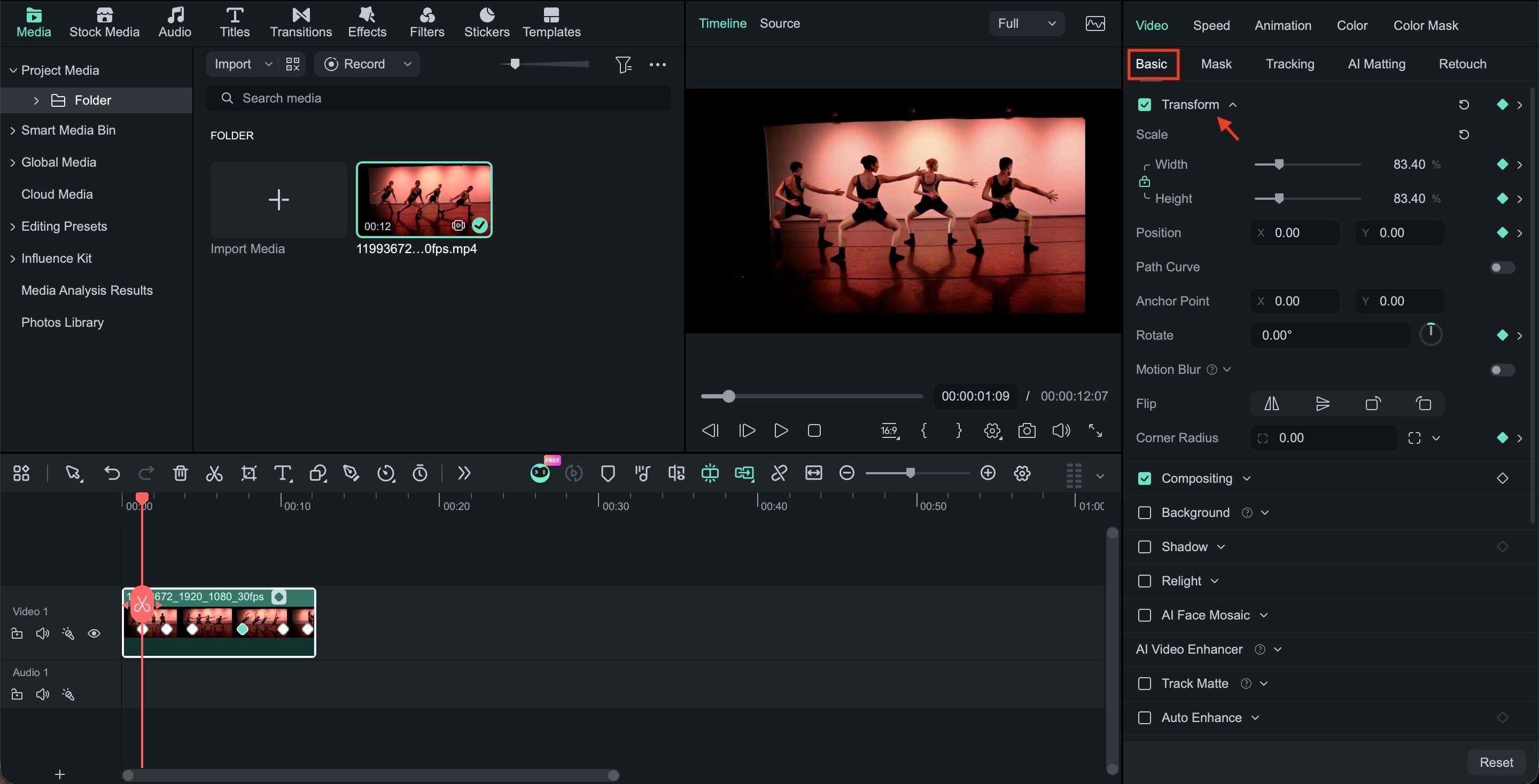
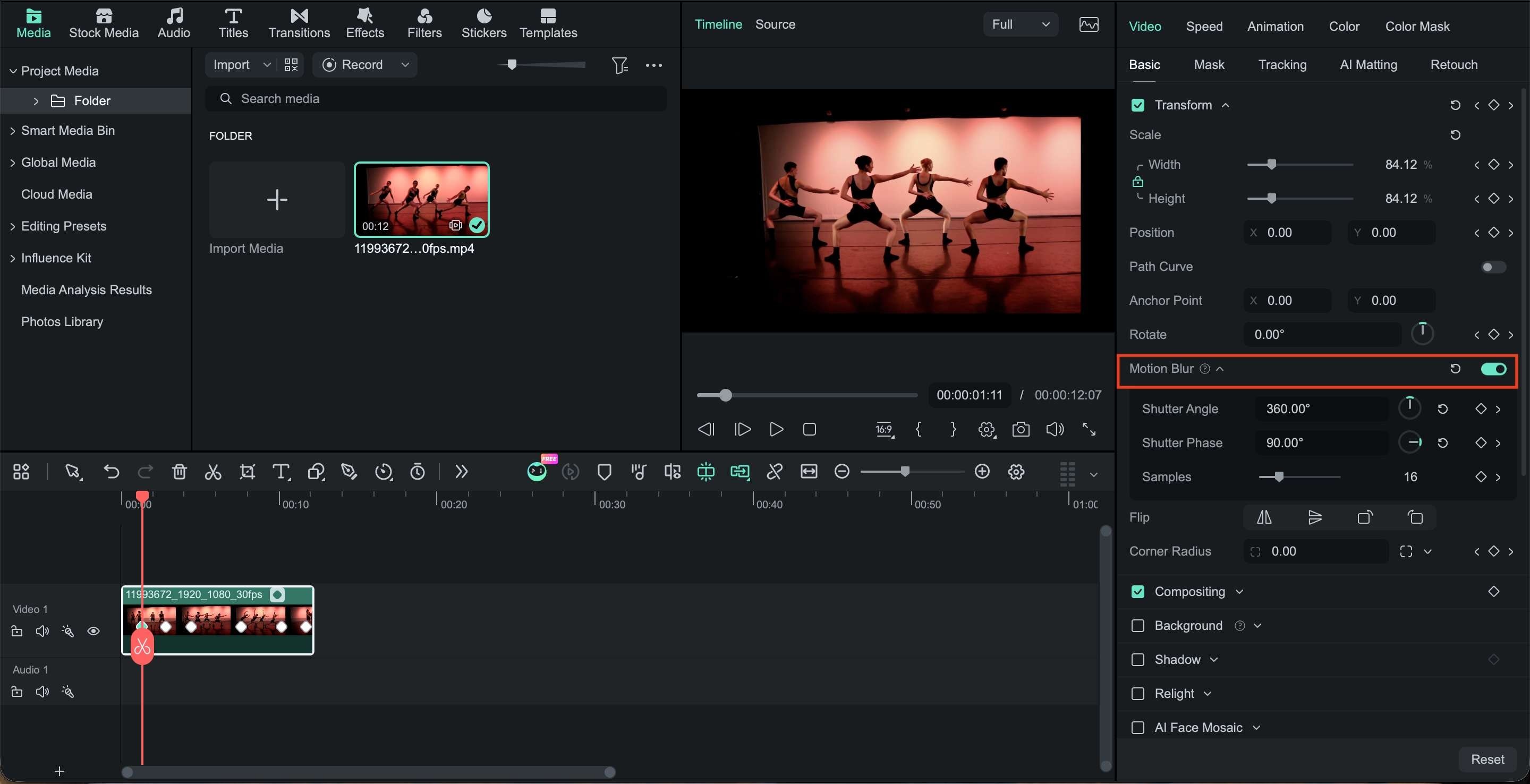
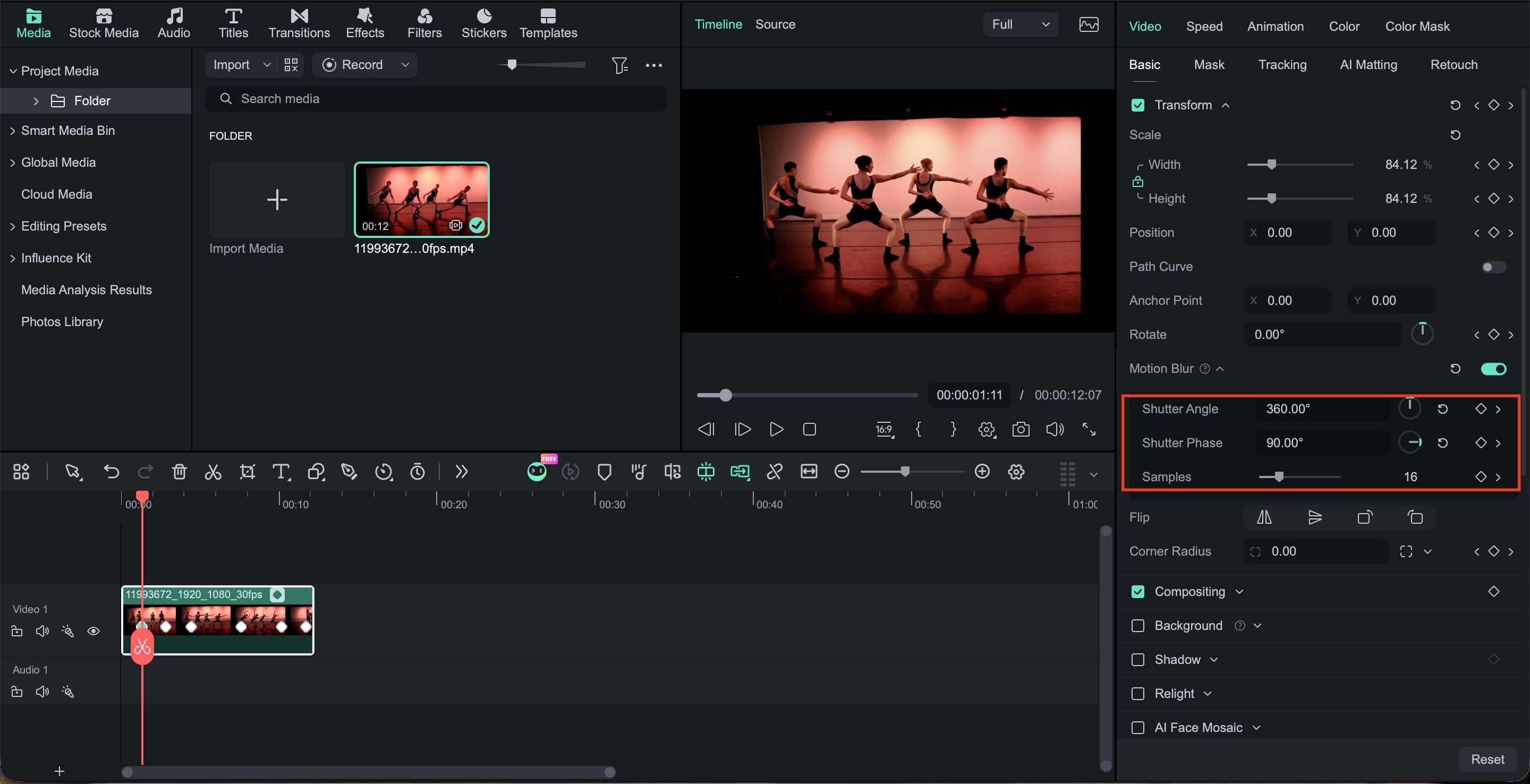
Filmoras Keyframe-Bewegungsunschärfe ist für Bewegungen konzipiert, die mit Keyframes erstellt wurden, z. B. ein Logo, das über den Bildschirm gleitet, oder ein Bild, das ins Bild zoomt. Nach der Aktivierung der Bewegungsunschärfe können Sie in Filmora den Verschlusswinkel, die Verschlusszeit und die Abtastrate anpassen.

Methode 2. Bewegungsunschärfe anwenden
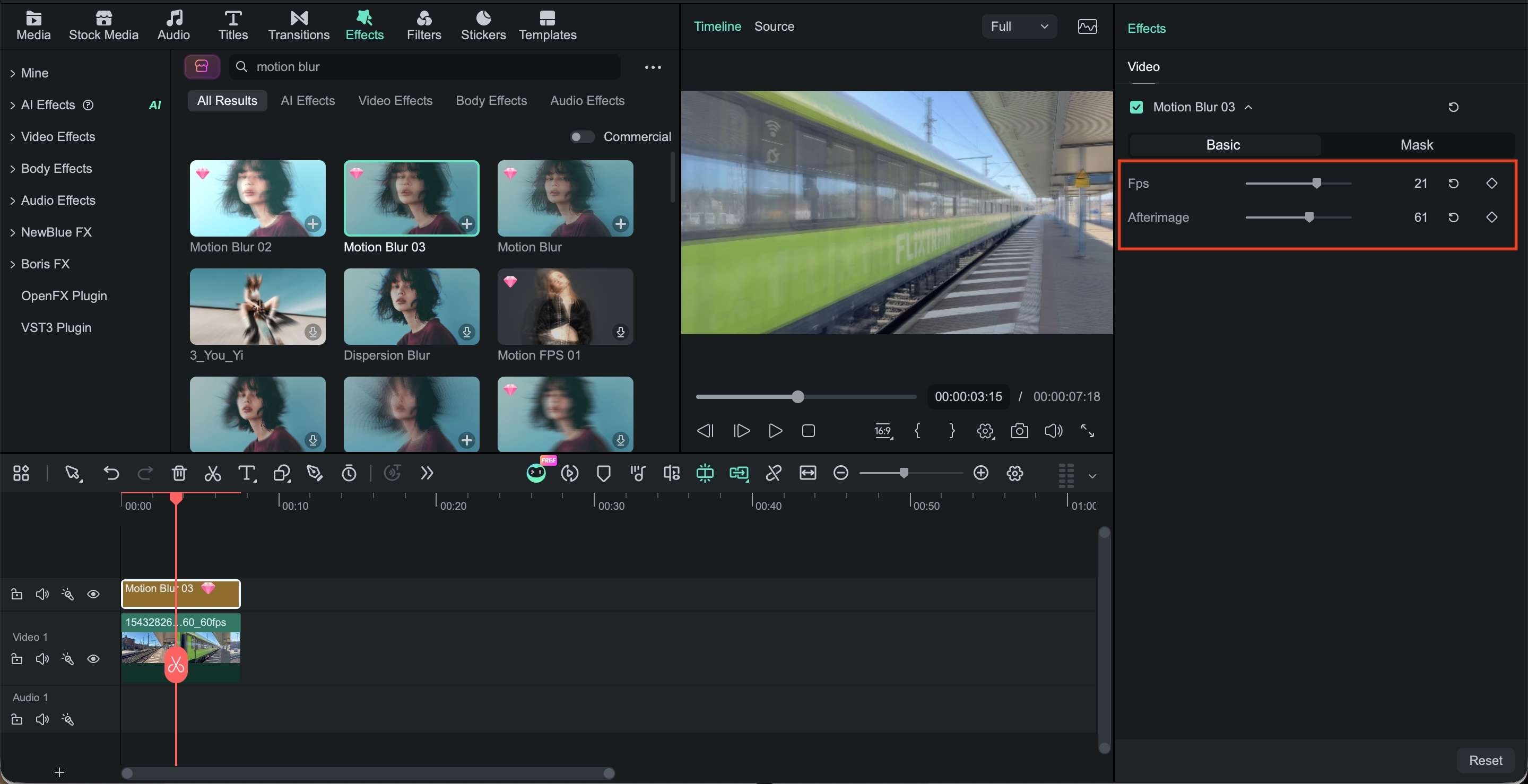
Filmoras Bewegungsunschärfe wendet die Unschärfe direkt auf Ihren Videoclip an und lässt schnelle Bewegungen weicher und dynamischer wirken. Es eignet sich gut für Aufnahmen mit schnellen Kamerabewegungen, Drohnenaufnahmen oder Speed-Ramping-Effekten.
Methode 3. Bewegungsunschärfe-Effekte verwenden
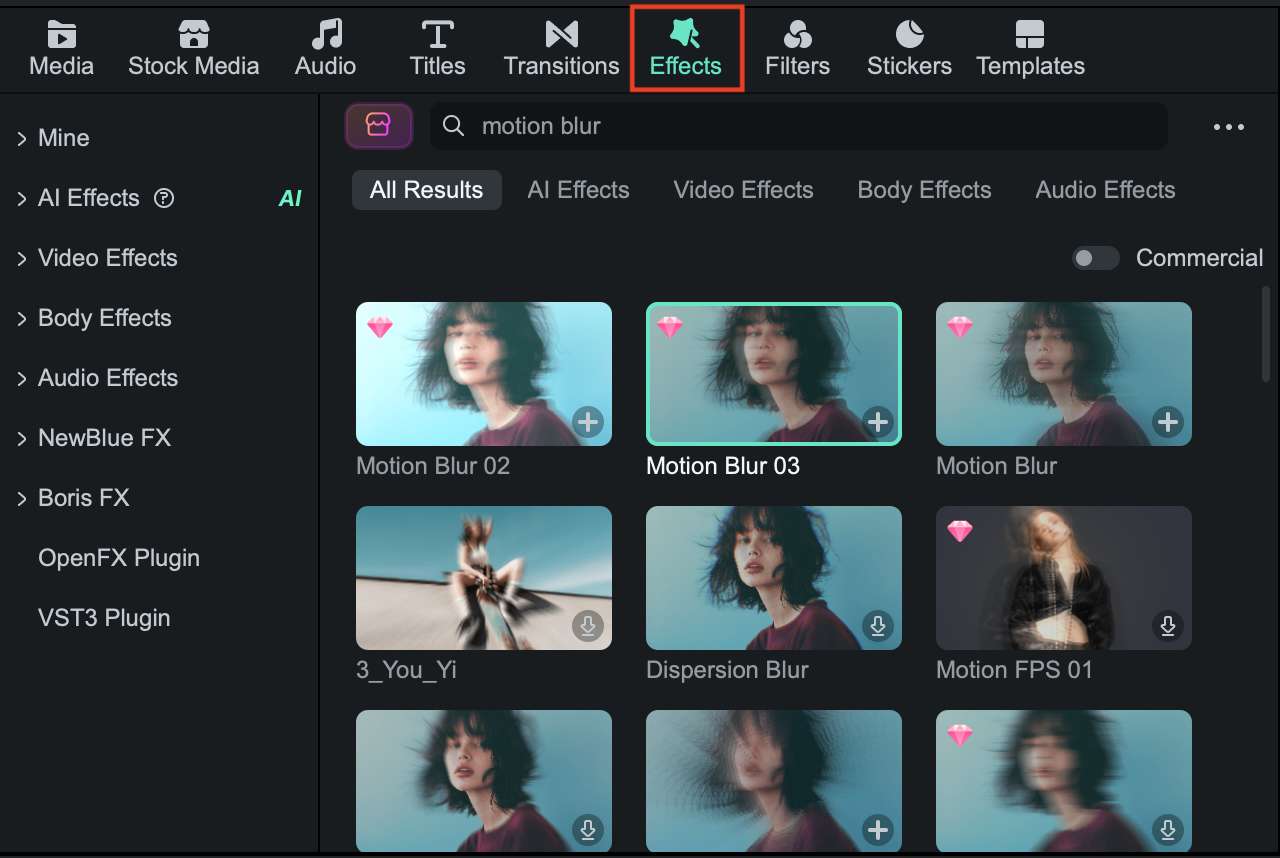
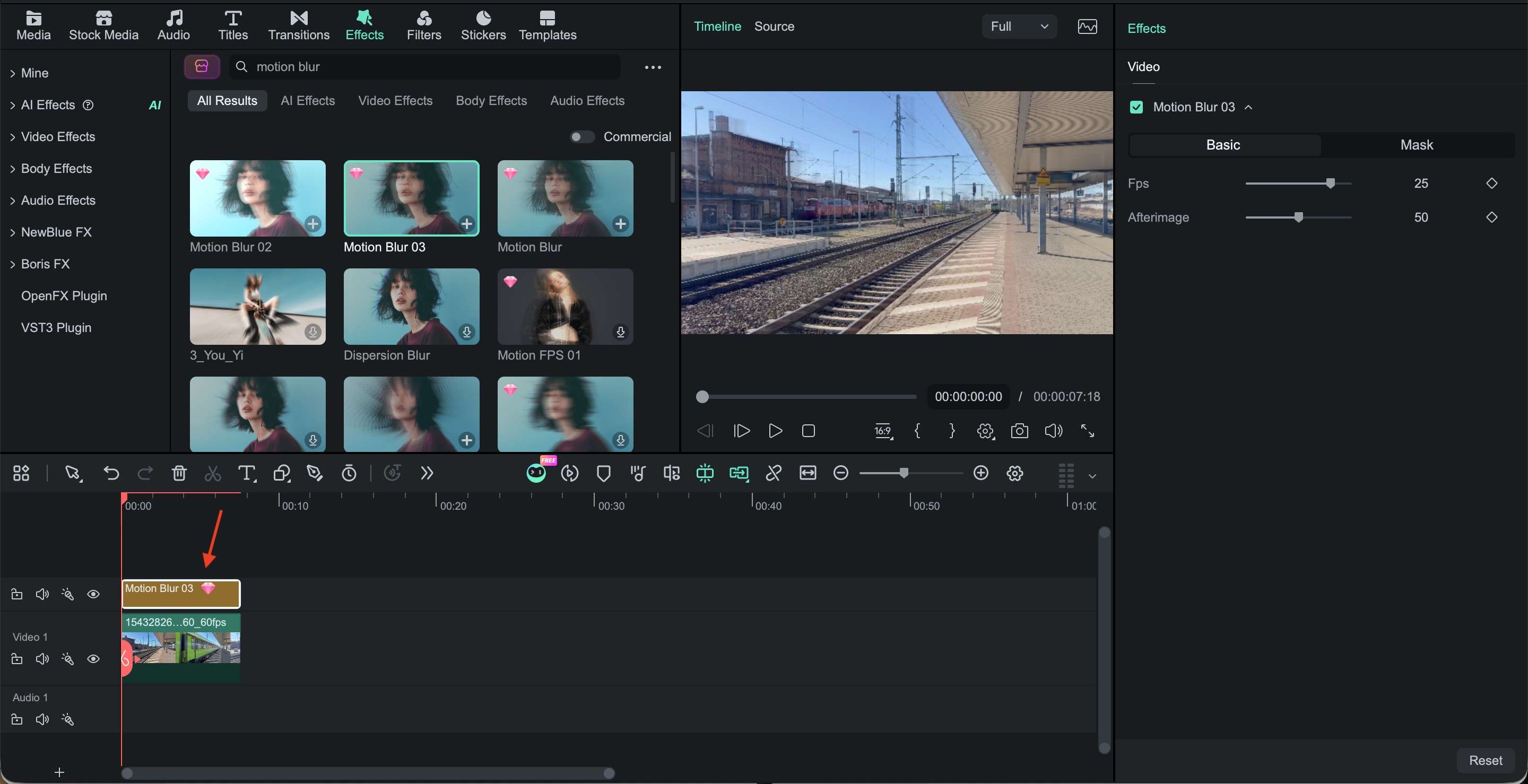
Für ein stilvolles Ergebnis können Sie Bewegungsunschärfe-Effekte aus der Effektbibliothek von Filmora verwenden. Diese Effekte können visuelle Bewegung hinzufügen, ohne dass eine Keyframe-Animation erforderlich ist.
Teil 5. After Effects vs. Filmora für Bewegungsunschärfe
Sowohl After Effects als auch Filmora können animierten Bewegungen Bewegungsunschärfe hinzufügen. After Effects bietet mehr Kontrolle über Compositing, Sampling und Bewegungsanalyse. Filmora hält die Keyframe-Bewegungsunschärfe in den Bearbeitungseinstellungen des Clips, was den Workflow für alltägliche Videoprojekte komfortabler macht.
| After Effects | Filmora | |
| Unschärfesteuerung | Verschlusswinkel, Verschlussphase, Samples pro Frame und adaptives Sample-Limit sowie Pixel-Bewegungsunschärfe-Steuerung | Verschlusswinkel, Verschlussphase und Samples für Keyframe-Bewegungsunschärfe |
| Keyframe-Animation | Bewegungsunschärfe-Schalter funktioniert mit animierten Ebenen | Bewegungsunschärfe funktioniert mit Position, Skalierung, Rotation und anderen unterstützten Keyframe-Bewegungen |
| Vorhandenes Filmmaterial | Pixel-Bewegungsunschärfe analysiert Pixelbewegungen und erstellt Unschärfe aus Bewegungsvektoren | Bewegungsunschärfe kann über die Bearbeitungseinstellungen auf Filmmaterial angewendet werden |
| Compositing | Umfangreiches Compositing, Masking, Tracking, 2D/3D-Animation und Effekt-Workflows | Primär auf Videobearbeitung, Effekte, Übergänge und Keyframe-Animation ausgerichtet |
| Kontrolle über Unschärfe | Detailliertere Kontrolle über Belichtung und adaptives Sampling | Direktere Steuerungsmöglichkeiten für gängige Keyframe-Animationsanforderungen |
| Benutzerfreundlichkeit | Mehr Einstellungen und eine steilere Lernkurve | Einfacherer Bearbeitungs-Workflow mit Bewegungsunschärfe in den Clip-Eigenschaften |
| Am besten geeignet für | Komplexe Motion-Graphics, Compositing, VFX und detaillierte Animationsarbeiten | Videobearbeitung, Social-Media-Inhalte, Titel, Grafiken und einfache animierte Bewegungen |
|
Mehr anzeigen
Weniger anzeigen
|
||
Welches sollten Sie verwenden?
- Für mehrschichtige Animationen, Tracking, Masken und VFX, bietet After Effects mehr Kontrolle darüber, wie sich die Bewegungsunschärfe in der Komposition verhält. Das Standard-Bewegungsunschärfe-System verarbeitet animierte Ebenen, und Pixel-Bewegungsunschärfe kann Unschärfe aus bereits im Filmmaterial vorhandener Bewegung erzeugen.
- Für Keyframe-Text, Bilder, Logos und einfache bewegliche Elemente, hält Filmora die Bewegungsunschärfe innerhalb der Bearbeitungseinstellungen des Clips. Sie können Verschlusswinkel, Verschlussphase und Samples anpassen, ohne einen vollständigen Compositing-Workflow einrichten zu müssen.
Wählen Sie basierend auf dem Schnitt: After Effects eignet sich für komplexe Motion-Graphics und VFX, während Filmora eine direktere Option für die alltägliche Videobearbeitung mit Keyframe-Bewegungen ist.

 Sicherer Download
Fazit
Logos, Titel und sich schnell bewegende Grafiken können hart wirken, wenn jedes Einzelbild sie gestochen scharf darstellt. Bewegungsunschärfe in After Effects weicht diese Bewegung auf und lässt Animationen flüssiger wirken, ohne ihr Timing zu verändern. Sie können den Bewegungsunschärfe-Schalter in After Effects für animierte Ebenen aktivieren, Verschlusswinkel und Verschlussphase anpassen oder die Pixel-Bewegungsunschärfe für Filmmaterial mit vorhandener Bewegung verwenden.
Filmora bietet einen einfacheren Workflow für Keyframe-Elemente mit integrierten Bewegungsunschärfe-Steuerelementen in den Bearbeitungswerkzeugen. Wählen Sie die Einrichtung, die zu Ihrem Projekt passt, und passen Sie dann die Unschärfe so an, dass schnelle Bewegungen weich wirken, ohne Text, Grafiken oder andere Details unleserlich zu machen.
FAQs
-
Kann Bewegungsunschärfe Text- und Formebenen in After Effects beeinflussen?
Ja. Bewegungsunschärfe funktioniert bei animierten Text- und Formebenen, sodass ein Titel, der über den Bildschirm gleitet, oder eine rotierende Form basierend auf ihrer Bewegung Unschärfe aufnehmen kann. Schalten Sie den Bewegungsunschärfe-Schalter der Ebene und den Bewegungsunschärfe-Schalter der Komposition ein. -
Kann After Effects einem Standbild Bewegungsunschärfe hinzufügen?
Ja, aber das Bild muss sich bewegen. Setzen Sie Keyframes für Position, Skalierung oder Rotation und aktivieren Sie dann die Bewegungsunschärfe. Wenn das Bild an derselben Position bleibt, hat After Effects keine Bewegung zum Verwischen. -
Kann man in After Effects Bewegungsunschärfe auf einer maskierten Ebene verwenden?
Ja. Eine maskierte Ebene kann weiterhin Bewegungsunschärfe verwenden, wenn die Ebene animiert ist. Sie können beispielsweise einen Teil eines Bildes mit einer Maske enthüllen, während Sie die Ebene über den Frame bewegen, und der sichtbare Teil wird mit dieser Bewegung unscharf.
