Filmora 15 macht keyframing einfach – so können Sie jedem Videoeffekt einen Hauch von Magie hinzufügen.
Unabhängig von Ihrem Fähigkeitsniveau können keyframes Ihre videos auf die nächste Stufe bringen. Lassen Sie mich Ihnen die Zauberei zeigen, die sie freischalten.
Coole Videogeschwindigkeitsanpassung
Coole Videogeschwindigkeitsanpassung
Die nahtlose Geschwindigkeitserhöhung über keyframes sorgt für reibungslose Wechsel zwischen schneller und langsamer motion in videos.
Auffällige Untertitelbewegung
Auffällige Untertitelbewegung
Keyframe-gesteuerte Animationen machen Titel mit Skala-, Fade-und Bounce-Effekten auffällig.
Coole Videogeschwindigkeitsanpassung
Coole Videogeschwindigkeitsanpassung
Keyframe audio automation balanciert Gesang und Musik für einen sauberen, klaren Klang während der gesamten Zeitleiste.
AnfängerfreundlichKeyframe-TricksUm Ihre Videos zum Leben zu erwecken
Mit Filmora 15 können Sie keyframes animieren, transformieren und den Funken hinzufügen, der jede Szene lebendig macht.
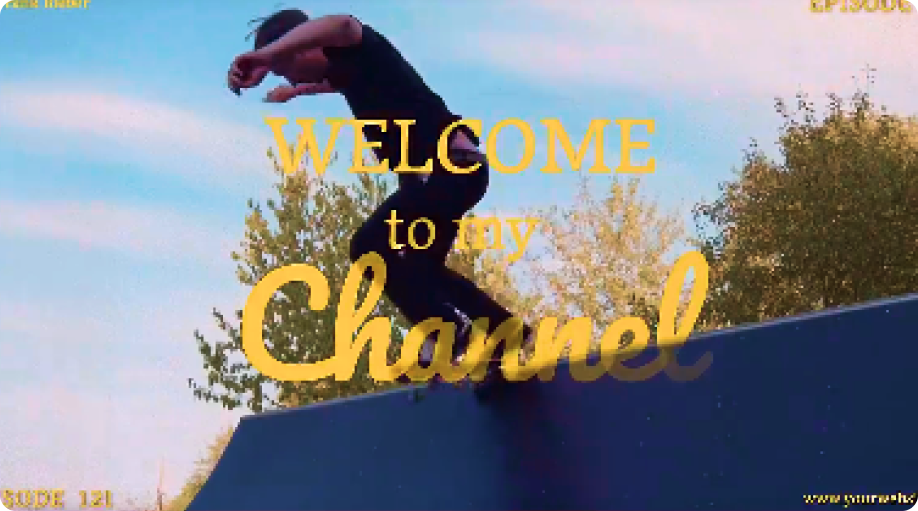
Untertitel-Animation
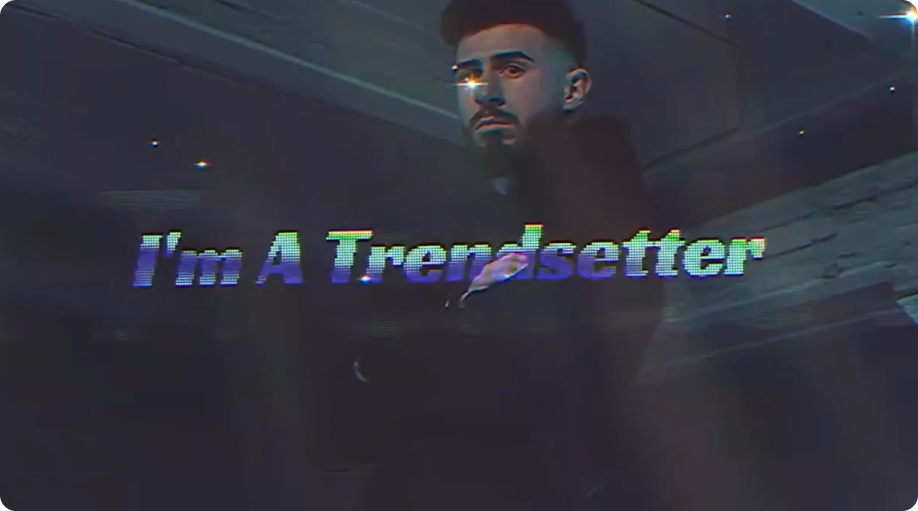
Glättiger visueller Übergangseffekt
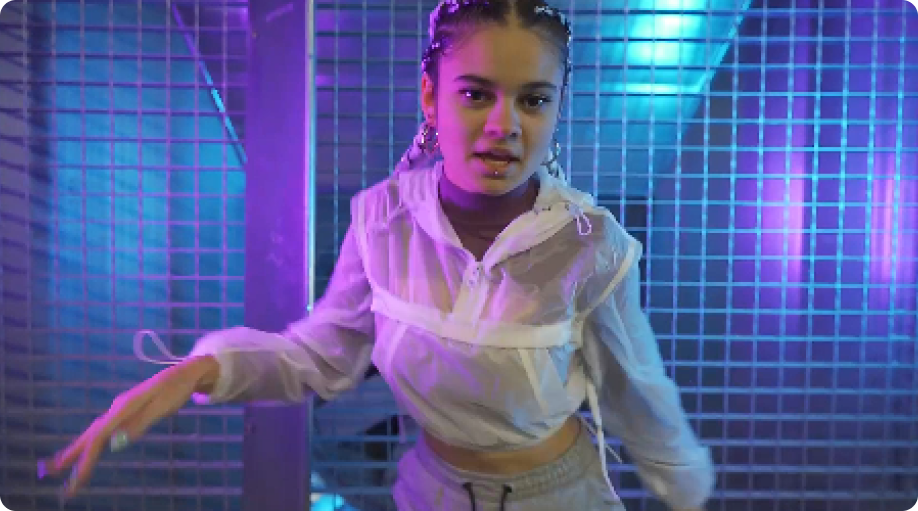
Kamerawinkelverschiebung


Fortgeschrittene Techniken: Perfekt gezeitete Effekte mit Keyframe-Präzision
Keyframes sind eines der kreativsten Werkzeuge in der Videobearbeitung und bringen einen Hauch von Magie, der Ideen in Bewegung und Phantasie in Realität verwandelt.
So verwenden Sie Keyframes in Filmora
Folgen Sie den folgenden Schritten, um Pfadkurve keyframes in Filmora auf dem PC hinzuzufügen. für vollständige Schritte,Sehen Sie sich den vollständigen Leitfaden für Keyframing an>>
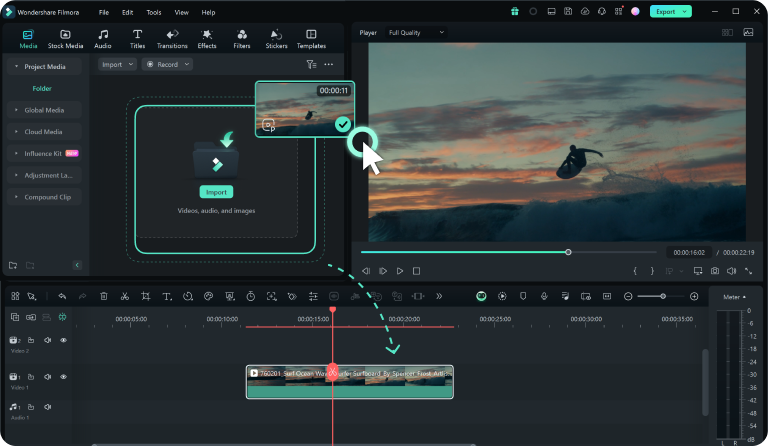
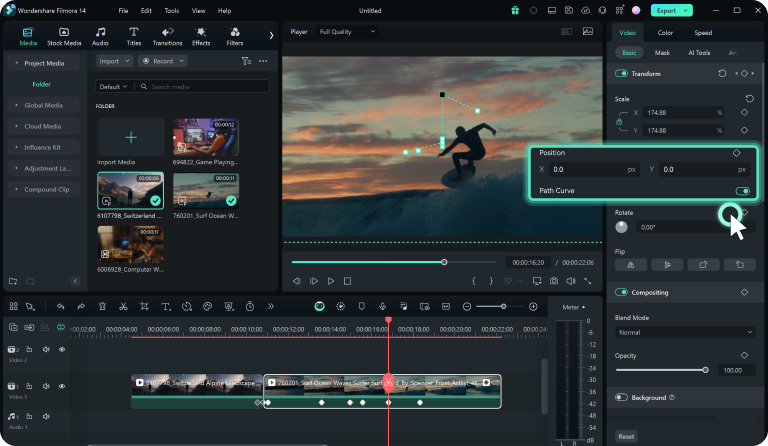
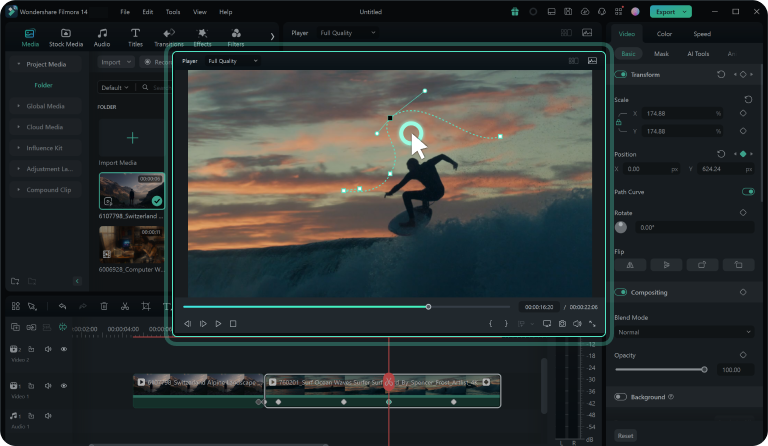
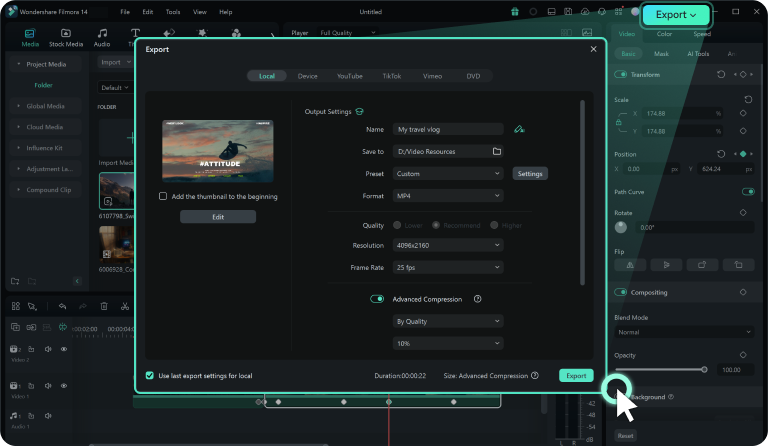
Mehr erfahren Filmora
Tipps & tricks für
keyframing
Filmora 15 Komplette Anleitung zu Keyframes
Gewährleisten Sie Klarheit bei Präsentationsaufnahmen, Zoom-Aufnahmen oder Trainingsvideos, die unter starkem Büroleuchtlicht gedreht wurden.
Filmora 15 Komplette Anleitung zu Keyframes
Entfernen Sie rollende Bänder von Hochgeschwindigkeitsfilmen, die in Indoor-Stadien oder Turnhallen aufgenommen wurden.

Filmora 15 Komplette Anleitung zu Keyframes
Für Schöpfer, die Unboxing-Videos oder Beauty-Tutorials drehen, bei denen Ringleuchten oder Innenlampen lästige pulsierende Effekte verursachen.
Filmora 15 Komplette Anleitung zu Keyframes
Speichern Sie Aufnahmen, die in Empfangshallen, hotels oder Kirchen aufgenommen wurden, in denen Sie die Beleuchtungsfrequenz des Veranstaltungsortes nicht steuern können.
Schauen Sie sich unsere bisherigen Bände an