
Beste Ergebnisse mit der neuesten Version.
-
Neuerungen
- Neueste Versionen und Funktionen - V15
- Bearbeitung in der Quell- und Zeitachsenvorschau unter Windows
- Subprojekte unter Windows importieren
- KI Erweitern
- Stift für Windows
- Kurzvideo-Projekt
- Multicam Clip erstellen
- Skript mit AI Textgenerator erstellen
- Smart Short Clips für Windows
- Intelligenter Szenenschnitt für Windows
- Liste aller Versionen
- Retusche
- Keyframe-Pfad-Kurve für Windows
- Magnetische Zeitleiste für Windows
- Video Kompressor unter Windows
- Farbräder für Windows
- KI Idee zu Video für Windows
- Asset Center
- AI Image für Windows
- Planare Verfolgung für Windows
- Filmora Bild zu Video für Windows
- Avatar Präsentation
- Animierte Diagramme
- Einstellungsebene für Fenster
- Bekannte Probleme und behobene Bugs
-
KI
- KI Textbasierte Bearbeitung für Windows
- Intelligente BGM-Generierung
- AI Skin Tone Protection für Windows
- AI Smart Masking für Windows
- KI Stimmentferner für Windows
- KI-Musik-Generator für Windows
- Audio zu Video mit KI
- Filmora Leitfaden zur Flimmerreduzierung | Windows
- Wie verwendet man die Stimmwechsler-Funktion in Wondershare Filmora?
- KI-Stimmverbesserer
- KI-Gesichtsmosaik für Windows
- KI Sound Effekt
- KI Übersetzung für Windows
- KI-Bild-Stilisierer
- Filmora Bild zu Prompt für Windows
- Filmora KI-Bildverbesserungsanleitung – Windows
- AI-Videoverbesserer für Windows
- Filmora AI Relight - Windows
- KI Text-zu-Video für Windows
- KI Thumbnail Generator für Windows
- Sprache zu Text/Text zu Sprache/SRT
- KI Begleiter für Videobearbeitung auf Windows
- KI-Sticker-Generator
- KI Farbpalette für Windows
- KI-intelligente Ausschnitt
- AI Portrait Cutout
- Automatische Untertiel Anleitung | Filmora Windows
- Erkennung von Stille
- Video-Stabilisierung für Windows
- KI Video/Foto Objekt-Entferner für Windows
-
Unter Windows Einsetzen
-
Projektverwaltung
- Registrierenaktualisieren/deinstallieren
- Neues Projekt erstellen
- Projekt öffnen
- Projekt-Einstellungen
- Medien zur Verwendung
- Projekte archivieren
- Projekte verschieben
- Dateien in Wondershare Drive speichern
- Wondershare Drive
- Wondershare Drive verwenden
- Wondershare Drive verwalten
- Dateien in Wondershare Drive finden
- Dateien mit Wondershare Drive teilen
- Wondershare Drive Überblick
- Erhalten Sie 1 GB kostenlosen Cloud-Speicher
-
Aufnahme & Importierung
-
Videobearbeitung
- Keyframe Graph Editor für Windows
- Anpassbare Hintergründe für Videos und Bilder in Windows
- Auto-Reframe für unterschiedliche Seitenverhältnisse
- Animation unter Windows anpassen
- Zusammengesetzter Clip für Windows
- Mocha Filmora - Für Windows
- Wasserzeichen entfernen | Filmora Anleitung
- Automatische Synchronisierung
- Liste der Tastaturkürzel
- Wie erstellt man ein atemberaubendes Zeitraffer-Video? [Vollständige Anleitung]
- Multi-Clip-Bearbeitung für Windows
- Zeitleiste und Spuren verwalten
- Video schneiden und trimmen
- Video zuschneiden/schwenken & zoomen
- Objektivkorrektur unter Windows
- Komposition
- Schlagschatten
- Animation-Keyframing für Windows hinzufügen
- PIP-Effekts
- Geteiltem Bildschirm
- Bewegungsverfolgung erstellen
- Szenenerkennung
- Gruppenbearbeitung
- Bewegungsverfolgung unter Windows
- Videos rückwärts abspielen
- Video Schnappschuss
- Chroma-Key (Greenscreen)
- Standbild
- Video auto reframen
- Rahmenoption
- Proxy-Videobearbeitung
-
Audiobearbeitung
- Auto Beat Synchronisation
- Stummschalten
- Audio abtrennen
- Beat-Erkennung
- Audio trimmen
- Audio Mixer
- Audio-Effekte hinzufügen
- Audio anpassen
- Arten von Audio
- Audio Dodge in Filmora
- Audio-Visualisierer
- Filmora VST3 Plugins für Windows
- Audioverstärkung
- Auto-Normalisierung
- Auto-Video-Synchronisation
- Audio Equalizer
- Audio ein- und ausblenden
- Tonhöhe ändern
- AI Audio Stretch für Windows
- AI Audio Denoise für Windows
- Clips markieren
- Rauschunterdrückung
- Automatische Normalisierung
- Audio unter Windows hinzufügen und modifizieren
- Automatische Verbesserung
- Video Denoise für Windows
-
Farbbearbeitung
-
Übergänge
-
Elemente
-
Effekte
- AI Portrait-Filter zu Videos hinzufügen
- Über visuelle Effekte
- Elemente, Übergänge und Soundeffekte hinzufügen
- Countdown-Effekte in Filmora2026
- Effekte Sammlung für Windows
- Effektliste
- Boris Effekte
- NewBlue Effekte
- Hinzufügen und Anpassen von Filtern
- Hinzufügen und Anpassen von Overlays
- AI Portrait
- AR Aufkleber Effekte
- Maske auf Video anwenden
- Mosaik-Unschärfe-Effekt
- Gesichtsmaske
-
Titel
-
Videovorlagen
-
Geschwindigkeit
-
Rendern & Exportieren
-
Animation & Keyframes
-
Arbeitsbereiche & Leistung
- Markierungen für Windows
- Markierte Favoriten für Windows
- Video auf TikTok aus Filmora teilen
- Schwenken und Zoomen mit Filmora
- Alle Clips auf der Zeitleiste für Windows auswählen
- Filmora Arbeitsbereich für Windows
- Tastenkombinationen für die Wiedergabegeschwindigkeit für Windows
- Systemkompatibilität
- Startfenster
- Arbeitsbereich
- Liste der Tastaturkürzel (Wondershare Filmora für Mac)
- Tastaturkürzel
- Einstellung festlegen
- Wiedergabequalität
- Automatisches Highlight
- GPU-beschleunigtes Rendering
- Anforderungen an GPU und GPU-Treiber
- Windows Systemanforderungen
- Technische Spezifikationen
Filmora Image to Prompt für Windows
DieBild-zu-PromptDie Funktion hilft Benutzern, detaillierte Eingabeaufforderungen direkt aus Referenzvisualen zu generieren, was die Steuerung von Stil, Struktur und Bewegung bei der KI-Videoerstellung erleichtert. Durch die Analyse von Bildern oder videos extrahiert es prompte Informationen, die wiederverwendet werden können, um ähnliche visuelle Ästhetik in zukünftigen Generationen wiederherzustellen.
Diese Funktion ermöglicht es den Erstellern auch, Eingabeaufforderungen für bessere Bild-zu-Video-Ergebnisse zu verfeinern und konsistente visuelle Stile über mehrere Ausgaben hinweg aufrechtzuerhalten. Durch die Bearbeitung und Anpassung der extrahierten Eingabeaufforderungen können Benutzer die Bewegungsgenauigkeit schnell verbessern, Designelemente replizieren und die Gesamtvideoqualität mit größerer kreativer Kontrolle verbessern.
Wann zu verwenden
- Replizieren Sie einen bestimmten visuellen Stil mithilfe von Referenzbildern oder Videoclips.
- Erzielen Sie eine genauere Kontrolle über Szenen-Komposition und Bewegung in KI-generierten videos.
- Aufrechterhaltung eines konsistenten visuellen Themas über mehrere Videogenerationen hinweg.
- Verbessern Sie die Bild-zu-Video- (I2V) -Ausgabequalität durch Verfeinerung und Verbesserung von Eingabeaufforderungen.
Unterstützte Eingaben & beste Anwendungen
- Einzelbild → Aufforderung:Analysieren Sie ein Bild, um seinen visuellen Stil zu erfassen und wiederzuverwenden.
- Start Frame + End Frame → Prompt:Führen Sie Bewegungsübergänge und verbessern Sie die Kontinuität der Szene.
- Mehrere Referenzbilder → Prompt:Fügen Sie Elemente aus mehreren Bildern zusammen, um einen reichhaltigeren Stil zu erstellen.
- Videoclip → Aufforderung:Studieren Sie das Tempo und die Ästhetik eines Videos, um einen ähnlichen look nachzubilden.
- Prompt-Bearbeitung (nach Extraktion):Passen Sie Stil, details und Anweisungen an, um bessere Ergebnisse zu erzielen, bevor Sie das endgültige video erstellen.
Schritte zur Verwendung des Bildes zur Eingabeaufforderung
Index
Entfesseln Sie Ihre kreative Freiheit
Für Bild zu Video
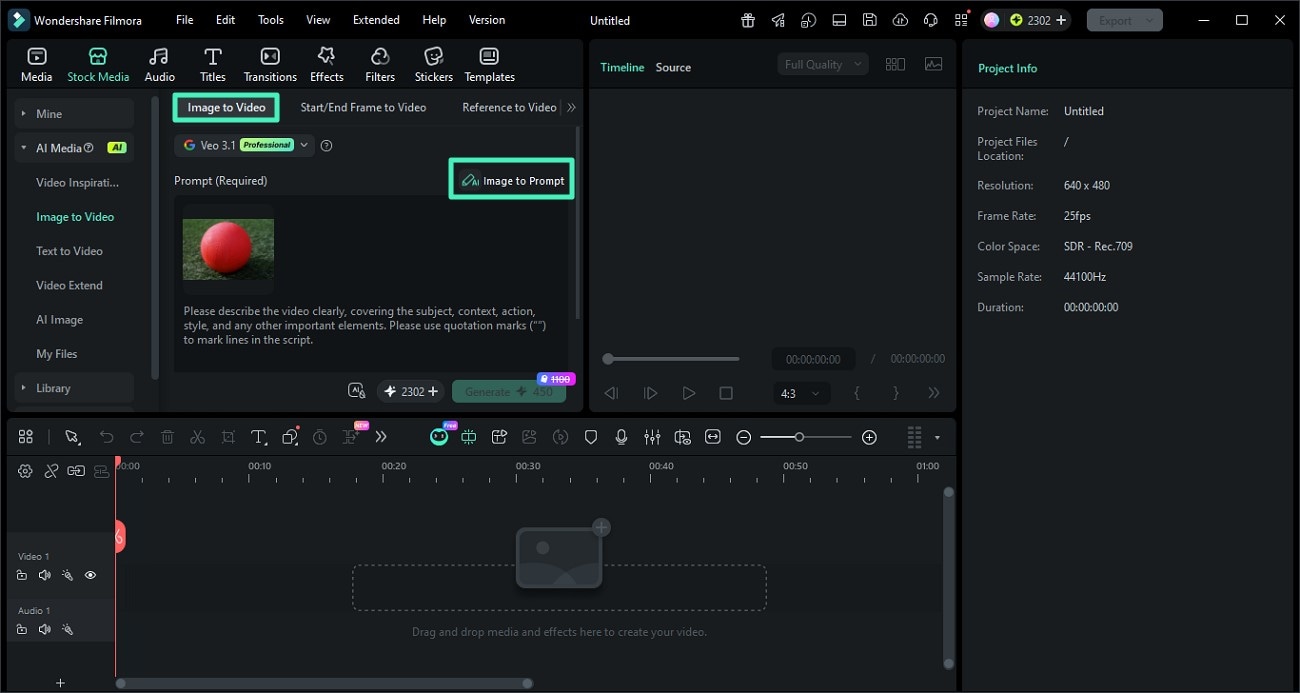
Schritt 1. Bild hochladen Wählen Sie das Bild, um aufzufordern
Laden Sie das Bild auf die Benutzeroberfläche des Tools hoch, nachdem Sie dieBild zu VideoMerkmal. Finden Sie nun dieBild zur Aufforderungoption und klicken Sie darauf, um die Aufforderung zu generieren.
Schritt 2. Wählen Sie Einstellungen aus und generieren Sie Video
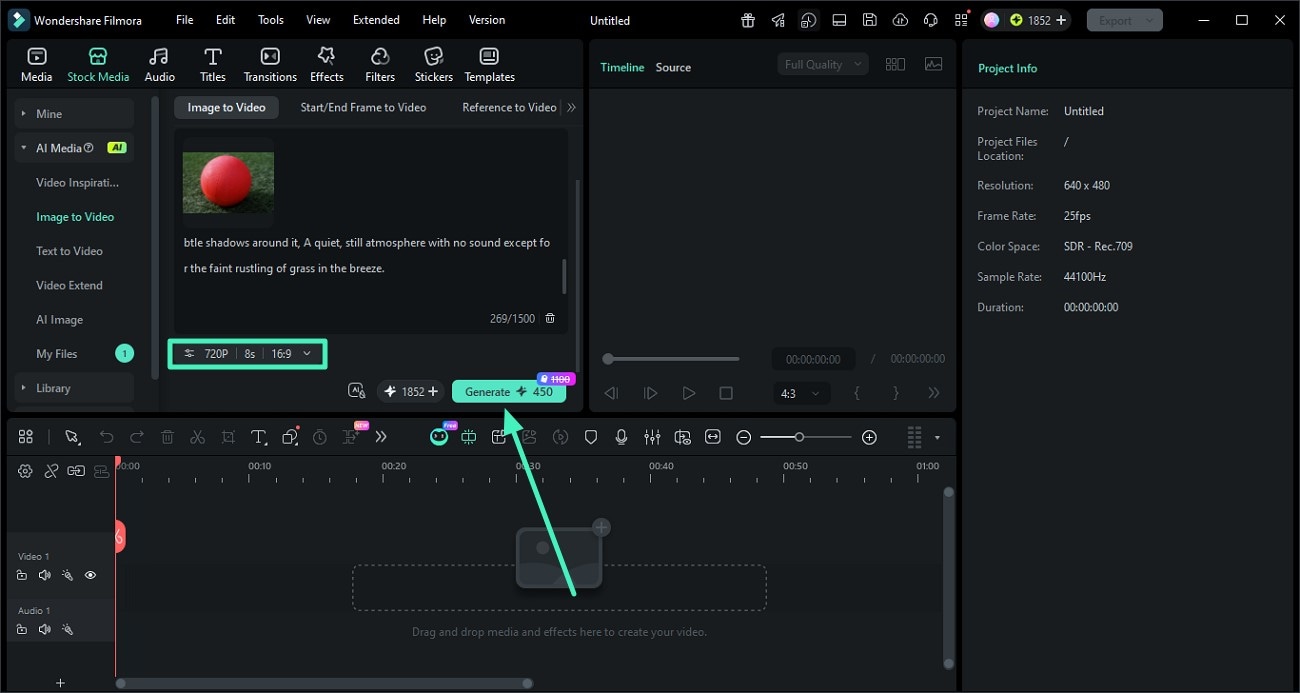
Sobald die Eingabeaufforderung generiert wurde, wählen Sie die Auflösung des Videos aus und konfigurieren Sie das Seitenverhältnis und die Dauer. treffen Sie diegenerierenSchaltfläche zum Ausführen des Generierungsprozesses.
Schritt 3. Ergebnisse überprüfen und exportieren
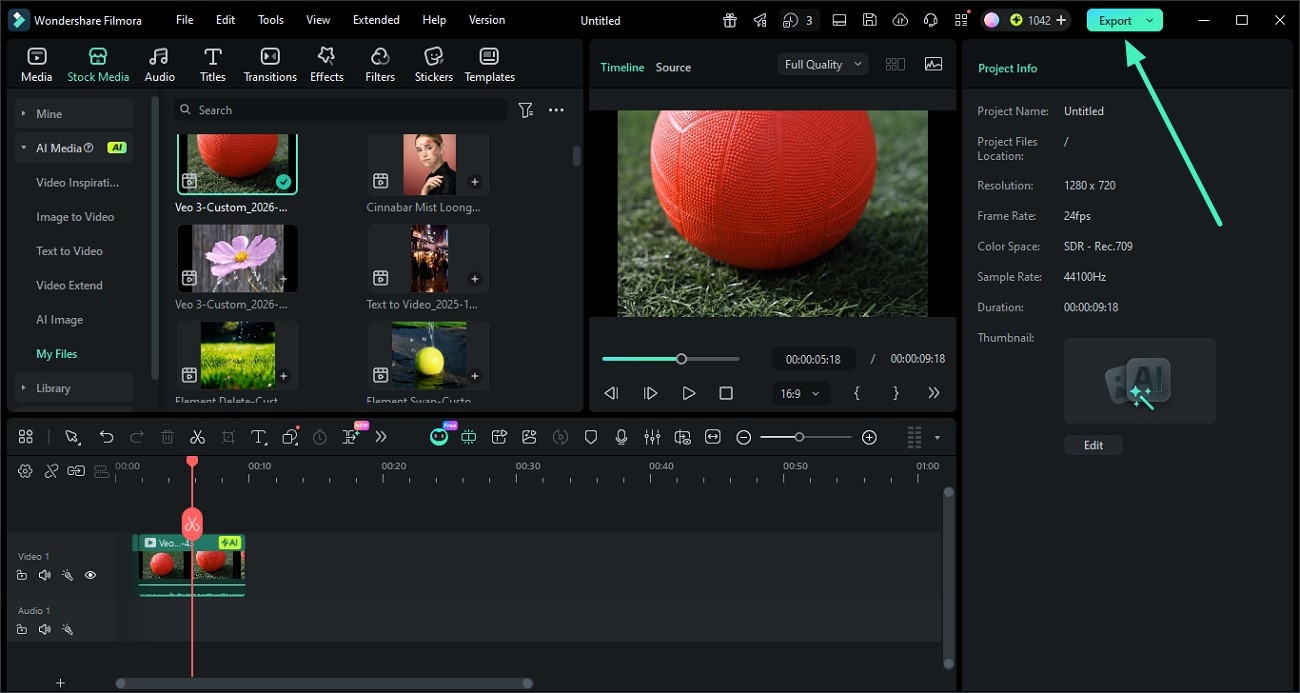
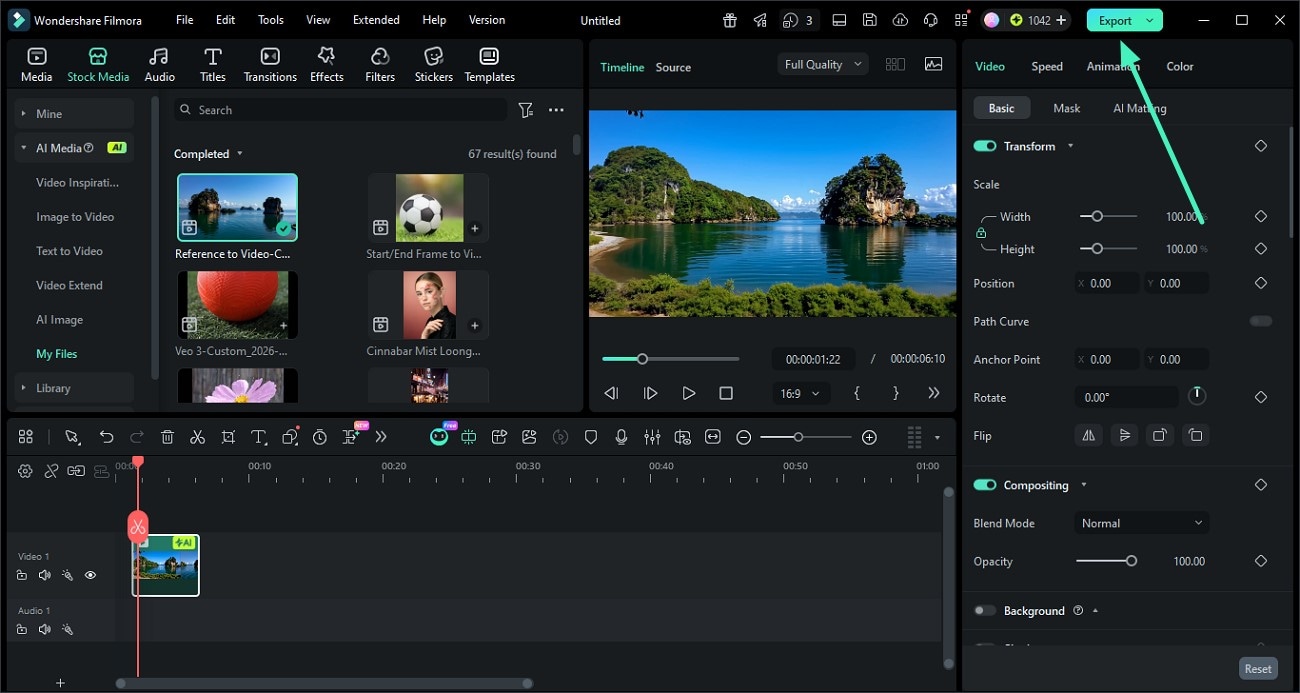
Nach der erfolgreichen Generierung des Videos drücken Sie dieexportierenSchaltfläche zum Speichern der Ergebnisse.
Entfesseln Sie Ihre kreative Freiheit
Für Start- /Endbild zu Video
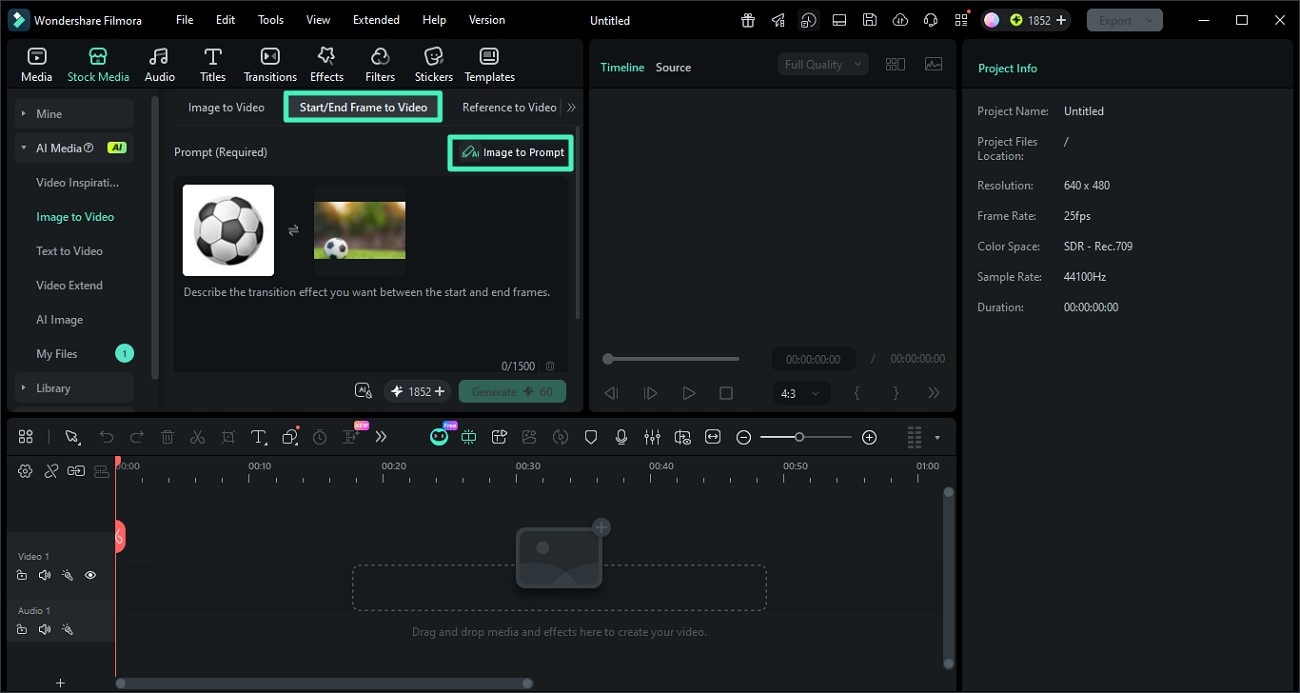
Schritt 1. Rahmenbilder hochladen Eingabeaufforderung generieren
Importieren Sie den Start-und Endrahmen mithilfe der angegebenen Optionen. Finden Sie als nächstes dieBild zur Aufforderungoption und klicken Sie darauf.
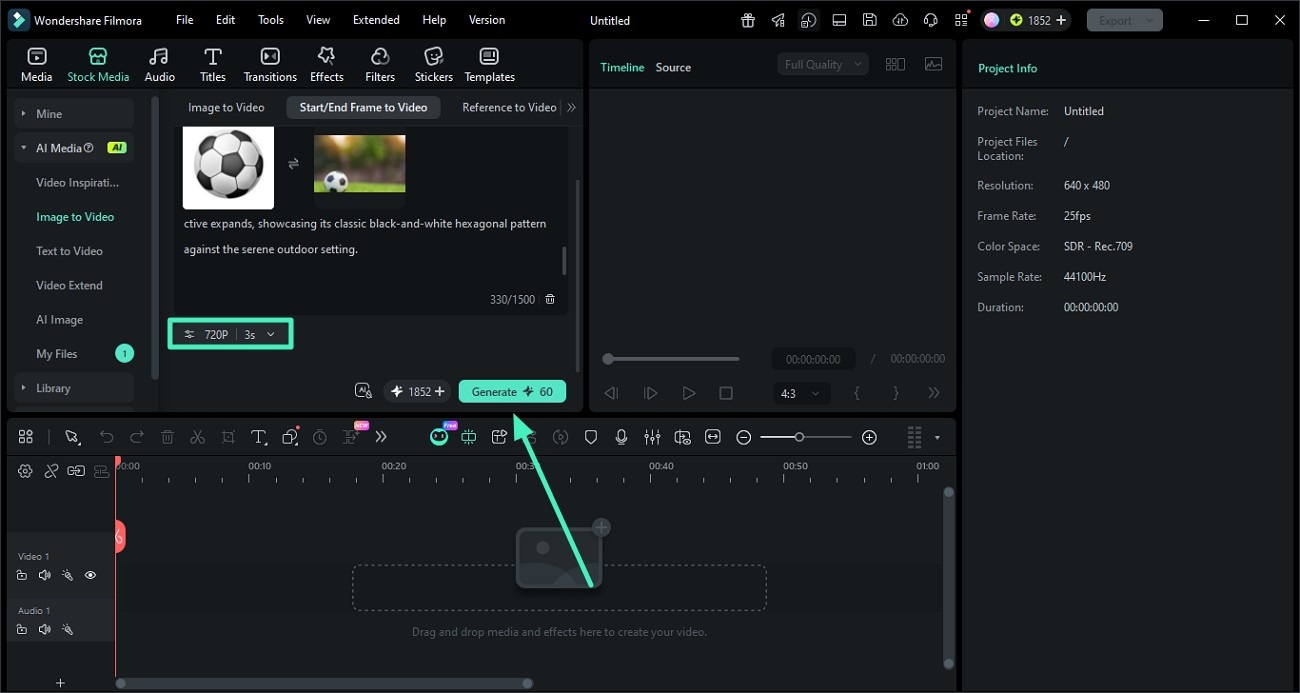
Schritt 2. Überprüfung Prompt Video generieren
Wenn die Aufforderung von KI generiert wird, überprüfen Sie sie und wählen Sie die Auflösung und Dauer des Videos aus. Drücken Sie nun diegenerierenSchaltfläche, damit das tool mit der Generierung des Videos beginnen kann.
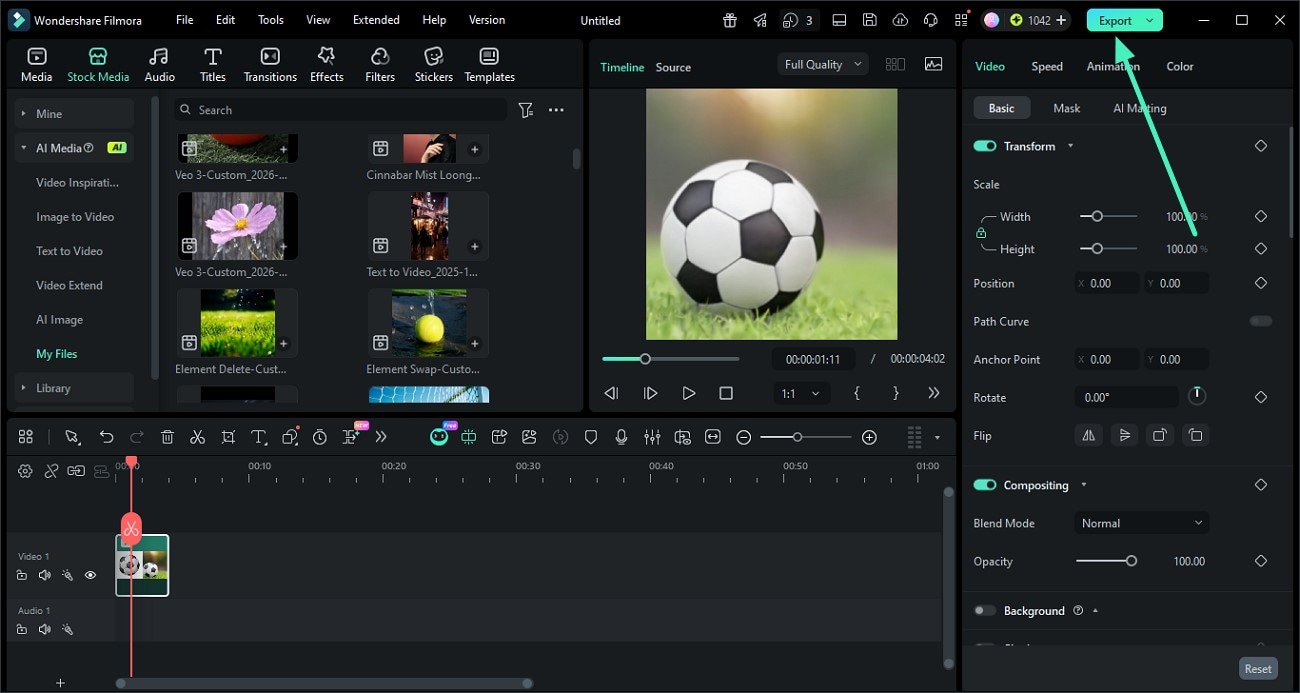
Schritt 3. Video vorschauen und speichern
Sobald das video generiert wurde, drücken Sie dieexportierenSchaltfläche, um die generierten Ergebnisse auf Ihrem Gerät zu speichern.
Entfesseln Sie Ihre kreative Freiheit
Zum Verweis auf das Video
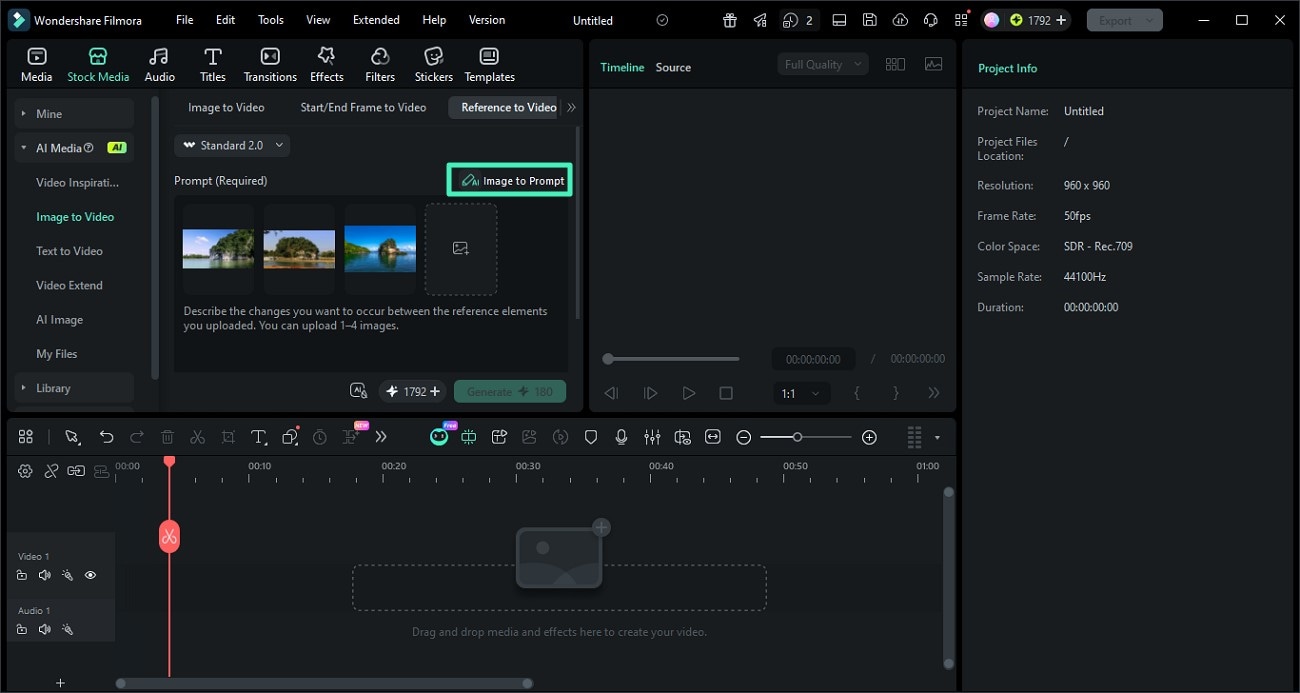
Schritt 1. Importieren Sie Frames und wählen Sie Bild, um aufzufordern
Nach der Auswahl derVerweis auf Videofeature, hochladen Sie mehrere Referenzbilder. Drücken Sie als nächstes dieBild zur Aufforderungoption, um eine Eingabeaufforderung zu erstellen.
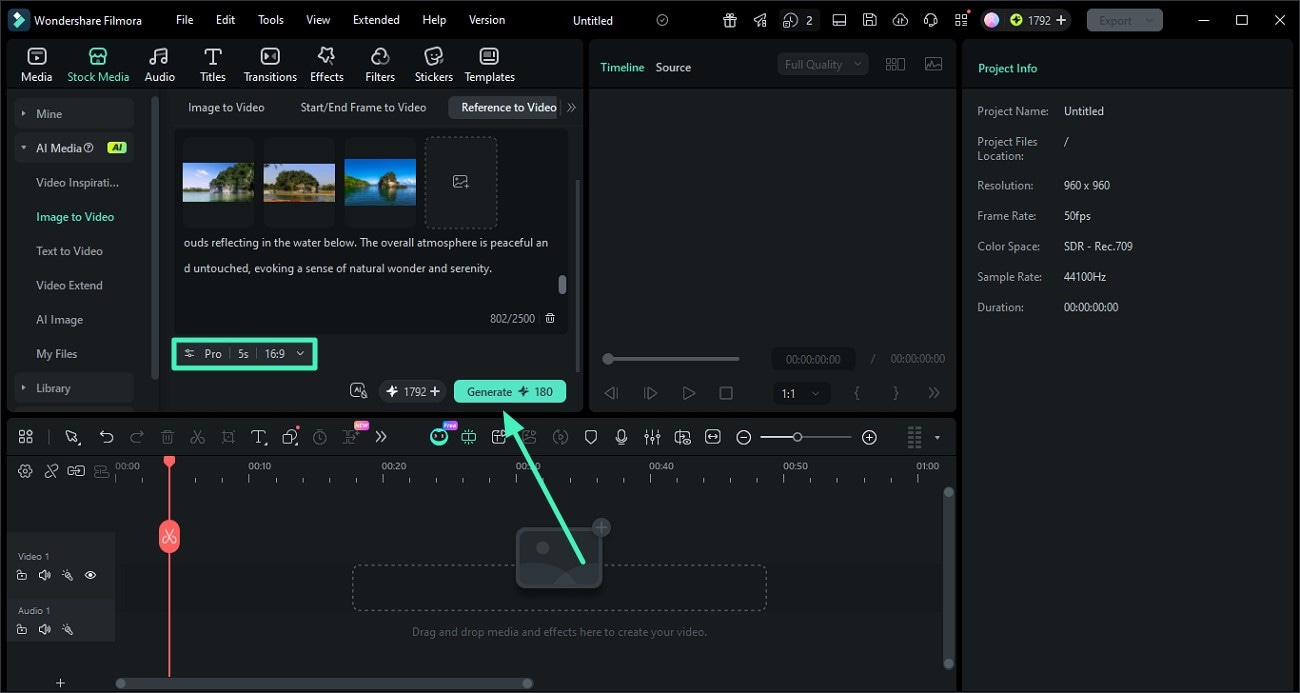
Schritt 2. Einstellungen konfigurieren und generieren
Wenn die Eingabeaufforderung generiert wird, schauen Sie sie vor und nehmen Sie bei Bedarf Änderungen vor. Wählen Sie die Qualität, Dauer und das Seitenverhältnis des Videos aus und drücken Sie die TastegenerierenKnopf.
Schritt 3. Ergebnisse überprüfen und Video speichern
Sobald das video entsprechend der Eingabeaufforderung generiert wurde, klicken Sie aufexportierenum die Ergebnisse zu speichern.
Verwandte Beiträge
Featured Articles
Top Anfänger Videobearbeitungs-Tools für Sony-Nutzer
Erfahren Sie, welche Tools sich am besten für Sony-Kamera-Nutzer eignen. Entdecken Sie anfängerfreundliche Optionen wie Catalyst Browse und Filmora, um Ihren kreativen Workflow zu verbessern.
Beherrschen der Bewegungsverfolgung in DaVinci Resolve: Ein Leitfaden für die professionelle Videobearbeitung
In unserer Anleitung erfahren Sie, wie Sie Objekte in DaVinci Resolve mit den in der Software verfügbaren Fusion Tracker Tools verfolgen können. Dazu gehören Punkt, Planar, Oberfläche und Kamera-Tracker.
Eine vollständige Anleitung zum einfachen Übersetzen von TikTok-Videos
Möchten Sie mehr Zuschauer auf TikTok gewinnen? Dieser Artikel gibt Ihnen die Antwort, indem er Ihnen leistungsstarke KI-Videoübersetzungstools vorstellt!
F.A.Q
KI Thumbnail Generator für Windows
Filmora kann mit Hilfe von KI attraktive Thumbnails für Ihre Videos erstellen.
Video zuschneiden/schwenken & zoomen
Erfahren Sie, wie Sie in Filmora zuschneiden/schwenken und zoomen können
Automatische Untertiel Anleitung | Filmora Windows
Möchten Sie Ihrem Video dynamische Untertiteleffekte hinzufügen? Erfahren Sie, wie Wondershare Filmora dies mit einem automatischen Untertiteleffekt in Speech-to-Text einfach macht.
