

 TL;DR:
Das Hinzufügen von Voiceovers zu TikTok-Videos erfolgt am schnellsten über die integrierte Aufnahmefunktion oder das Text-to-Speech-Tool der App, während professionelle Ansprüche wie KI-Rauschunterdrückung und Audio-Ducking am besten mit einer externen Software wie Wondershare Filmora umgesetzt werden.
● TikToks interne Tools eignen sich optimal für schnelle Bearbeitungen oder anonyme KI-Stimmen, erfordern jedoch bei der manuellen Sprachaufnahme die Aktivierung der Option Originalton beibehalten, um eine versehentliche Stummschaltung des Videotons zu vermeiden.
● Wondershare Filmora richtet sich an Ersteller, die Ergebnisse in Studioqualität benötigen, und bietet exklusive Vorteile wie die automatische Absenkung der Hintergrundmusik, KI-gestützte Stimmverbesserung und detaillierte Schnittwerkzeuge vor dem eigentlichen App-Upload.
● Falls die Voiceover-Funktion in der TikTok-App fehlt, blockieren häufig verwendete Videovorlagen oder Duettmodi das Tool; dies lässt sich durch den Upload eines Standardvideos, ein App-Update oder die Freigabe der Mikrofonberechtigung in den Systemeinstellungen beheben.
Möchten Sie wissenwie man auf TikTok ein Voiceover erstelltwie ein Profi? Sie haben nur wenige Sekunden, um Aufmerksamkeit zu erregen. In diesem Leitfaden für 2026 erfahren Siewie man ein Voiceover zu TikTok hinzufügtmit integrierten Tools, TikTok KI-Stimmen und professioneller Software wie Filmora für glasklaren Klang.
Das Beste daran ist, dass das Hinzufügen eines Voiceovers einfacher ist, als die meisten denken. In diesem Leitfaden erfahren Sie, wie Sie ein Voiceover zu Ihren TikTok-Videos mit integrierten Tools, KI-Stimmen und professionellen Methoden für sauberen, polierten Klang hinzufügen.
Keine komplizierte Einrichtung erforderlich, nur einfache Schritte damit Ihr Inhalt auf derFür dichSeite landet.
Methode 1: Wie man ein Voiceover mit der integrierten Funktion zu TikTok hinzufügt
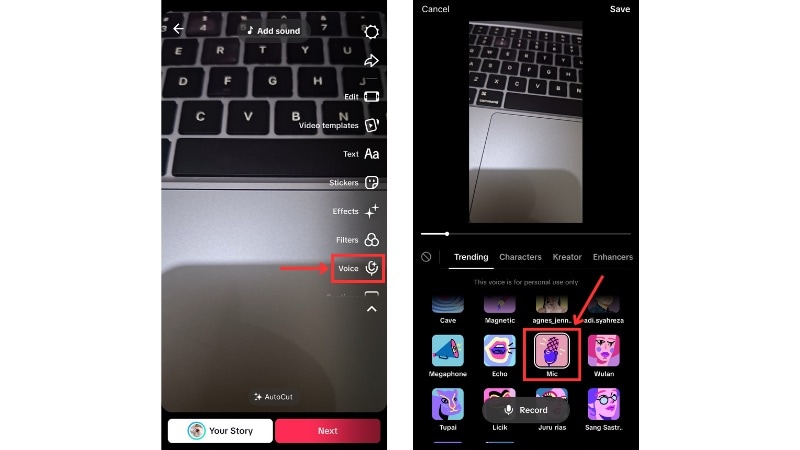
Wenn Sie sich fragen, wie man auf TikTok ein Voiceover ohne zusätzliche Apps erstellt, ist die integrierte Funktion der einfachste Weg, um anzufangen. TikTok erlaubt es Ihnen, nach der Aufnahme ein Voiceover zu einem TikTok-Video hinzuzufügen, ideal für Erzählungen, Tutorials oder Storytelling.
Schritt-für-Schritt-Anleitung: Wie man ein Voiceover nach der Aufnahme zu TikTok hinzufügt
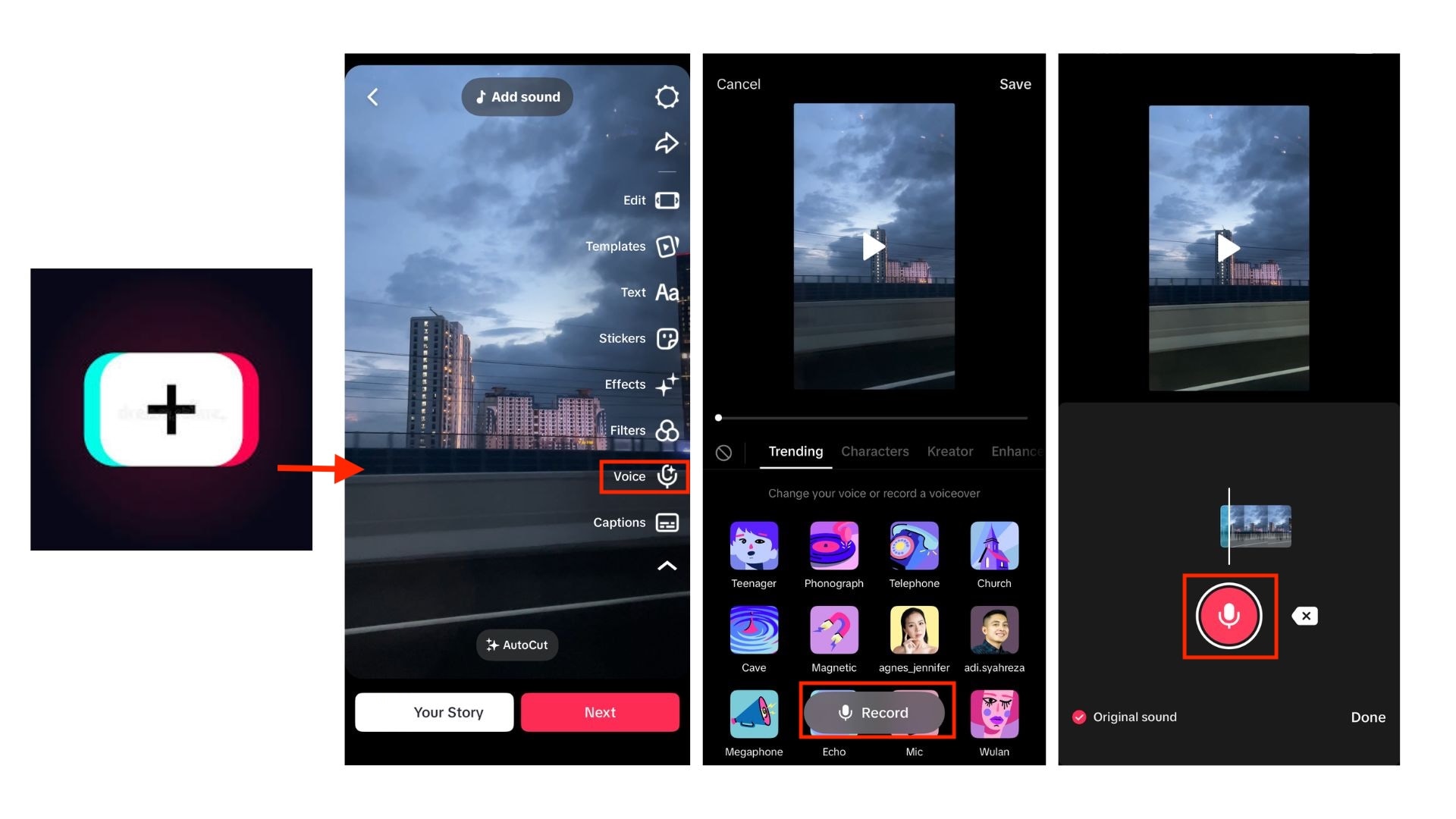
Spielen Sie das Video ab, um Timing und Klarheit zu überprüfen, und speichern Sie dann Ihre Bearbeitungen.
Profitipp: Wie man den Hintergrundsound behält, während man ein Voiceover auf TikTok hinzufügt
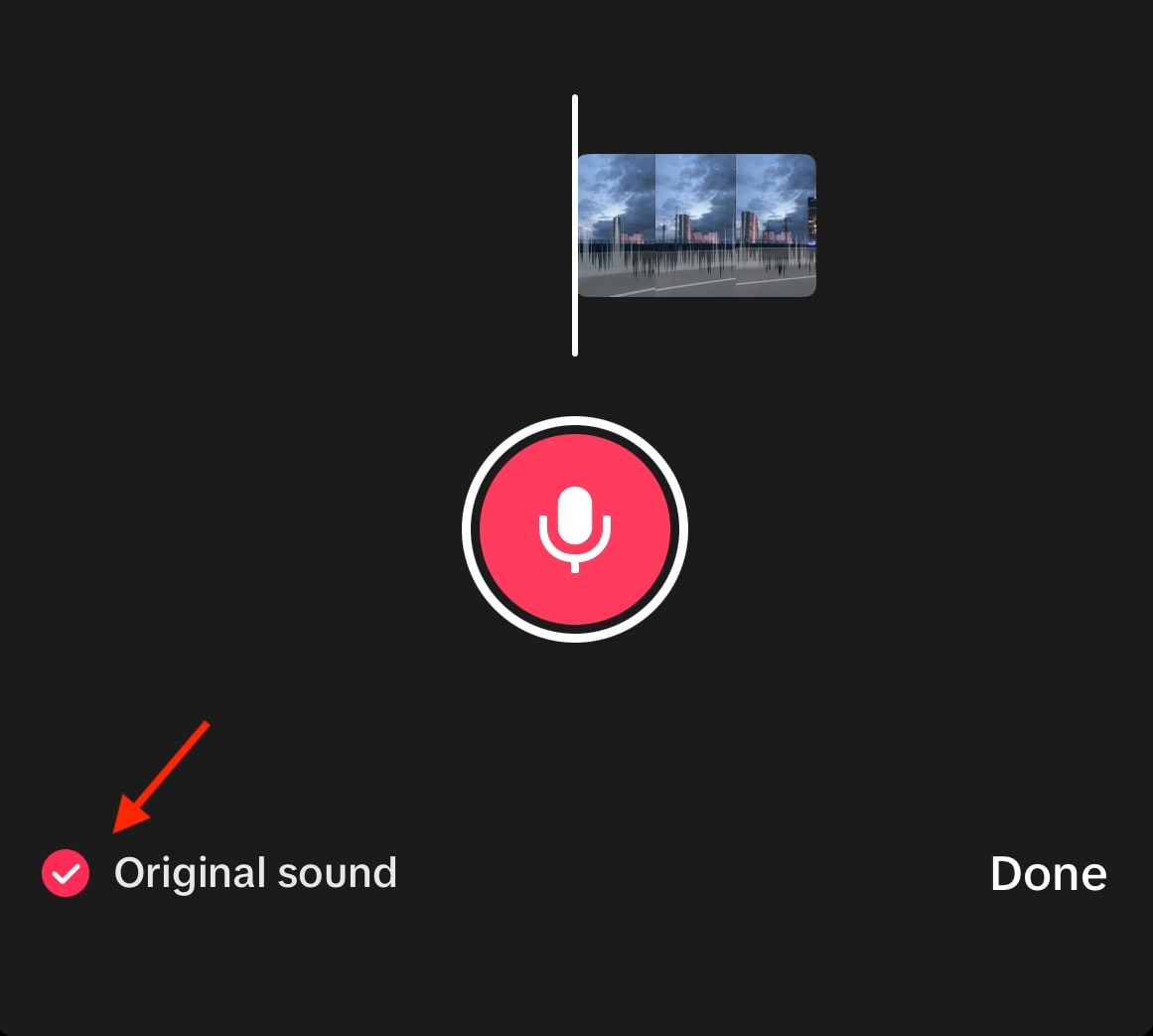
Viele Creator stummschalten beim Hinzufügen eines Voiceovers unbeabsichtigt ihren Originalton.
Um zu vermeiden, dass Ihr Ton verloren geht, aktivieren Sie die Option „Originalton beibehalten“. Dadurch wird sichergestellt, dass IhrTikTok-Voiceoverperfekt mit dem Originalclip verschmilzt. Wenn Sie mehr Kontrolle möchten,bietet Filmoras Audio Duckingeine überlegene Möglichkeit, Hintergrundmusik und Erzählung auszugleichen.
Diese integrierte Methode ist der perfekte Weg, um schnell zu lernen, wie Sie ein Voiceover auf TikTok hinzufügen und posten, ohne die App zu verlassen.
Methode 2: Wie man TikTok Text-to-Speech (KI-Stimme) verwendet
Wenn Sie Ihre eigene Stimme nicht aufnehmen möchten, bietet TikToks Text-to-Speech-Funktion eine einfache, KI-gestützte Alternative. Diese Methode ist beliebt für Meme-Videos, Listenvideos und für Creators, die eine klare und konsistente Erzählung ohne Kamera bevorzugen.
Schritt-für-Schritt: So verwandeln Sie Text in ein TikTok KI-Voiceover
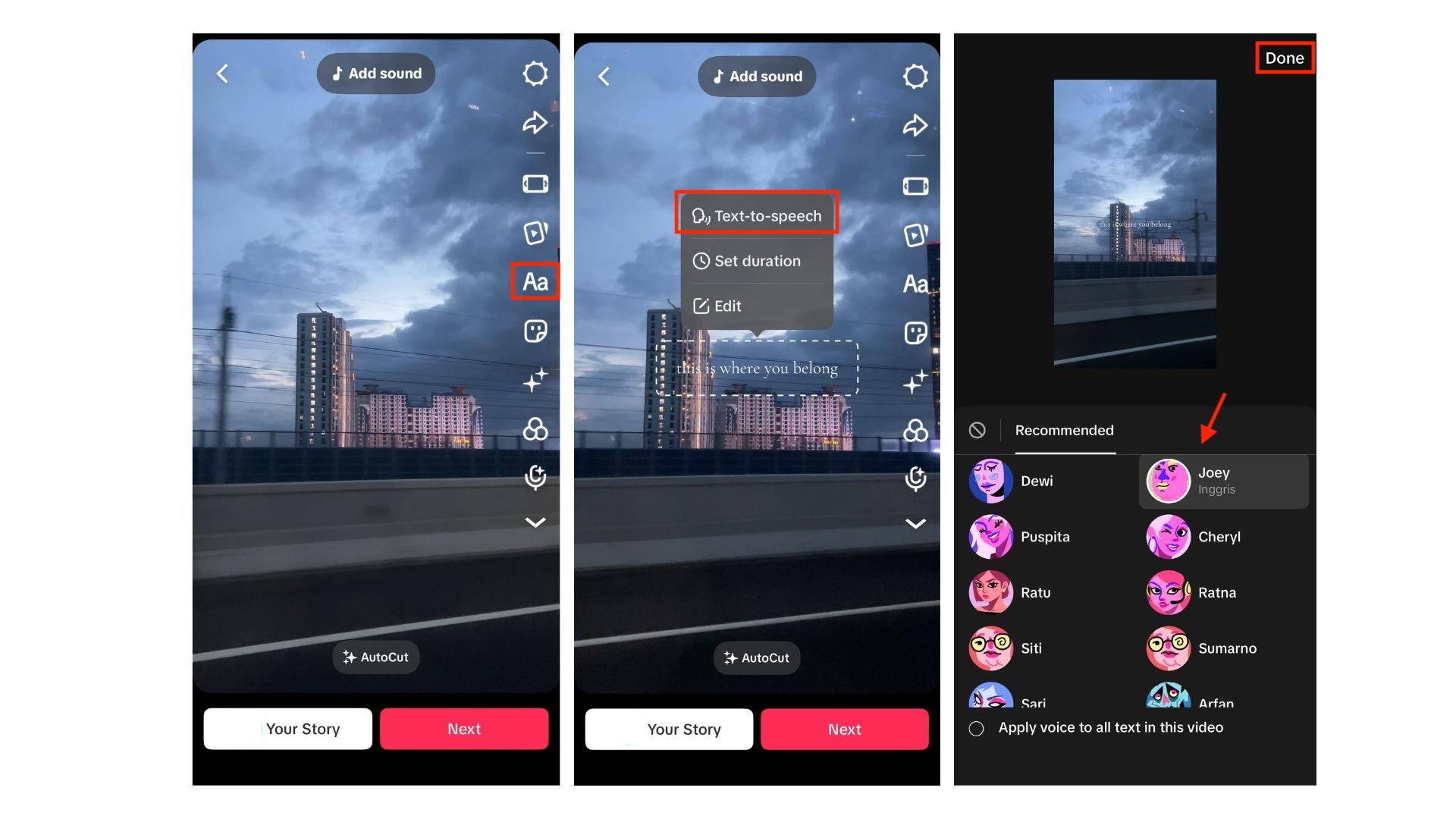
So ändern Sie KI-Stimmen auf TikTok
Spielen Sie das Video ab, um zu hören, wie die KI-Stimme klingt, und prüfen Sie das Timing. Nach dem Aktivieren vonText-to-Speech, können Sie zwischen verschiedenen Stimmen wählen, wie zum Beispiel:
- Männliche und weibliche Stimmenfür einen natürlichen Erzählduktus
- Lustige oder charakteristische Stimmenfür Unterhaltung und virale Inhalte
- Verschiedene Sprachen und Akzente, je nach Region und App-Version
Um die Stimme zu ändern, tippen Sie erneut auf den Text, öffnen Sie dieText-to-SpeechEinstellungen und wählen Sie eine andere verfügbare Stimme aus. Sie können mehrere Optionen testen, bevor Sie die wählen, die am besten zur Stimmung Ihres Videos passt.
Diese Methode ist ideal, wenn Sie lernen möchten, wie man über KI ein Voiceover zu TikTok hinzufügt, insbesondere in Bezug auf Schnelligkeit, Konsistenz oder Anonymität.
Methode 3: Professionelles Voiceover zu TikTok mit Filmora hinzufügen (KI-gestützt)
Wenn Sie mehr Kontrolle, klareren Ton und einenwirklichprofessionellen Klang möchten,ist Wondershare Filmoradas beste Upgrade, nachdem Sie gelernt haben, wie man zu TikTok-Videos ein Voiceover hinzufügt. Erstellen und verfeinern Sie zuerst Ihr Voiceover in Filmora und laden Sie dann das fertige Video direkt aus der App auf TikTok hoch.
Alles geschieht in einer Zeitleiste, sodass es sich nicht wie ein zusätzlicher komplizierter Schritt anfühlt, auch wenn Sie es außerhalb der TikTok-App machen. Der große Unterschied liegt in derQualität. Filmora bietet Ihnen professionelle Audiowerkzeuge, die TikTok allein nicht hat.

 Sicherer Download
Warum Filmora besser für Voiceovers ist
- KI-Rauschunterdrückung: Filmora hilft Ihnen, Hintergrundgeräusche wie Wind, Raumhall, Tastaturklicks oder Verkehr zu entfernen. Ihre Stimme bleibt klar und fokussiert, selbst wenn sie nicht im Studio aufgenommen wurde.
- Text-to-Speech: Wenn Sie Ihre eigene Stimme nicht aufnehmen möchten, wandelt Filmoras Text-to-Speech Ihr Skript in natürlich klingende KI-Stimmen um. Sie können verschiedene Stimmungen, Geschlechter und Sprachen auswählen.
- Stimmeffekte:Filmora enthält auch Stimmeffekte, mit denen Sie Klangfarbe oder Stil Ihrer Stimme verändern, sie tiefer, heller, roboterhafter oder lustiger machen können.
- Audio Ducking: Audio Ducking senkt die Hintergrundmusik automatisch, wenn das Voiceover spricht. Ihre Erzählung ist so besser verständlich, ohne das Volumen manuell anpassen zu müssen.
- KI-Sprachverbesserung:Verbessern Sie Klarheit und Klang Ihrer Stimme mit nur einem Klick. Schwache Aufnahmen klingen voller und rauer Ton wird studioähnlich.
- Präzise Audiobearbeitung:Schneiden, teilen und verschieben Sie Ihre Sprachaufnahmen frei, sodass Ihr Voiceover exakt zu den Szenen passt.
So nutzen Sie Filmora für TikTok-Voiceovers
Um ein Voiceover in Filmora hinzuzufügen, können Sie entweder Ihre eigene Stimme aufnehmen und mit Stimmeffekten bearbeiten oder eineText-to-Speechdirekt in der App nutzen.
1. Mit Ihrer eigenen Stimme aufnehmen
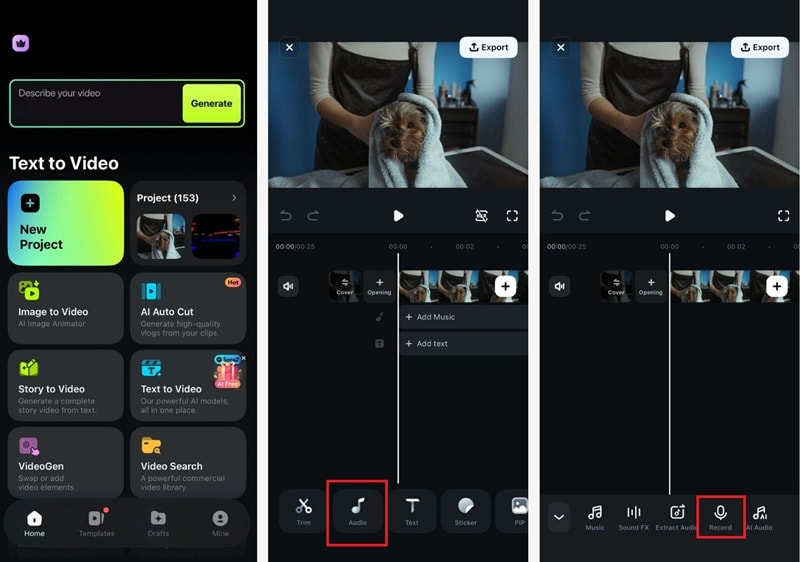 Sicherer Download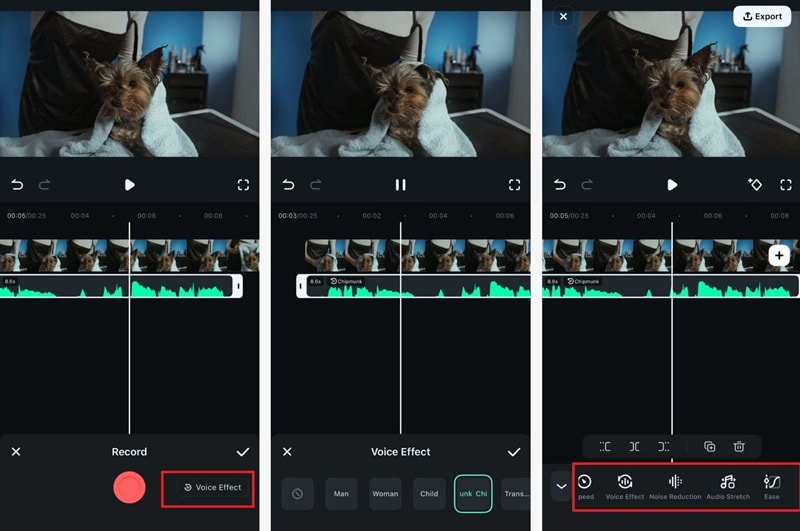
2. Voiceover mit Text-to-Speech hinzufügen
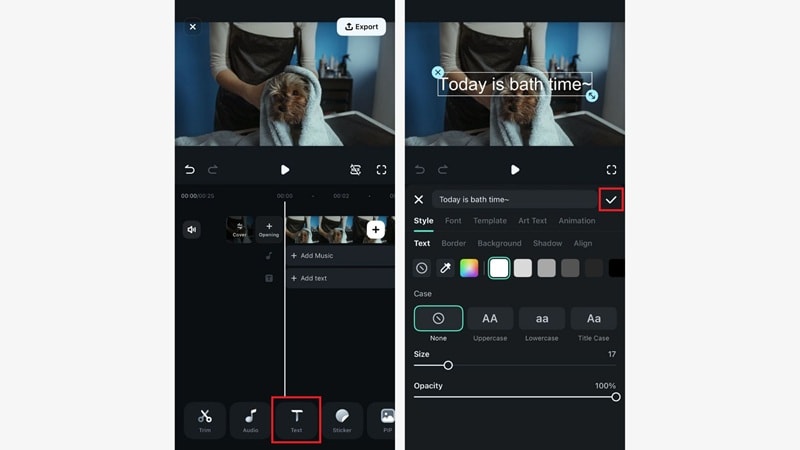
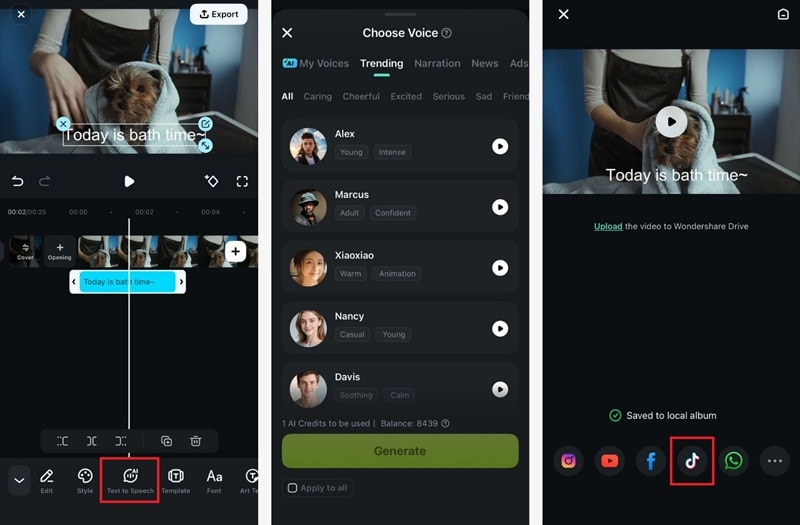
Wenn Sie ernsthaft lernen möchten, wie Sie voiceover zu einem TikTok-Video mit Ergebnissen in Studioqualität hinzufügen, bietet Ihnen Filmora mehr Flexibilität und Verfeinerung als die integrierten tools der app.
Spracheffekte, die im Jahr 2026 eingesetzt werden
Bei Voiceovers auf TikTok geht es nicht mehr nur um Erzählung. Im Jahr 2026 verwenden die Schöpfer neue Möglichkeiten, TikTok-Videos mit Spracheffekten hinzuzufügen, die die Persönlichkeit prägen, den humor verbessern und in den ersten Sekunden Aufmerksamkeit erregen.
Die beliebtesten TikTok Spracheffekte derzeit
- Tiefe Stimme:Der tiefe Stimmeffekt verleiht Ihrer Erzählung Gewicht und Autorität. Diese Effekte werden oft für dramatisches storytelling, "POV"-videos und Kommentarinhalte verwendet, wo die Betonung zählt.
- Chipmunk Stimme:Der hochtonige und verspielte Chipmunk-Effekt eignet sich perfekt für Comedy-Sketches, Reaktionen und Meme-Inhalte.
- Roboterstimme:Die Roboterstimme liefert einen sauberen, digitalen Ton, der sich leicht mechanisch anfühlt. Viele Schöpfer verwenden es für technische Inhalte, KI-bezogene Themen oder ironische Kommentare.
Wie man Spracheffekte auf TikTok anwendet
Tippen Sie nach der Aufnahme oder dem Hinzufügen Ihres voiceover auf dieStimmeffekteoption im Bearbeitungsbereich. Schauen Sie sich verschiedene Effekte an, wählen Sie einen, der zu Ihrem Inhaltsstil passt, und wenden Sie ihn sofort an. Sie können Effekte jederzeit entfernen oder wechseln, bevor Sie sie posten.
Fehlerbehebung: Warum kann ich keine Voiceover auf TikTok hinzufügen?
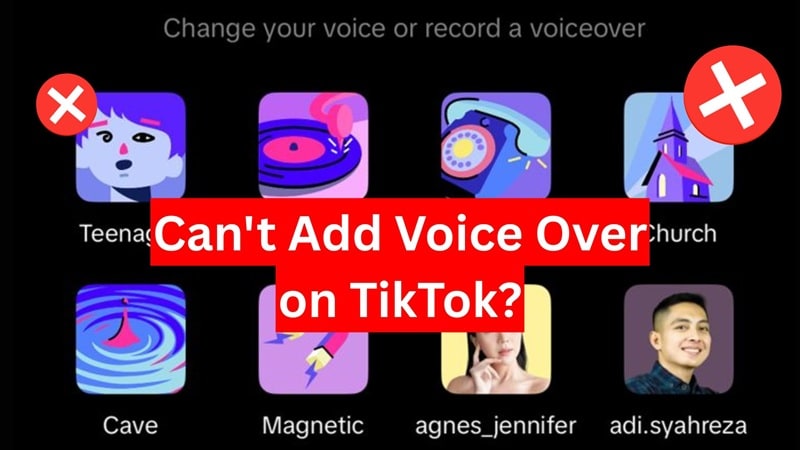
Wenn die VoiceOver-Option fehlt oder nicht funktioniert, sind Sie nicht allein. Dies ist ein häufiges Problem für viele Ersteller, insbesondere nach App-Updates oder Berechtigungsänderungen. Überprüfen Sie einige der häufigsten Gründe, warum Sie möglicherweise keine voiceover auf TikTok hinzufügen können, und wie Sie diese beheben können.
1. Die VoiceOver-Taste fehlt
Manchmal wird das Mikrofon-oder Audiobearbeitungssymbol nicht auf dem Bearbeitungsbildschirm angezeigt. Dies geschieht normalerweise, wenn Sie bestimmte Vorlagen, Effekte oder Duettmodi verwenden. Versuchen Sie, ein normales video ohne Vorlagen hochzuladen und überprüfen Sie erneut das Bearbeitungsfeld.
2. Mikrofonberechtigung ist nicht aktiviert
TikTok kann keine voiceover aufnehmen, wenn es keinen Zugriff auf Ihr Mikrofon hat. Gehen Sie zu den App-Einstellungen Ihres Telefons, öffnen Sie TikTok-Berechtigungen und stellen Sie sicher, dass das Mikrofon aktiviert ist. Starten Sie die app neu, nachdem Sie die Einstellung geändert haben.
3. TikTok App ist veraltet
Ältere Versionen von TikTok unterstützen möglicherweise nicht die neuesten VoiceOver-Funktionen. Öffnen Sie den App Store oder Play Store und aktualisieren Sie TikTok auf die neueste version. Sobald es aktualisiert wurde, öffnen Sie die app erneut und versuchen Sie, Ihren voiceover erneut hinzuzufügen.
4. Audiokonflikte im Editor
Wenn Ihr ursprünglicher sound oder Musiktrack bei voller Lautstärke gesperrt ist, erlaubt TikTok Ihnen möglicherweise nicht, eine neue Sprachschicht hinzuzufügen. Reduzieren Sie den Originalton oder aktivieren Sie die option „original sound behalten "vor der Aufnahme.
Schlussfolgerung
Das Hinzufügen eines Voiceovers kann die Leistung Ihrer TikTok-Videos vollständig verändern. Die Verwendung des integrierten VoiceOver-Tools von TikTok, der KI-Text-in-Sprache-Konvertierung oder eines professionellen Editors wie Filmora bieten je nach Inhaltsbedarf unterschiedliche Ebenen der Kontrolle und Qualität.
Die integrierten Funktionen von TikTok funktionieren gut für schnelle Bearbeitungen und beiläufige Beiträge. KI-Voiceovers sind ideal für Schöpfer, die Konsistenz wollen, ohne ihre eigene Stimme aufzunehmen. Für den saubersten Klang und volle kreative Kontrolle ist die Bearbeitung Ihres Voiceovers außerhalb von TikTok das beste upgrade.
Sobald Sie wissen, wie Sie voiceover zu TikTok hinzufügen, probieren Sie verschiedene Stile, Stimmen und Effekte aus. Eine klare und ansprechende Stimme kann Ihr video einfacher zu verfolgen und wirkungsvoller auf der For You-Seite machen.

Häufige Fragen
-
Kann man auf TikTok mit einem voraufgenommenen video einen voiceover machen?
Ja. Sie können ein video hochladen, das Sie zuvor aus Ihrer Galerie aufgenommen haben, zum Bearbeitungsbildschirm gehen und dann auf das Symbol Voiceover oder Audiobearbeitung tippen. TikTok ermöglicht es Ihnen, voiceovers nach der Aufnahme eines Videos hinzuzufügen, sodass Sie das video nicht neu aufnehmen müssen, um einen voiceover hinzuzufügen. -
Wie passt man die Lautstärke eines Voiceovers an?
Tippen Sie nach der Aufnahme auf Audio oder Lautstärke im editor. Von dort aus können Sie den VoiceOver-Level senken oder erhöhen und ihn mit dem Originalsound oder der Hintergrundmusik ausbalancieren, damit alles klar klingt. -
Wie kann ich voiceover zu TikTok auf iPhone vs Android hinzufügen?
Die Schritte sind auf beiden Geräten nahezu gleich. Auf iPhone und Android können Sie ein video aufnehmen oder hochladen, auf das Kontrollkästchen tippen und das VoiceOver-oder Audiobearbeitungstool verwenden. Der einzige Unterschied ist die Symbolplatzierung, die je nach version Ihrer TikTok-App leicht variieren kann.
