


 TL;DR:
Für professionelle Workflows im Jahr 2026 übertreffen Drittanbieter-Screenshot-Programme wie PicPick, Snagit und ShareX das native Windows Snipping Tool durch unabdingbare Funktionen wie Scroll-Aufnahmen, integrierte Editoren und Videoaufzeichnung.
● PicPick eignet sich mit einer dreifach höheren Standardqualität ideal für Grafikdesigner, ShareX bietet fortgeschrittenen Nutzern eine komplett kostenlose Open-Source-Lösung mit GIF-Unterstützung, und FastStone Capture stellt eine portable Alternative dar, die auf eine 30-tägige Testversion beschränkt ist.
● Um eine verlustfreie Screenshot-Qualität auf dem PC zu erzielen, ist es zwingend erforderlich, ein dediziertes Aufnahmeprogramm zu verwenden, die Datei zur Vermeidung von Komprimierung im PNG-Format zu speichern und die Anzeigeskalierung des Monitors strikt auf 100 % einzustellen.
● Während Screenshot Captor spezifische Anforderungen wie Multi-Monitor-Unterstützung und Scanner-Korrekturen für Betriebssysteme ab Windows XP abdeckt, ermöglicht die PC-Software Filmora die direkte KI-gestützte Umwandlung von statischen Screenshots in vollständige, vertonte Tutorial-Videos.
Was ist ein Snipping Tool? Ein Snipping Tool ist ein spezialisiertes Bildschirmaufnahme-Tool, das verwendet wird, um ein Screenshot auf dem PC oder Mac zu machen. Es ermöglicht Benutzern, bestimmte Bereiche, Fenster oder den gesamten Bildschirm aufzunehmen und bietet oft Werkzeuge für hochwertige Anmerkungen und direkte Freigabe.
Haben Sie schon einmal versucht, Ihren Desktop auszuschneiden, um schnell etwas mit Freunden oder Kollegen zu teilen? Ob es ein lustiger Moment, ein Rezept oder ein wichtiger Abschnitt eines Videos ist – mit einem Snipping Tool für Windows ist es einfach, aufzunehmen und zu teilen was Sie auf dem Bildschirm sehen.
Wichtige Erkenntnisse:
- PicPick ist das führende Snipping Tool (empfohlen) für Grafikdesigner, die erweiterte Bearbeitungsfunktionen benötigen.
- Snagit bleibt der Standard für hochwertige Screenshots und Videoaufnahmen sowohl unter Windows als auch Mac.
- ShareX bietet die leistungsstärksten Open-Source-Funktionen für fortgeschrittene Benutzer, um Screenshots auf dem PC zu machen.
- Filmora bietet einen KI-gestützten Weg, um statische Screenshots in professionelle Tutorialvideos umzuwandeln.
Was ist ein Windows Snipping Tool?
A Snipping Tool ist ein Bildschirmaufnahme-Tool, mit dem Sie Screenshots – oder „Snips“ – vom gesamten Bildschirm oder ausgewählten Bereichen machen können. Die meisten integrierten oder Drittanbieter-Tools verfügen über Bearbeitungsfunktionen, mit denen Sie Bereiche hervorheben, Text kommentieren sowie Inhalte speichern oder teilen können.
Man findet auch erweiterte Snipping Tools, die Video-Bildschirmaufnahme unterstützen und damit noch mehr Flexibilität bieten als statische Screenshots.
Warum sollte man ein Snipping Tool eines Drittanbieters verwenden?
Obwohl Windows über ein eingebautes Snipping Tool verfügt, bieten Drittanbieter-Apps oft umfangreichere Funktionen wie:
- Mehr Aufnahmemodi (Scroll-Aufnahme, verzögerter Snip usw.)
- Integrierte Bild-/Video-Editoren
- Cloud-Freigabeoptionen
- Tastenkürzel-Anpassungen
- Bessere Leistung und Benutzeroberfläche
📊 Marktüberblick: Über 70% der professionellen Ersteller bevorzugen Drittanbieter-Snipping Tools gegenüber den nativen Windows-Tools wegen der fortgeschrittenen hochwertige Ausgabeanforderungen.
Die 5 besten Snipping Tools für Windows
„Eine hochwertige Bildschirmaufnahme ist das Fundament klarer digitaler Kommunikation. Werkzeuge, die eine präzise Bereichsauswahl ermöglichen, sind im Jahr 2026 unerlässlich.“ — Tech Efficiency Review
1. PICPICK
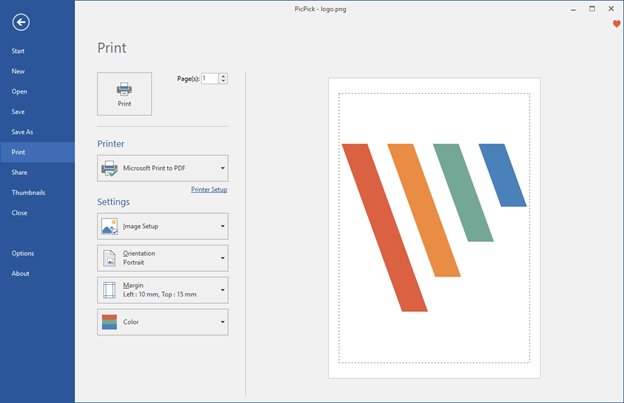
PicPick ist eine der besten Screenshot-Apps für PC. Es gibt mehrere gute Gründe, PicPick (Lightshot für PC) PC-Nutzern zu empfehlen. Es handelt sich um ein vollständiges Bildschirmaufnahme-Tool.
Bei der Screenshot-App für PC wird PicPick oft als vielseitiges Tool bezeichnet, da es einen umfangreichen Funktionsumfang besitzt und auf verschiedenen Windows-Versionen stabil läuft.
PicPick (Lightshot für PC) bietet zahlreiche Optionen und ist einfach zu bedienen. Wenn Sie Grafikdesigner oder Programmierer sind, werden Sie es nützlich finden. So funktioniert es.
Funktionen
- Im Vergleich zum normalen Snipping Tool bietet dieses eine dreifach höhere Standardqualität.
- Eine breite Auswahl an Optionen ist verfügbar, darunter die Möglichkeit, mit der Snapchat Screenshot-App den gesamten Bildschirm oder ausgewählte Bereiche aufzunehmen.
- Bearbeitungswerkzeuge und Effekte wie Mosaik, Wasserzeichen und Unschärfe sind enthalten.
Antwort: Um ein hochwertiges Screenshot auf dem PC mit PicPick zu erfassen, folgen Sie diesen Schritten:
- Starten Sie PicPick und wählen Sie den gewünschten Aufnahmemodus (Vollbild, Bereich oder Fenster).
- Führen Sie die Aufnahme mit dem schwebenden Widget oder anpassbaren Hotkeys aus.
- Nutzen Sie den integrierten Bildeditor, um Wasserzeichen, Unschärfe oder Anmerkungen hinzuzufügen.
- Speichern Sie die Datei im PNG- oder JPG-Format für maximale Klarheit.
2. SNAGIT
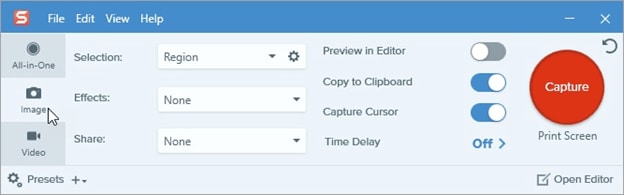
Snagit ist eine weitere hervorragende Screenshot-App für den PC. Beim Snipping ist Snagit (Lightshot für PC) wirklich leistungsstark. Snagit ist seit langem eine der beliebtesten Windows-Snipping-Apps.
Snagit ist ein bekanntes Snipping Tool für Macs. Das gleiche gilt für Windows.
In Bezug auf Screenshots und Bildbearbeitung wurde es von Millionen von Menschen gelobt.
Funktionen
Snagit kann mehr als nur Screenshots machen:
- Formen, Sprechblasen und Pfeile werden verwendet, um den Screenshot zu verbessern.
- Bilder zu einem Dokument hinzuzufügen ist mit wenigen Klicks erledigt.
- Verbessern Sie die Qualität Ihrer Bildschirmaufnahmen und sparen Sie Zeit sowie Aufwand.
- Noch besser: Es handelt sich um ein Videoaufnahme-Tool für Windows (7, 8, 10 und XP)
- All-in-one-Aufnahmen, Scrollen des Bildschirms und das Einfangen von Text wird ebenfalls unterstützt.
3. Screenshot Captor
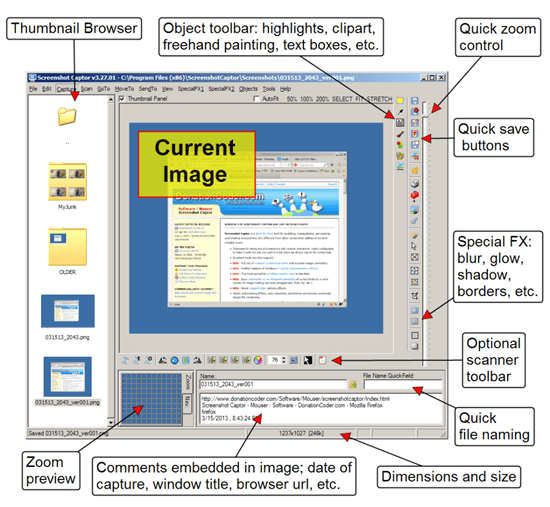
Superman ist eine großartige Metapher für die Leistung von Screenshot Captor. Es ist eine der am weitesten verbreiteten Screenshot-Apps für PCs. Außerdem ist es kostenlos.
Es ist das Beste auf dem Markt, wenn es ums Bearbeiten, Kommentieren, Aufnehmen und Teilen von Screenshots geht.
Ab Windows XP kann Screenshot Captor (Snapchat Screenshot-App) auf jeder Betriebssystemversion Screenshots aufnehmen. Die Hauptseite von Screenshot Captor (Snapchat Screenshot-App) bietet einen portablen ZIP-Link zum Download der portablen Version.
Funktionen
Die besten Funktionen von Screenshot Captor sind unter anderem:
- Scanner-Bildkorrektur und eine vollständige Sammlung von Scan-Tools
- Die Unterstützung mehrerer Monitore ist hervorragend.
- Dieses Snipping Tool bietet eine Symbolleiste mit verschiedenen Optionen zum Aufnehmen, die sehr nützlich sein können.
- Aufnahmemodi wie Desktop-Modus, aktives Fenster, Bereich und Fensterobjekt sind alle verfügbar.
4. SHAREX
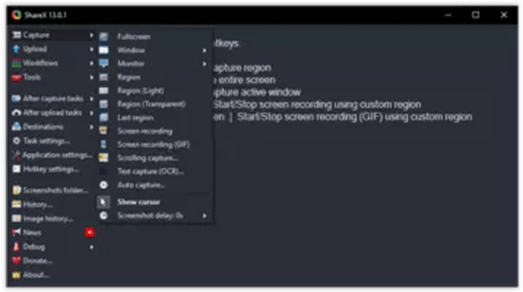
Open Source und kostenlos – ShareX ist ein leistungsstarkes Screenshot- und Bildschirmaufnahme-Tool für Windows. Seine GIF- und Videoaufnahmefunktionen sind oft sehr praktisch.
Mit ShareX können Sie mehr als nur Screenshots vom Bildschirm Ihres Computers machen. Sie können auch Videos aufnehmen. Und da es kostenlos ist, sind die Nutzer begeistert.
Funktionen:
All diese Möglichkeiten machen ShareX (Snapchat Screenshot-App) zu einer exzellenten Wahl für alle, die verschiedene Bearbeitungsmethoden mögen. Werfen Sie einen Blick unten auf das Angebot:
- Neben zahlreichen Optionen für Screenshots ermöglicht ShareX's Basic-Editor, Texte, Pfeile, Rahmen und Hervorhebungen zum Bild hinzuzufügen.
- Vollbild, Fensterbereiche, Freihand, Website-Aufnahmen, Scroll-Aufnahme und mehr sind in dieser leistungsstarken Anwendung enthalten.
- Mit diesem Programm können Screenshots als Diamanten, Dreiecke, Rechtecke oder Kreise aufgenommen werden.
5. Faststone Capture
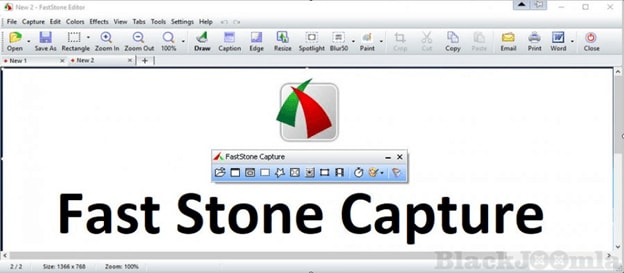
Abschließend gibt es mit FastStone eine Windows Snipping-App, die ShareX funktionell sehr ähnlich ist. Es ist die beste Screenshot-App für Windows. Auch Videoaufnahmen sind mit diesem zuverlässigen Tool möglich.
Eine kostenlose Testversion steht für 30 Tage zur Verfügung. Portable Versionen von FastStone sind ebenfalls verfügbar und können auf einem USB-Stick genutzt werden.
Mit dieser Software können Sie Screenshots vom aktuellen Fenster und jedem anderen Bereich des Bildschirms machen.
Funktionen:
- Sie können Ihre Arbeit mit sozialen Netzwerken teilen und den Output auch direkt ins Web kopieren.
- Neben E-Mail, Word, Excel und der Zwischenablage kann sie auch mit anderen Programmen verwendet werden.
- Sie kann verschiedene Dateiformate wie PNG, JPEG, GIF und BMP verarbeiten.
- Zusätzlich bietet sie praktische Funktionen wie Zuschneiden, Größenänderung, Drehen und Farbanpassung des Bildes.
- Ein Schwarzweißfilter kann ebenfalls auf die Fotos angewendet werden.
Von Screenshots bis hin zu vollständigen Videos – probieren Sie Filmoras KI-Idee bis zum Video aus
Während diese Windows-Snipping-Tools Ihnen helfen, tolle screenshots zu erfassen oder Ihren Bildschirm aufzunehmen, was wäre, wenn Sie es einen Schritt weiter gehen könnten – undEin ganzes video aus einer Idee erstellen?
Mit der neuesten version von Filmora für PC können Sie genau das tun.
🧠KI-Idee zum VideoErmöglicht es Ihnen, eine einfache Textaufforderung in ein vollständig generiertes video zu verwandeln – komplett mit storyboard, Szenen, Dialogen, Bildern, voiceover und vieles mehr.
Ob Sie Anleitungsvideos basierend auf screenshots erstellen oder eine Bildschirmaufnahme in ein tutorial oder eine Erklärung umwandeln, die KI von Filmora macht es schneller und einfacher denn je.
Wichtige Merkmale
- videos automatisch aus Textaufforderungen generieren
- Anpassen von Szene-für-Szene-Grafik, Dialog, voiceover
- Wählen Sie aus verschiedenen Stilen (realistisch, anime, Kinofilm usw.)
- Echte KI-Aufnahmen (keine Wiederverwendung von Stockmedien)
- Nahtlose Bearbeitung und export – alles an einem Ort
👉 Probieren Sie FilmoraKI-Idee zum VideoUnd verwandeln Sie Ihre screenshots in Minuten in intelligente, geschichtenorientierte videos.

 Sicherer Download
Schlussfolgerung
Während das integrierte Windows-Snipping-Tool die Arbeit erledigt, benötigen Sie manchmal mehr Flexibilität, Geschwindigkeit oder Bearbeitungsfunktionen. Aus diesem Grund haben wir die fünf besten Snipping-Tools für Windows vorgestellt – jedes getestet und bewiesen, dass es großartige Ergebnisse liefert. Wählen Sie die, die am besten zu Ihrem workflow passt.
Häufig gestellte Fragen zu Beste Snipping Tools für PC
Wie macht man einen hochwertigen screenshot auf dem PC?
Um einen hochwertigen snip zu erhalten, verwenden Sie ein dediziertes tool wie PicPick oder Snagit, speichern Sie im PNG-Format, um eine Komprimierung zu vermeiden, und stellen Sie sicher, dass die Skalierung Ihrer Anzeige auf 100 % eingestellt ist.
Gibt es ein natives Snipping-Tool für Mac?
Ja, macOS verfügt über ein integriertes Dienstprogramm (Command + Shift +4), aber für erweiterte Funktionen wie scrolling capture empfehlen wir Snagit.
Sicherer Download