
Goldene Übergänge für einen flüssigeren Erzählfluss
Durchstöbere metallische Wipes, leuchtende Flares, elegante Enthüllungen und polierte Bewegungsbrücken und forme dann den Rhythmus deines Schnitts.
Weitere goldene Übergangsressourcen werden geladen...
 Kategorie:
 Dauer:
 Seitenverhältnis:
Mache aus einem Schnitt eine Signatur
Ein gut getimter goldener Übergangseffekt kann eine Produktenthüllung, eine Hochzeitsmontage oder eine Modesequenz hochwertiger wirken lassen, ohne visuelles Durcheinander hinzuzufügen. Filmora gibt dir die Timing-Kontrolle und Videovorlagen um die Bewegung mit der Geschichte abzustimmen.
Verbinde die Aufnahmen ohne die Stimmung zu verlieren

Verbinde die Aufnahmen ohne die Stimmung zu verlieren
Verwende einen weichen metallischen Wipe oder einen Lichtstreifen, wenn zwei Clips zur gleichen visuellen Welt gehören. Der Effekt sollte das Auge vorwärts führen, während cineastische Titel die Informationsebene über der Sequenz übernehmen können.
- Platziere den Übergang genau dort, wo sich die Bewegung oder Beleuchtung auf natürliche Weise ändert.
- Wähle ein zurückhaltendes Goldfinish, wenn das Filmmaterial bereits reflektierende Highlights enthält.
- Halte die Dauer kurz genug, damit die Geschichte nie durch den Effekt pausiert wirkt.
Passe Gold dem echten Rhythmus des Schnitts an

Passe Gold dem echten Rhythmus des Schnitts an
Derselbe Übergang kann je nach Timing elegant oder ablenkend wirken. Lass Musik, Kamerabewegung und den Auftritt des Motivs den Schnitt bestimmen und verwende dann Social-Media-Titel um den wichtigsten Beat zu verstärken.
- Zeige den Übergang mit dem endgültigen Soundtrack in der Vorschau, anstatt in der Stille zu schneiden.
- Verwende Richtung und Geschwindigkeit, die mit der Bewegung im eingehenden Clip übereinstimmen.
- Wiederhole einen Signaturübergang sparsam, damit er Teil der Markensprache wird.
Erstelle ein Ergebnis, das gestaltet wirkt

Erstelle ein Ergebnis, das gestaltet wirkt
Filmora ermöglicht es dir, die Dauer anzupassen, das Ergebnis in der Vorschau zu sehen und eine einheitliche Behandlung über eine Sequenz hinweg aufzubauen. Füge eine kleine Menge Textur oder Leuchten aus der kreativen Assets Bibliothek hinzu, wenn der Übergang integriert und nicht aufgesetzt wirken soll.
- Halte das hellste Highlight von Gesichtern, Logos und wichtigen Produktdetails fern.
- Verwende dieselbe Farbfamilie für den Übergang und die Titelgestaltung.
- Exportiere einen kurzen Testclip, um sicherzustellen, dass der Effekt Komprimierung und mobile Wiedergabe übersteht.
Fragen zu goldenen Übergängen
Goldene Übergänge in Filmora hinzufügen
Importiere deine Clips, wähle eine Luxus-Bewegungsbrücke, platziere sie zwischen den richtigen Aufnahmen und verfeinere das Timing, bis der Übergang dem natürlichen Puls des Schnitts folgt.
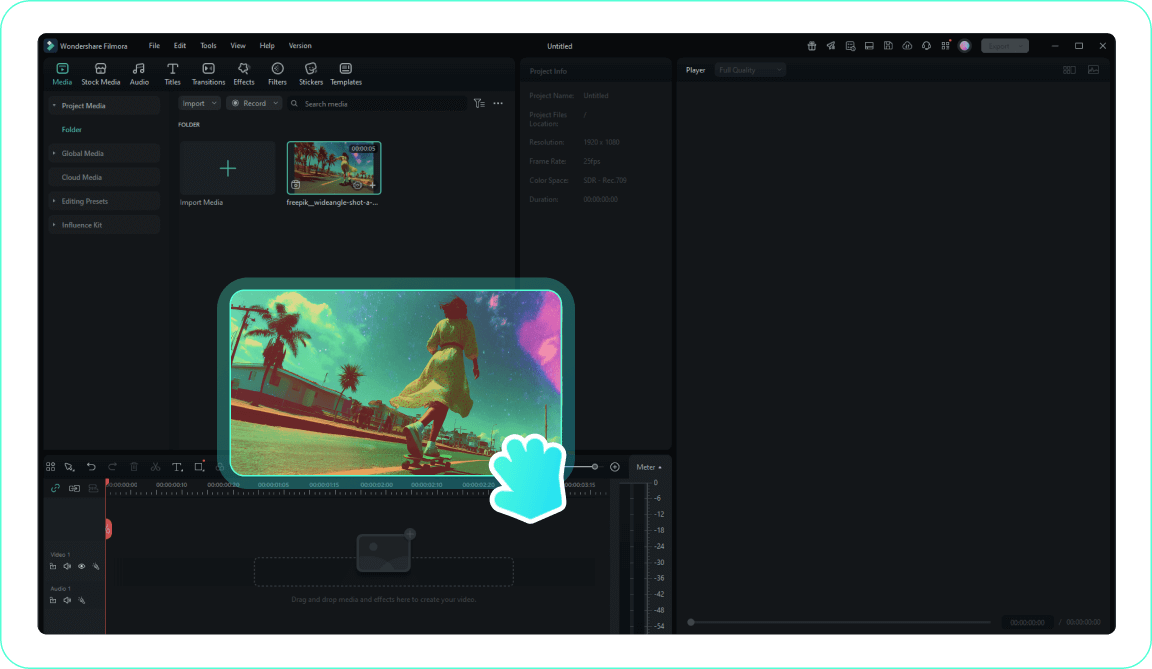
Schritt 1 Dein Video importieren
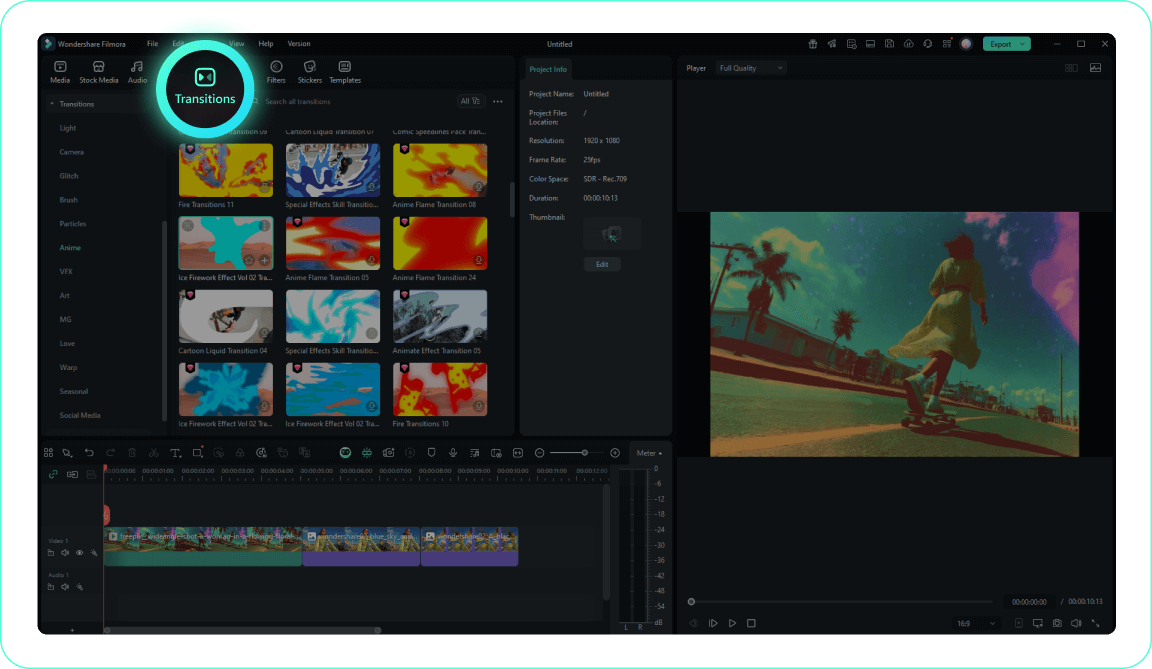
Schritt 2 Den Reiter „Übergänge" öffnen
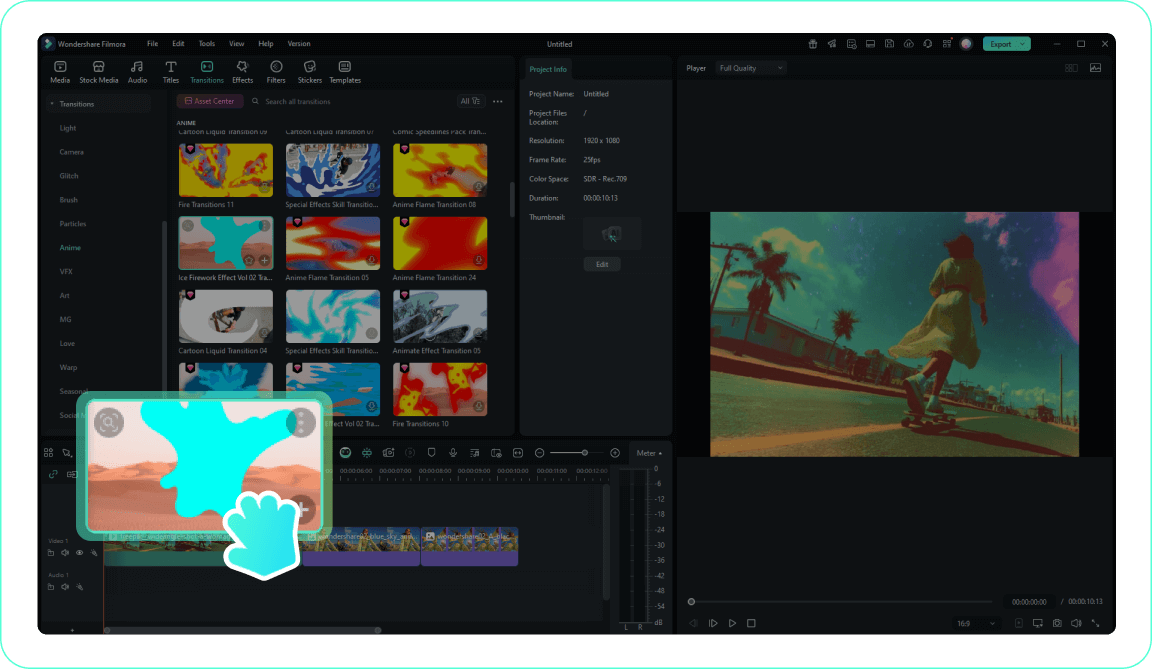
Schritt 3 Den Übergang anwenden
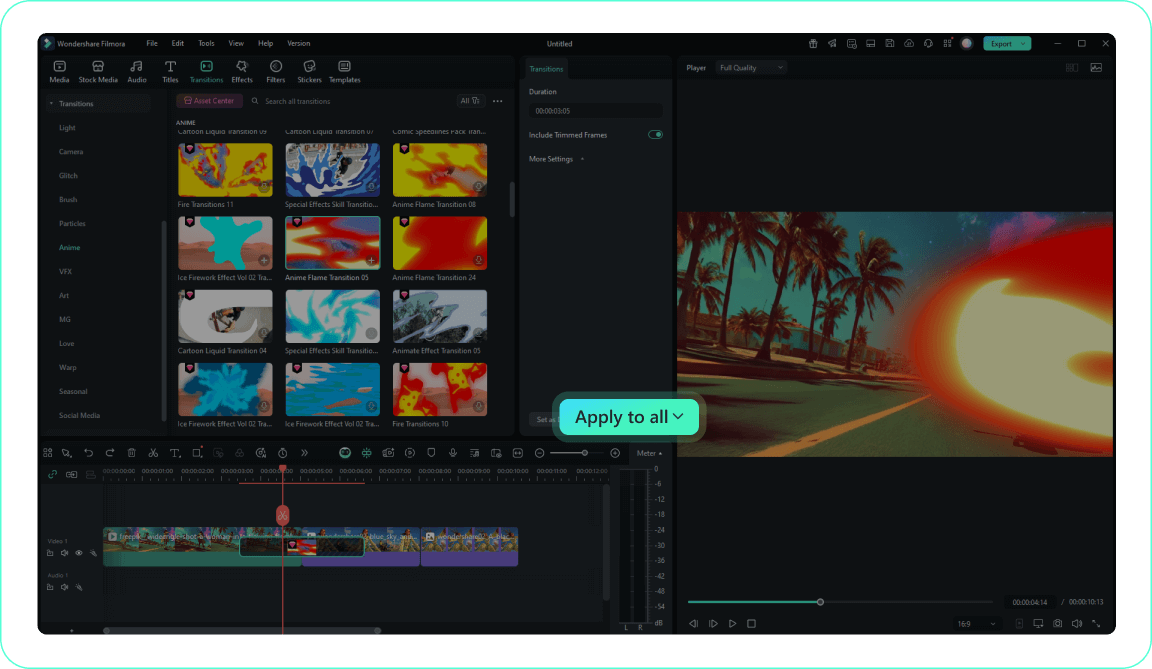
Schritt 4 Anpassen und Vorschau anzeigen
-
1: Importieren Sie Ihr Video
Importiere deine Clips in Filmora und ordne sie sequenziell auf der Timeline an, damit der Übergang einen klaren visuellen Beat hat. -
2: Öffnen Sie die Registerkarte „Übergänge"
Durchsuche die Übergangsbibliothek und vergleiche Bewegung, Richtung und Finish, bevor du die Brücke wählst, die zu deinem Filmmaterial passt. -
3: Wenden Sie den Übergang an
Ziehe den gewählten Übergang zwischen zwei Clips und passe dann die Dauer an, damit die Bewegung die Aufnahmen verbindet, ohne die Geschichte zu verzögern. -
4: Anpassen und Vorschau
Sieh dir den Schnitt mit Musik in der Vorschau an, verfeinere Geschwindigkeit und Überblendung und verwende „Auf alle anwenden" nur, wenn dieselbe visuelle Sprache für die gesamte Sequenz gilt.
