
Ausgewählte grüne Titel
Durchsuchen Sie grüne Titel-Effekte für tutorials, Finanztipps, Wellness-Inhalte und saubere UI-Stil-Etiketten
Weitere grüne Titel-Vorlagen werden geladen...
 Kategorie:
 Dauer:
 Seitenverhältnis:
Warum Filmora für grüne Titel wählen?
Entwerfen Sie ruhigen, vertrauenswürdigen Bildschirmtext mit grünen Titelvorlagen, Effekten und wiederverwendbaren Voreinstellungen
Grüne Titel für Videos: Schritte, Häkchen und "fertig" Momente
Grüne Titel für Videos: Schritte, Häkchen und "fertig" Momente
Grüne Titel funktionieren besonders gut für Lehrinhalte, weil sie sich beruhigend und organisiert anfühlen. Verwenden Sie grüne Videotitel, um Schritte zu kennzeichnen, ein Ergebnis zu bestätigen oder eine „empfohlene "Einstellung in einer Anleitung hervorzuheben. Halten Sie die Typographie einfach und lassen Sie das Grüne als visuelles Häkchen wirken.
- ✅ Fortschrittshinweise-Machen Sie Schritte und Meilensteine leicht zu folgen.
- 🧩Klare Struktur-Trennen Sie Abschnitte, ohne Unordnung hinzuzufügen.
- 🧠Vertrauenssignale-Großartig für Tipps, best practices und "sichere Wahl" callouts.
Balance The Look: Grüne Titel-Effekte für jeden Hintergrund
Balance The Look: Grüne Titel-Effekte für jeden Hintergrund
Grün kann sich je nach Beleuchtung verschieben, daher ist Konsistenz wichtig. Fügen Sie einen subtilen Schatten, eine dünne Umrisse oder ein weiches Hintergrundlabel hinzu, damit grüne Videotitel sowohl in hellen als auch in dunklen Szenen lesbar sind. Speichern Sie Ihre besten Kombinationen als grüne Titelvoreinstellungen und verwenden Sie sie dann als kompaktes grünes Titelpaket auf Ihrem gesamten Kanal.
- ❄️Etikettenleisten-Verwandeln Sie grün in ein sauberes UI-Tag.
- 🖊 ️Umrisse-Halten Sie die Kanten scharf auf beschäftigten Filmen.
- 🌫 ️Weiche Schatten-Trennung ohne starken Kontrast hinzufügen.
- 📦Voreingestellter workflow-Einmal bauen, überall wiederverwenden.
Feed-freundlich: Grüne Titel für Videos auf TikTok, Instagram und YouTube
Feed-freundlich: Grüne Titel für Videos auf TikTok, Instagram und YouTube
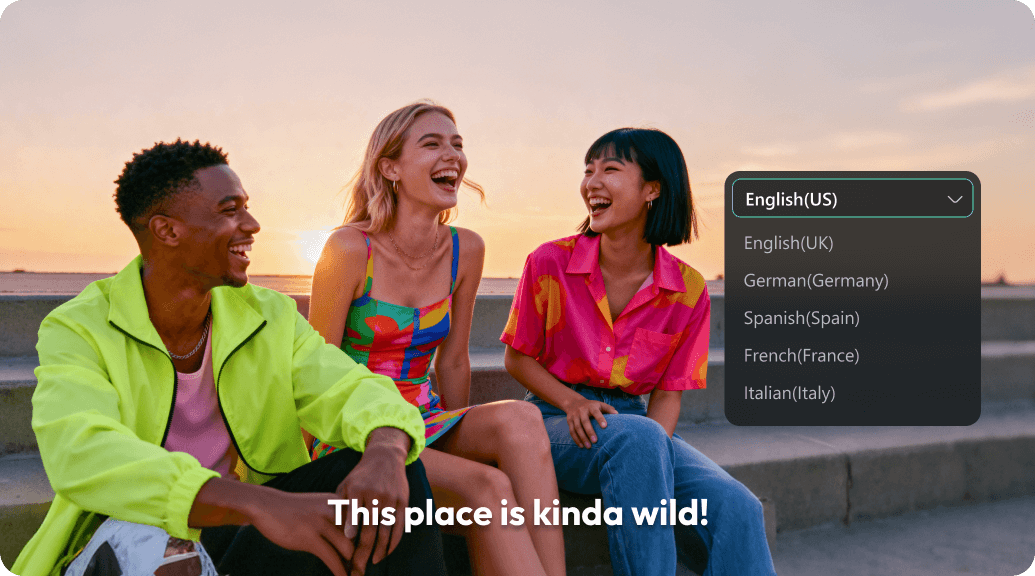
Grüne Titel können sich in kurzer form erstklassig und modern anfühlen, wenn Sie das layout minimal halten. Verwenden Sie eine grüne Überschrift für den Schlüsselpunkt und halten Sie die Unterschriften dann neutral, damit der Bildschirm auf dem Mobiltelefon ruhig bleibt. Exportieren Sie vertikal für TikTok und Instagram Reels oder 16:9 für Standard-YouTube.
- 📱Mobile-first spacing-Lassen Sie Raum um den Titel herum.
- 🎯Eine Nachricht pro Karte-Grün funktioniert am besten mit kurzen, klaren Texten.
- 🧠Automatische Unterschriften + Untertitel-Übersetzung-text schnell erstellen und lokalisieren.
- 📤Überall exportieren-Bereit für TikTok, Instagram und YouTube.
Häufig gestellte Fragen zu Green Titles
So erstellen Sie Green Titles in Filmora
Öffnen Sie Filmora, wählen Sie eine Green-Titel-Vorlage, passen Sie Kontrast und Effekte an und exportieren Sie anschließend eine saubere Green-Titel-Sequenz.
Schritt 1 Filmora öffnen und ein neues Projekt starten

Schritt 2 Green-Titel-Vorlagen auswählen

Schritt 3 Personalisieren und Video exportieren

-
1:Filmora öffnen und ein neues Projekt starten
Erstellen Sie ein neues Projekt, importieren Sie Ihr Videomaterial und öffnen Sie das "Titles"-Panel. -
2:Green-Titel-Vorlagen auswählen
Wählen Sie eine Green-Titel-Vorlage aus und platzieren Sie sie auf der Timeline. Geben Sie Ihren Text für einen Schritt, das Ergebnis oder eine Kernaussage ein. -
3:Personalisieren und Video exportieren
Optimieren Sie Kontrast und Timing, dann exportieren Sie mit Green-Titel-Voreinstellungen für TikTok, Instagram Reels, YouTube Shorts oder Standard-YouTube.
Weitere Video-Vorlagen entdecken
Entdecken Sie weitere Vorlagenkategorien für jeden Anlass und jede Plattform
