
Grunge-Effekte für rauere visuelle Geschichten
Entdecke analoge Filmtexturen, Horror-Korn, zerrissene Poster-Ebenen und moderne Rauschoberflächen – und verwandle saubere Clips in eine bewusst gestaltete visuelle Welt.
Weitere Grunge-Effekt-Ressourcen werden geladen...
 Kategorie:
 Dauer:
 Seitenverhältnis:
Filmmaterial lebendig wirken lassen
Der beste Grunge-Effekt unterstützt die Emotion, die im Filmmaterial bereits vorhanden ist. Filmora macht es einfach, Texturen zu überlagern und das finale Bild lesbar zu halten, anstatt es lediglich rauschig zu machen.
Wähle eine Textur mit Bedeutung

Wähle eine Textur mit Bedeutung
Filmkorn kann Erinnerungen suggerieren, Druckabnutzung kann eine Straßengeschichte unterstützen, und Brandspuren können einen Horror-Moment verstärken. Beginne mit dem gewünschten Gefühl und nutze dann kinematografische Titel, um die Grafiksprache vollständig zu machen.
- Passe die Textur an die Epoche, den Ort oder das Genre an, das das Filmmaterial vorschlägt.
- Halte Gesichter und wichtige Produktdetails sauberer als den umgebenden Rahmen.
- Verwende eine dominante Oberflächenbehandlung, anstatt jede Textur in voller Stärke zu stapeln.
Lass Unvollkommenheit der Bewegung folgen
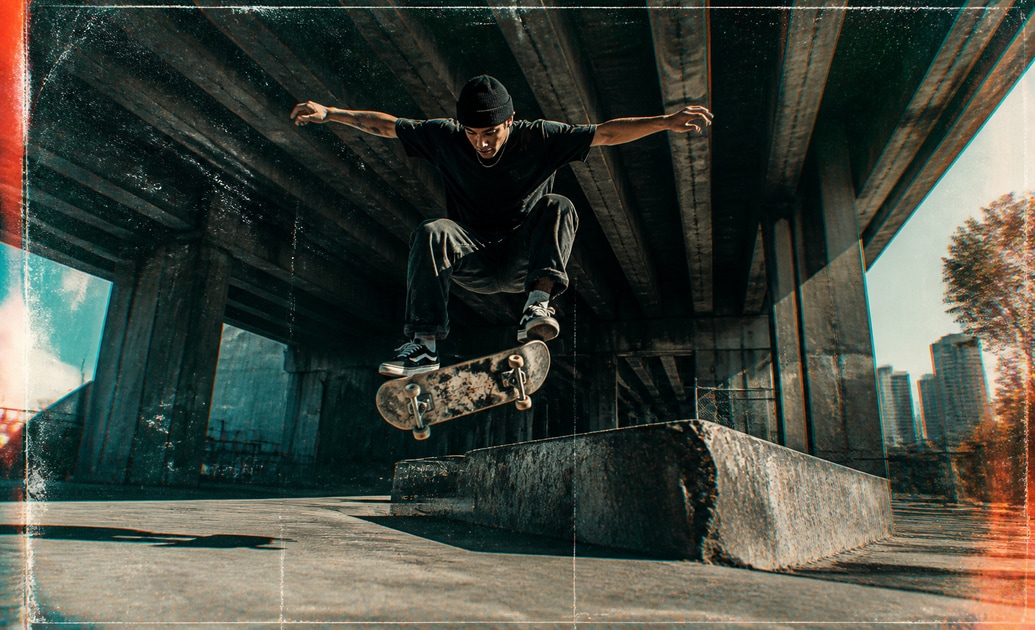
Lass Unvollkommenheit der Bewegung folgen
Eine verwitterte Ebene wirkt überzeugender, wenn sie sich mit der Aufnahme bewegt und auf den Schnitt reagiert. Verwende visuelle Grundlagen, um die unterstützenden Titel sauber zu halten, während die Textur die Atmosphäre trägt.
- Schneide den Effekt oder setze Keyframes, damit ein großer Szenenwechsel seinen eigenen visuellen Atemraum hat.
- Verwende Kantenmarkierungen und Rauschen bei Übergängen stärker als bei Dialog-Nahaufnahmen.
- Vorschau in Bewegung ansehen, da ein Standbild eine subtile Textur stärker erscheinen lassen kann, als sie ist.
Die finale Farbkorrektur unter Kontrolle halten
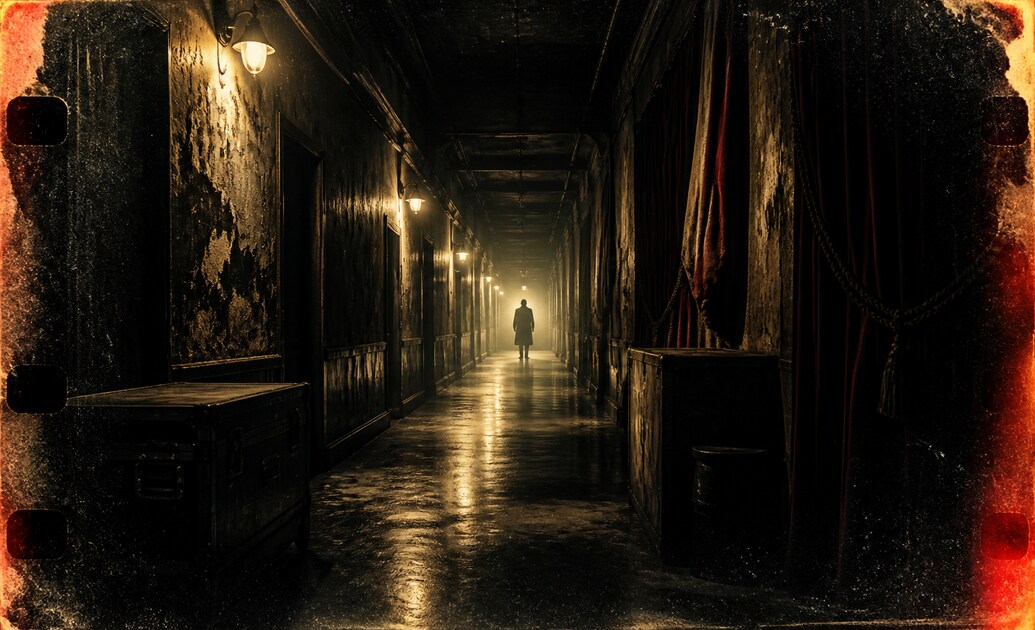
Die finale Farbkorrektur unter Kontrolle halten
Grunge ist am nützlichsten, wenn es Raum für Kontrast, Hauttöne und lesbaren Text lässt. Passe den Effekt neben der finalen Farbkorrektur an und nutze dann Graffiti-Prompt-Inspiration, wenn der Schnitt eine grafischere Richtung benötigt.
- Verringere die Intensität vor dem Export, wenn die Textur beginnt, das Bild abzuflachen.
- Verwende Wärme oder Kühle, damit die Oberfläche mit der Farbpalette der Geschichte harmoniert.
- Teste den Clip nach der Komprimierung, damit feines Korn nicht zu störenden Blöcken wird.
Fragen zu Grunge-Videoeffekten
Grunge-Effekte in Filmora hinzufügen
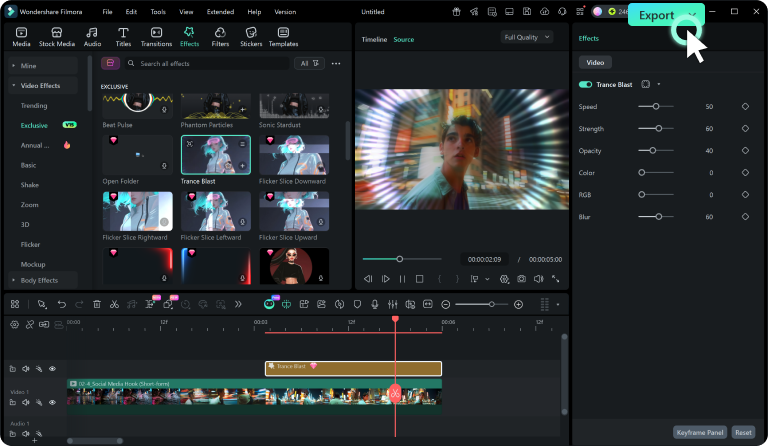
Bringe dein Filmmaterial in Filmora, öffne die Effektbibliothek, überlagere eine Textur mit Bedacht und zeige eine Vorschau des Ergebnisses an, bevor du dich auf die finale Farbkorrektur festlegst.
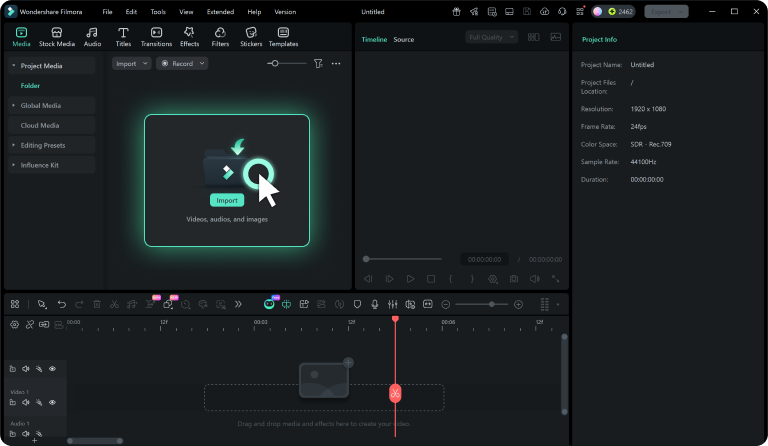
Schritt 1 Dein Filmmaterial importieren
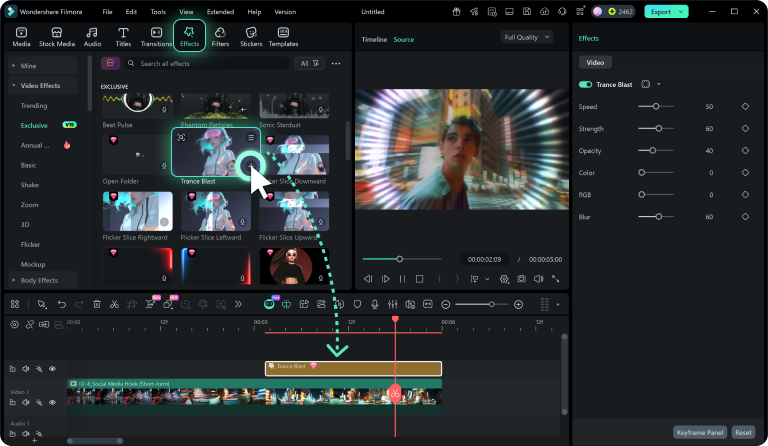
Schritt 2 Die Effektbibliothek öffnen
Schritt 3 Anpassen und Vorschau ansehen
-
1: Dein Filmmaterial importieren
Bringe deine Clips in Filmora und platziere die wichtige Aktion oder den Texturmoment auf der Timeline, bevor du einen Effekt auswählst. -
2: Die Effektbibliothek öffnen
Durchsuche die Effektsammlung, wähle eine Bewegungs- oder Texturbehandlung und wende sie auf den Clip an, der mehr visuelle Betonung benötigt. -
3: Anpassen und Vorschau ansehen
Verfeinere Intensität, Dauer und Platzierung, dann spiele die gesamte Szene ab, um zu bestätigen, dass der Effekt das Motiv unterstützt, bevor du exportierst.
