Multi-Frame-Videoeffekte & Anleitungen
Entdecken Sie beliebte Multi-Frame-Anwendungen und dynamische Layout-Anleitungen
Weitere Multi-Frame-Effekte werden geladen...
 Kategorie:
 Dauer:
 Seitenverhältnis:
Das neue Multi-Frame-System: Flexibel, skalierbar und creatorfreundlich
Die verbesserten Multi-Frame-Effekte sind darauf ausgelegt, Ihren Workflow zu beschleunigen. Ob Sie einen Beat-Sync-Split für ein Musikvideo hinzufügen, einen Reaktions-Clip im Gaming-Stil erstellen oder eine Fotowand aufbauen – Sie können Effekte mit einem einzigen Ziehen anwenden. Da es sich um ein skalierbares Ressourcensystem handelt, wird unser Designteam kontinuierlich neue Layouts und thematische Kollektionen liefern.
Nahtlose Split-Screen-Effekte für dynamisches Storytelling
Nahtlose Split-Screen-Effekte für dynamisches Storytelling
Hören Sie auf, mit manueller Maskierung und Positionierung zu kämpfen. Die erweiterten Multi-Frame-Videoeffekte in Filmora ermöglichen es Ihnen, Ihre Medien sofort in präzise, vorgestaltete Raster einzufügen. Werten Sie Ihr Projekt weiter auf, indem Sie diese Layouts mit beeindruckenden Videofiltern kombinieren, um die Ästhetik über alle Frames hinweg zu vereinheitlichen.
- Ziehen Sie Ihre Clips mühelos in perfekt ausgerichtete Multi-Screen-Layouts.
- Passen Sie Rahmen, Abstände und Eckenrundungen an, um für jedes Raster einen individuellen Look zu erstellen.
- Animieren Sie einzelne Frames unabhängig voneinander, um die Aufmerksamkeit der Zuschauer genau dorthin zu lenken, wo Sie es möchten.
Erweiterte Multi-Frame-Animation und Keyframing
Erweiterte Multi-Frame-Animation und Keyframing
Übernehmen Sie die volle Kontrolle über Ihr Layout, indem Sie animieren, wie jeder Frame den Bildschirm betritt und verlässt. Mit intuitivem Keyframing wird Ihre Videoframe-Animation zu einer flüssigen, fesselnden Sequenz statt einer statischen Collage. Sie können sogar einzigartige Hintergrundtexturen für Ihre Frames mit dem GPT Image 2-Modell im KI-Bildgenerator.
- Wenden Sie dynamische Bewegungsvoreinstellungen an, um Ihre Frames nahtlos in die Szene zu schieben, einzublenden oder hineinzuzoomen.
- Nutzen Sie erweitertes Keyframing, um Skalierung und Position mehrerer Bildschirme im Zeitverlauf anzupassen.
- Verbessern Sie den visuellen Fluss durch das Einfügen sanfter Videoübergänge zwischen Ihren überlagerten Clips.
KI-gestützte Assets zur Verbesserung von Multi-Screen-Layouts
KI-gestützte Assets zur Verbesserung von Multi-Screen-Layouts
Werten Sie Ihren Multi-Frame-Bearbeitungsworkflow auf, indem Sie Filmoras leistungsstarke KI-Tools integrieren. Generieren Sie benutzerdefinierte visuelle Elemente mit den Modellen Nano Banana Pro oder ChatGPT Image 2, um sicherzustellen, dass Ihre Split-Screen-Layouts mit hochgradig originellen Inhalten gefüllt sind. Dieser umfassende Ansatz zur KI-Videobearbeitung stellt sicher, dass Ihre Projekte in einer überfüllten digitalen Landschaft hervorstechen.
- Generieren Sie mithilfe leistungsstarker integrierter KI-Modelle hochspezifische Hintergrundbilder für Ihre Raster.
- Gleichen Sie die Beleuchtung über alle Ihre einzelnen Clips hinweg automatisch mit intelligenter Farbkorrektur aus.
- Greifen Sie direkt über die Benutzeroberfläche auf Millionen lizenzfreier Clips aus integrierten Stock-Medienbibliotheken zu.
Häufig gestellte Fragen zu Multi-Frame-Effekten
So wenden Sie Multi-Frame-Effekte in Filmora an
Erstellen Sie professionelle Split-Screen-Looks in wenigen einfachen Schritten – ohne fortgeschrittene technische Kenntnisse.
Schritt 1 Bereiten Sie Ihre Clips vor
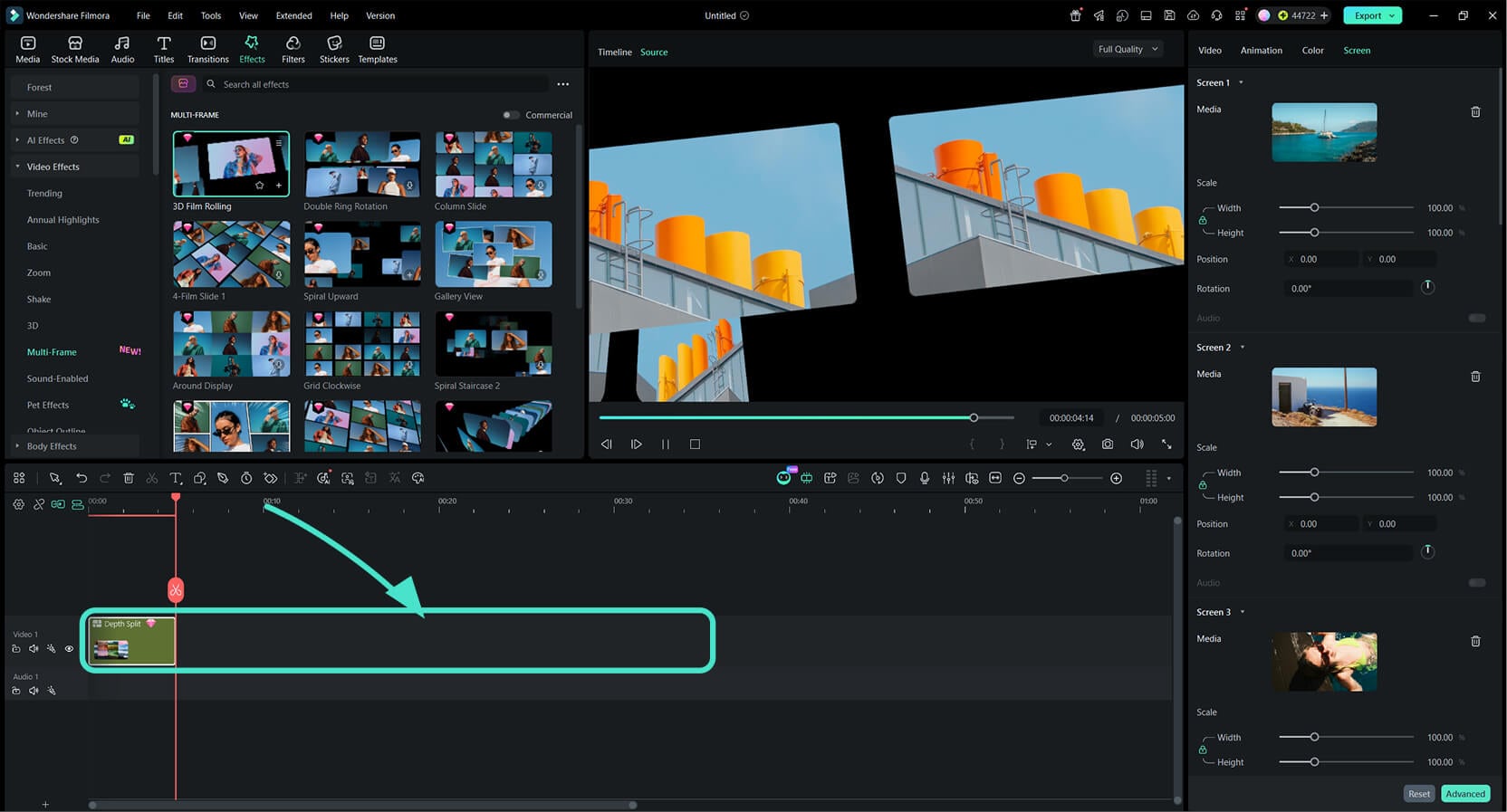
Schritt 2 Wählen Sie einen Multi-Frame-Effekt
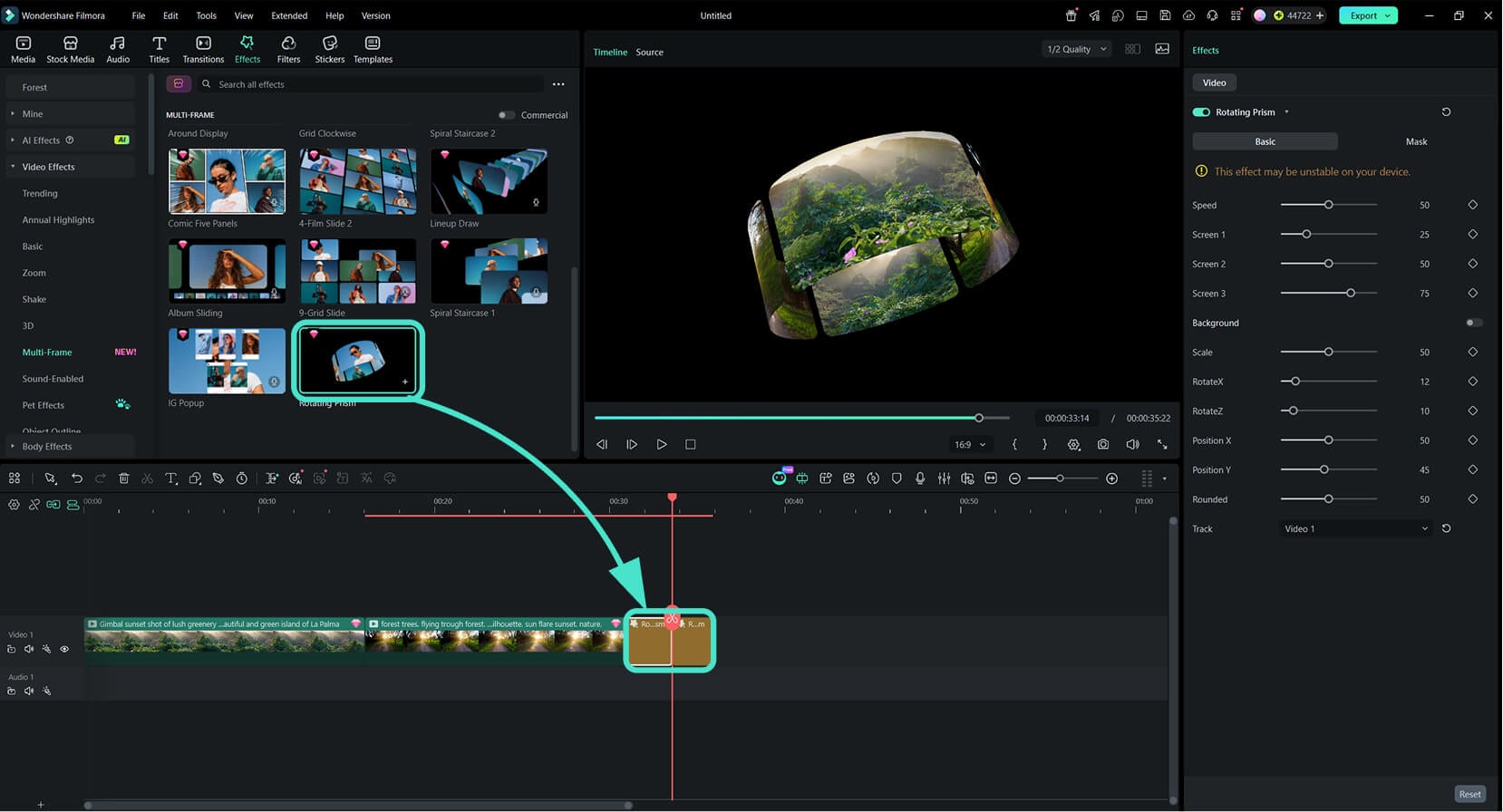
Schritt 3 Feinabstimmung und Export
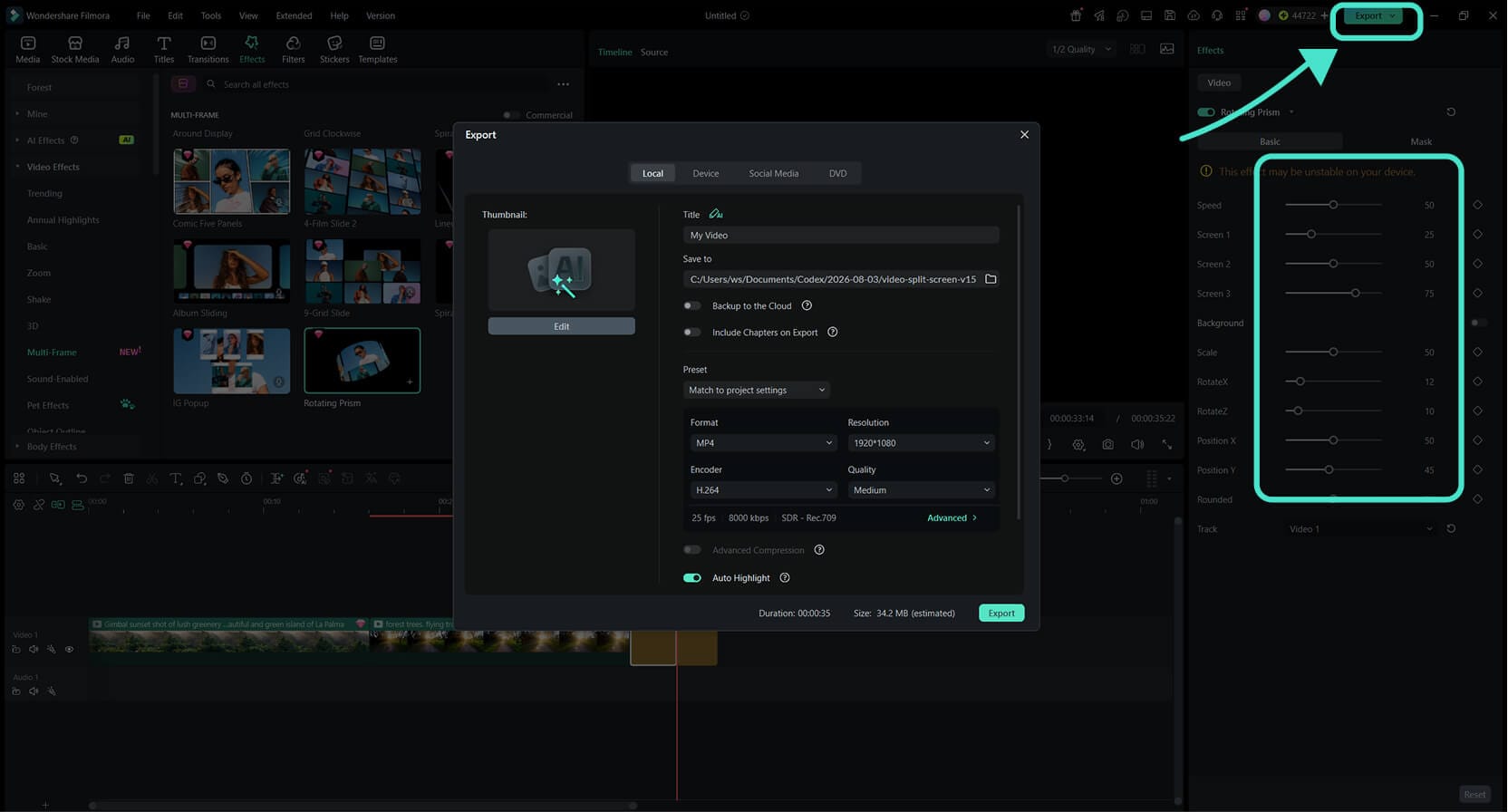
-
1: Bereiten Sie Ihre Clips vor
Importieren Sie Ihr Filmmaterial und ordnen Sie die Clips auf der Zeitleiste an. Multi-Frame-Effekte können einem kompatiblen Clip, einer Spur oder einem zusammengesetzten Clip hinzugefügt werden. -
2: Wählen Sie einen Multi-Frame-Effekt
Öffnen Sie Effekte > Videoeffekte > Multi-Frame und sehen Sie sich die verfügbaren Optionen in der Vorschau an. Ziehen Sie Ihren bevorzugten Effekt auf den Clip, die Spur oder den zusammengesetzten Clip, den Sie bearbeiten möchten. -
3: Feinabstimmung und Export
Passen Sie die Effektdauer und die verfügbaren Einstellungen an, z. B. Geschwindigkeit und Bildschirm. Fügen Sie bei Bedarf Filter oder Übergänge hinzu, sehen Sie sich dann die Vorschau an und exportieren Sie Ihr fertiges Video.