
SFX-Übergänge für wirkungsstarke Schnitte
Finde schnelle Zooms, Wipes, Blitze, Slides und Dissolves, die Szenen mit einem klaren Beat verbinden, und baue dann einen entschiedeneren Schnitt mit Filmora-Vorlagen.
Weitere SFX-Übergangsressourcen werden geladen...
 Kategorie:
 Dauer:
 Seitenverhältnis:
Den Schnitt rechtzeitig landen lassen
An SFX-Übergang ist am wirkungsvollsten, wenn Bewegung, Sound und Storywechsel im selben Moment stattfinden. Filmora hilft dir, den Schnitt zu testen, die Dauer zu verfeinern und den Effekt mit Video-Vorlagen für einen wiederholbaren Schnittrhythmus zu kombinieren.
Schnellem Footage einen klaren Downbeat geben

Schnellem Footage einen klaren Downbeat geben
Zooms, Blitze und Wipes können einen einfachen Einstellungswechsel in einen Moment verwandeln, den Zuschauer spüren. Kombiniere einen gerichteten Übergang mit YouTube-Titeln, wenn die nächste Szene eine klare Beschriftung oder einen Kapitelbeat benötigt.
- Platziere den stärksten Übergang auf einer echten Aktion, einem Aufprall oder einem Musikakzent.
- Verwende eine Richtung, die dem Motiv folgt, anstatt der Kamerabewegung entgegenzuwirken.
- Halte wiederholte Effekte konsistent, damit der Schnitt schnell statt zufällig wirkt.
Sound nutzen, um Bewegung glaubwürdig zu machen

Sound nutzen, um Bewegung glaubwürdig zu machen
Ein visueller Blitz oder Warp wirkt vollständiger, wenn der Ton ihn verstärkt. Lass den Schnitt um den Soundhit atmen und nutze dann Social-Media-Titel, um die Botschaft durch die Bewegung lesbar zu halten.
- Zeige die Vorschau des Übergangs mit der endgültigen Musik oder dem endgültigen Soundeffekt, nicht mit einem Platzhalter-Track.
- Kürze das Visuelle, wenn der Audioaufschlag scharf ist, und verlängere es für einen bewussten Sweep.
- Schütze Dialoge und wichtige Produktsounds davor, unter einem dramatischen Schnitt begraben zu werden.
Wirkung behalten ohne Klarheit zu verlieren

Wirkung behalten ohne Klarheit zu verlieren
Filmora macht es einfach, einen sauberen Schnitt mit einem stilisierten zu vergleichen und die Version zu wählen, die der Story dient. Füge unterstützenden Schliff hinzu kreativen Assets, ohne die Bewegung das Motiv verbergen zu lassen.
- Verwende einen Hauptübergang zur Betonung und einfachere Schnitte für die umliegende Sequenz.
- Überprüfe den ersten und letzten Frame, damit die eingehende Aufnahme sauber beginnt.
- Exportiere einen kurzen Test, um zu bestätigen, dass Blitze, Zooms und feine Details die Komprimierung überstehen.
Fragen zu SFX-Übergängen
SFX-Übergänge in Filmora hinzufügen
Importiere die Clips, öffne die Übergangsbibliothek, wähle eine Bewegung, die zum Beat passt, und zeige den Schnitt mit Sound in der Vorschau, bevor du exportierst.
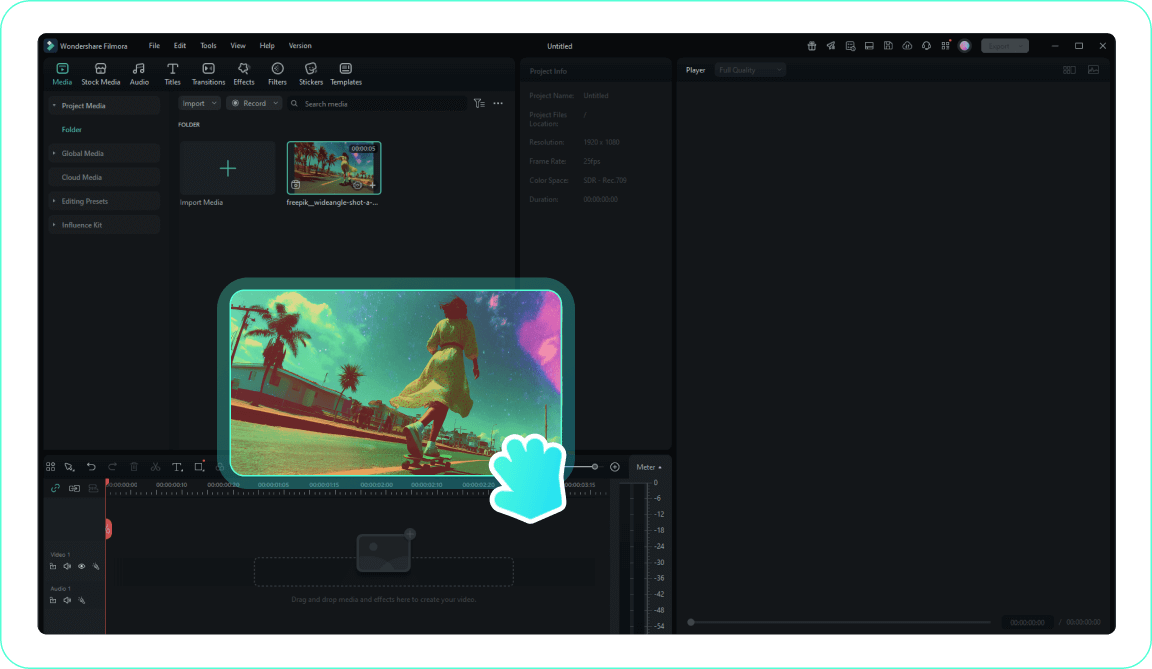
Schritt 1 Dein Video importieren
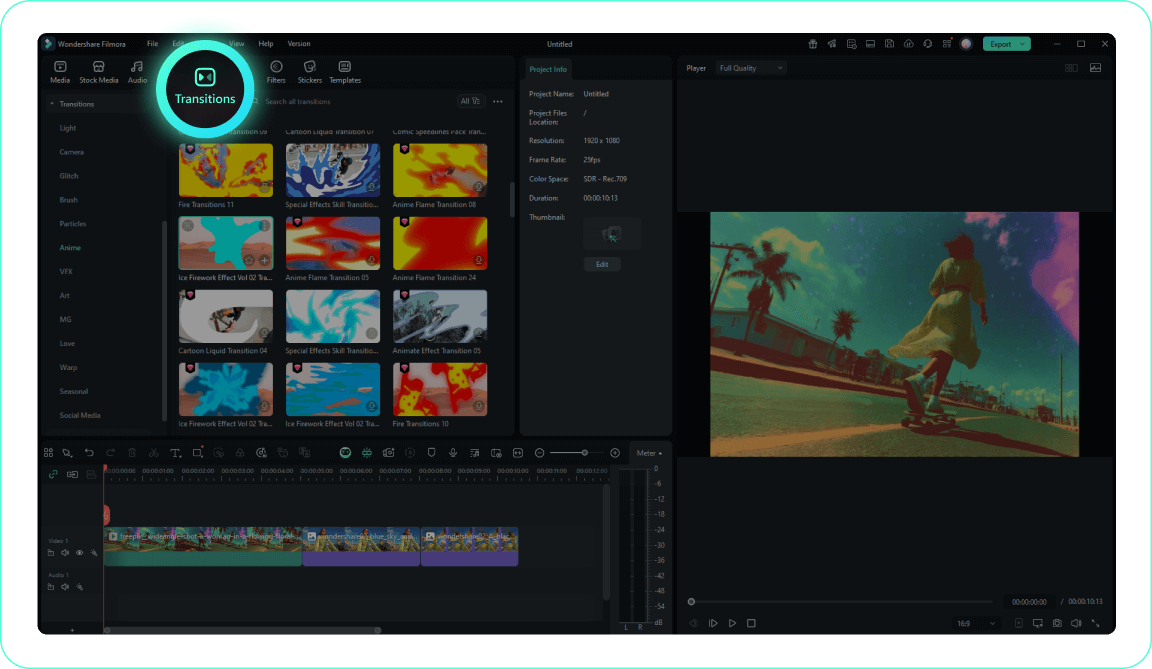
Schritt 2 Den Übergänge-Tab öffnen
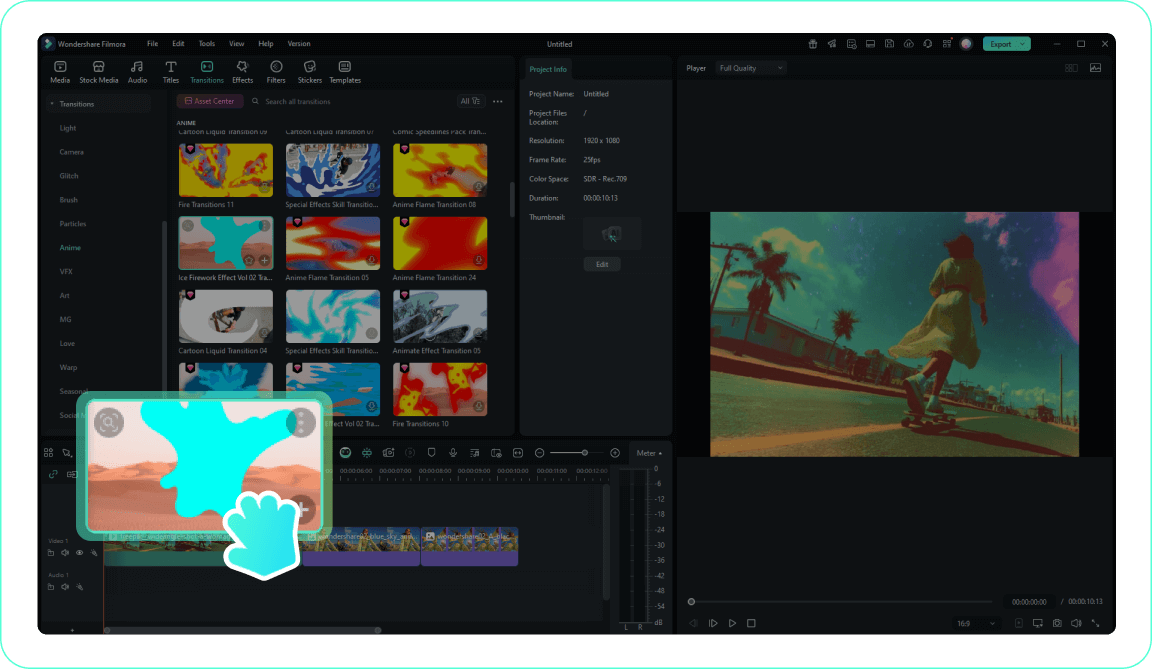
Schritt 3 Den Übergang anwenden
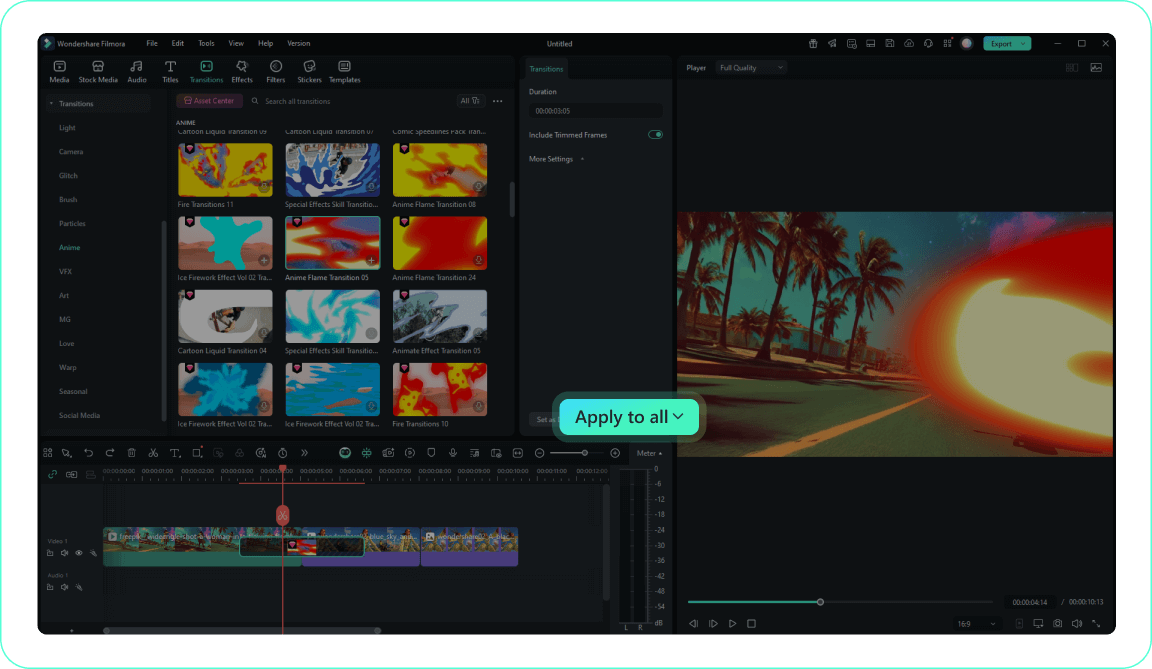
Schritt 4 Anpassen und Vorschau
-
1: Video importieren
Importiere deine Clips in Filmora und ordne sie sequenziell auf der Timeline an, sodass der Übergang einen klaren visuellen Beat hat. -
2: Registerkarte „Übergänge" öffnen
Durchsuche die Übergangsbibliothek und vergleiche Bewegung, Richtung und Abschluss, bevor du die Brücke wählst, die zu deinem Footage passt. -
3: Übergang anwenden
Ziehe den gewählten Übergang zwischen zwei Clips und passe dann seine Dauer an, damit die Bewegung die Aufnahmen verbindet, ohne die Story zu verzögern. -
4: Anpassen und Vorschau
Zeige den Schnitt mit Musik in der Vorschau, verfeinere Geschwindigkeit und Überblendung, und verwende „Auf alle anwenden" nur, wenn dieselbe visuelle Sprache zur gesamten Sequenz gehört.
