
Velocity-Effekte für bewegungsgesteuerte Geschichten
Stöbern Sie in Leucht-, Blitz-, Blur-, Geschwindigkeits-, Farbverschiebungs- und Schüttel-Behandlungen und verwandeln Sie schnelle Bewegungen mit Filmora-Vorlagen.
Weitere Velocity-Effekt-Ressourcen werden geladen...
 Kategorie:
 Dauer:
 Seitenverhältnis:
Bewegung eine Perspektive geben
Ein starker Velocity-Effekt macht einen Clip nicht einfach schneller. Er zeigt dem Zuschauer, wo der Aufprall ist, wie sich die Bewegung verändert und welches Detail einen weiteren Blick verdient. Filmora kombiniert Timeline-Kontrolle mit Video-Vorlagen für einen schnelleren Weg von der rohen Aktion zur fertigen Sequenz.
Geschwindigkeitsänderungen bewusst gestalten
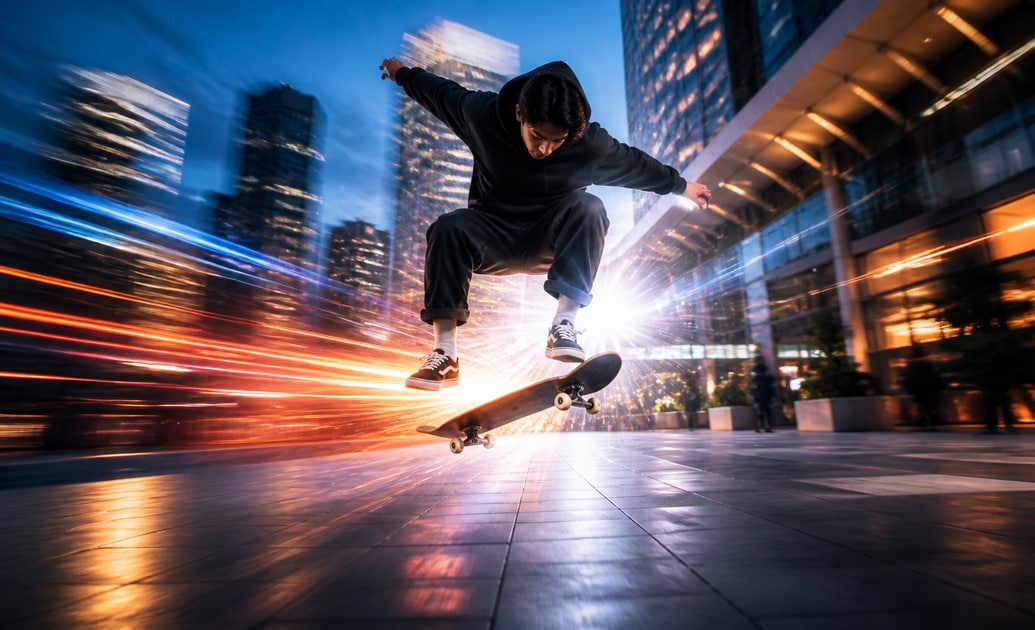
Geschwindigkeitsänderungen bewusst gestalten
Verwenden Sie Leuchten, Blitz oder Blur, um den genauen Moment zu markieren, in dem eine Bewegung beschleunigt, auftrifft oder die Richtung wechselt. Kombinieren Sie den Effekt mit cinematischen Titeln wenn die Geschichte eine starke Eröffnung oder ein Aufprall-Label benötigt.
- Wählen Sie einen klaren Geschwindigkeitsmoment, anstatt jedes Bild mit Bewegungsbehandlung zu versehen.
- Halten Sie das Motiv lesbar, wenn der Effekt seinen stärksten Punkt erreicht.
- Nutzen Sie den Soundtrack, um zu entscheiden, wann ein Blitz, Schütteln oder Blur seinen Höhepunkt erreichen soll.
Quadratische und social-freundliche Bewegung gestalten
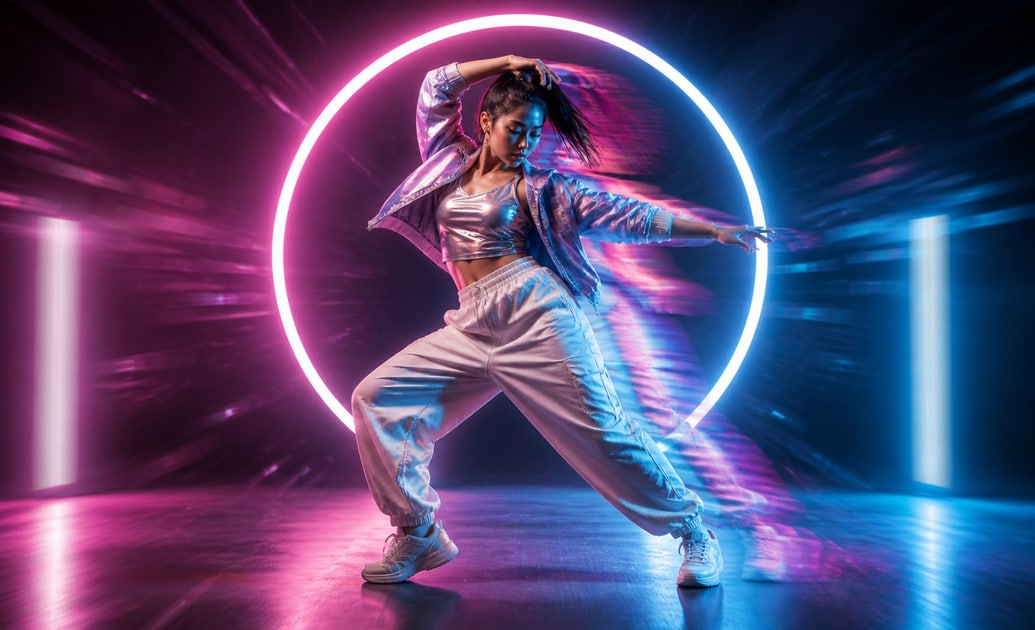
Quadratische und social-freundliche Bewegung gestalten
Diese Ressourcen sind nützlich für quadratische Schnitte, Kurzform-Clips und Highlight-Loops, bei denen das Motiv zentral bleiben muss. Verwenden Sie Social-Media-Titel um Kontext hinzuzufügen, ohne die Aufmerksamkeit von der Aktion abzulenken.
- Halten Sie das Hauptmotiv im sicheren Mittelpunkt, wenn die Leinwand quadratisch zugeschnitten ist.
- Verwenden Sie Blur und Farbverschiebung an den Rändern, damit die fokale Aktion lesbar bleibt.
- Sehen Sie sich den Effekt auf einem telefongroßen Rahmen an, bevor Sie eine längere Version erstellen.
Die Sequenz mit Kontrolle abschließen
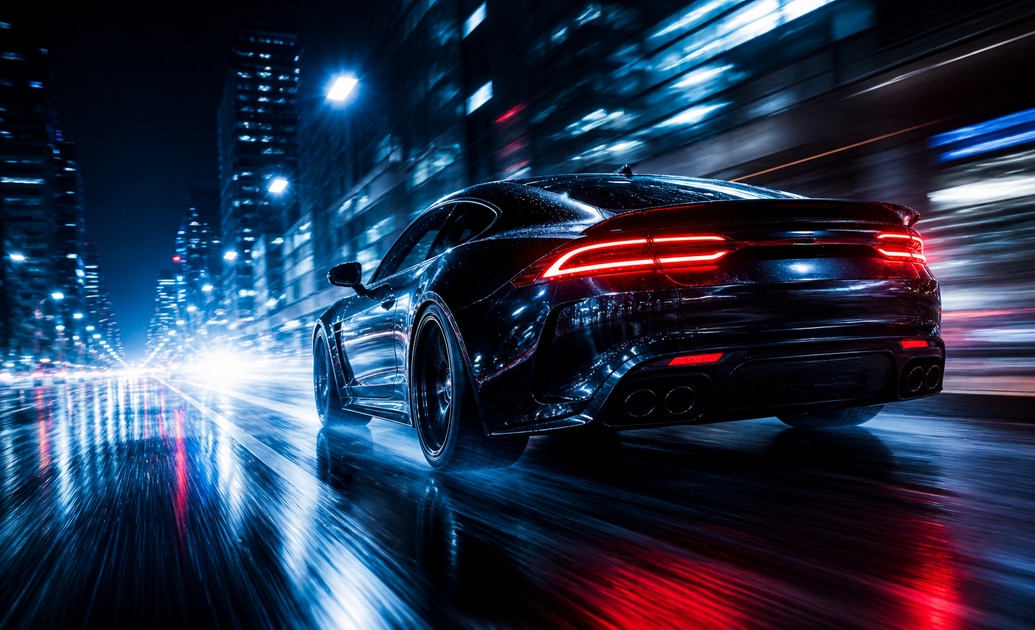
Die Sequenz mit Kontrolle abschließen
Filmora ermöglicht es Ihnen, die rohe Aufnahme, die Geschwindigkeitsbehandlung und die endgültige Bearbeitung in einer Timeline zu vergleichen. Fügen Sie unterstützende Textur hinzu aus kreativen Assets erst nachdem die Bewegung für sich allein klar lesbar ist.
- Verwenden Sie Farbverschiebung oder Retro-Behandlung, um die Stimmung zu unterstützen, anstatt schwaches Timing zu verbergen.
- Reduzieren Sie die Intensität, wenn Blur beginnt, die Aktion zu verwischen, die die Zuschauer im Gedächtnis behalten sollen.
- Exportieren Sie einen kurzen Test, damit Bewegungsdetails und quadratische Rahmung die Plattformkomprimierung überstehen.
Fragen zu Velocity-Effekten
Velocity-Effekte in Filmora hinzufügen
Bringen Sie die Aktion in Filmora, wählen Sie eine Bewegungsbehandlung, optimieren Sie ihren Höhepunkt und überprüfen Sie das Ergebnis im gleichen quadratischen oder Breitbildformat, das Sie veröffentlichen möchten.
Schritt 1 Ihr Filmmaterial importieren
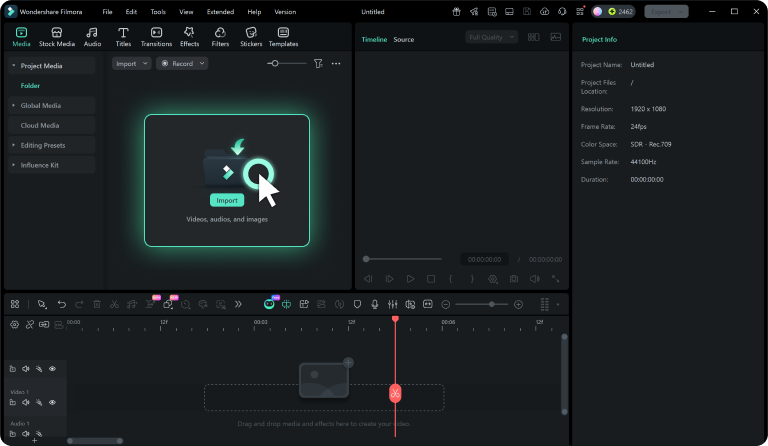
Schritt 2 Die Effektbibliothek öffnen
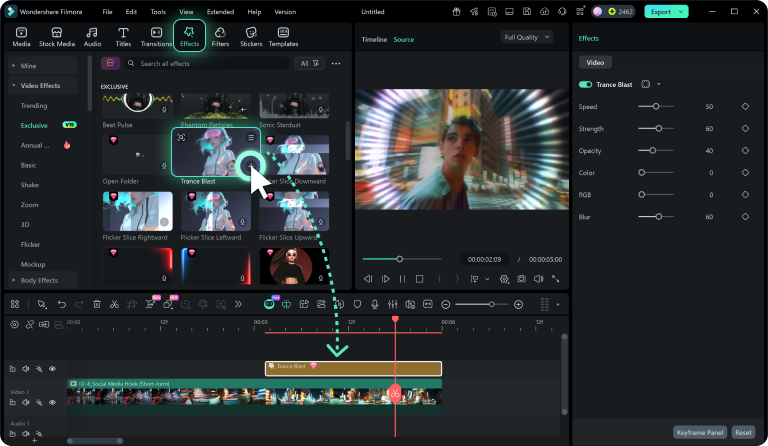
Schritt 3 Anpassen und Vorschau
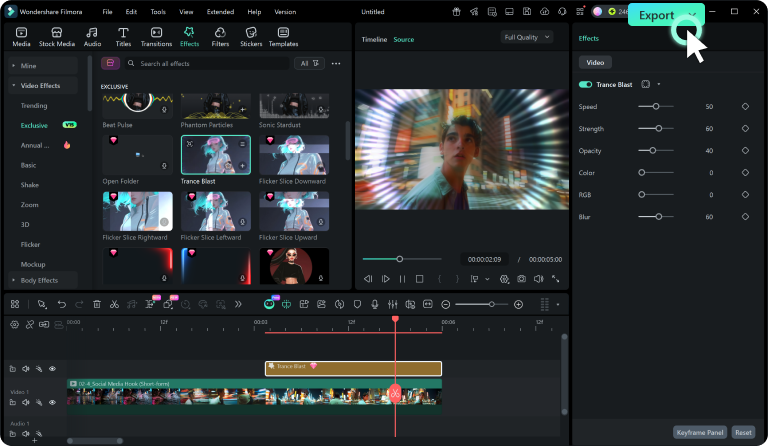
-
1: Ihr Filmmaterial importieren
Bringen Sie Ihre Clips in Filmora und platzieren Sie die wichtige Aktion oder den Texturmoment auf der Timeline, bevor Sie einen Effekt auswählen. -
2: Die Effektbibliothek öffnen
Durchsuchen Sie die Effektsammlung, wählen Sie eine Bewegungs- oder Texturbehandlung und wenden Sie sie auf den Clip an, der mehr visuelle Betonung benötigt. -
3: Anpassen und Vorschau
Verfeinern Sie Intensität, Dauer und Platzierung, spielen Sie dann die gesamte Szene ab, um zu bestätigen, dass der Effekt das Motiv vor dem Export unterstützt.
