Empfohlene VFX-Text-Titel
Entdecken Sie beliebte VFX Text-Titel-Effekte für Intro, Hook, Promo und Transition
Mehr VFX Text Titel Vorlagen laden...
 Kategorie:
 Dauer:
 Seitenverhältnis:
Warum Filmora als VFX-Text-Titel wählen?
Lassen Sie den Text wie ein Effekt anfühlen – zeigen Sie Grate, Glow, Verzerrungen und Effekte mit dem VFX-Text-Titeleffekt
VFX-Texttitel für Videos: Einführung, Übergänge und kraftvolle Annotationen
VFX-Texttitel für Videos: Einführung, Übergänge und kraftvolle Annotationen
VFX-Text-Video-Titel sind für Momente geschaffen, in denen Energie benötigt wird: Szenenwechsel, Beat-Drop, „New Chapter“-Karten und Promo-Highlights. Beginnen Sie mit einer VFX-Text-Titelvorlage und passen Sie dann den Effektstil an Ihre Aufnahmen an – um Glitches bei der technischen Bearbeitung, Neonbeleuchtung des Nachtlebens oder Verzerrungen bei Actionclips zu beseitigen.
- ⚡ Stoßbevorzugte Bewegung-Schnell offenbart die Landung auf dem Beat.
- 🧪Effektgetriebenes Styling-Grate, Glow, Unschärfe, Jitter und verzerrtes Erscheinungsbild.
- 🧷Lesbare Überlagerung-Entwickelt, um vor geschäftigen Hintergründen klar zu bleiben.
Benutzerdefinierte VFX: Intensität, Timing und geschichtete Textbewegung
Benutzerdefinierte VFX: Intensität, Timing und geschichtete Textbewegung
Große VFX-Texte drehen sich um Kontrolle. In Filmora kannst du die Effektintensität anpassen, den Ein- und Ausstiegszeitpunkt anpassen und Farbe und Kontrast verfeinern, sodass der Titel sich in die Aufnahme fühlt. Erstellen Sie ein wiederverwendbares VFX-Text-Titelpaket für Ihren Kanal – ein Set für Hooks, ein Set für Übergänge und ein Set für Endkarten.
- 🎚 ️Intensitätskontrolle-Subtile Schimmer oder vollständige Fehlfunktion-Ihre Wahl.
- ⏱ ️Zeitgenauigkeit-Synchronisierte Anzeige von Clips, Beats und Soundtreffen.
- 🎨Farb- und Kontrasteinstellung-Halten Sie den Effekt fett, aber lesbar.
- 🧩Als Voreinstellung speichern-Wiederverwendung von VFX-Text-Titel-Voreinstellungen projektübergreifend.
Schlüsselzeilen mit VFX-Text hervorheben (ohne jeden Untertitel in Rauschen zu verwandeln)

Schlüsselzeilen mit VFX-Text hervorheben (ohne jeden Untertitel in Rauschen zu verwandeln)
Verwenden Sie den VFX-Text-Titel-Effekt als Akzente, nicht als Verwirrung. Generieren Sie den Titel und aktualisieren Sie dann nur die wichtigste Zeile – Ihr Hook, Punchline oder CTA – zu einem VFX-Text-Titel. Dadurch bleibt die Bearbeitung ordentlich und gibt dem Publikum dennoch einen visuellen "Klick" im richtigen Moment.
- 🧠Automatische Untertitel + Übersetzung von Untertiteln-Schnelles Erstellen und Lokalisieren von Texten.
- 🎯Selektive Betonung-Konvertieren Sie eine Zeile in einen VFX-Texttitel für Wirkung.
- 📦Konsistenter Stil - Behalten Sie ein einheitliches Erscheinungsbild mit VFX-Titeltext-Vorlagen.
- 📤 Exportieren Sie überallhin - Bereit für TikTok, Instagram, YouTube und mehr.
Häufig gestellte Fragen zu VFX-Titeltexten
So erstellen Sie VFX-Titeltexte in Filmora
Öffnen Sie Filmora, wählen Sie eine VFX-Titeltext-Vorlage aus, stimmen Sie Effekttiefe und Timing ab und exportieren Sie ein Video, das in jedem Schnitt überzeugt.
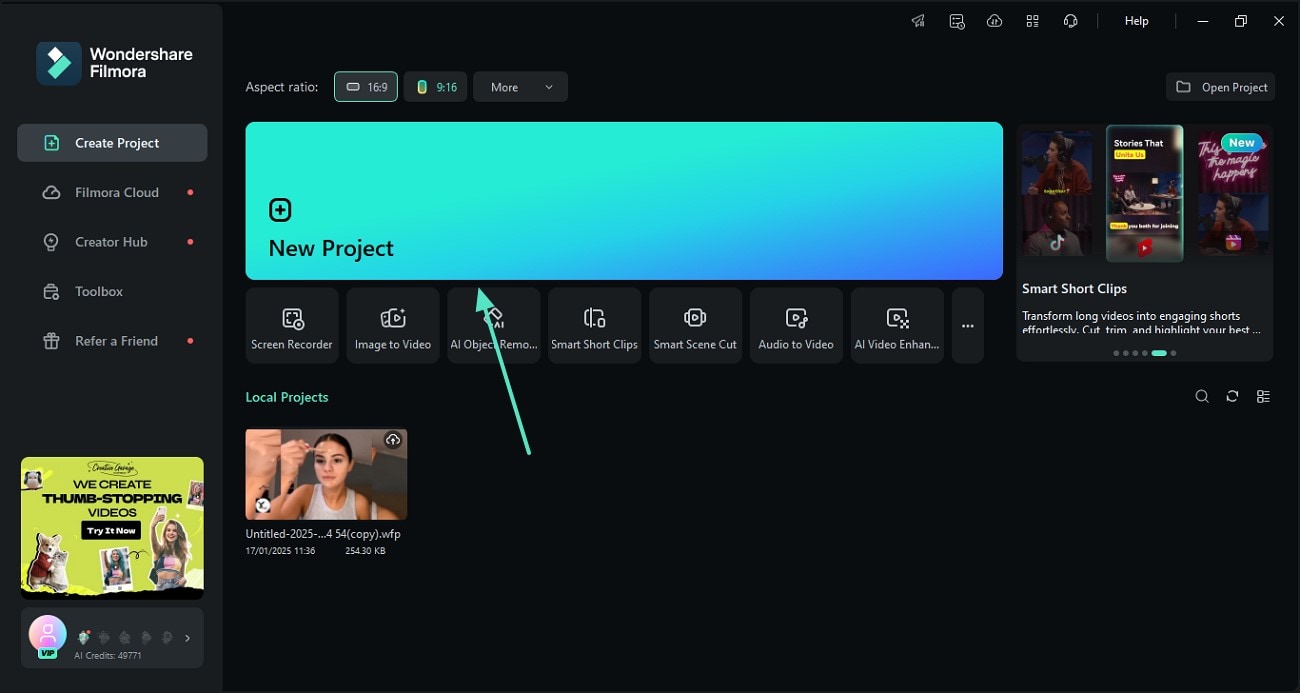
Schritt 1Öffnen Sie Filmora und starten Sie ein neues Projekt
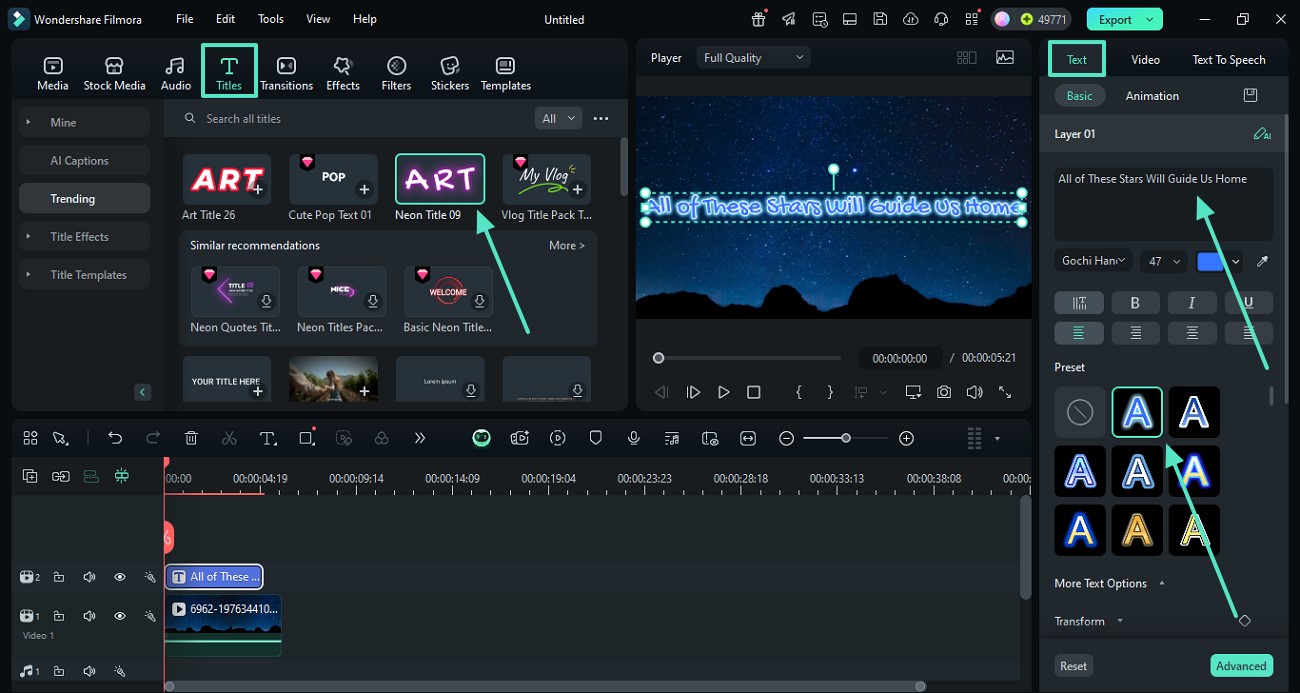
Schritt 2Wählen Sie VFX-Titeltext-Vorlagen aus
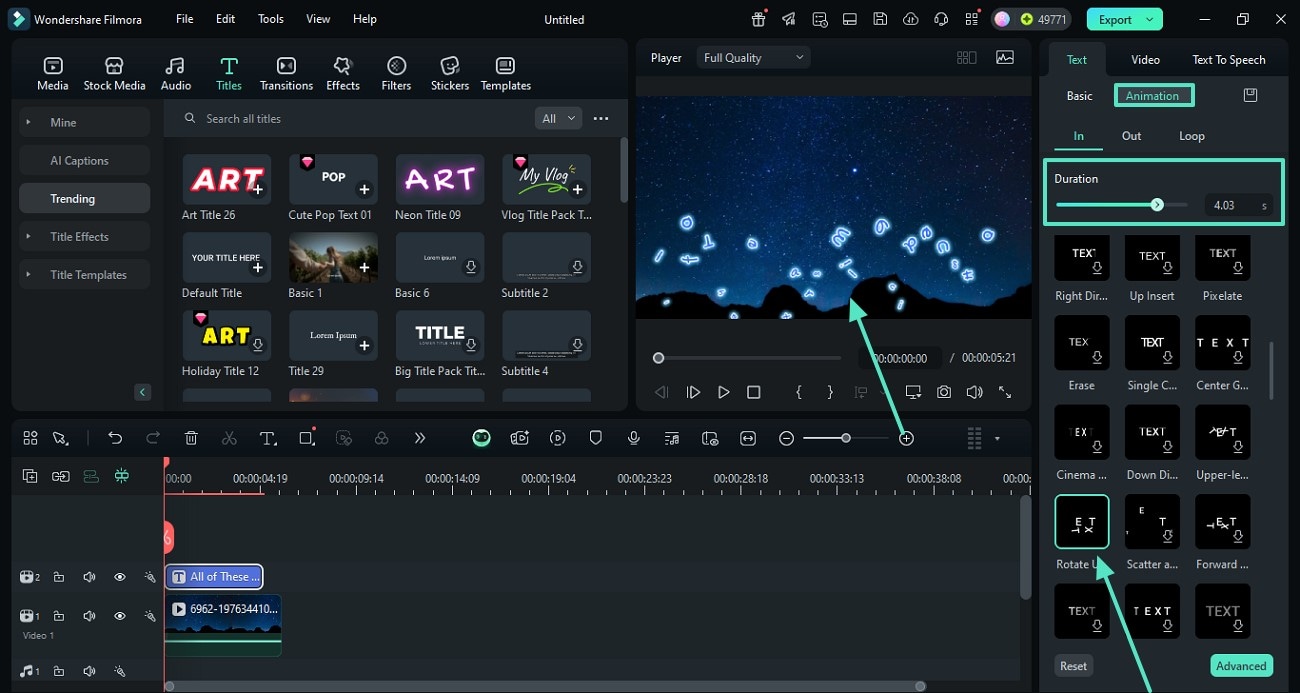
Schritt 3Individualisieren und exportieren Sie Ihr Video
-
1: Öffnen Sie Filmora und starten Sie ein neues Projekt
Erstellen Sie ein neues Projekt, importieren Sie Ihr Filmmaterial und öffnen Sie das „Titel“-Panel. -
2: Wählen Sie VFX-Titeltext-Vorlagen aus
Suchen Sie in der Titelbibliothek nach „VFX“ und platzieren Sie eine VFX-Titeltext-Vorlage auf der Timeline. Geben Sie Ihren Text für einen Hook, Übergang oder Callout ein. -
3: Individualisieren und exportieren Sie Ihr Video
Verfeinern Sie Typografie und Effektintensität. Exportieren Sie dann mit VFX-Titeltext-Voreinstellungen für TikTok, Reels, Shorts oder YouTube.
Entdecken Sie weitere Video-Vorlagen
Entdecken Sie weitere Template-Kategorien für jeden Anlass und jede Plattform