
 Videokapitel:
Fügen Sie Ihrem Video eine Kapitel-Fortschrittsleiste hinzu
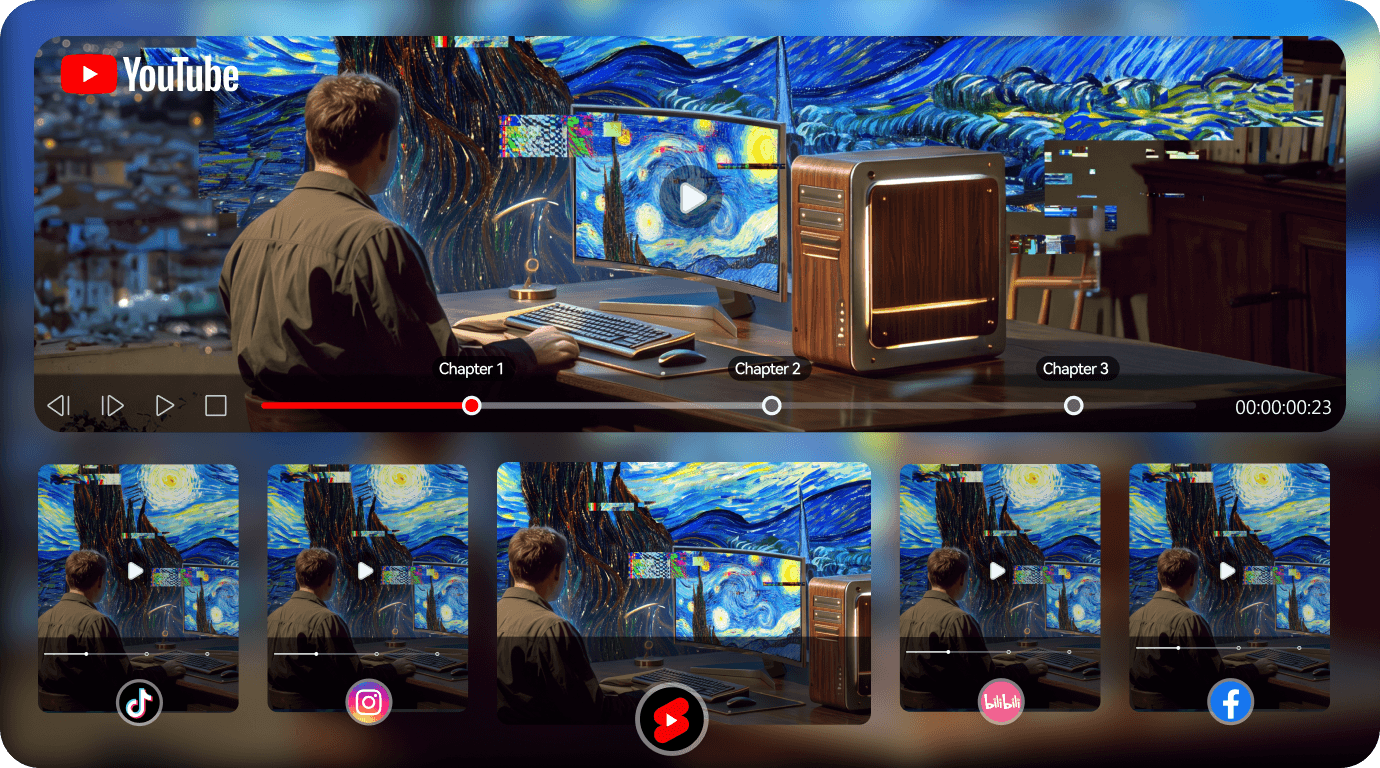
Verhindern Sie, dass Zuschauer planlos springen und abspringen. Die Kapitel-Fortschrittsleiste von Filmora brennt Ihre Kapitel - Titel, Zeitstempel und eine gestaltete Leiste - direkt ins Video ein. Sie wird auf jeder Plattform angezeigt, sogar auf TikTok. Kostenlos und in etwa einer Minute fertig.
 4.7
(15746 Bewertungen)
4.7
(15746 Bewertungen)
Win 11 / Win 10 / Win 8 / Win 7 (64-Bit-Betriebssystem) | Systemanforderungen
macOS 10.15 - macOS 15 (10.14 oder älter? Hier klicken) | Kompatibel mit Apple M1, M2, M3 und M4
Verhindern Sie, dass Zuschauer planlos springen und abspringen. Die Kapitel-Fortschrittsleiste von Filmora brennt Ihre Kapitel - Titel, Zeitstempel und eine gestaltete Leiste - direkt ins Video ein. Sie wird auf jeder Plattform angezeigt, sogar auf TikTok. Kostenlos und in etwa einer Minute fertig.
Für Videos gemacht, bei denen Zuschauer sonst abspringen
Überall dort, wo lange Videos Zuschauer verlieren, hält eine sichtbare Kapitelleiste sie länger dabei
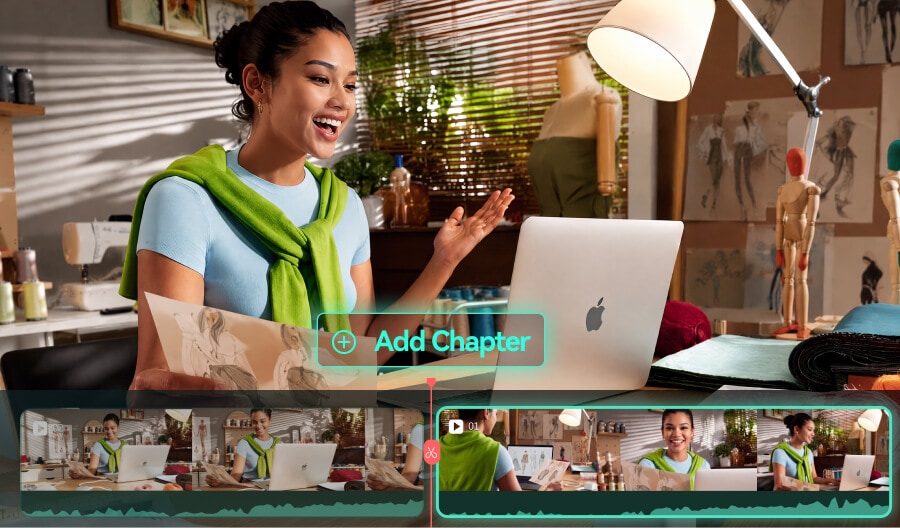
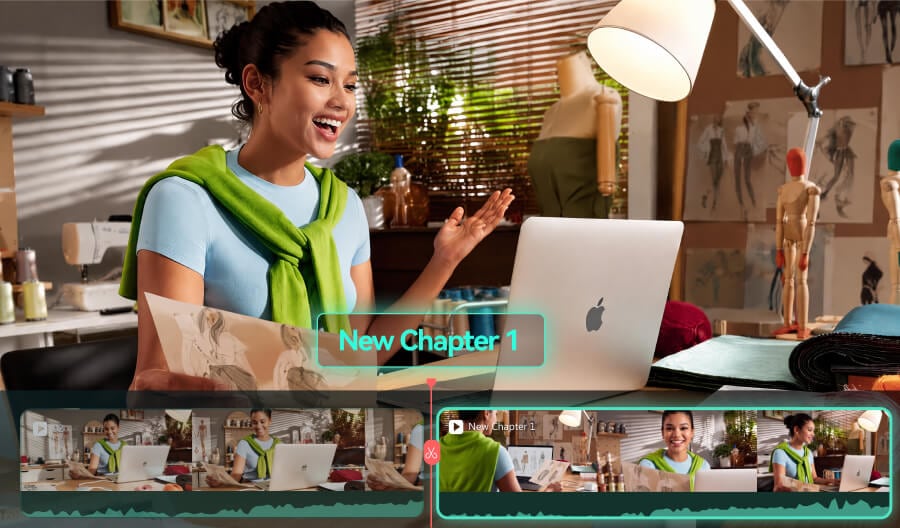 Tutorials & Kurse

"Sie springen zweimal vor, finden nichts und sind weg."
Sie haben stundenlang geschnitten — Ihre Zuschauer geben dem Video nur zwei Sprünge. Ihr 20-minütiges Tutorial ist stark, aber das sehen sie nicht sofort. Eine Kapitelleiste zeigt jeden Schritt direkt, damit sie zur passenden Stelle springen, statt ganz abzuspringen.
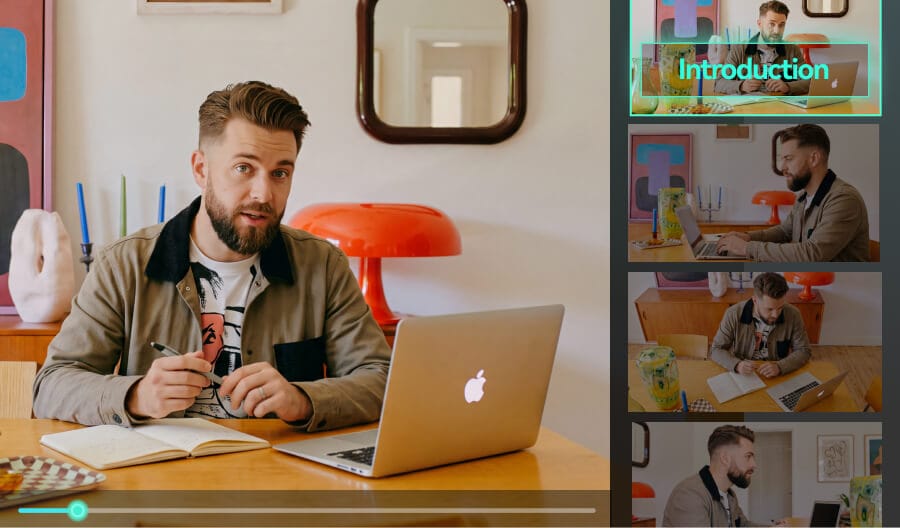
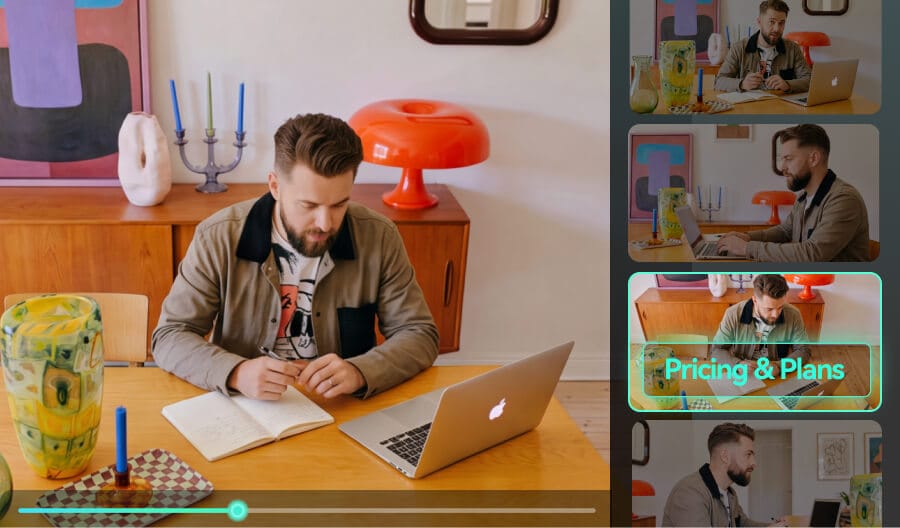 Webinare & Aufzeichnungen

"In welcher Minute geht es um die Preise?"
Sie haben einmal eine Zeitstempel-Liste angepinnt — kaum jemand hat sie gelesen. Beantworten Sie nicht länger dieselben Fragen in den Kommentaren. Kapitel im eigenen Branding machen aus jeder Aufzeichnung eine Session, der Zuschauer selbstständig folgen können.
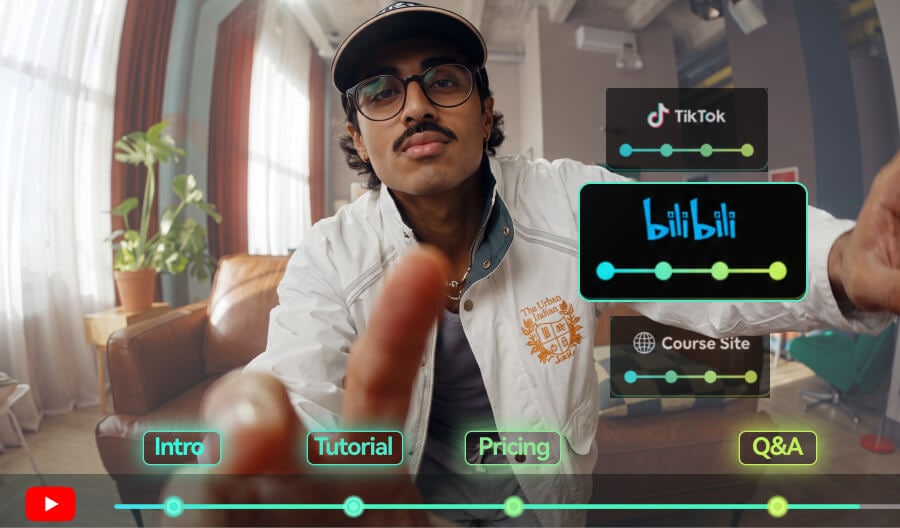
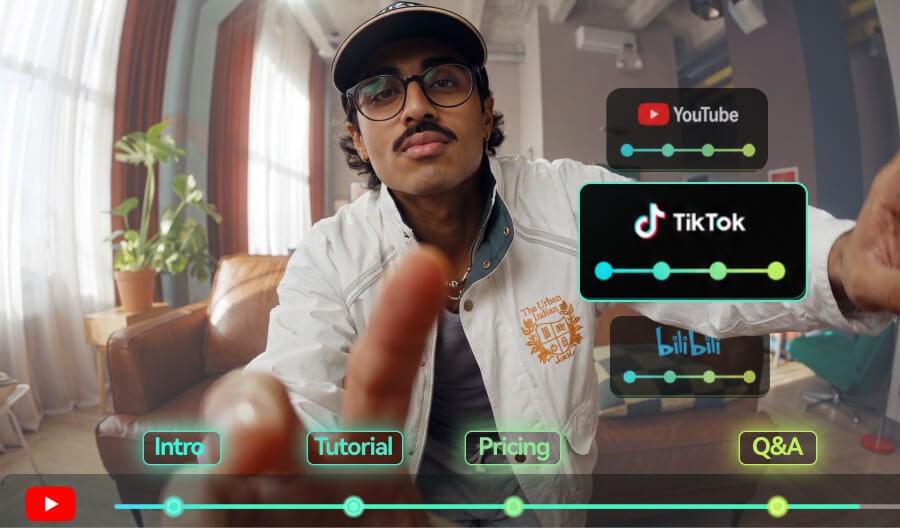 Plattformübergreifende Veröffentlichung

"Meine YouTube-Kapitel verschwinden überall sonst."
Sie haben jeden Zeitstempel mühsam von Hand in YouTube eingetragen. Dann posten Sie auf TikTok, Bilibili oder Ihrer Kursseite — und alles ist verschwunden. Eingebrannte Kapitel bleiben direkt in der Videodatei. Sie werden überall angezeigt.
Geben Sie langen Videos ein integriertes Inhaltsverzeichnis
Verlieren Sie keine Zuschauer mehr in unübersichtlichen Timelines. Filmora verwandelt Ihre Zeitstempel und Titel in eine visuelle Kapitel-Fortschrittsleiste — mit Farben für abgespielte und nicht abgespielte Abschnitte, Hervorhebung des aktuellen Kapitels und klaren Abschnittstrennungen — direkt im exportierten Video gerendert.
Videokapitel in einer Minute hinzufügen, nicht in dreißig
Erstellen Sie Farbblöcke und Keyframes nicht länger von Hand. Definieren Sie Ihre Kapitel einmal, und Filmora zeichnet die komplette Navigationsleiste für Sie — perfekt an die Länge Ihres Videos angepasst und jederzeit leicht neu zu gestalten, wenn sich Ihr Schnitt ändert.
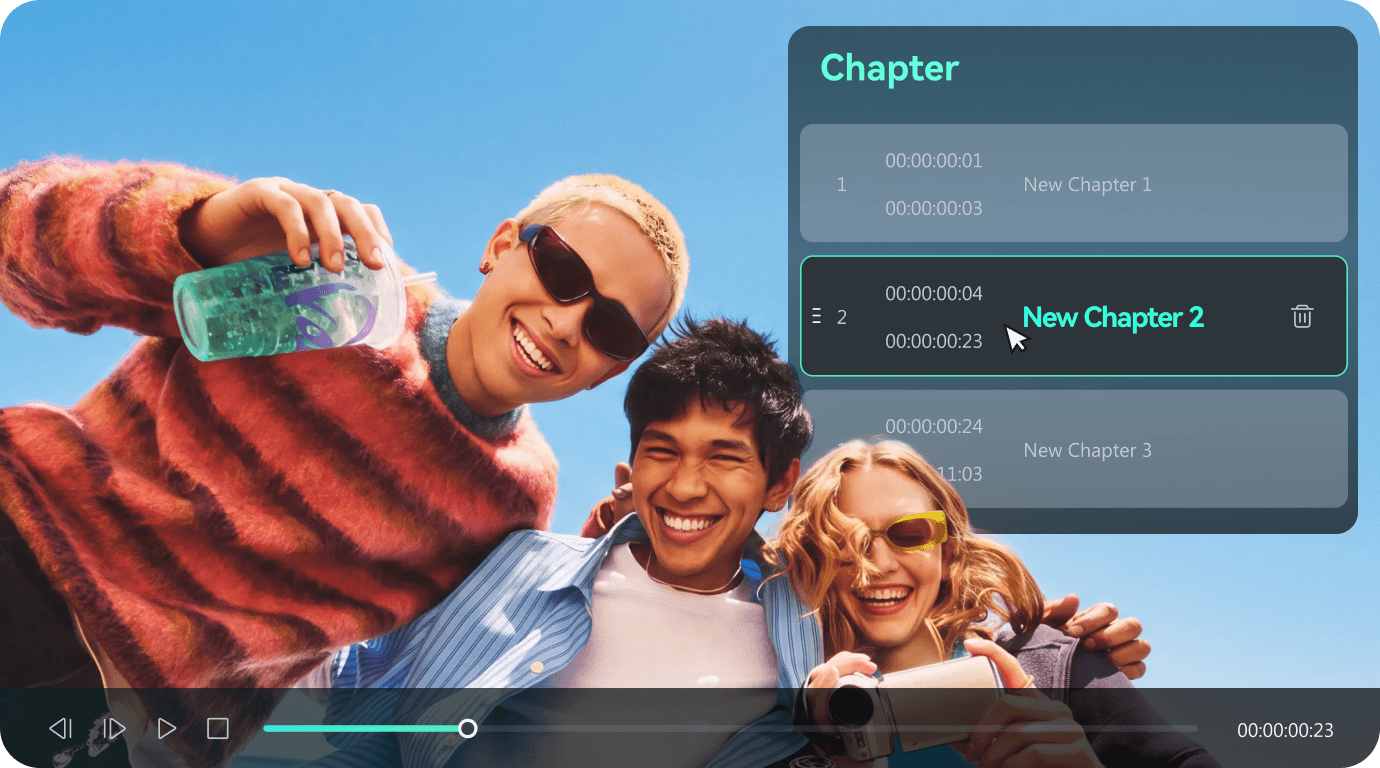
- Kapitelmarken leicht gemacht: Fügen Sie Videokapitelmarken mit hh:mm:ss-Zeitstempeln hinzu, bearbeiten oder löschen Sie sie — die Reihenfolge wird automatisch geprüft.
- Automatisch erstellte Segmente: Die Leiste teilt sich anhand Ihrer Kapitel selbst auf. Kein manuelles Ausmessen, keine Keyframes.
- Sofortige Vorschau: Sehen Sie die fertige Kapitelleiste direkt auf Ihrem Videomaterial, bevor Sie exportieren.
Passen Sie jedes Detail Ihrer Videokapitel an
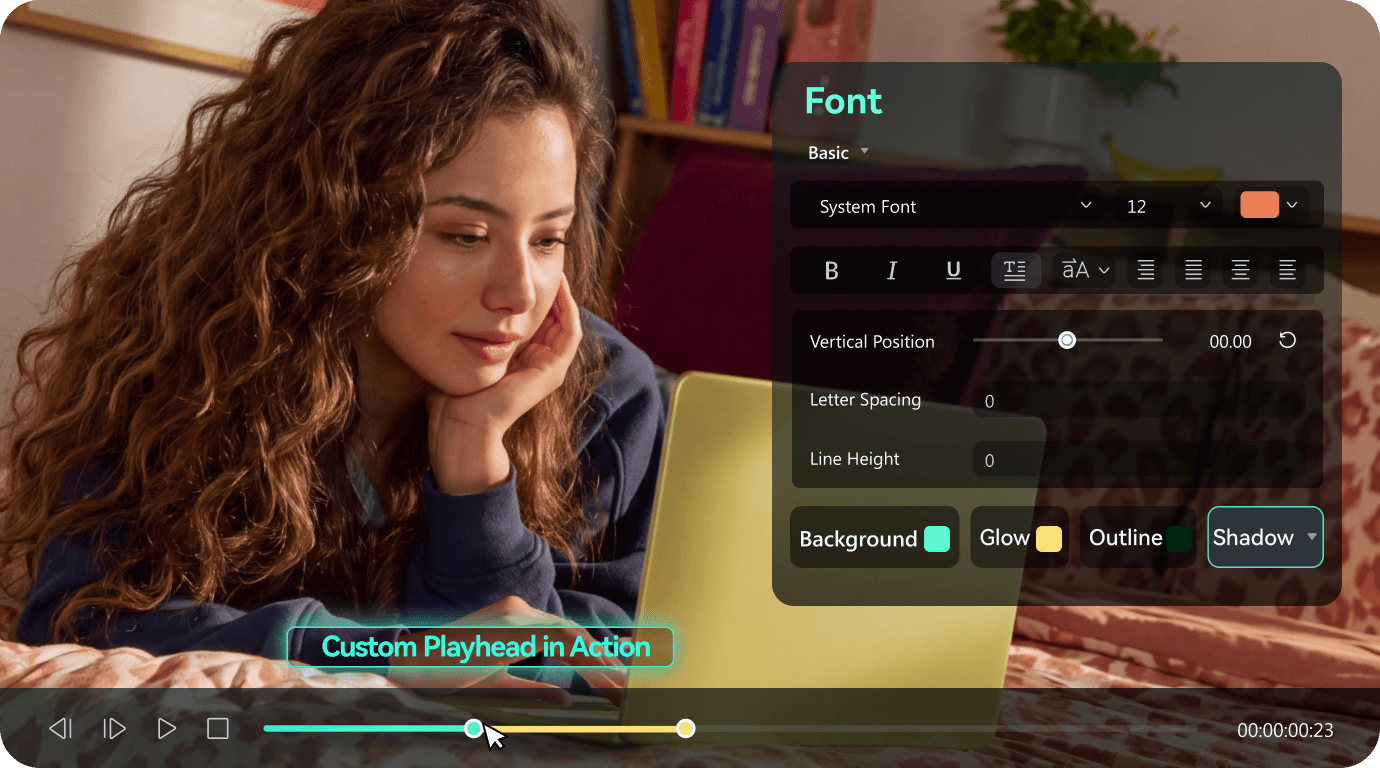
Von minimalistischen Linien bis zu verspielten Stickern: Stimmen Sie die Kapitelleiste auf Ihre Marke oder Stimmung ab. Jedes Element ist anpassbar — und alles bleibt bearbeitbar, bis Sie auf Exportieren klicken.
- Volle Schriftkontrolle: Schriftfamilie, Größe, Farbe, Kontur, Schatten, Fettung, Kursivschrift, Ausrichtung, Groß- und Kleinschreibung, Abstand und Deckkraft.
- Flexible Leistenstile: Höhe, abgerundete Ecken, Rahmen, Farben für abgespielte/nicht abgespielte Bereiche, Deckkraft sowie Schattenwinkel, Abstand und Weichzeichnung.
- Eigene Abspielmarken: Wählen Sie voreingestellte Formen oder laden Sie Ihre eigene PNG-/GIF-Datei hoch, skalieren Sie sie und verschieben Sie ihre Position frei.
Ein Export. Kapitel auf jeder Plattform.
Anders als YouTube-Kapitel, die nur im YouTube-Player funktionieren — und auf TikTok, Instagram oder in Einbettungen verschwinden — brennt Filmora die Kapitelleiste direkt ins Video ein. Ihre Struktur bleibt in der Datei erhalten, auf jeder Plattform und jedem Gerät.
- Eingebranntes Rendering: Fügen Sie Kapitel zu MP4, MOV oder jedem anderen Format hinzu — die Leiste ist Teil Ihrer Videoframes, ganz ohne Plattformunterstützung.
- Funktioniert überall: TikTok, Instagram, Bilibili, eingebettete Player, Offline-Dateien — sogar auf Mobilgeräten.
- TXT-Kapitelexport: Speichern Sie Zeitstempel und Titel als TXT-Datei, um sie in YouTube-Beschreibungen einzufügen.
Hinweis: Kapiteltitel unterstützen bis zu 50 Zeichen, einschließlich Emojis. Zeitstempel müssen innerhalb der Videolänge in aufsteigender Reihenfolge stehen.
Wie fügt man in Filmora eine Kapitel-Fortschrittsleiste hinzu?
Der Kapitel-Editor ist direkt im Exportfenster von Filmora integriert. Keine Plugins, keine separaten Apps — Kapitel festlegen, gestalten und das Video in einem Ablauf veröffentlichen.
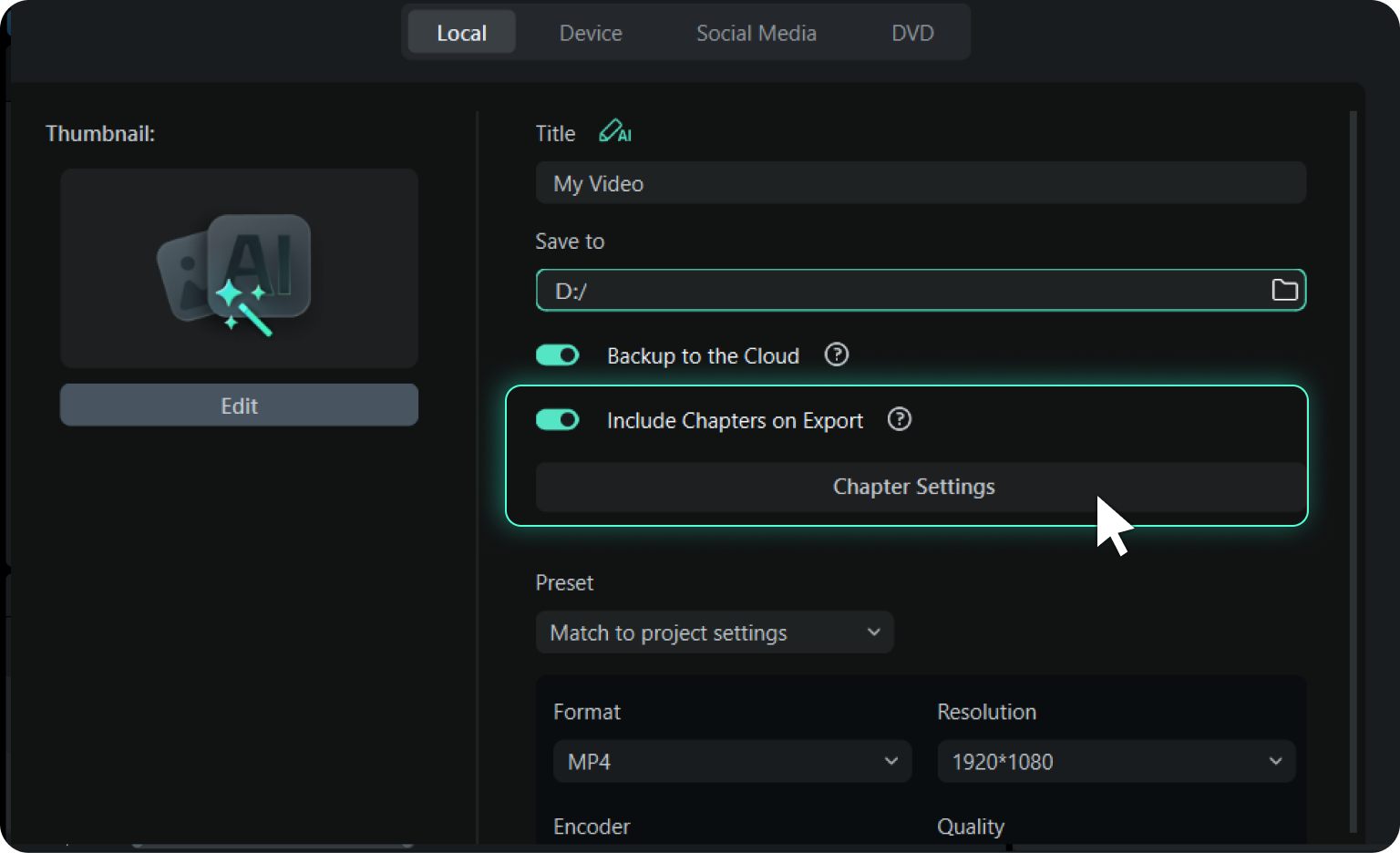
Schritt 1. Kapitel-Fortschrittsleiste aktivieren
Schließen Sie Ihren Schnitt ab und öffnen Sie das Exportfenster. Aktivieren Sie „Kapitel beim Export einfügen“, um den Kapitel-Editor direkt in Filmora zu öffnen.
Schritt 2. Kapitel hinzufügen & anpassen
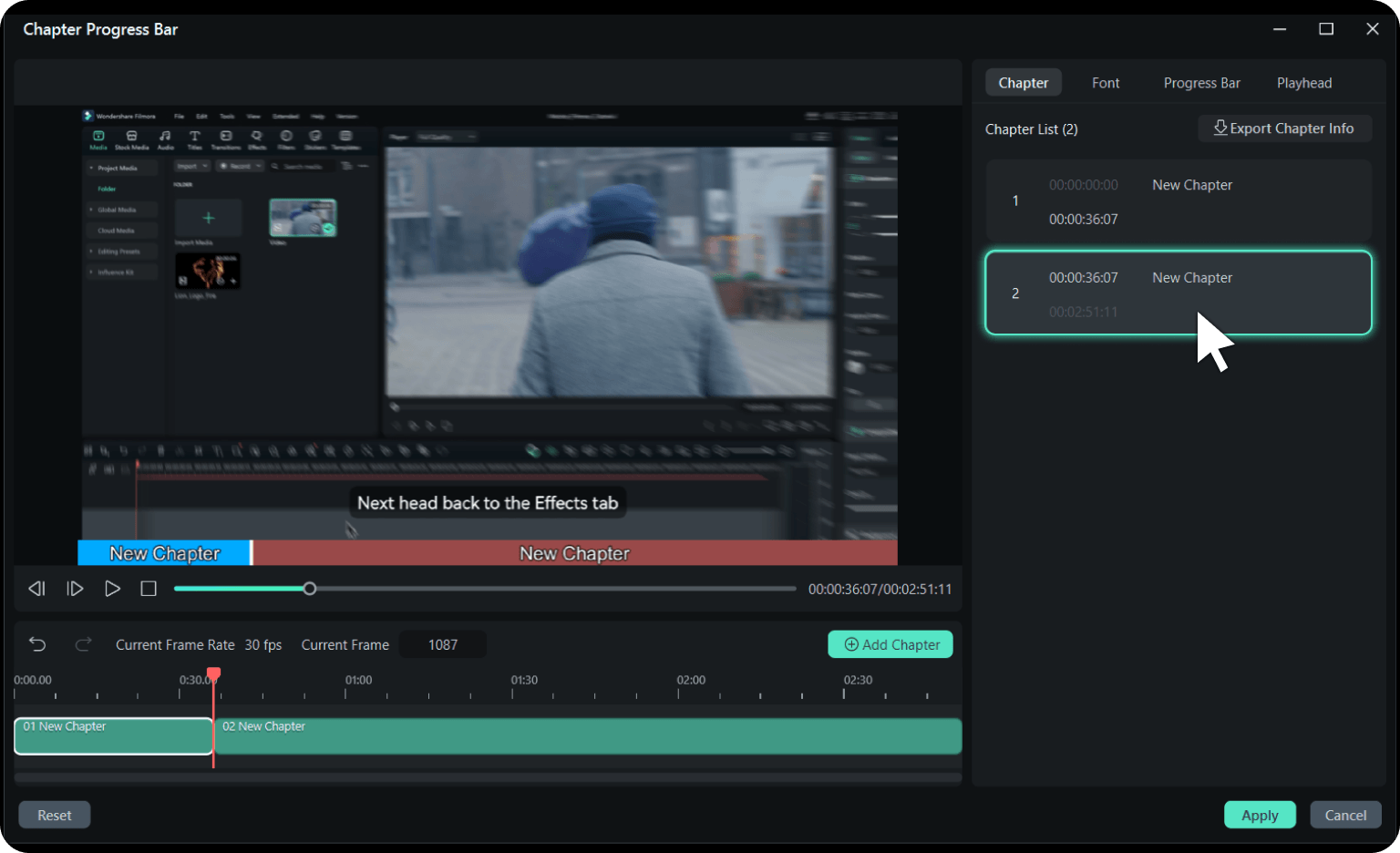
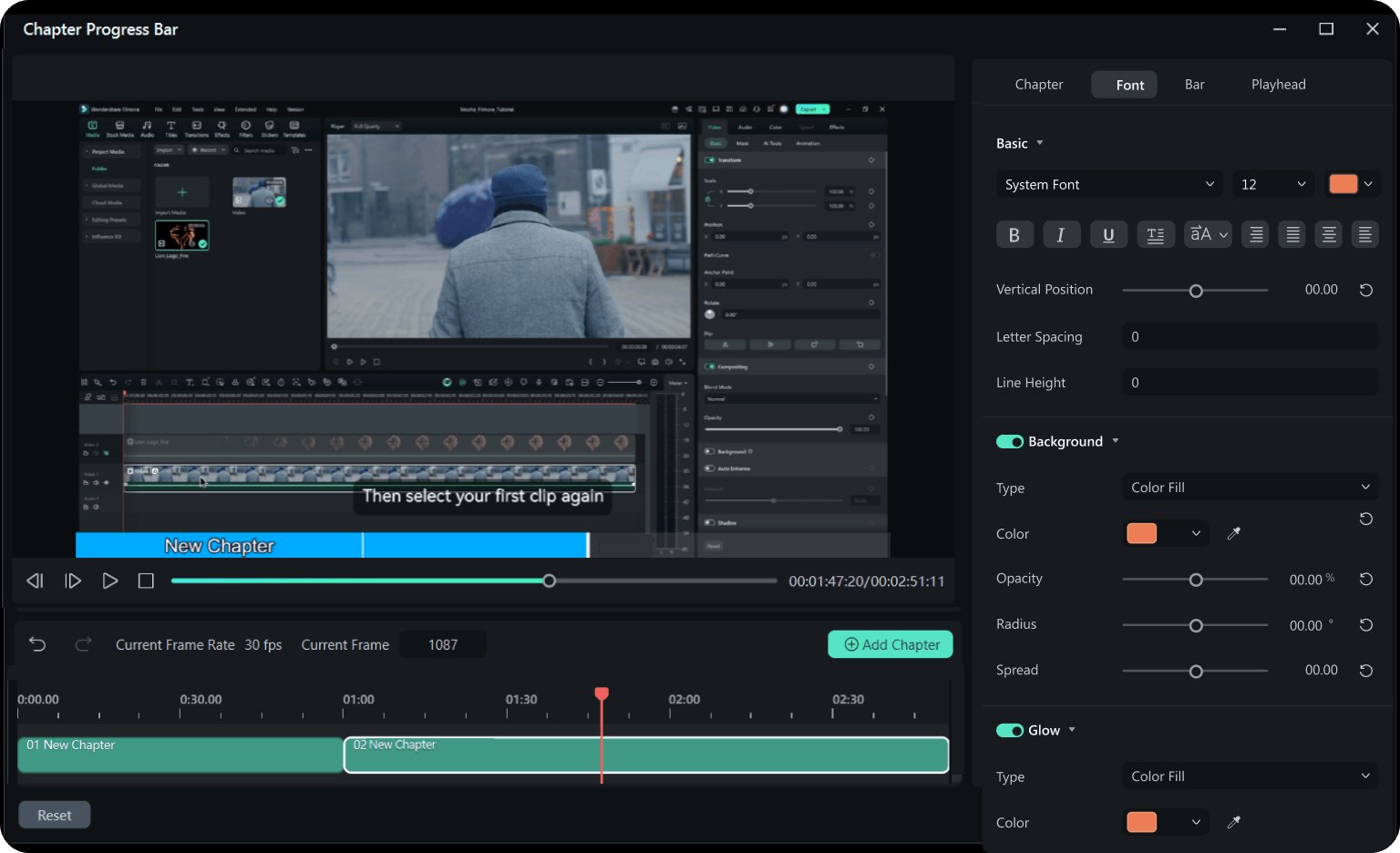
Fügen Sie jedes Kapitel mit einem Zeitstempel (hh:mm:ss) und einem Titel hinzu — bis zu 50 Zeichen, Emojis unterstützt. Die Reihenfolge wird automatisch geprüft. Danach passen Sie Leiste, Schriftarten und Abspielmarke an Ihre Marke an.
Schritt 3. Anwenden & exportieren
Klicken Sie auf Anwenden und exportieren Sie anschließend Ihr Video — die Kapitelleiste wird in jedes Frame gerendert. Sie können die Kapitelliste auch als TXT-Datei für Ihre YouTube-Beschreibung speichern.
-
Schritt 1: Kapitel-Fortschrittsleiste aktivieren
Schließen Sie Ihren Schnitt ab und öffnen Sie das Exportfenster. Aktivieren Sie „Kapitel beim Export einfügen“, um den Kapitel-Editor direkt in Filmora zu öffnen.
-
Schritt 2: Kapitel hinzufügen & anpassen
Fügen Sie jedes Kapitel mit einem Zeitstempel (hh:mm:ss) und einem Titel hinzu — bis zu 50 Zeichen, Emojis unterstützt. Die Reihenfolge wird automatisch geprüft. Danach passen Sie Leiste, Schriftarten und Abspielmarke an Ihre Marke an.
-
Schritt 3: Anwenden & exportieren
Klicken Sie auf Anwenden und exportieren Sie anschließend Ihr Video — die Kapitelleiste wird in jedes Frame gerendert. Sie können die Kapitelliste auch als TXT-Datei für Ihre YouTube-Beschreibung speichern.
Eine integrierte Kapitel-Fortschrittsleiste. Keine Keyframes, keine Umwege.
Premiere Pro, DaVinci Resolve, CapCut und PowerDirector bieten keine native Kapitel-Fortschrittsleiste direkt im Video. So unterscheiden sich die Workflows.
| Funktion |
Filmora

|
Premiere Pro | DaVinci Resolve | CapCut | PowerDirector |
|---|---|---|---|---|---|
| Eingebrannte Kapitel-Fortschrittsleiste | Integriert (Exportfenster) | Nicht verfügbar | Nicht verfügbar | Nicht verfügbar | Nicht verfügbar |
| Einrichtungszeit | Etwa 1 Minute | 30 Min. Keyframing | 30 Min. in Fusion | 30 Min. Keyframing | 30 Min. Keyframing |
| Erforderliche Kenntnisse | Einsteigerfreundlich | Fortgeschritten | Fortgeschritten | — | — |
| Anzeige auf TikTok / IG / jedem Player | Ja — Teil des Videobildes | ||||
| Stilanpassung | Schriften, Leistenstile, Abspielmarken | Manuelles Design & Keyframing | Manuelles Design & Keyframing | Nicht verfügbar | Nicht verfügbar |
| Nach erneuter Videobearbeitung | Kapitel im Fenster aktualisieren | Alle Keyframes neu erstellen | Alle Keyframes neu erstellen | — | — |
| Export der Kapitelliste | TXT mit einem Klick | CSV über Marker | CSV/EDL über Marker | — | — |
Häufig gestellte Fragen
- 1. Was sind Videokapitel?
-
Videokapitel unterteilen ein längeres Video in beschriftete Abschnitte, jeweils mit Zeitstempel und Titel, damit Zuschauer die Struktur auf einen Blick erkennen. Anders als einfache Zeitstempel-Listen in einer Beschreibung rendert Filmora Kapitel als visuelle Fortschrittsleiste direkt in Ihr Video.
- 2. Können MP4-Dateien Kapitel enthalten?
-
Ja, auf zwei Arten. Einige Desktop-Player lesen eingebettete Kapitel-Metadaten, die meisten sozialen Plattformen entfernen oder ignorieren sie jedoch. Filmora setzt auf den zuverlässigen Weg: Die Kapitelleiste wird in die Frames der MP4-Datei gerendert und dadurch in jedem Player auf jeder Plattform angezeigt.
- 3. Wird die Kapitelleiste auf TikTok, Instagram oder Mobilgeräten angezeigt?
-
Ja. Die Leiste ist Teil des Videobildes selbst und wird daher überall angezeigt, wo das Video abgespielt wird — auf TikTok, Instagram, Bilibili, in eingebetteten Playern und auf jedem Mobilgerät. Selbst Vimeos eigene Kapitel erscheinen nicht in der mobilen Wiedergabeleiste; eine eingebrannte Leiste dagegen immer.
- 4. Sind eingebrannte Kapitel anklickbar?
-
Nein. Eine eingebrannte Leiste ist visuell, nicht interaktiv. Zuschauer sehen also die Struktur, können aber nicht antippen, um zu springen. Für anklickbare Navigation auf YouTube exportieren Sie Ihre Kapitelliste als TXT-Datei und fügen sie in die Beschreibung ein. So erhalten Sie beides: die visuelle Leiste überall und anklickbare Kapitel auf YouTube.
- 5. Wie viele Kapitel kann ich hinzufügen und wie lang dürfen Titel sein?
-
Fügen Sie so viele Kapitel hinzu, wie Ihr Video benötigt — jeder Titel unterstützt bis zu 50 Zeichen, einschließlich Emojis. Die Zeitstempel müssen lediglich in aufsteigender Reihenfolge stehen, und Filmora prüft diese Reihenfolge automatisch. Mindestregeln wie bei YouTube, etwa drei Kapitel, 10 Sekunden Länge oder Start bei 0:00, gibt es nicht.
- 6. Kann ich Kapitel-Zeitstempel für YouTube-Beschreibungen exportieren?
-
Ja. Mit einem Klick exportieren Sie jeden Zeitstempel und Titel als TXT-Datei, formatiert für YouTube-Beschreibungen. Fügen Sie die Datei ein, und YouTube erstellt eigene anklickbare Kapitel — zusätzlich zur eingebrannten Leiste, die Zuschauer überall sonst sehen.
- 7. Ist die Kapitel-Fortschrittsleiste kostenlos nutzbar?
-
Ja. Die Kapitel-Fortschrittsleiste ist eine kostenlose Funktion in Filmora für Windows und Mac. Laden Sie Filmora herunter, öffnen Sie das Exportfenster und beginnen Sie mit dem Hinzufügen von Kapiteln.
Was Creator über unsere Stilleerkennung sagen
Optimieren Sie Ihre Long-Form-Videos noch weiter

Ein Videoeditor für alle Creator.


Online-Dozent
Gaming-Content-Creatorin, Mumbai
Podcaster
Erstellerin von Produktdemos