
Video in Clips aufteilen mit automatischer Szenenerkennung
Wenn Sie Audio- und Videospuren in einem Film synchronisieren oder unerwünschte Clips herausschneiden möchten, hilft Ihnen die automatische Szenenerkennung sehr dabei.



 100% Sicherheit verifiziert | Kein Abozwang | Keine Malware
Oct 15, 2026• Bewährte Lösungen
 TL;DR:
Mit der automatischen Szenenerkennung in Wondershare Filmora lassen sich Videos bei Bildwechseln mit einem Klick in bearbeitbare Teilclips aufteilen, was eine anwenderfreundliche Alternative zu komplexeren Tools wie FFmpeg, FCP oder Adobe Premiere bietet.
● Die Funktion wird über einen Rechtsklick auf den importierten Clip im Benutzeralbum und die Option Szenenerkennung gestartet, woraufhin sich unerwünschte Segmente vor dem Übertragen in die Timeline direkt aussortieren lassen.
● Das Verfahren eignet sich spezifisch für Anwendungsfälle, bei denen Audio- und Videospuren synchronisiert oder überflüssige Passagen gezielt aus dem Rohmaterial geschnitten werden müssen.
● Für Projekte mit umfangreichem Videomaterial bietet Filmora ergänzend eine KI-Medienanalyse an, die das Auffinden relevanter Clips und die Organisation der Medien vor dem eigentlichen Schnitt beschleunigt.
Die Szenenerkennung ist eine sehr nützliche Technik, die Ihnen hilft, ein Video bei Änderungen automatisch in Teilclips aufzuteilen. Wenn Sie Audio- und Videospuren in einem Film synchronisieren oder unerwünschte Clips herausschneiden möchten, wird die automatische Szenenerkennung Ihnen sehr helfen, denn nach der Szenenerkennung können Sie schnell die gewünschten Szenen finden und sich nur auf diese konzentrieren.
Obwohl viele Videobearbeitungsprogramme die automatische Szenenerkennung unterstützen, wie z. B. FFmpeg, FCP oder Adobe Premiere, sind sie oft auf der komplizierten Seite. Daher möchte ich hier eine leistungsstarke und benutzerfreundliche Software zur Videoerkennung vorstellen: Wondershare Filmora. Mit ihr genügt ein einziger Klick, um die Szenenwechselerkennung durchzuführen und die Clips für eine komfortable Bearbeitung in die Timeline zu laden. Laden Sie es herunter und probieren Sie es aus!

 Sicherer Download
Ein Video mit automatischer Szenenerkennung aufteilen
1. Importieren Sie Ihre Videos
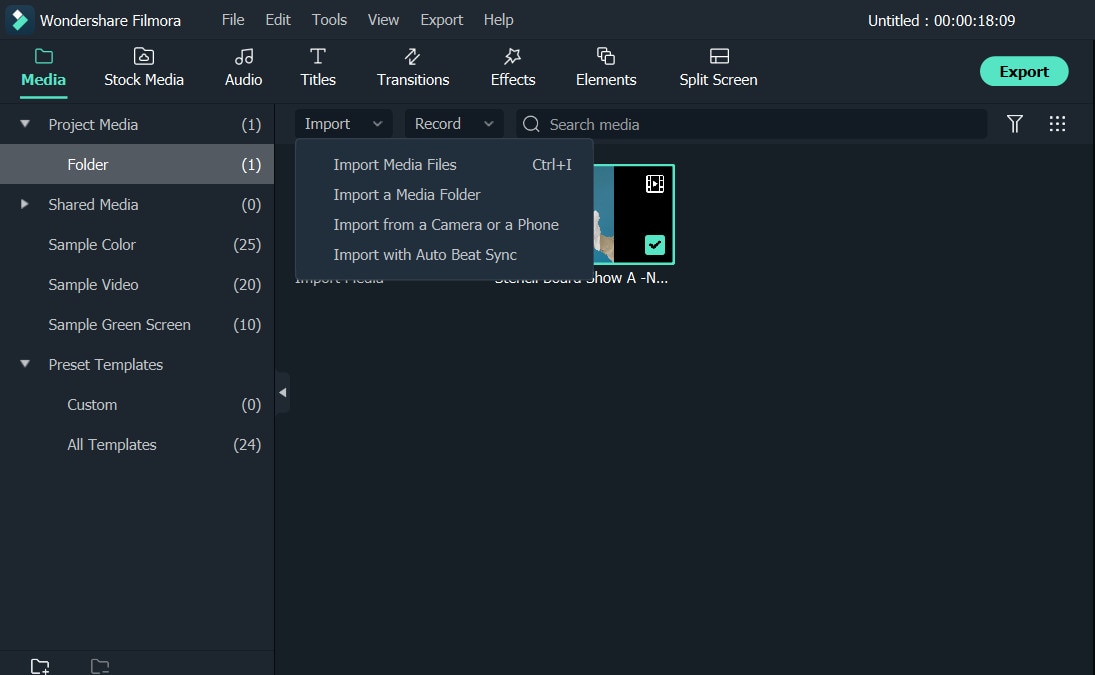
Nachdem Sie dieses Programm gestartet haben, wählen Sie Neues Projekt. Klicken Sie dann auf Importieren, um Ihre Quellvideos in das Benutzeralbum zu laden. Nach erfolgreichem Laden werden sie als Miniaturansichten angezeigt.
2. Szenen erkennen automatisch mit einem Klick
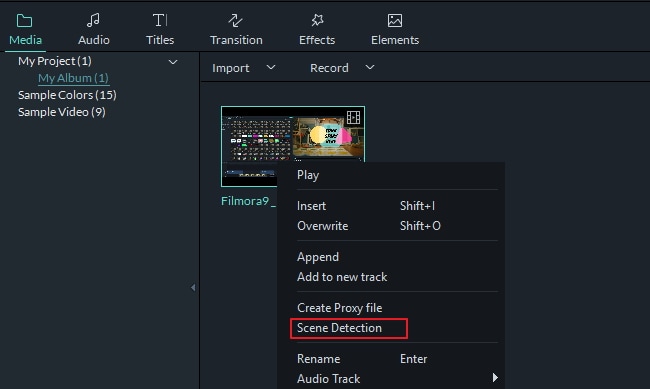
Markieren Sie dann einen Videoclip im Benutzeralbum, klicken Sie mit der rechten Maustaste darauf und wählen Sie Szenenerkennung. Klicken Sie im eingeblendeten Dialogfeld einfach auf ERKENNEN, um die automatische Szenenerkennung zu starten. Nun sehen Sie, wie das Programm beginnt, Szenenwechsel zu erkennen und alle verschiedenen Teilclips im rechten Fenster zu platzieren. Wenn der Vorgang abgeschlossen ist, können Sie auf ein beliebiges Videosegment doppelklicken, um eine Vorschau anzuzeigen, und unerwünschte Elemente löschen, während die anderen erhalten bleiben. Klicken Sie abschließend auf ZUR TIMELINE HINZUFÜGEN, um sie in die Timeline zu laden.
3. Video in Minuten bearbeiten und verbessern (optional)
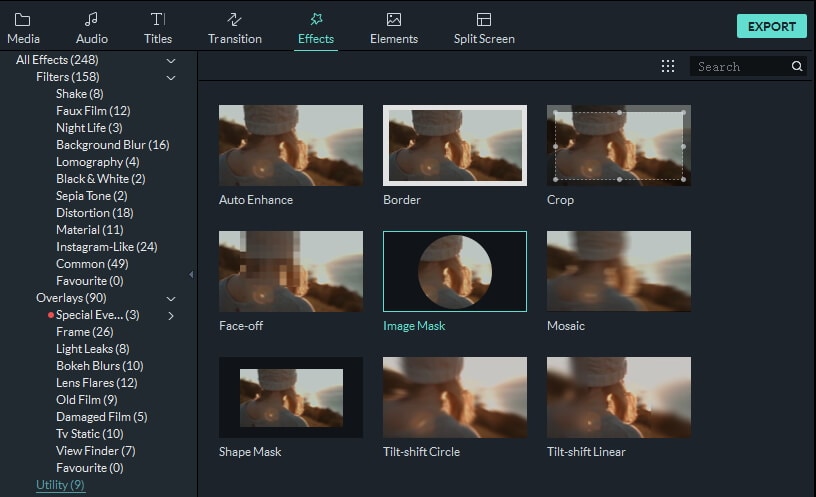
Nach der automatischen Szenenerkennung können Sie alle gängigen Bearbeitungen durchführen, wie Zuschneiden, Drehen, Trimmen, Aufteilen, Hintergrundmusik hinzufügen, Voiceover aufnehmen, Lautstärke ändern, Abspielgeschwindigkeit anpassen und vieles mehr. Außerdem können Sie Ihr Video mit beeindruckenden Übergängen, Titeln, Intros/Abspännen, Bild-in-Bild-Effekten und Animationen aufwerten, um es polierter und professioneller aussehen zu lassen.
4. Speichern und teilen Sie Ihr Werk
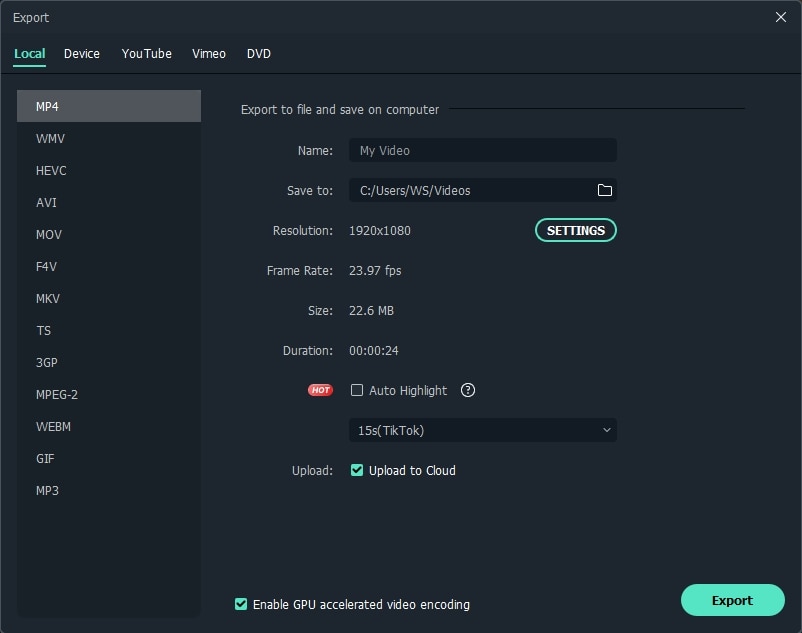
Sehen Sie sich nun Ihren Film in der Vorschau an und klicken Sie auf EXPORTIEREN, wenn Sie mit dem Ergebnis zufrieden sind. Wählen Sie dann eine Methode zum Ausgeben Ihres Videos. Hier stehen Ihnen eine Reihe von Optionen zur Verfügung.
- Auf Ihrem Computer speichern: Wählen Sie ein Format aus vielen gängigen Formatoptionen, um die hohe Qualität Ihrer Originaldateien zu erhalten.
- Auf Ihren Mobiltelefonen oder Tablets abspielen: Gehen Sie zur Registerkarte Gerät und wählen Sie das optimierte Format für das beste Wiedergabeerlebnis.
- Auf YouTube veröffentlichen: Klicken Sie auf die Registerkarte YouTube und geben Sie Ihre Kontoinformationen ein, um direkt aus diesem Programm mit Ihren Freunden und Ihrer Familie zu teilen.
- Auf DVD brennen: Konvertieren Sie Ihr Werk in wenigen Minuten auf DVD, um es auf einem Breitbild-TV abzuspielen.
Fazit
Sehen Sie, es ist so einfach, Videos mit automatischer Szenenerkennung zu bearbeiten.\u00a0 Für Projekte mit vielen Aufnahmen kann Filmoras KI-Medienanalyse Ihnen auch dabei helfen, relevante Clips schneller zu finden, sodass Sie Ihre Medien vor der Bearbeitung einfacher organisieren können. Wenn Sie mehr über die Funktionen von Filmora erfahren möchten, schauen Sie sich das folgende Video an und laden Sie es herunter!
Sicherer Download
