

 TL;DR:
Adobe Premiere Pro eignet sich am besten für den kompletten Videoschnitt und das Arrangement auf einer Zeitleiste, während After Effects als ebenenbasiertes Spezialwerkzeug für komplexe Animationen, Motion Graphics und visuelle Effekte dient.
● Premiere Pro bietet schnelle Exportoptionen bei moderaten Systemanforderungen, wohingegen After Effects hohe GPU- und RAM-Ressourcen benötigt und seine Kompositionen meist über Adobe Dynamic Link zur Fertigstellung an Premiere übergibt.
● YouTuber und professionelle Cutter wählen Premiere Pro für Multi-Kamera-Schnitt und Vlogs, während Motion-Designer ausschließlich After Effects für Partikeleffekte, Keyframing und fortgeschrittene Textgrafiken verwenden.
● Wondershare Filmora 14 positioniert sich als anfängerfreundliche Alternative für Content-Ersteller, die eine einfache Drag-and-Drop-Schnittstelle sowie KI-Funktionen wie Smart Short Clips suchen, um die steile Lernkurve der Adobe-Programme zu umgehen.
Adobe bietet zwei Top-of-the-Line-Produkte, die in den meisten Fällen als Hauptkonkurrenten für die Videoerstellung bezeichnet werden: After Effects und Premiere Pro. Beide sind sehr stark, aber sie wurden geschaffen, um verschiedene Dinge im Videoproduktionsprozess zu erledigen. Auch wenn es sich bei Adobe Premiere Pro hauptsächlich um Videobearbeitung in seiner besten Form handelt, ist After Effects führend auf dem Gebiet der Bewegungsgrafik und ist eine zuverlässige Anwendung.
Dies ist ein großer Vergleich, da viele Schöpfer, insbesondere Anfänger, die YouTuber und Marketer sind, verwirrt sind, wenn sie sich entscheiden müssen: "Sollte After Effects oder Premiere Pro verwendet werden?" Oder "Was unterscheidet die beiden?". Die richtige Softwareauswahl ermöglicht nicht nur eine effizientere Zeitnutzung, sondern erhöht auch Ihr kreatives Potenzial.
Für wen ist das denn?
Unabhängig davon, ob Sie ein Content-Ersteller, editor, animator, YouTuber, marketer oder Postproduktionsfachmann sind, wird es nach dem Lesen dieses Leitfadens klar werden, was jedes tool tun kann, wann es am besten geeignet ist, sie zu verwenden, und auch wenn Sie nach einer anfängerfreundlicheren software suchen, dann wird Filmora Ihre Wahl sein.
Was wir vergleichen werden
Wir gehen wirklich tief in die beiden Adobe After Effects und Premiere Pro ein, um herauszufinden, welches besser ist, indem wir ihre Funktionen vergleichen, die den Benutzern am wichtigsten sind: Benutzeroberfläche und Benutzerfreundlichkeit, Bearbeitungsfunktionen, Bewegungsgrafik-und Animationstools, Effekte und Übergänge, Export und workflow, Leistungs-und Systemanforderungen, Preise und Abonnementpläne und schließlich Anwendungsfälle mit Beispielen aus der realen Welt. Ein gründlicher Vergleich nebeneinander lässt Sie nicht nur die Stärken beider Programme erkennen, sondern hilft Ihnen auch, das zu identifizieren, das am besten zu Ihrer kreativen Arbeit passt.
Teil 1: After Effects vs Premiere Pro: Schnellvergleichstabelle
| Merkmal | Adobe Premiere Pro | Adobe After Effects |
| Primäre Verwendung | Allgemeine Videobearbeitung, Zuschnitt, Arrangement und Postproduktion | Animation, Bewegungsgrafik und visuelle Effekte |
| am besten für | videos schneiden, Farbbewertung, Multi-Kamera-Bearbeitung, Social-Media-Inhalte | Erstellen von Animationen, VFX, Composing, motion graphics |
| Benutzeroberfläche | Timeline-basiert, intuitiv für die Bearbeitung von Sequenzen | Ebenenbasiert, komplex, aber präzise für Effekte und Animationen |
| Lernkurve | mäßig; Einfacher für Redakteure mit Vorerfahrung | steil; Benötigt Zeit, um Animations-und VFX-Tools zu beherrschen |
| 3D & Animation | begrenzt; Meist für grundlegende Bewegungseffekte | fortgeschritten; Unterstützt komplexe 2D/3D Animationen und motion graphics |
| Audiobearbeitung | stark; Integrierte Werkzeuge zum Mischen und Synchronisieren von audio | Basic; Hauptsächlich zur Synchronisierung von audio mit Animationen, nicht zur vollständigen Audioproduktion |
| Optionen zum Export von Dateien | Breite Palette an Formaten, presets für social media und broadcast | Flexibel, aber oft exportiert in Premiere oder Media Encoder für die Endausgabe |
| Integration | Funktioniert nahtlos mit After Effects über Dynamic Link | Funktioniert nahtlos mit Premiere Pro über Dynamic Link |
| Preisgestaltung | Abonnementbasiert (Creative Cloud) | Abonnementbasiert (Creative Cloud) |
| Bester Anwendungsfall | Bearbeiten von YouTube-Videos, vlogs, interviews und allgemeinen Videoprojekten | Erstellen von filmischen Effekten, animierten Einführungen und motion graphics |
|
Mehr anzeigen
Weniger zeigen
|
||
Teil 2: After Effects vs Premiere Pro: Feature-für-Feature-Vergleich
Hier finden Sie einen Vergleich von Adobe After Effects und Premiere Pro zu mehreren wichtigen Aspekten der Videoerstellung:
1. Schnittstelle & Benutzerfreundlichkeit
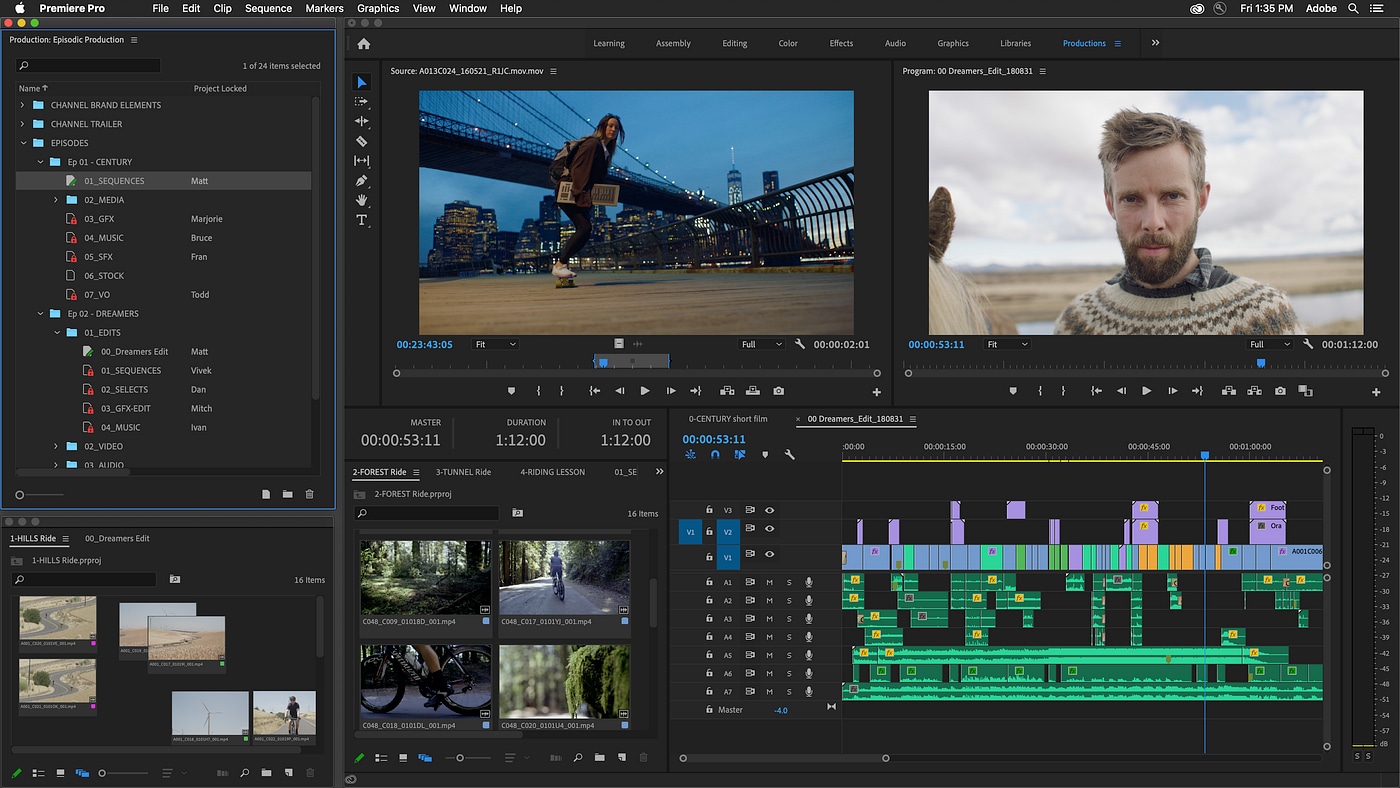
Premiere Pro ist ein timeline-first Nonlinear editor (NLE), das ein praktisches Werkzeug zum Schneiden von Sequenzen, Bearbeiten in mehreren tracks, Synchronisieren von audio und der allgemeinen effizienten Verwaltung von Projekten ist. Es ist die Arbeit der meisten Videoeditoren und ist besonders logisch für herkömmliche Bearbeitungsabläufe.
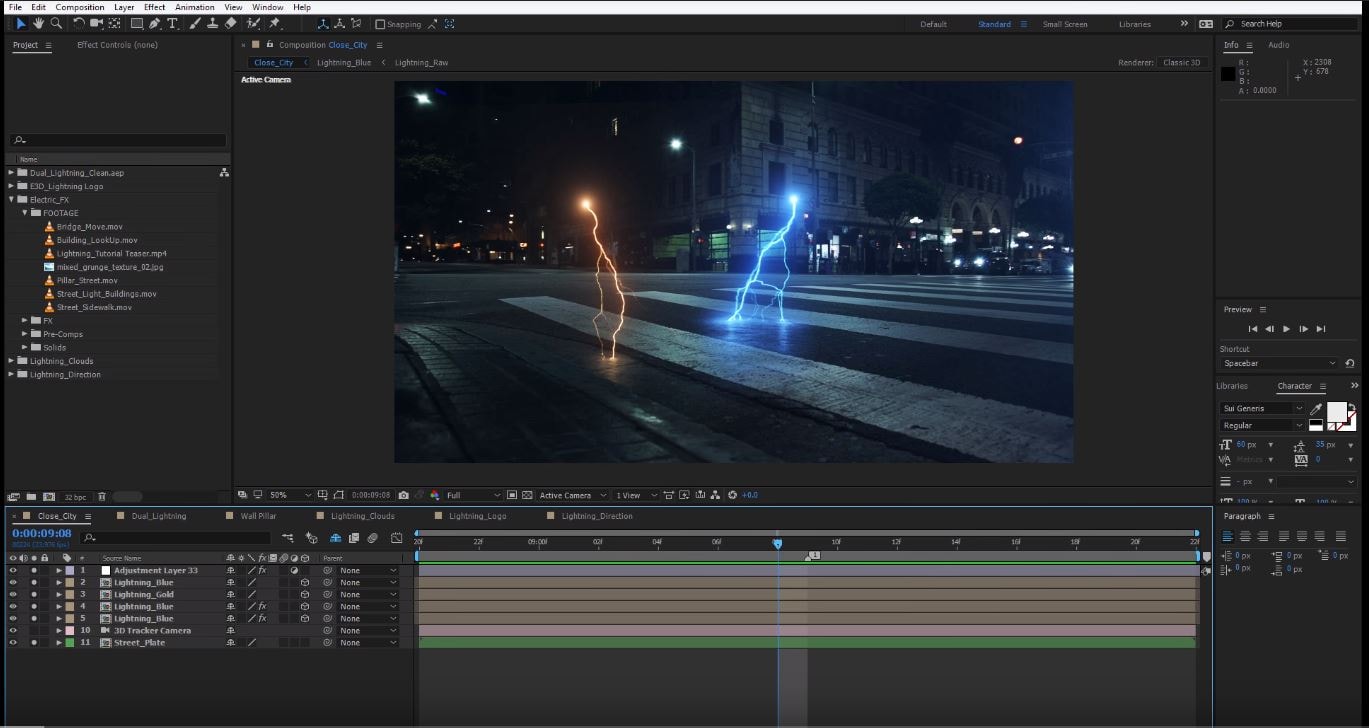
Auf der anderen Seite ist After Effects eher ein künstlerorientiertes Produkt, das sich auf ein Layer-Format wie Photoshop konzentriert. Anstatt eine vollständige Videobearbeitung über Zeitlinien, setzt es auf Ebenen, keyframes und Effekte, wodurch es besser für die Erstellung von Animationen und detaillierten visuellen Effekten geeignet ist als nur das Zusammenstellen eines Films oder Vlogs.
2. Bearbeiten des Workflows
Die beste Praxis bei der Verwendung von Premiere Pro ist, dass es der Marktführer für End-to-End-Bearbeitungs-Workflows ist. Es enthält anspruchsvolle Zeitleiste-Bearbeitung, Multi-Cam-Bearbeitung und KI-basierte tools wie Auto Reframing und Auto-Subtitling (mit Übersetzungen in 27 Sprachen) sowie Firefly's Generative Extend, mit dem Sie clips erweitern, frames hinzufügen oder sogar den fehlenden Umgebungston erstellen können.
Im Vergleich dazu eignet sich After Effects nicht für komplette Videobearbeitungen. Der einzige Bereich, in dem es seine Dominanz einräumt, ist die Verwendung von Kompositionen, visuellen Effekten oder animierten Sequenzen, die leicht in Premiere Pro über Adobe Dynamic Link integriert werden können.
3. Bewegungsgrafik & visuelle Effekte
After Effects ist ein Kraftwerk für Bewegungsgrafik und visuelle Effekte; Es gibt dem Benutzer die Freiheit, text zu animieren, untere Drittel zu erstellen, dynamische Einführungen zu entwerfen und sogar komplexe 2D-und 3D-Animationen zu erstellen. Die Verwendung von Funktionen wie Puppet-Tool, Graph-Editor, Ausdrücke und Bewegungsunterschlußbewegungen sieht natürlich und filmisch aus.
Es gibt eine Funktion, d. h. das Essential Graphics panel, in Premiere Pro, die praktisch ist, wenn der Benutzer einfachen animierten text, Bildunterschriften oder niedrigere Drittel schnell im editor erstellen möchte-aber um anspruchsvollere Grafiken und Effekte zu erstellen, ist After Effects immer noch der Don.
4. Effekte, Plugins & Vorlagen
After Effects ist voller presets, Effekte und plugins von Drittanbietern. Letzteres erweitert die Softwarefähigkeiten auf die Bereiche Bewegungsverfolgung, Tasten, Partikeleffekte und 3D-Animation. Es mischt sich auch einwandfrei mit Adobe Stock und Motion Array für Vorlagen, die sofort kommen, sodass es viel einfacher ist, schnell von Grund auf zu beginnen.
Premiere Pro erweitert ohne diesen schweren Effekt seine Sammlung von Übergängen, Vorlagen und Integrationen von Drittanbietern weiter.
5. Exportieren und Rendern
Schneller und flexibler Export war schon immer der Hauptpunkt von Premiere Pro. Die software ist mit einer Vielzahl von Formaten und presets kompatibel, von Social-Media-Clips bis hin zu 4K-Filmen, was sie für die endgültige Lieferung wirklich bequem macht.
in der Regel wird ein Teil des Workflows namens rendering in After Effects von Adobe Media Encoder durchgeführt, der vor dem export erstellt wird und somit zu einer längeren Gesamtzeit des Prozesses führen kann. Aus diesem Grund verwenden die meisten Profis nur After Effects für die Erstellung der Effekte und verknüpfen die Kompositionen dann dynamisch mit Premiere Pro für die Fertigstellung und den Export, so dass die besten Ergebnisse erzielt werden.
6. Systemanforderungen & Leistung
After Effects verbraucht Geräteressourcen, und eine leistungsstarke Grafikverarbeitungseinheit, hoher RAM und Speicherkapazität sind für die nahtlose Wiedergabe von schweren Projekten wie denen mit 3D-Schichten oder Effekten mit hoher Intensität erforderlich. Die Leistung bei einem Mittelklassensystem kann langsam sein. Obwohl Premiere Pro eine ähnlich anspruchsvolle Anwendung ist, ist es besser in der Lage, standardmäßige Bearbeitungsaufgaben bei einem moderaten setup erfolgreich auszuführen.
7. Preise & Lizenzierung
After Effects und Premiere Pro sind beide von einem Adobe Creative Cloud-Abonnement abhängig. Es kostet etwa 22,99 US-Dollar pro Monat (jährlich in Rechnung gestellt), wenn Sie nur eine der apps erhalten möchten. Zusammen mit der app erhalten Sie auch Adobe Express Premium, Frame.io für Creative Cloud, tutorials, Schriftarten, Vorlagen und 100 GB Cloud-Speicher. Im Grunde ist der Creative Cloud All Apps plan (69,99 $/Monat) eine Kombination aus After Effects und Premiere Pro plus 20+ anderen Adobe-Apps wie Photoshop, Illustrator und Audition. Daher ist es eine gute option für Benutzer, die mehrere Produkte kombinieren möchten, um Geld zu sparen.
8. Zusammenarbeit & Cloud-Funktionen
Beide Anwendungen sind nahtlos mit Frame.io for Creative Cloud verbunden, sodass Benutzer feedback erhalten, Bewertungen erhalten und das Projekt in Echtzeit mit ihren Mitarbeitern teilen können. Durch Cloud-Speicher und App-übergreifende integration können teams problemlos an denselben Projekten arbeiten. Der workflow von Premiere Pro ist für die Teamarbeit in der Postproduktion sehr beeindruckend, während After Effects-Dateien im Allgemeinen als Projektanlagen für die Teamzusammenarbeit verwendet werden.
9. Lernkurve
Neue Benutzer können mit Premiere Pro ganz bequem beginnen, da die gesamte software praktisch um die grundlegenden Vorgänge wie Schneiden, Trimmen, Übergänge und Farbkorrektur konzipiert ist. Im Vergleich dazu ist After Effects eine komplizierte software, die verschiedene technische Prozesse wie keyframing, Ausdrücke, Komponieren und animation beinhaltet; Infolgedessen braucht es länger und mehr Energie, um seine Kompetenz zu erlangen. Jedoch, nachdem man sich mit After Effects beherrscht, ist eine person in der Lage, die unbegrenzte benutzerdefinierte animation und Effekte Freiheit zu genießen, die After Effects bietet.
Teil 3: Welches Tool passt am besten zu Ihrem Workflow?
Die Wahl zwischen After Effects und Premiere Pro hängt von Ihren Zielen, Ihrem workflow und der Art der Inhalte ab, die Sie produzieren. Nachfolgend finden Sie Persona-basierte Empfehlungen, die auf die Bedürfnisse der realen Benutzer abgestimmt sind.
1. Anfänger & YouTuber
- Bestes Spiel: Premiere Pro
Premiere Pro ist ein gängiges tool für Anfänger oder Content-Ersteller für YouTube. Die software ist für die Bearbeitung vollständiger videos, Trimmen, Vloggen oder die Produktion von pädagogischen Tutorials konzipiert. Die Bearbeitung mit timeline dieser software ist für Anfänger zugänglich, die jedoch etwas qualifizierte Anwender professioneller Natur sind. Es ist möglich, dass sowohl After Effects als auch Premiere Pro zusammenarbeiten, wenn man seine videos mit animierten Einführungen, outros oder interessanten Übergängen verbessern möchte. Für die regelmäßige Bearbeitung ist die Verwendung von After Effects jedoch nicht erforderlich.
2. Professionelle Redakteure & Filmemacher
- Beste Übereinstimmung: Beide – integrierter workflow
Für die Produktion von Filmen und die Bearbeitung von langen Projekten durch erfahrene Redakteure ist Premiere Pro das wichtigste Werkzeug. Es ist komfortabel mit langen Zeitlinien, mehreren Kamerawinkeln und Audiospuren. Die Arbeit von After Effects ist genau richtig, wenn es darum geht, Titelsequenzen, VFX oder erweiterte motion graphics hinzuzufügen. Aufgrund der engen Verbindung zwischen Adobe-Produkten können Projekte ohne Unterbrechungen von einem zum anderen verschoben werden, sodass Fachleute Filmbearbeitung mit attraktiven Effekten kombinieren können, ohne ihren workflow zu stören.
3. Bewegungsdesigner & Animatoren
- Bestes Spiel: After Effects
Wenn Ihre Aufgabe hauptsächlich animation, Textgrafik oder visuelle Effekte ist, dann ist After Effects das einzige Werkzeug, das Sie jemals brauchen werden. Es ist ein Meister in keyframing, Partikeleffekten, 3D-Bewegung und das Erstellen von animierten Sequenzen, die Premiere Pro einfach nicht kann. Die Verwendung von Premiere Pro ist für motion Designer unnötig, es sei denn, Sie arbeiten an einem vollständigen Videopaket. In diesem Fall ist After Effects das tool, das Sie ausschließlich auf die Entwicklung kreativer und auffälliger Animationen konzentrieren lässt.
4. Social-Media-Ersteller
- Bestes Spiel: Premiere Pro + After Effects (selektiv)
Im Allgemeinen findet die Verwendung von Premiere Pro die meisten Kreativen bequemer, wenn sie ihre Inhalte für TikTok, Instagram oder andere Social-Media-Plattformen bearbeiten müssen. Durch eine schnelle Batch-Bearbeitung können sie ihre videos problemlos auf unterschiedliche Seitenverhältnisse ändern und ihre Dateien auf verschiedene Plattformen sehr reibungslos exportieren. Allerdings ist After Effects noch teilweise in social media workflows involviert. Die Verwendung von Vorlagen, Logo-Enthüllungen, Swipe-Up-Animationen oder auffälligen Übergängen können sehr leistungsstarke tools für Ihre videos sein, um Aufmerksamkeit zu erregen, sodass Ihre Inhalte visuell ein ästhetisch ansprechendes, markenartiges look haben können, das der Schlüssel zu mehr engagement sein kann.
5. Marketingteams & Agenturen
- Beste Übereinstimmung: Hybridansatz
Für eine Agentur oder ein Unternehmensteam, das eine breite Palette von videos produziert, haben beide tools unterschiedliche Rollen. Premiere Pro eignet sich gut zum Bearbeiten von Kundenbewertungen, Produktdemos oder Werbekampagnen, wobei die Hauptsache darin besteht, Zeit zu sparen und den gleichen Stil zu beibehalten. Andererseits ist After Effects der Hauptproduzent der animierten Erklärervideos, der datengetriebenen motion graphics und der Markenvideo-Vorlagen, die Unternehmen dabei helfen, kreativ zu kommunizieren. Sie ermöglichen Agenturen die gleiche Flexibilität, wie sie jetzt professionelle
6. Hybride Schöpfer
Einige Schöpfer von heute sind am meisten von der Technologie beeinflusst, und sie werden als Hybrid-Schöpfer bezeichnet. Tatsächlich könnten Sie eine situation haben, In der Sie Premiere Pro nur verwenden, um an Ihrem video zu arbeiten, aber After Effects nutzen, wenn Sie ein paar schicke Grafiken zu Ihrem video hinzufügen möchten. Ersteller können beide tools verwenden, da sie komplementär ausgelegt sind und daher nicht eins gegenüber dem anderen wählen müssen.
Teil 4: Erstellen Sie wie ein Profi: Filmora macht die Bearbeitung für Anfänger einfach
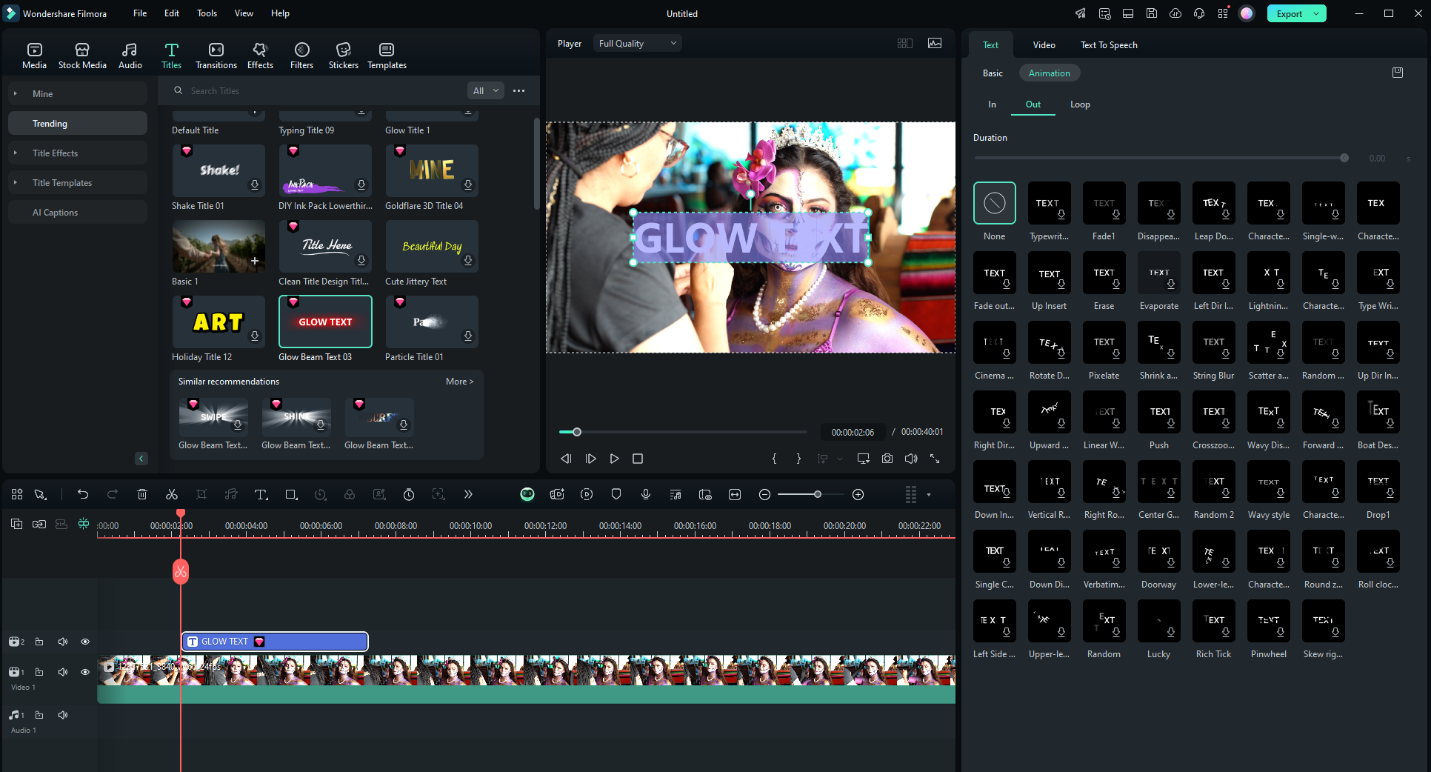
Adobe Premiere Pro und After Effects sind immer noch die bevorzugten Werkzeuge des Handels für die Videobearbeitung auf professioneller Ebene, aber eine große Anzahl neuer Benutzer oder diejenigen, die ihre videos einfach schnell und ordentlich machen wollen, fühlen sich immer noch von diesen Programmen eingeschüchtert.Wondershare Filmora14 bedient diese Lücken, indem es die intuitive Drag-and-Drop-Schnittstelle mit den fortschrittlichen KI-fähigen tools kombiniert.
Die software ist auf eine One-Stop-Lösung für alle Bedürfnisse der Benutzer zugeschnitten – vom einfachen Schneiden von clips und Hinzufügen von Bildunterschriften bis hin zum Erstellen von videos aus dem Nichts – aber ohne die traditionelle lange Lernkurve. In den Händen von YouTubern, Social-Media-Erstellern, Pädagogen und kleinen Unternehmen wird Filmora zu einer kompletten Bearbeitungssuite, die die richtige balance zwischen einfachster Nutzung, Preis und kreativer Flexibilität findet.
Die neueste Version von Filmora 14 sieht die integration von KI-Funktionen wie Text-to-Video-Generierung,KI Video Enhancer, und intelligente kurze Clips für soziale Inhalte, die es zur software der Wahl für Benutzer machen, die einen professionellen look mit minimalem Aufwand erreichen möchten.
 Sicherer Download
- Plattformen:Windows, macOS, Android und iOS
- Am besten für:Anfänger bis fortgeschrittene Redakteure, Kleinunternehmer, Social-Media-Ersteller
Warum wir es empfehlen:
- KI-gestützte Videoerstellung:Steigen Sie Ihre Ideen auf die nächste Ebene mitIdee zum Video, KI Video Enhancer und KI Portrait Cut-out. Diese apps erleichtern das Erzählen von Geschichten, indem sie automatisch das Skript, die Bilder und die Anwendung professioneller Effekte für Sie erstellen.
- Intelligente Bearbeitungstools für Effizienz:Filmora 14 macht die Videoproduktion zweifellos schneller durch die Einführung intelligenter Kurzclips, automatischer Untertitel, automatischer Reframing und fortschrittlicher Komprimierung. Schneiden Sie einfach Ihre videos, erstellen Sie Ihre Untertitel, ändern Sie die Größe Ihrer Inhalte für verschiedene Plattformen und komprimieren Sie Ihre Dateien ohne Qualitätsverlust.
- Multi-Kamera-und Timeline-Steuerung:Mithilfe von Funktionen wie Multi-Kamera-Bearbeitung, planarer Verfolgung, magnetischer Zeitleiste und Pfadkurve haben Benutzer die Möglichkeit, Winkel zu synchronisieren, Bewegungen zu verfolgen und reibungslose, dynamische Bearbeitungen durchzuführen. Ideal für interviews, vlogs oder Projekte aus mehreren Winkeln.
- Umfangreiche kreative assets und Effekte:Erreichen Sie die wunderbare Welt der Bibliothek im Assets Center über Vorlagen, Titel, Aufkleber, Stock, Effekte, kostenlose Musik & Sounds, Filter & LUTs, Übergänge und Plugins. Social media oder professionelle Projekte werden für Sie zu einer einfachen Aufgabe, mit den neuesten Inhalten zu aktualisieren.
- KI Audio-und Social-Media-Unterstützung:Machen Sie Audio zu einem Video mit KI Audio to Video, verbessern Sie videos mit KI-Soundeffekten und planen Sie posts mit Social Video Planner. Filmora 14 ist brillant in der Produktion von social Media-fähigen outputs, wodurch der Prozess der Content-Erstellung für YouTube, Instagram und so weiter viel einfacher wird.
Beispiel-Anwendungsfall:
Ein YouTuber, der clips schnell schneiden, videos mit animierten Titeln dekorieren und fertige videos exportieren möchte, kann den gesamten Prozess mit Filmora ganz einfach verwalten. Ohne die Notwendigkeit, mehrere Adobe-Anwendungen ein-und auszuspringen, kann der Benutzer die Aufgabe erledigen.
Filmora ist genau die richtige Kombination aus Minimalismus und hochwertigem output, was ihm eine starke Anziehungskraft unter den Schöpfern verleiht, die von der komplexen Lernkurve von Adobe eingeschüchtert werden.

Schlussfolgerung
Je nach kreativen Bedürfnissen müssen Sie sich zwischen Adobe After Effects und Premiere Pro entscheiden. Letzteres eignet sich größtenteils perfekt für die Videobearbeitung eines allgemeinen Typs und bietet so dem Benutzer Geschwindigkeit und Effizienz beim Schneiden, Zuschneiden und Anordnen des Films. Es ist nicht einfach für After Effects, das Beste in irgendetwas anderes als auf dem Gebiet der animation, motion graphics und visuellen Effekte zu sein, was seine Stärke bleibt, da es Ihnen die Kraft gibt, die lebendigsten und dynamischsten Bilder zu erstellen.
Wer auf der Suche nach einer viel einfacheren, einfacheren und anfängerfreundlichen software in diesemAfter effects vs Premiere prowar kann Wondershare Filmora als die perfekte Lösung finden, die ein Gleichgewicht zwischen Benutzerfreundlichkeit und professionellen Ergebnissen findet. Mit KI-basierten tools wie Smart Short Clips, Auto Caption, KI Video Enhancer und Multi-Kamera-Bearbeitung ermöglicht Filmora es Schöpfern, effizient polierte videos zu erstellen, ohne dass eine umfangreiche Adobe-Software-Schulung erforderlich ist.
Sicherer Download