


 TL;DR:
Für die Weichzeichnung von Fotohintergründen empfiehlt sich Canva für schnelle Online-Bearbeitungen, Adobe Lightroom für realistische Tiefenschärfe bei professionellen Ansprüchen oder Wondershare Filmora als plattformübergreifende Lösung für Fotos und Videos.
● Snapseed bietet eine komplett kostenlose, werbefreie mobile Lösung für iOS und Android mit RAW-Unterstützung und manueller Objektivunschärfe, wodurch sich der Fokusbereich ohne Abonnement detailliert anpassen lässt.
● Während Adobe Photoshop und Lightroom über kostenpflichtige Abonnements die präziseste Kontrolle für komplexe Kanten wie Haare liefern, ermöglichen browserbasierte Tools wie Canva oder Fotor schnelle Ein-Klick-Ergebnisse für Social-Media-Beiträge.
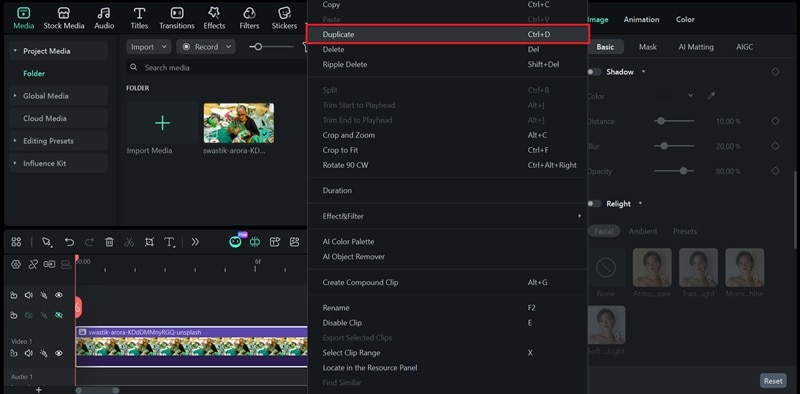
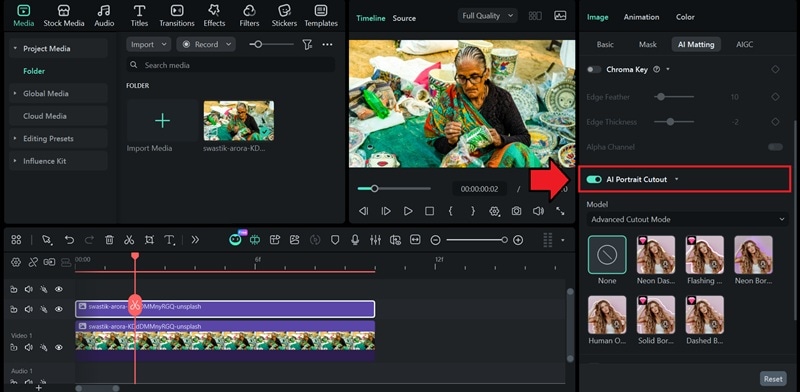
● Für saubere Porträt-Ergebnisse in Filmora muss das Bild dupliziert und das Motiv per KI-Porträt-Ausschnitt auf der oberen Ebene freigestellt werden; beachten Sie, dass die Filmora Mobile-App Unschärfe-Bearbeitungen derzeit nur als Video oder Live-Foto exportiert, was eine manuelle Umwandlung in ein Standardbild auf dem Smartphone erfordert.
Beschäftigte Hintergründe können die Aufmerksamkeit von Ihrem Motiv ablenken, insbesondere bei Porträts und Produktaufnahmen. Ein clean blur Foto-Hintergrund-Effekt hilft, dass Ihr Foto polierter aussieht, wie eine DSLR-Stil der Schärfentiefe.
Wir haben die beliebtesten Foto-Hintergrund-Unschärfe-Apps in verschiedenen Systemen ausgewählt. Sie lernen auch schnelle, praktische Möglichkeiten, Bildhintergrund mit hochwertigen Exporten zu unscharfen. Wenn Sie unscharfe Hintergrund Foto iPhone Tipps benötigen, behandeln wir das auch.

Um unsere Empfehlungen fair und konsistent zu halten, bewerten wir jedes Werkzeug nach den gleichen Testkriterien:
- Wir testen jedes Werkzeug auf dem gleichen Satz von Fotos: ein Porträt mit feinen Haardetails, ein Produktaufnahme mit scharfen Kanten und eine geschäftige Szene mit vielen Hintergrundobjekten. Dies hilft uns zu sehen, wie gut jede app den Hintergrund des Fotos verschwimmen und das Motiv trennen kann, ohne chaotische Kanten zu erzeugen.
- Wir bewerten die Ergebnisse anhand der Genauigkeit der Objekterkennung, sichtbaren Kantenartefakten, Unschärfungsrealismus, verfügbaren Steuerungsoptionen und der Gesamtexportqualität, einschließlich der Art und Weise, wie gut das tool die HD-Details des Unschärfbildhintergrunds behält.
- Wir suchen auch nach gemeinsamen Reibungspunkten, die die tatsächliche Nutzung beeinflussen, wie zum Beispiel erzwungene Anmeldung, Wasserzeichen bei Exporten und Schlüsselfunktionen, die hinter bezahlten Plänen gesperrt sind.
Unsere Top 3 Auswahl



Foto Hintergrund Unschärfe Apps Vergleichstabelle
| Werkzeuge | Plattform | Wichtige Merkmale | Preisgestaltung | am besten für |
| Wondershare Filmora | Windows, macOS, iOS, Android | Hintergrundverschärfung für Fotos mit Effekt und KI-Tools | Bezahlte Pläne plus perpetual option | Ein editor für Fotos und videos, schnelle Ergebnisse |
| Canva | Online, iOS, Android | Ein-Klick-Stil-Unschärfe-Optionen, Auto-Fokus-Hintergrund-Unschärfe für Porträts | Kostenlos, Pro, Teams Ebenen | Unscharfe Hintergrund im Foto online schnell, für Anfänger und Content-Ersteller |
| Adobe Lightroom | iOS, Android, Windows, macOS | Objektiv-Unschärfe mit Tiefenkarte und Bokeh-Steuerung, guter Realismus und Verfeinerungen | Abo-Pläne, kostenlose mobile app mit optionalen upgrades | Realistischste Unschärfe für Fotografen |
| Adobe Express | Online, iOS, Android | Schnelles Unschärfen-Hintergrund-Tool, einfache Schieberegler, Vorlage-zuerst workflow | Gratis-und Premium-Pläne | Schnelles Unschärfen online mit Adobe-Vorlagen und branding |
| Fotor | Online, iOS, Android | AI Foto Hintergrund Unschärfe tool, Unschärfe Bilder und Hintergründe schnell | Kostenloser plan verfügbar, Pro-Upgrade für weitere Funktionen | Schnelle Online-Hintergrundverschärfung und einfache Bearbeitungen |
| Pixlr | Online (primär), Windows, macOS, iOS, Android | Pinselbasiertes Unschärfwerkzeug für präzise Bereiche, funktioniert im browser | Kostenlose tier, bezahlte Pläne mit Testoptionen | Schnelle Bearbeitungen im browser, leichte Retusche |
| Schnappsamen | iOS, Android | Objektiv-Unschärfe für porträtähnliches bokeh, selektive Bearbeitungen und RAW-Unterstützung | frei | Beste kostenlose mobile blur für beiläufige Bearbeitungen |
| PicsArt | iOS, Android | Hintergrundbearbeitungssuite, Effekte und KI-Tools, blur workflow passt zu sozialen Inhalten | Kostenlos, Plus, Pro Ebenen | Trendy Unschärfe Effekte, Aufkleber, social-ready edits |
| Adobe Photoshop | Windows, macOS | Pro masking plus Lens Unschärfe Steuerung, die stärkste manuelle Steuerung | Abonnement, kostenlose Testversion verfügbar | Maximale Kontrolle, komplexe Haarkanten, pro retouch |
| Affinitätsfoto 2 | Windows, macOS, iPad | Schärfentiefenunschärfe und professionelle Bearbeitungstools | frei | Bearbeiten im Photoshop-Stil ohne Abonnement |
|
Mehr anzeigen
Weniger zeigen
|
||||
Top 10 Blur Photo Background Editor mit Bewertungen
Um die Auswahl zu erleichtern, ist diese Liste nach system und workflow aufgeteilt: plattformübergreifende Editoren, die über Desktop-und Mobilgeräte hinweg funktionieren, Online-Tools für schnelle Bearbeitungen, mobile apps für iPhone und Android sowie Desktop-Editoren für Mac und Windows.
Jede Auswahl unten kann Ihnen helfen, den Fotohintergrund zu verschwimmen oder einen sauberen Tiefeneffekt zu erzeugen, ohne zu viel Zeit mit manueller Maskierung zu verbringen.
Bester plattformübergreifender Editor (Desktop & Mobile)
1. Wondershare Filmora
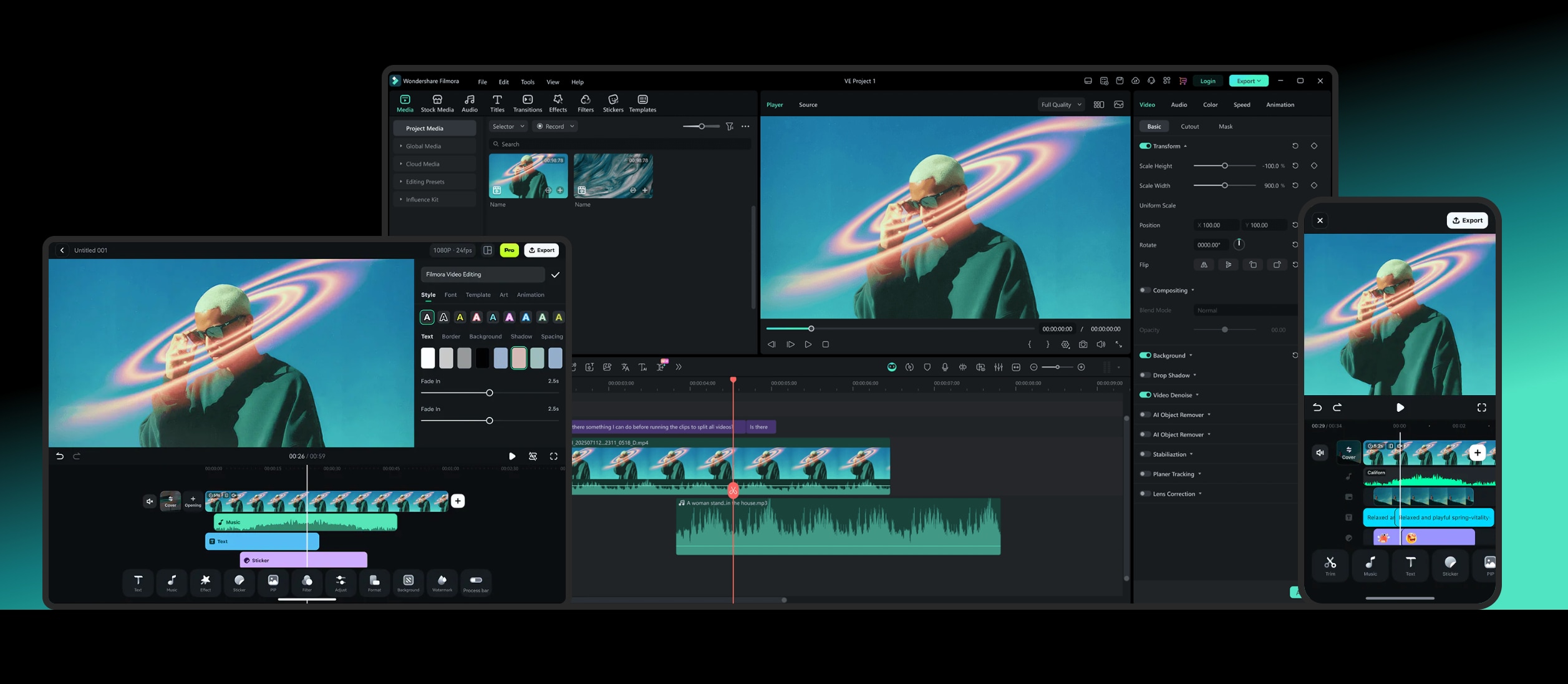
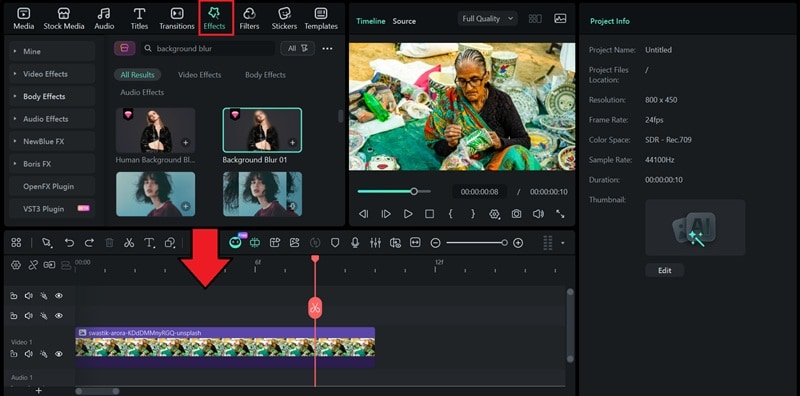
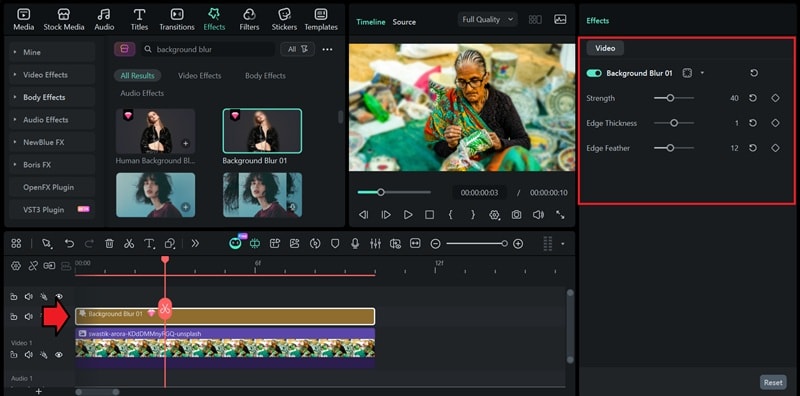
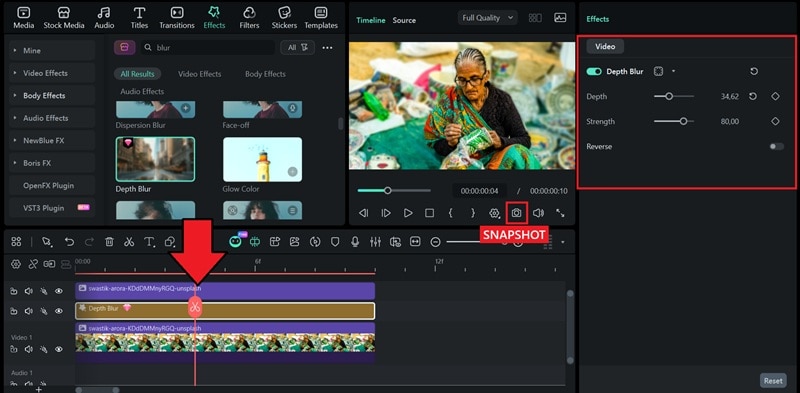
Wondershare Filmora ist ein plattformübergreifender editor, der es einfach macht, den Fotohintergrund auf dem desktop zu verschwimmen und dann Ihr Projekt auf dem Mobiltelefon fortzusetzen, wenn Sie schnelle Bearbeitungen benötigen. Auf PC und Mac können Sie den Bildhintergrund unscharf machen, indem Sie den Hintergrundunscharf-Effekt anwenden und dann den Unscharfstil und die Stärke anpassen.
Wenn Sie sauberere Ergebnisse für Porträts wünschen, enthält Filmora auch einen AI Portrait Cut, der eine person in einem Bild erkennen und den Hintergrund mit einem Klick entfernen kann. Dies hilft Ihnen, das Motiv scharf zu halten, während Sie den Hintergrund dahinter verschwimmen.

 Sicherer Download
Windows, macOS, iOS, Android
Kostenlose version verfügbar, bezahlte Pläne beinhalten Abonnement und Einmaloptionen
Ersteller, die einen einfachen Fotoeditor-Hintergrund-Workflow wünschen, plus die Möglichkeit, videos im selben tool zu bearbeiten
- Hintergrund-Unschärfe-Effekt für Fotos und videos, mit einem Unschärfe-Schieber
- Mehrere Unschärfungsstile zur Auswahl
- Schnappschuss oder Export, um unscharfe Bilder nach der Bearbeitung zu speichern
- KI-Porträt-Ausschnitt zum Ausschneiden von Menschen aus Bildern, Entfernen des Hintergrunds und Austauschen von Hintergründen
- Schnelle und anfängerfreundliche Möglichkeit, den Hintergrund in Fotos auf dem desktop zu unscharfen
- KI Portrait Cut hilft, häufige Kantenprobleme bei Porträts zu reduzieren
- Funktioniert über Desktop-und Mobilgeräte hinweg, nützlich für Schöpfer, die das Gerät wechseln
- Es erfordert die Installation der Desktop-App für den vollständigen workflow
- Für den Export ohne Wasserzeichen ist ein kostenpflichtiger plan erforderlich.
Filmora ist eine gute Wahl, wenn Sie ein tool wünschen, um den Bildhintergrund schnell zu verwischen, Porträts mit KI-Ausschnitt zu verfeinern und den gleichen Bearbeitungsablauf für Fotos und videos aufrechtzuerhalten. Es ist besonders hilfreich für soziale Inhalte, bei denen Sie konsistente Ergebnisse über verschiedene Geräte hinweg wünschen.
Sicherer Download2. Adobe Lightroom
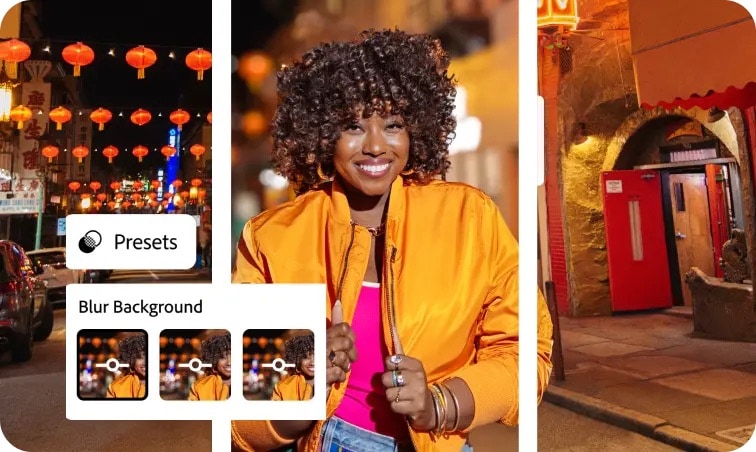
Adobe Lightroom ist eine beliebte Wahl für Fotografen, die einen natürlich aussehenden unscharfen Foto-Hintergrundeffekt ohne komplizierte manuelle Maskierung wünschen. Das Lens Blur tool erstellt eine Tiefenkarte Ihres Fotos und ermöglicht es Ihnen, optische Unschärfe und bokeh hinzuzufügen, damit der Hintergrund realistischer aussieht. Sie können die Tiefenkarte auch verfeinern, wenn die Unschärfe auf Haare, Brillen oder Produktränder überschüttet wird.
Windows, macOS, iOS, Android, web
Lightroom für Mobilgeräte ist kostenlos, Premium-Funktionen erfordern ein Abonnement
Benutzer, die realistische Bild-Hintergrund-Ergebnisse wünschen, plus vollständige Fotobearbeitungstools und hochwertigen export
- Lens Blur Fügt optische Unschärfe und bokeh mithilfe einer Tiefenkarte hinzu, was hilfreich ist, um Bildhintergrund-HD-Aussehen zu verschwimmen
- Steuerelemente verfeinern, um die Tiefenkarte zu fixieren und die Kanten um das Motiv zu verbessern
- Maskierungs-Tools wie Select Subject können Ihnen helfen, den Hintergrund genauer zu zielen
- Cloud-Synchronisierung über Mobilgeräte, desktop und web für einen konsistenten workflow
- Sehr natürlicher Unschärfrealismus im Vergleich zu einfachen Unschärffiltern
- Starke Verfeinerungsmöglichkeiten, wenn die KI-Unschärfe kleine details verpasst
- Funktioniert über alle Geräte hinweg, gut für Ersteller, die auf Telefon und desktop bearbeiten
- Full Lens Blur und Premium-Tools können einen kostenpflichtigen plan erfordern
- Einige erweiterte Maskierungsfunktionen sind nicht auf allen mobilen Geräten verfügbar
Lightroom ist eine der besten Optionen, wenn Sie einen unscharfen Hintergrund in Fotos wünschen, die realistisch aussehen, mit sauberem bokeh und zuverlässiger Exportqualität. Es eignet sich besonders gut für Porträts und Produktfotos, wo Kantenqualität wichtig ist.
Bester Online-Editor für Hintergrund-Unschärfe Foto
3. Canva
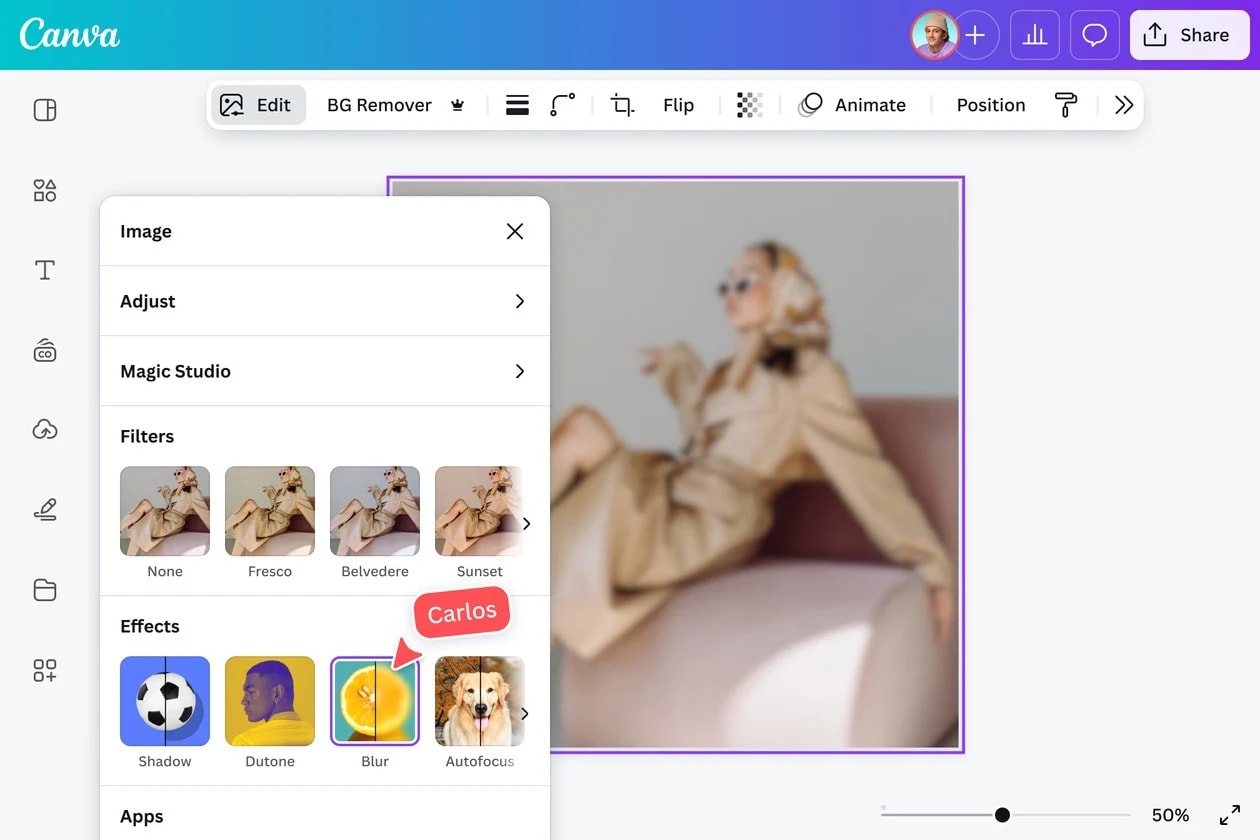
Canva ist eine der beliebtesten Optionen, wenn Sie den Hintergrund in einem Foto schnell online unscharfen möchten, mit einem einfachen upload-, Unscharf-und Download-Workflow. Es beinhaltet ein dediziertes Hintergrund-Unschärfe-Tool, das den Hintergrund automatisch unschärft, um ein flaches Schärfentiefenbild zu erzeugen, sowie eine option zum automatischen Fokus im Foto-Editor für schnelle Hintergrund-Unschärfe-Ergebnisse.
Webseite, iOS, Android
Kostenloser plan verfügbar, bezahlte Ebenen umfassen Canva Pro und Teams
Schnell unscharfen Hintergrund von Foto online Kostenlose Stil-Bearbeitungen, Social-Posts, Miniaturen und einfache Design-Layouts
- Kostenloses Hintergrund-Unschärfe-Tool, das den Hintergrund für sofortige Fokussierung automatisch unschärft
- Auto-Fokus und Foto-Unschärfe-Steuerung für schnelle Unschärfe Bildhintergrundbearbeitungen
- BG-Entferner, um das Motiv zu trennen und dann die Hintergrundfarbe oder das design zu ändern
- Sehr einfach für Anfänger, schneller Unschärfe Hintergrund im Foto online workflow
- Hintergrund-Entferner erleichtert das Erstellen sauberer Hintergründe, wenn Sie sie ersetzen müssen, außer dass Sie sie verschwimmen
- Mehr Kontrolle als pro Desktop-Editoren für komplexe Kanten wie Haardetails
- Einige erweiterte Funktionen erfordern möglicherweise einen kostenpflichtigen plan, je nachdem, was Sie verwenden
Canva ist die beste Wahl für Geschwindigkeit. Wenn Ihr Ziel darin besteht, den Fotohintergrund online zu verschwimmen, schnell zu exportieren und das Bild für soziale Beiträge oder designs wiederzuverwenden, ist Canva eines der einfachsten tools, um saubere Ergebnisse mit minimalen Schritten zu erzielen.
4. Adobe Express
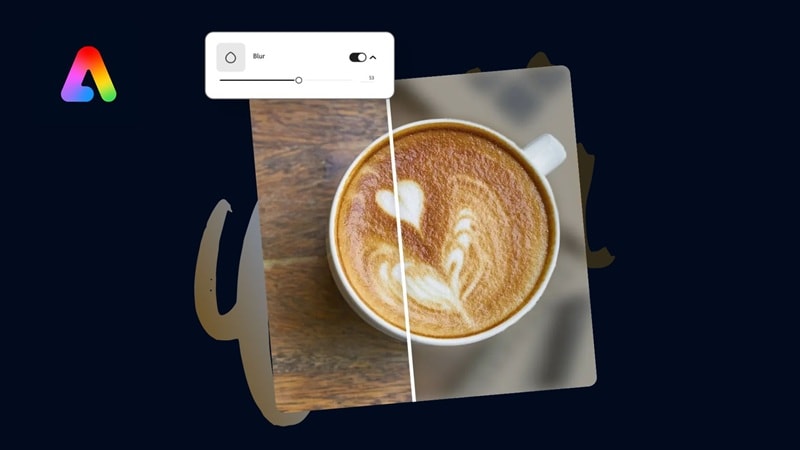
Adobe Express ist eine beliebte Wahl für schnelle Bearbeitungen, wenn Sie den Hintergrund in einem Foto online unscharfen möchten, ohne komplexe tools zu lernen. Es enthält ein dediziertes Unschärfe-Hintergrund-Tool. Sie laden ein Bild hoch, das tool hebt das Motiv hervor und passen dann die Unschärfe an, um einen sauberen Tiefeneffekt zu erzeugen.
Webseite, iOS, Android
Kostenloser plan verfügbar, Premium plan verfügbar
Fast Unscharf Hintergrund von Foto online Kostenlose Stil-Bearbeitungen, Miniaturen, einfache soziale Bilder und schnelle Marketing-Grafiken
- Unschärfe Hintergrund-Tool mit einfachem upload und Anpassen des Workflows
- Entfernen Sie Hintergrund-Tool für Ein-Klick-Motiv-Ausschnitte, nützlich vor Unschärfen oder Ändern von Hintergründen
- Vorlagen und integrierte assets für schnelle Inhaltserstellung neben Fotobearbeitungen
- Mobile App-Unterstützung auf iOS und Android, plus Zugriff über den desktop web
- Sehr einfach zu verwenden, um den Hintergrund im Foto online zu verschwimmen, mit minimalen Schritten
- Hintergrund entfernen Hilft, wenn Sie schnell eine sauberere Motivkante benötigen
- Funktioniert im web und auf Mobilgeräten, sodass Sie überall bearbeiten können
- Einige Premium-Vorlagen, assets und Funktionen sind hinter bezahlten Plänen gesperrt
- Mobile app hat Gerät-und Betriebssystem-Anforderungen, so dass ältere Telefone möglicherweise nicht unterstützt werden
Adobe Express ist eine gute Wahl, wenn Sie einen einfachen Fotoeditor-Hintergrund-Unschärfe-Workflow online sowie schnelle tools wie Hintergrundentfernung und gebrauchsfertige Vorlagen für soziale Inhalte wünschen.
5. Fotor
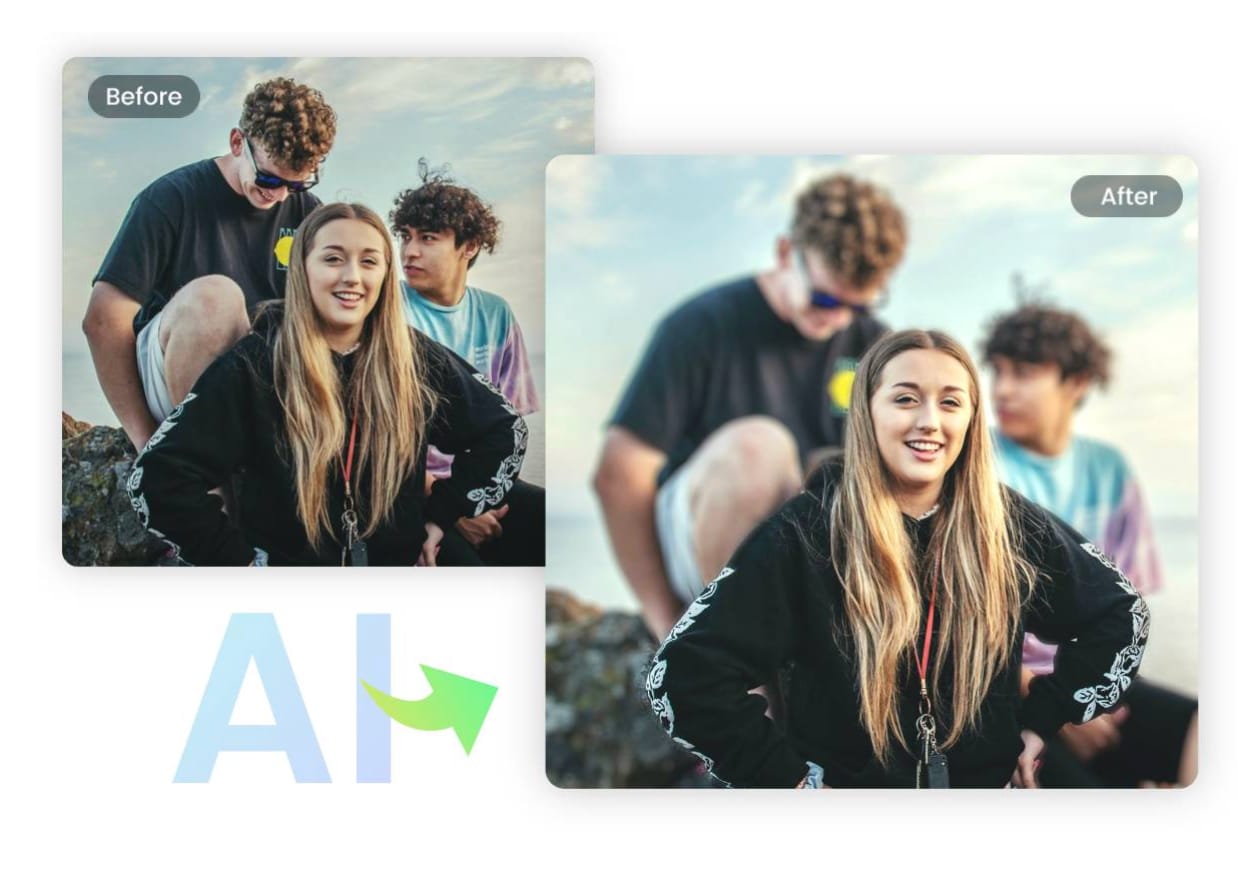
Fotor ist eine beliebte Wahl für Leute, die den Hintergrund in einem Foto online schnell unscharfen möchten, ohne komplexe Bearbeitungsschritte zu lernen. Die KI-Unschärfe-Hintergrundfunktion kann das Hauptmotiv erkennen und mit einem Klick eine natürlich aussehende Unschärfe auf den Hintergrund anwenden. Dann können Sie die Unschärfe auf den gewünschten Stil verfeinern.
Webseite, iOS, Android
Kostenloser plan verfügbar, Pro und Pro + Pläne verfügbar
Benutzer, die einen schnellen Fotoeditor-Hintergrund-Workflow online wünschen, plus die Möglichkeit, auf dem desktop oder Mobilgerät zu bearbeiten
- AI-Unschärfe-Hintergrund-Tool für Ein-Klick-Hintergrund-Unschärfe, einstellbare Tiefe-Aussehen
- Blur Image editor zum Unschärfen von Hintergründen oder bestimmten Teilen eines Fotos
- Kreis-und lineare Unschärfwerkzeuge zur gezielten Unschärfkontrolle
- Fotor Pro beinhaltet erweiterte Bearbeitungs-und KI-Tools, HD-und transparenten PNG-Download, kein Wasserzeichen, werbefrei
- Schnelle, anfängerfreundliche Möglichkeit, Fotohintergrund online zu verschwimmen
- Mehrere Unschärfoptionen, einschließlich gezielter Kreis-und linearer Unschärfe
- Verfügbar über web-, Desktop-und mobile Plattformen
- Einige Premium-Bearbeitungsfunktionen und saubere HD-Downloads sind Teil der kostenpflichtigen Pläne
- Online-Bearbeitung hängt von einer stabilen Internetverbindung für einen reibungslosesten workflow ab
Fotor ist eine gute Wahl, wenn Sie einen schnellen Hintergrundfoto-Editor online wünschen, der Ihnen immer noch einige Möglichkeiten bietet, die Unschärfe zu steuern, von der KI-Hintergrundunschärfe mit einem Klick bis hin zu manuellen Kreis-und linearen Unschärfwerkzeugen.
6. Pixlr
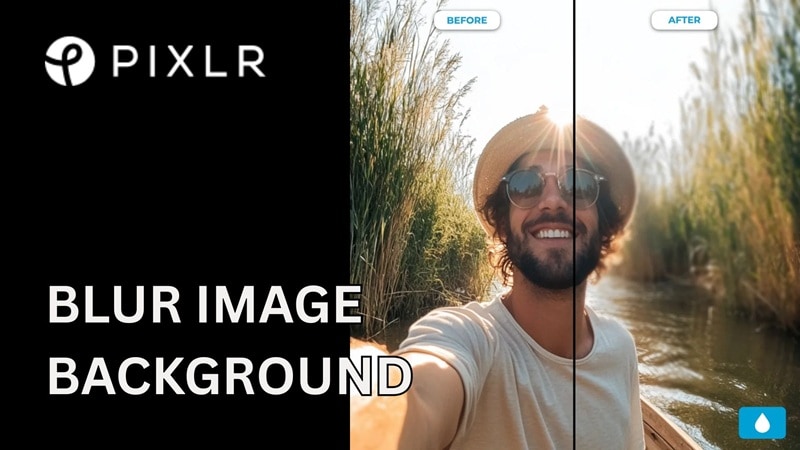
Pixlr ist ein beliebter Online-Foto-Editor, der Ihnen hilft, den Foto-Hintergrund direkt im browser zu verwischen. Wenn Sie einen schnellen Weg zum Unschärfen des Hintergrunds im Online-Foto wünschen, bietet Ihnen Pixlr zwei praktische Optionen: ein pinselbasiertes Unschärfwerkzeug zur manuellen Steuerung und einen Fokus-Bokeh-Effekt für einen "Porträt-Stil"-Hintergrund-Unschärfe-Look.
Web (primär), Windows, macOS, iOS, Android
Kostenloser plan verfügbar, bezahlte Pläne verfügbar, plus eine 7-tägige kostenlose Testversion von Pixlr Premium
Unschärfe Bildhintergrund online, schnelle Retusche und einfache Unschärfe im Bokeh-Stil, ohne schwere software zu installieren
- Unschärfwerkzeug mit verstellbarer Pinselgröße, Weichheit und Stärke, nützlich zum Unschärfen bestimmter Hintergrundbereiche
- Fokussieren Sie Bokeh-Effekt mit Unschärfmodi wie Radial, symmetrisch und Linear sowie Schieberegler zur Steuerung des Unschärfpegels und der Platzierung
- Funktioniert über web-, Desktop-und Mobilgeräte hinweg, sodass Sie überall bearbeiten können, wo Sie möchten
- Einfache Möglichkeit, Bildhintergrund online unscharf zu machen, keine komplizierte Lernkurve
- Zwei Unschärfungsstile, manuelle Pinselunschärfe und Fokusunschärfe im Bokeh-Stil, je nach gewünschtem look
- Verfügbar auf mehreren Plattformen, hilfreich, wenn Sie das Gerät wechseln
- Manuelles Unschärfen kann bei komplexen Kanten wie Haardetails mehr Zeit in Anspruch nehmen, im Vergleich zu speziellen KI-Porträttools
- Einige Premium-Funktionen und Planlimits hängen von der Abonnementstufe ab
Pixlr ist eine solide Wahl, wenn Sie einen schnellen, browserbasierten Unschärfe-Hintergrund-Editor wünschen, der Ihnen dennoch die Kontrolle gibt. Es ist besonders nützlich, wenn Sie den Hintergrund von Fotos online kostenlose Stilbearbeitungen unscharfen müssen und dann die Unscharfplatzierung mit Pinsel-oder Bokeh-Tools vor dem Export feinstimmen müssen.
Die besten Foto-Hintergrund-Unschärfe-Apps für Mobilgeräte (iOS & Android)
7. Schnappsamen
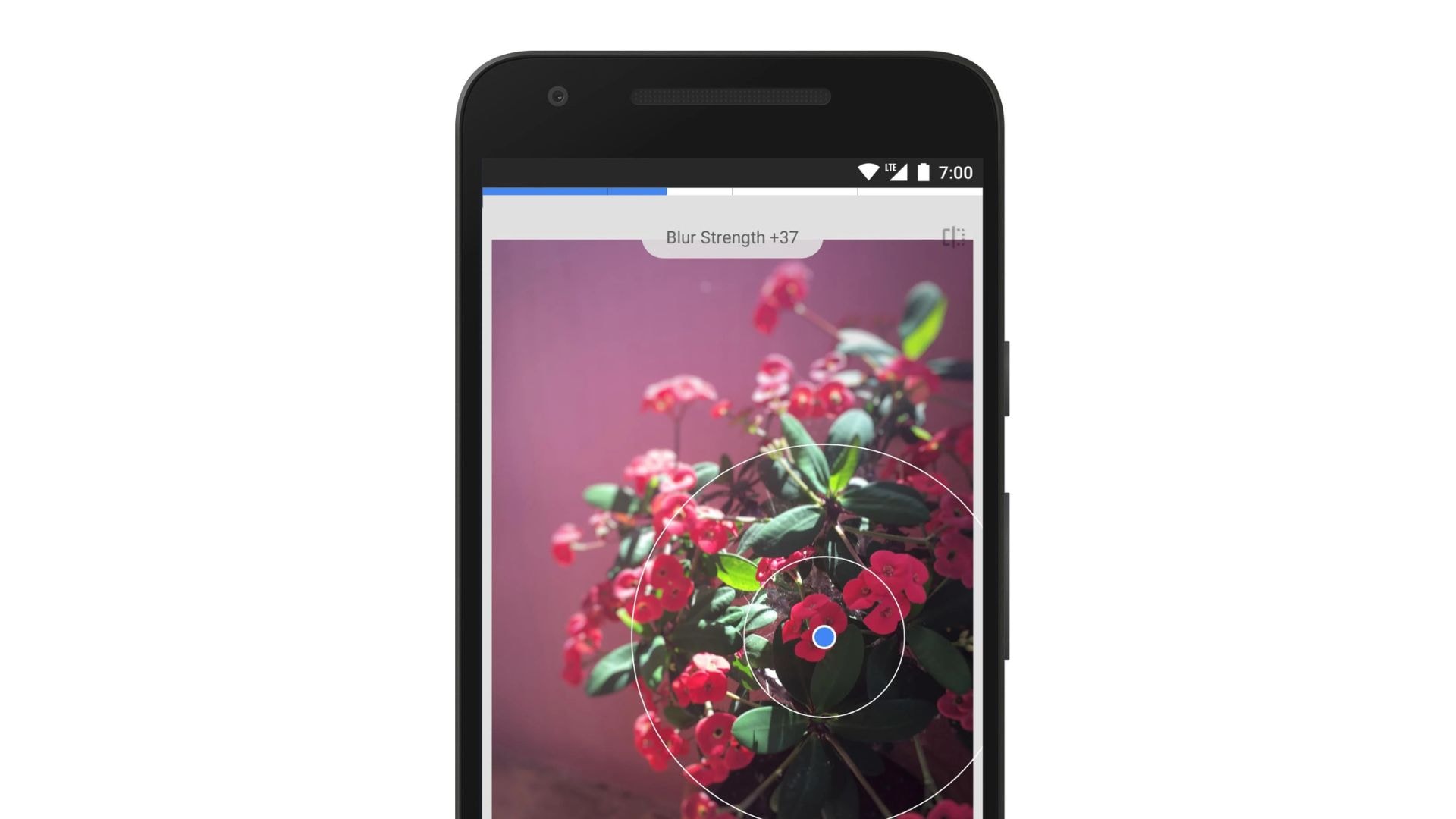
Snapseed ist ein kostenloser Foto-Editor von Google, der für schnelle, natürlich aussehende Hintergrundunschärfe auf Mobilgeräten beliebt ist. Wenn Sie den Fotohintergrund ohne Abonnement unscharfen möchten, ist sein Objektiv-Unscharf-Tool eine der einfachsten Möglichkeiten, einen Bokeh-Stil-Look auf iPhone und Android zu erstellen.
Sie können zwischen linearem und elliptischem Fokus wechseln, den Fokusbereich mit Pinch-Gesten ändern und drehen und Highlight-Formen anpassen, um einen realistischeren Bildhintergrundeffekt zu erzielen.
iOS, Android
Kostenlos, keine Anzeigen
Benutzer, die einen kostenlosen Hintergrund-Workflow auf Mobilgeräten wünschen, insbesondere für Porträts und schnelle soziale Beiträge
- Unschärfe des Objektivs mit linearem oder elliptischem Fokus, pinch, um die Größe zu ändern, zu drehen und die Unschärfplatzierung zu steuern
- Spekuläre Highlight-Formsteuerung, um den Bokeh-Look in verschwommenen Bereichen zu verbessern
- Öffnet JPG-und RAW-Dateien für mehr Flexibilität bei der Bildqualität
- Selektive Anpassung mit Kontrollpunkten, um Teile des Bildes anzupassen, ohne alles zu beeinträchtigen
- Völlig kostenlos, keine Anzeigen, gut für unscharfe Foto-Hintergrund Kostenlose Bearbeitungen
- Gibt eine starke Kontrolle über Fokusplatzierung und Unschärfstärke
- Unterstützt RAW-Bearbeitung, hilfreich für qualitativ hochwertigere Ergebnisse
- Kein automatischer Motiv-Ausschnitt wie einige AI-Foto-Hintergrund-Unschärfe-Apps
- Begrenzter Desktop-Workflow, es ist hauptsächlich für die mobile Bearbeitung entwickelt
Snapseed ist eine der besten kostenlosen Optionen für unscharfe Hintergrundfoto iPhone und Android Bearbeiten. Es ist schnell, flexibel und das Objektivunscharf-Tool gibt Ihnen genügend Kontrolle, um den Hintergrund weich aussehen zu lassen und gleichzeitig das Motiv scharf zu halten.
8. Bilder
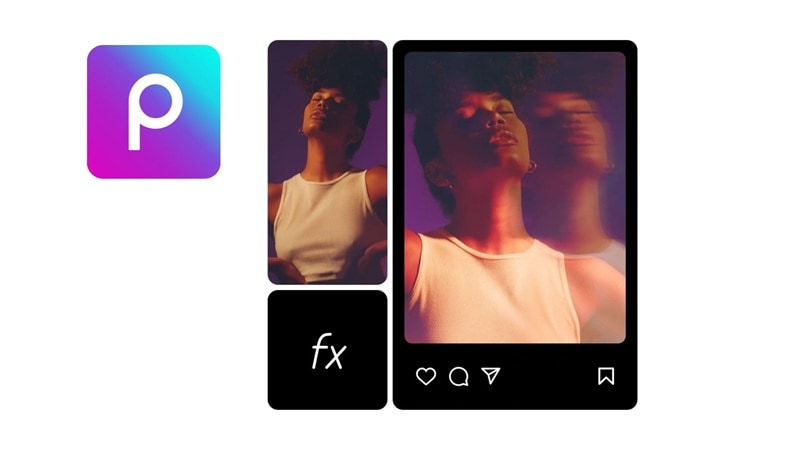
PicsArt ist ein beliebter All-in-One-Foto-Editor, der es einfach macht, den Hintergrund von Fotos für Porträts, selfies und soziale Inhalte zu unscharfen. In der mobilen app können Sie den Hintergrund in Fotos unschärfen, indem Sie zu Effekten gehen, dann den Abschnitt Unschärfen öffnen und den Unschärfstil auswählen, der zu Ihrem Bild passt.
Wenn Sie zuerst ein saubereres Motiv benötigen, bietet PicsArt auch einen KI-Hintergrundentferner an, der hilft, das Motiv zu trennen, damit Ihre Unschärfe polierter aussieht.
Web, iOS, Android, Windows
Kostenloser plan verfügbar, Plus-und Pro-Pläne verfügbar, kostenlose Testversion für bezahlte Pläne angeboten
Schöpfer, die schnelle Hintergrundergebnisse für die Bildbearbeitung sowie Vorlagen und Effekte für Social-Posts wünschen
- Unscharfen Sie den Hintergrund-Workflow in der app über Effekte und dann Unscharfen Sie Stile, schnell und anfängerfreundlich
- Online-Unschärfbild-Tool für schnelle browserbasierte Unschärfbearbeitungen
- KI-Hintergrundentferner für sauberere Motivtrennung vor Unschärfen oder Ändern von Hintergründen
- Der Pro-Plan enthält weitere KI-Tools und Produktivitätsfunktionen wie die Massenbearbeitung von bis zu 50 Bildern
- Schnelle Möglichkeit, Hintergrundfoto iPhone-und Android-Bilder mit integrierten Unschärfe-Effekten zu unschärfen
- Mehrere Unschärfe-Stile, gut für kreative Bokeh-Looks und soziale
- Kostenloser plan verfügbar, einfach zu starten, ohne zu bezahlen
- Einige Premium-Tools und-Assets erfordern einen bezahlten plan
- Wenn Sie Premium-Tools oder Premium-Stock verwenden, können Exporte ein Wasserzeichen enthalten
PicsArt ist eine gute Wahl, wenn Sie einen beliebten, mobilen Fotoeditor-Hintergrund-Unschärfungs-Workflow mit vielen Effekten und schnellen Unschärfkontrollen wünschen. Es ist besonders nützlich, wenn Sie schnelle Bearbeitungen für soziale Beiträge wünschen und dann optional auf weitere KI-Tools und Massenworkflows aktualisieren möchten.
Bester Software-Editor für Mac und Windows
9. Adobe Photoshop
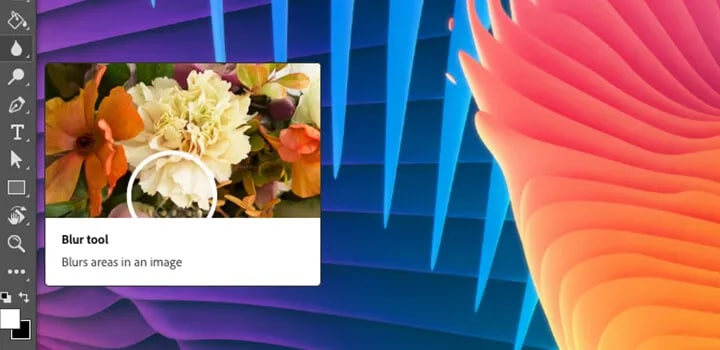
Adobe Photoshop ist die klassische Wahl für alle, die die meiste Kontrolle benötigen, um Bildhintergrund Photoshop-Stil zu unschärfen. Adobe bietet auch eine spezielle Anleitung zum Unschärfen eines Hintergrunds in Photoshop und ein Schritt-für-Schritt-Tutorial zum Erstellen der Schärfentiefe mithilfe des Objektivunschärfungsfilters.
Windows, macOS und Photoshop im web für unterstützte Desktop-Browser
Abonnementpläne, 7 Tage kostenlose Testversion verfügbar
Fortgeschrittene Nutzer, die den saubersten Unschärfe-Hintergrund in Fotos wünschen, mit präziser Maskierung und professionellen Retusche-Werkzeugen
- Offizieller „Hintergrund in Photoshop unscharf machen“-Workflow, verwendet das Filter-Menü und Unschärfe-Werkzeuge mit anpassbaren Reglern
- Objektivunschärfe-Filter zur Erstellung von Tiefenunschärfe-Effekten, Filter > Unschärfe > Objektivunschärfe, mit anpassbaren Einstellungen
- Funktioniert unter dem Photoshop-Plan auf Desktop, Web und Mobilgerät, hilfreich für flexible Arbeitsabläufe
- Erstklassige Kontrolle für komplexe Kanten, ideal für Porträts und Produktfotos
- Objektivunschärfe kann einen realistischeren Tiefeneffekt erzeugen als einfache Unschärfe-Filter
- Offizielle Anleitungen erleichtern das Folgen eines wiederholbaren Unschärfe-Workflows
- Abonnementpreise, kein einmaliger Kauf
- Benötigt mehr Zeit zum Erlernen als Ein-Klick Online-Unschärfe-Tools
Photoshop bleibt die beste Option, wenn Sie die präzisesten Ergebnisse für unscharfe Bildhintergründe brauchen. Wenn Sie realistische Tiefenunschärfe und saubere Kanten für professionelle Fotos wollen, ist es kaum zu übertreffen.
10. Affinitätsfoto 2
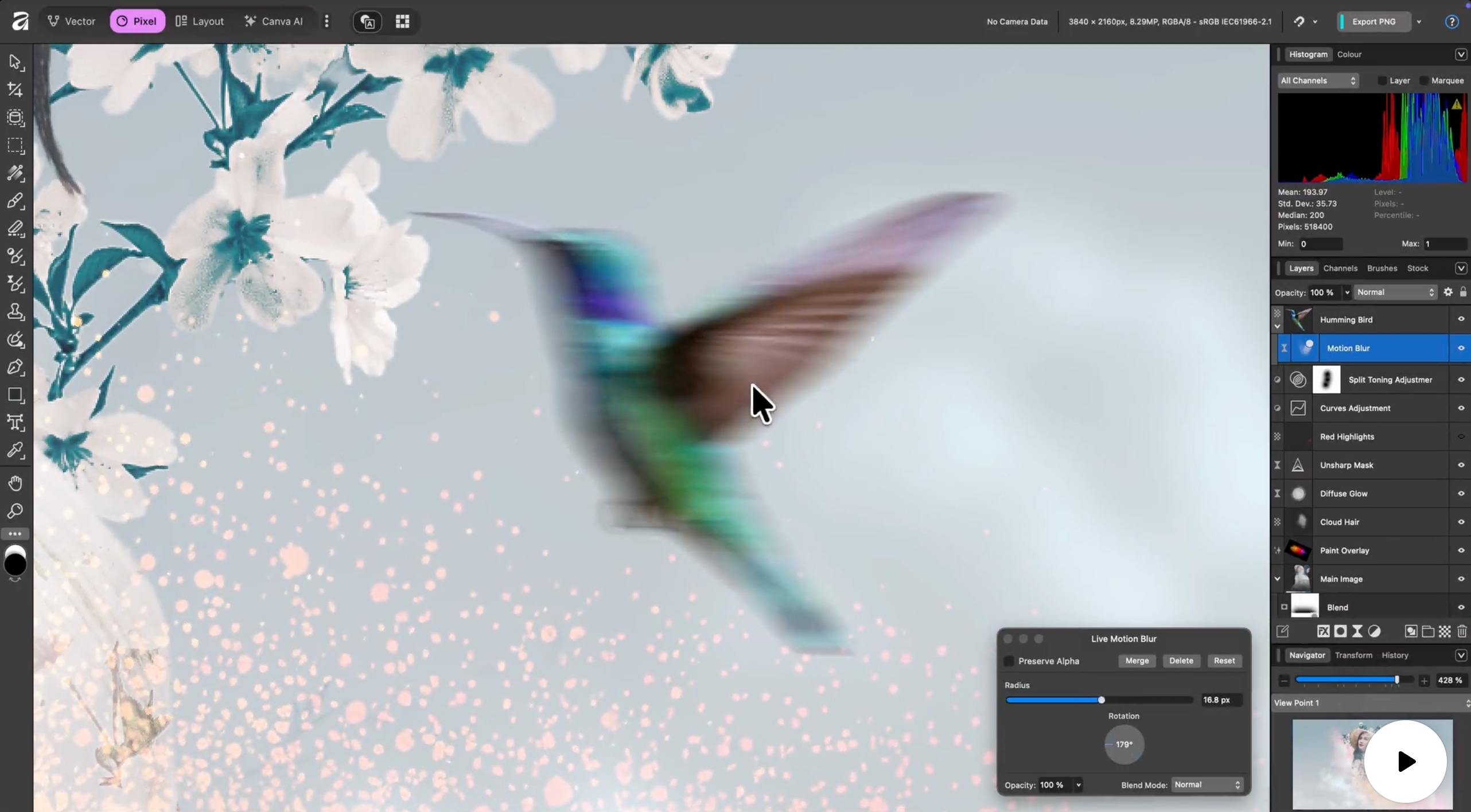
Affinity Photo 2 ist eine beliebte Photoshop-Alternative für Benutzer, die starke Bearbeitungskontrolle wünschen, um den Bildhintergrund mit saubereren Kanten als die meisten Ein-Klick-Tools zu verwischen. Es enthält einen Tiefenschärfe-Unschärfe-Filter, der einen Verlauf verwendet, um realistischen Fokussabfall zu simulieren, einschließlich Tilt-Shift-Unschärfe-Effekte, damit Sie Foto-Hintergrundunschärfe erzeugen können und das Motiv scharf bleibt.
Windows, macOS, iPad
Die Lizenzierung von Affinity hat sich kürzlich geändert. Die aktuelle Affinity-Plattform wird als kostenlos beworben, mit optionalen kostenpflichtigen KI-Funktionen, die an Canva-Abonnements gebunden sind.
Nutzer, die einen Desktop-tauglichen Fotoeditor-Unschärfe-Workflow mit professionellen Werkzeugen und ohne traditionelles Adobe-Abonnement wünschen
- Tiefenschärfe-Unschärfe-Filter, der einen Verlauf nutzt, um Tilt-Shift- und Tiefeneffekte zu erzeugen
- Live-Filter-Workflow für kreative Tiefeneffekte und nicht-destruktive Anpassungen
- Vollständiges Fotoeditor-Werkzeugset, inklusive RAW-Bearbeitung und fortgeschrittener Retusche, nützlich, wenn Sie HD-Unschärfeergebnisse für Bilder wollen
- Verfügbar für Windows, Mac und iPad, hilfreich, wenn Sie auf Desktop und Tablet bearbeiten
- Starke manuelle Kontrolle für saubere Hintergrundunschärfe und Kantendetails
- Tiefenschärfe-Unschärfe ist großartig für Porträt- und Tilt-Shift-Looks
- Als abonnementfrei beworben und als professionelle Alternative zu Adobe-Arbeitsabläufen positioniert
- Kein Ein-Klick-KI-Unschärfe-Tool, es kann mehr Schritte erfordern als Online-Bildhintergrund-Unschärfe-Editoren
- Das Produkt und das Lizenzmodell wurden geändert, daher sollten Sie die aktuellen Download- und Plan-Details vor dem Kauf bestätigen
Affinity Photo 2 ist eine starke Wahl, wenn Sie einen professionellen Bildeditor-Unschärfe-Workflow mit realistischen Tiefeneffekten und guter Kontrolle wollen. Besonders nützlich, wenn Sie mehr Präzision als mit mobilen Apps benötigen, aber nicht von Photoshop-Abonnements abhängig sein möchten.
Was Sie bei der Auswahl einer Hintergrund-Unschärfe-App beachten sollten
Die beste Hintergrund-Unschärfe-App hängt davon ab, wie Sie bearbeiten, wie schnell Sie Ergebnisse brauchen und wie sauber die Kanten aussehen sollen. Verwenden Sie den folgenden Leitfaden, um das Tool an Ihren Workflow anzupassen.
- Schnellste Online-Unschärfe
Wählen Sie Canva oder Adobe Express, wenn Sie den Hintergrund eines Fotos online mit möglichst wenigen Schritten unscharf machen möchten. Sie eignen sich gut für schnelle Thumbnails, Profilbilder und Social Posts, bei denen Geschwindigkeit wichtiger ist als fortgeschrittene Kontrolle. - E-Commerce und saubere Produktfotos
Wählen Sie PhotoRoom, wenn Sie Produktfotos bearbeiten und schnell saubere Kanten benötigen. Es ist auch eine solide Option, wenn Sie einen Fotoeditor für einen schwarzen Hintergrund suchen und dann Unschärfe für einen hochwertigen, verkaufsfertigen Stil hinzufügen wollen. - Beste kostenlose mobile Unschärfe
Greifen Sie zu Snapseed, wenn Sie den Foto-Hintergrund gratis auf iPhone oder Android unscharf machen möchten. Es bietet Ihnen manuelle Kontrolle mit Objektivunschärfe, sodass Sie den Fokusbereich platzieren und die Unschärfe anpassen können, ohne zu bezahlen. - Realistischste Unschärfe
Nutzen Sie Lightroom Objektivunschärfe oder Photoshop, wenn Ihnen realistische Unschärfe und Kantenschärfe wichtig sind. Diese eignen sich besser, wenn Sie Bildhintergrund mit HD-Ergebnissen unscharf machen wollen, besonders für Porträts, Haardetails und scharfe Produktkanten. - Eine App für Fotos und Videos
Wählen Sie Filmora, wenn Sie ein Tool möchten, das nicht nur den Foto-Hintergrund unscharf machen, sondern auch Videoprojekte bewältigen kann. Praktisch für Creators, die einen einheitlichen Stil über Fotos, Reels und Diashows wünschen; folgen Sie dann der Filmora-Anleitung für den schnellsten Workflow.
So machen Sie den Hintergrund in Filmora unscharf
Filmora bietet einige einfache Methoden, um den Foto-Hintergrund ohne komplexe Maskierung unscharf zu machen:
- Direkt einen Hintergrund-Unschärfe-Effekt verwenden für schnelle Ergebnisse
- Zuerst KI-Porträt-Ausschneiden anwenden, um das Motiv zu trennen, und dann Unschärfe-Effekte für mehr Kontrolle und sauberere Kanten bei Porträts auf den Hintergrund anwenden.
Wenn Sie lieber auf dem Handy bearbeiten, enthält Filmora Mobile ebenfalls einen schnellen Unschärfe-Workflow, der gut für Social Posts funktioniert.
 Sicherer Download
Methode 1: Schnelle Hintergrund-Unschärfe für ein Foto

Methode 2: Sauberere Porträt-Unschärfe
Methode 3: Foto/Video auf Filmora Mobile unscharf machen
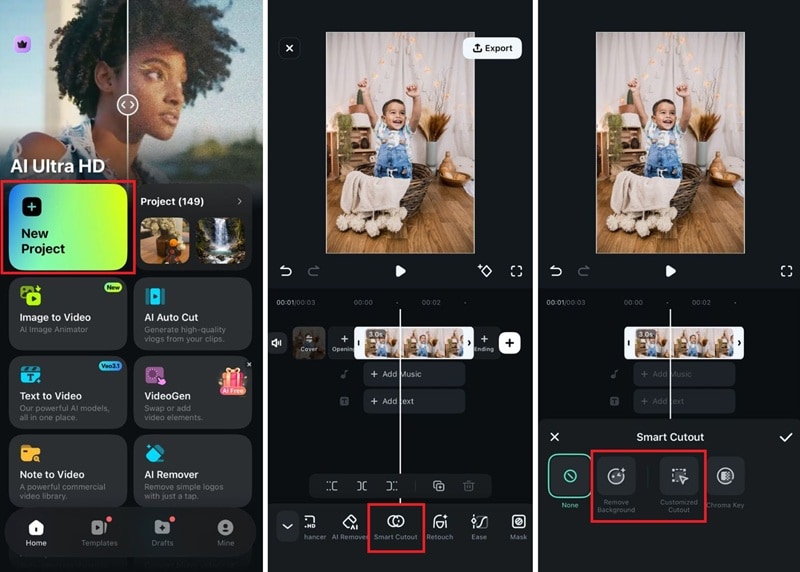
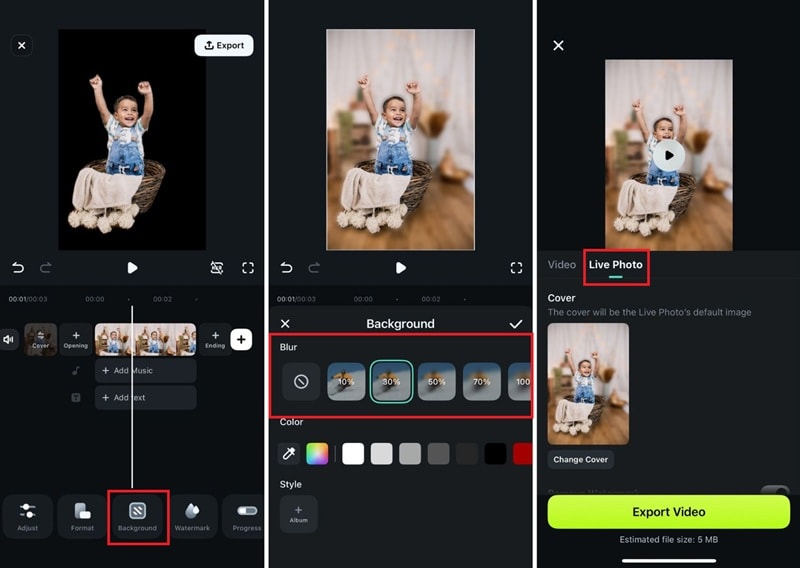
Für Fotobearbeitungen können Sie es als Live-Foto speichern und anschließend auf Ihrem Handy in ein normales Bild umwandeln.
Sicherer DownloadFazit
Den Hintergrund zu verwischen ist eine der schnellsten Möglichkeiten, das Motiv hervorzuheben und das Gesamtbild zu verbessern. Für schnelle Online-Bearbeitung sind Canva und Adobe Express einfache Startpunkte. Für realistischere Tiefe und hochwertige Ergebnisse bieten Lightroom und Photoshop stärkere Kontrolle.
Wenn Sie ein Tool bevorzugen, das sowohl Fotos als auch Videos bearbeiten kann, ist Filmora eine praktische Wahl, und die Unschärfe-Werkzeuge machen es einfach, den Foto-Hintergrund am Desktop oder Mobilgerät unscharf zu machen. Wählen Sie den Workflow, der zu Ihrem Gerät und zur Häufigkeit Ihrer Bearbeitung passt.
