


 TL;DR:
Um die Bildqualität ohne Detailverlust zu verbessern, bietet Photoshop eine Kombination aus präzisen manuellen Werkzeugen und KI-Funktionen für Skalierung und Restaurierung, während Wondershare Filmora als automatisierte Alternative für schnelle Korrekturen dient.
● Vergrößern Sie Bilder immer vor dem Schärfen und arbeiten Sie verlustfrei mit Smart-Objekten in PSD- oder TIFF-Formaten; die Funktion „Generative Upscale“ (Photoshop 2025) skaliert Bilder bis zu 4x, ist aber auf 4.096 Pixel an der langen Kante limitiert und kann bei feinen Texturen wie Haaren oder Federn synthetisch wirken.
● Vermeiden Sie eine Übersättigung und übermäßige Rauschreduzierung, die Gesichter wie Schaufensterpuppen aussehen lassen; nutzen Sie stattdessen „Smart Sharpen“ oder den Hochpassfilter im Mischmodus „Überlagern“ für eine gezielte und natürliche Kantenschärfung, die am besten bei einer Ansicht von 100 % Zoom kontrolliert wird.
● Wondershare Filmora eignet sich am besten für Content-Ersteller und Marketer, die leicht unscharfe Bilder bis zu 4K-Auflösung ohne manuelle Anpassungen per Ein-Klick-KI verbessern möchten, ist jedoch für komplexen Text oder extrem beschädigte Originalfotos ungeeignet.
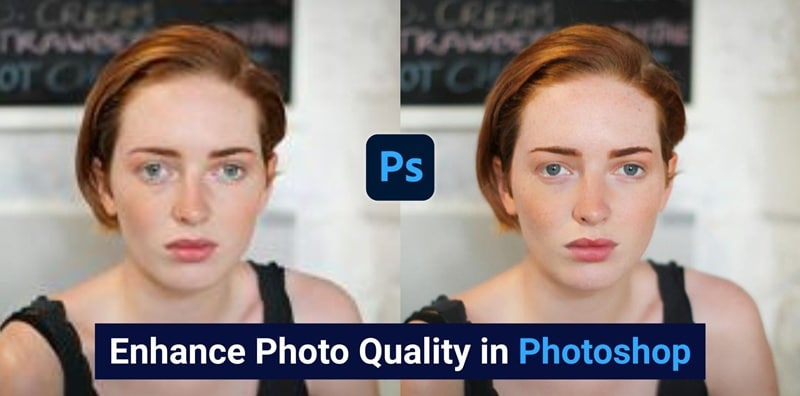
Wenn Sie sich fragen, wie Sie die Fotoqualität in Photoshop verbessern können, gibt es integrierte KI-Tools, Schärftechniken und intelligente Anpassungen, die Ihr Bild klarer, schärfer und detaillierter machen können.
Diese Funktionen ermöglichen es Ihnen, die Bildqualität in Photoshop zu erhöhen, indem Sie fehlende Pixel intelligent ausfüllen und raue Kanten glätten. Lesen Sie weiter, denn einige Methoden benötigen nur einen Klick, während andere Ihnen je nach Bild viel mehr Kontrolle geben.
Teil 1. Schnelle Möglichkeiten zur Verbesserung der Fotoqualität in Photoshop (Schritt für Schritt)
Wenn Sie schnelle Ergebnisse wünschen, können die KI-Tools von Photoshop viele schwere Aufgaben bewältigen. Sie funktionieren für Bilder mit niedriger Auflösung, komprimierte Dateien oder alte Fotos, die wiederhergestellt werden müssen. Dieser Ansatz umfasst:
- Verwendung von Generative UpscaleUm die Auflösung zu erhöhen und verlorene details wieder aufzubauen.
- Verwendung neuronaler FilterUm Gesichter zu verbessern, Rauschen zu reduzieren und die Gesamtbildqualität wiederherzustellen.
Methode 1: Erhöhen Sie Ihre Bildqualität mit Generative Upscale
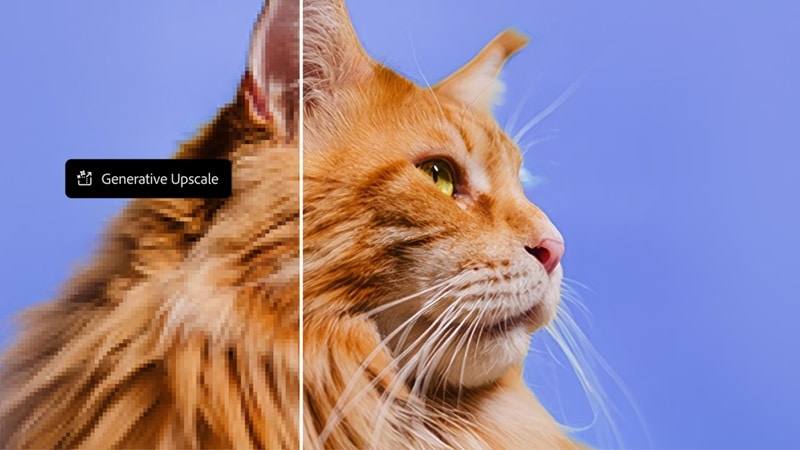
Generative Upscaleist der schnellste Weg, um die Bildqualität in Photoshop zu verbessern. Es handelt sich um eine neue Bildverbesserungsfunktion, die ein Bild mit geringer Auflösung oder geringem detail vergrößern kann, indem es neue Details mithilfe von KI generiert. Um mit der Verbesserung mit Generative Upscale zu beginnen, werden wir in unserem folgenden tutorial die Verwendung von Photoshop 2025 demonstrieren.
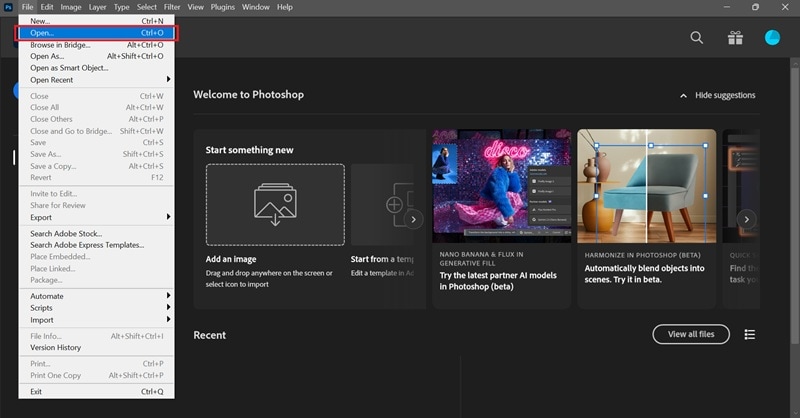
So verbessern Sie ein Bild in Photoshop:
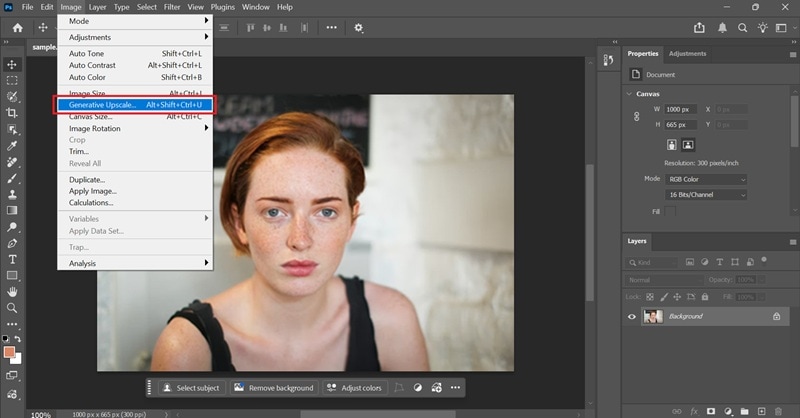
- Firefly Upscaler:Wiederherstellt Bilder in niedriger Auflösung (bis zu 6144×6144 px)
- Topaz Gigapixel:Erhält vorhandene Details (erfordert ein Premium-Abonnement; bis zu 56 Megapixel)
- Topasblüte:Fügt neue Details hinzu, optimal für KI-generierte Bilder (erfordert ein Premium-Abonnement; bis zu 9 Megapixel).
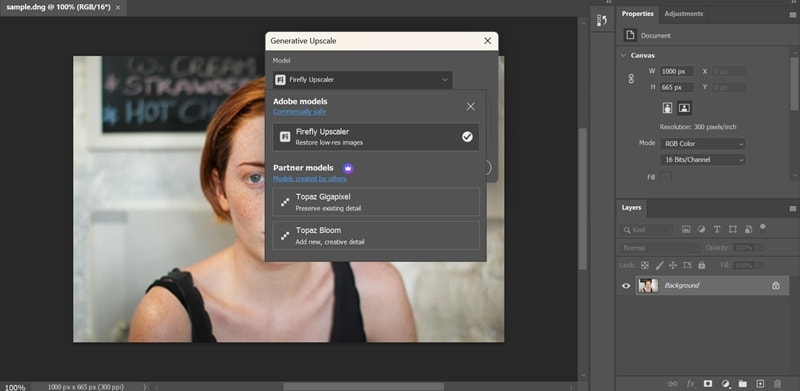
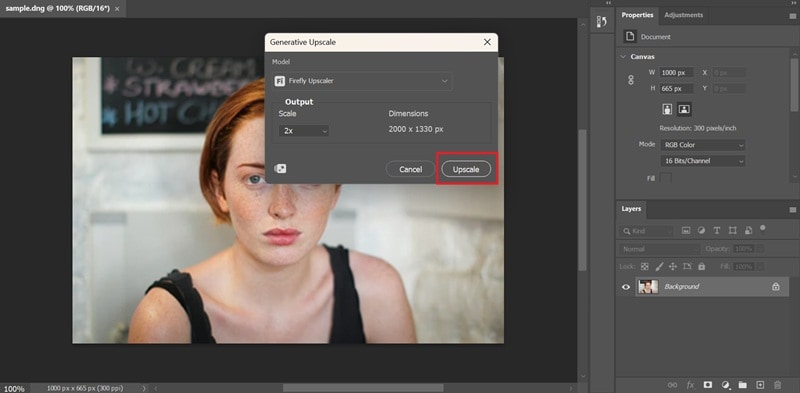
Hinweis:Die aktuelle maximale Ausgabe beträgt 4.096 Pixel an der langen Kante, was sehr große Vergrößerungen einschränken kann. In einigen Fällen können KI-generierte Pixel „plastisch "oder „synthetisch" aussehen, insbesondere bei detaillierten Texturen wie Federn oder Haar.
Methode 2: Ein-Klick-Verbesserungen mit neuronalen Filtern
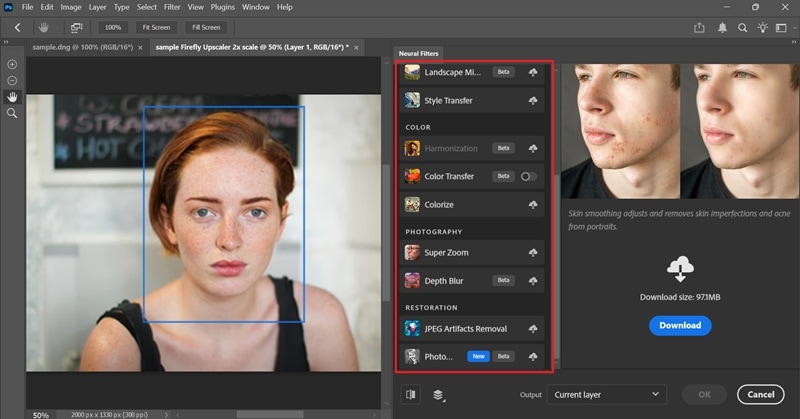
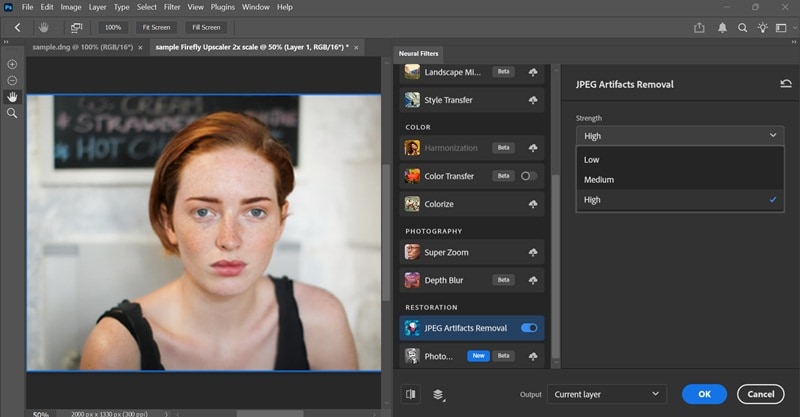
Wenn Sie ein Foto in Photoshop ohne manuelles Anpassen verbessern möchten, verwenden SieNeuronale Filter. Es handelt sich um KI-basierte tools für schnelle Behebungen wie die Wiederherstellung von Gesichtern und das Entfernen von Artefakten.
So erhöhen Sie die Bildqualität in Photoshop
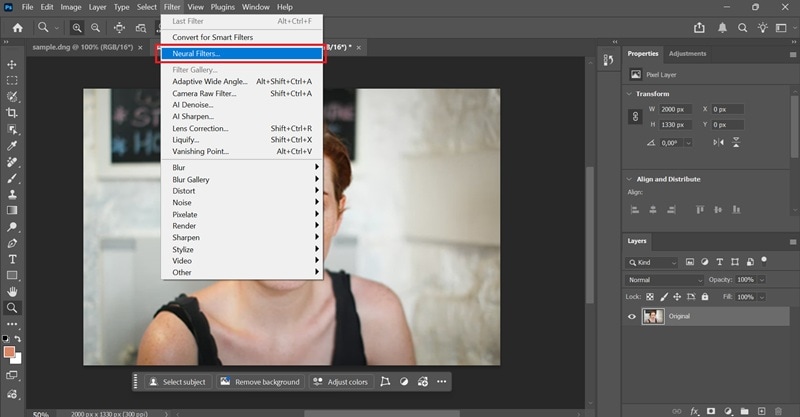
- Super Zoom:Zoomen und beschneiden Sie ein Bild, während Photoshop Details hinzufügen lässt, um den Auflösungsverlust auszugleichen
- JPEG Artefakte Entfernen:Entfernt blockierte Artefakte, die sich aus JPEG-Komprimierung ergeben
- Fotorestaurierung:Nutzt ein KI-trainiertes Modell, um alte oder beschädigte Fotos wiederherzustellen
Teil 2. Traditionelle Werkzeuge, die noch wichtig sind
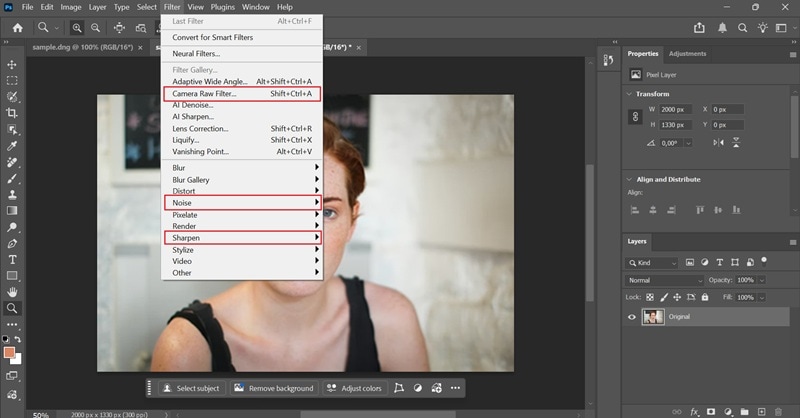
Wenn Ihr Bild nur ein wenig Kontrastverstärkung, ein wenig Schärfe oder etwas Rauschen beseitigt braucht, können Sie diese tools in Photoshop verwenden, um Ihr Foto zu verbessern:
- Kamera-Rohfilter (Filter> Kamera-Rohfilter):Steuert Belichtung, Klarheit, Textur und Schärfe. Der beste Ausgangspunkt für jedes Bild.
- Smart Sharpen (Filter> Schärfen> Smart Sharpen):Verbessert Kanten und Details, ohne das Bild unnatürlich aussehen zu lassen.
- Geräuschreduzierung (Filter> Geräusch> Geräuschreduzierung):Entfernt Korn-und Komprimierungsartefakte aus minderwertigen Bildern.
- Kurven & Ebenen (Ebene> Neue Ebene> Kurven/Ebenen):Passen Sie Kontrast und Töne an, um Bilder schärfer und definierter aussehen zu lassen.
Teil 3. Häufige Fehler, die die Bildqualität ruinieren
Zu wissen, wie man die Bildqualität in Photoshop verbessert, bedeutet auch zu wissen, wann man aufhören soll. Selbst mit den richtigen Werkzeugen können diese Fehler die Dinge noch schlimmer machen:
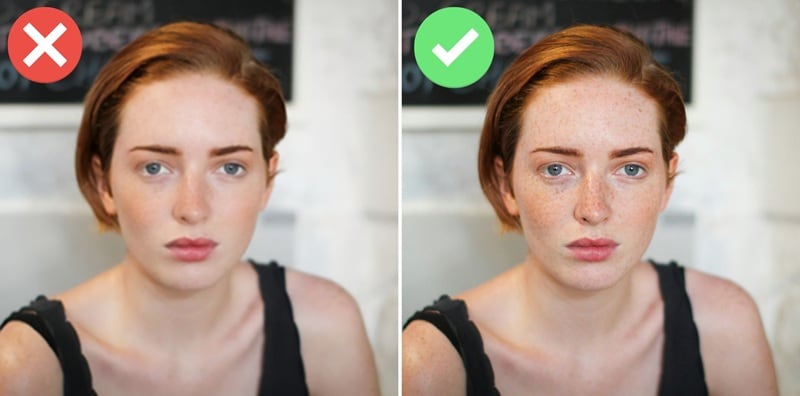
1. Alles zu schärfen:Der übermäßige Einsatz von Geräuschreduzierung lässt Menschen wie mannequins aussehen. Beginnen Sie mit einer niedrigen Einstellung und erhöhen Sie sie langsam, während Sie das Bild überprüfen, um eine natürliche Hautstruktur zu bewahren.
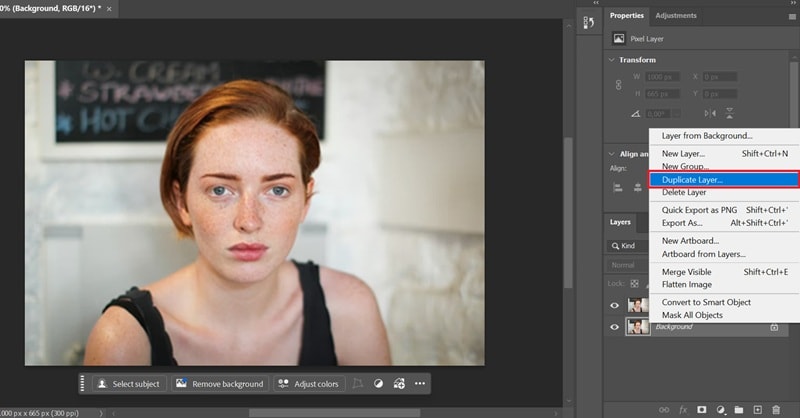
2. Bearbeiten auf der ursprünglichen Ebene:Arbeiten Sie immer an einer doppelten Ebene, anstatt das Originalbild zu bearbeiten. Wenn etwas schief läuft, können Sie die Bearbeitung wiederherstellen, anpassen oder löschen, ohne das Originalbild zu beeinträchtigen.
3. Übersättigung:Qualitätssteigerung geht nicht nur um Farbe. Farben zu „neon "zu machen, verbirgt tatsächlich die feinen details, die Sie speichern versuchen. Halten Sie die Farbe ausgewogen und natürlich statt zu lebendig.
Teil 4. Intelligente Tipps, um die Bildqualität in Photoshop schneller zu verbessern
Möchten Sie bessere Ergebnisse ohne Zeit zu verschwenden? Folgen Sie diesen kurzen Tipps, um ein Bild in Photoshop wie ein Pro-Editor zu verbessern:
- Zoom auf 100%, bevor du es fertig nennst.Die Standardansicht von Photoshop verbirgt häufig Probleme wie halos, Rauschen und weiche patches. Drücken Sie Ctrl +1 (Cmd +1 auf Mac), um das Bild in der tatsächlichen Pixelgröße anzuzeigen, bevor Sie etwas exportieren.
- Verwenden Sie Smart Objects vor dem Filtern.Klicken Sie mit der rechten Maustaste auf Ihre Ebene und "In Smart Object konvertieren", damit Sie die Einstellungen später anpassen können, anstatt von vorne zu beginnen. Doppelklicken Sie einfach auf den filter im Ebenenbereich, um ihn jederzeit anzupassen.
- Verwenden Sie den Hochpassfilter für eine präzise Kantenschärfung.Duplizieren Sie Ihre Ebene, gehen Sie zu Filter> Andere> High Pass. Stellen Sie dann den Mischmodus dieser Ebene auf Überlagerung ein. Es zielt nur auf die Kanten und feine Details ab.
- Arbeiten in Etappen.Erhöhen Sie zuerst die Auflösung, korrigieren Sie die Farben als zweites und führen Sie das letzte Schärfen durch. Es wird Ihnen helfen, bessere Kontrolle über die Gesamtqualität zu behalten.
Teil 5. Auf der Suche nach einer schnelleren Lösung? Wondershare Filmora ausprobieren
Photoshop ist nicht das einzige tool, das die Bildqualität verbessern kann. Wenn Sie es zu kompliziert oder zeitaufwändig finden,Wondershare Filmorabietet eine einfachere Möglichkeit, Bilder mithilfe von KI zu verbessern.
FilmorasKI-Bildverbessererfeature verbessert die Klarheit, stellt details wieder her und reduziert automatisch Rauschen. Es bringt auch zusätzliche Verfeinerung auf die Gesichter und verschmilzt das Ergebnis natürlich wieder in das Bild. Sie müssen nichts manuell anpassen und funktioniert effizient für Bilder bis zu 4K-Auflösung.
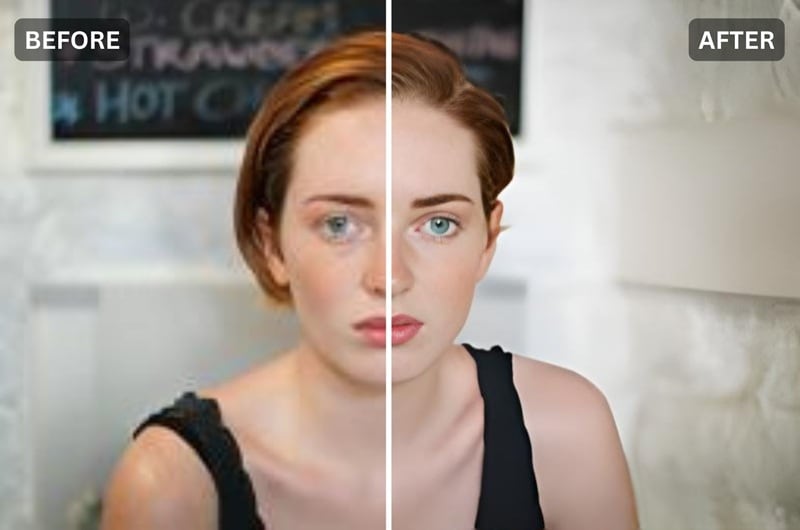
So verbessern Sie die Bildqualität in Filmora
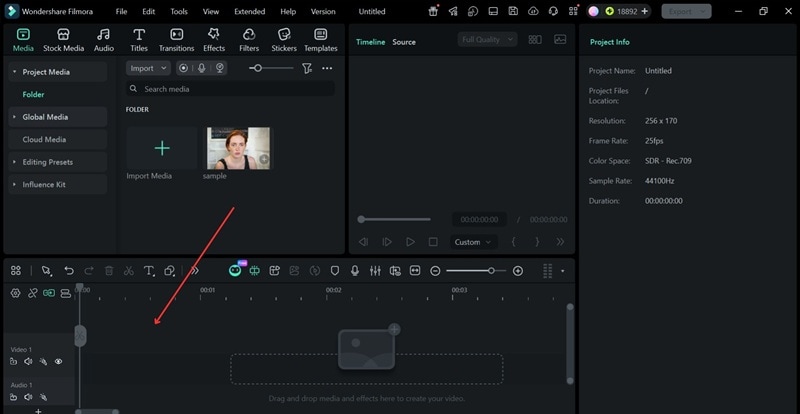
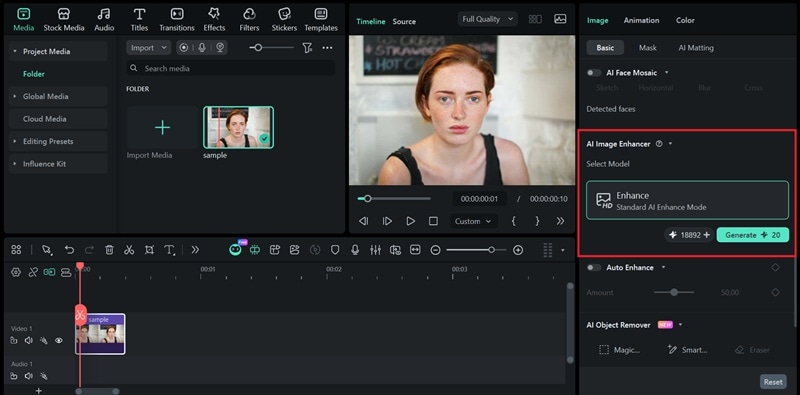
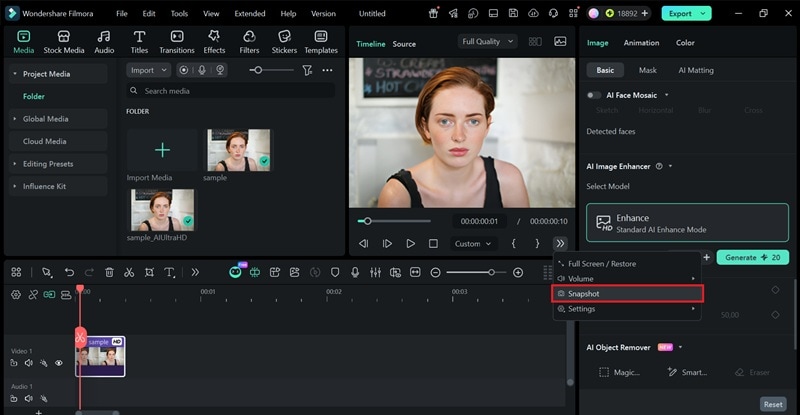
- Schärferes Bild, weniger Aufwand:Verbessert die Klarheit in unscharfen Bildern und lässt sie mit nur einem Klick definierter aussehen.
- Bessere Details, wo es zählt:Verbessert Texturen, Kanten und Gesichtsmerkmale ohne umfangreiche Bearbeitung.
- Sauberere Bildausgabe:Reduziert Körnung und komprimiert Artefakte für ein natürlicheres Ergebnis.
- Macht minderwertige Bilder wieder nutzbar:Hilft, alte oder komprimierte Bilder in assets umzuwandeln, die Sie tatsächlich verwenden können.
Beachten Sie, dass dieses tool am besten bei Fotos funktioniert, die nur ein wenig unscharf oder niedrig auflösend sind. Es könnte mit superkomplexen details (wie winzigen text) oder Bildern zu kämpfen, die extrem beschädigt sind.
- InhaltserstellerWer schnell ein scharfes YouTube-Miniaturansicht oder Instagram-Cover benötigt.
- MarketingfachleuteWer Produktfotos für eine schnelle Anzeige ohne vollständiges Fotoshooting polieren möchte.
- jederWer versucht, ein altes, körniges Familienfoto etwas klarer aussehen zu lassen, bevor er es online teilt.
Schlussfolgerung
Sie haben gelernt, wie Sie die Fotoqualität in Photoshop verbessern können, abhängig davon, was Ihr Bild tatsächlich benötigt. KI-gestützte Tools wie Generative Upscale und Neural Filters funktionieren am besten bei niedrig aufgelösten oder komprimierten Dateien. Selbst wenn Ihr Bild nur eine kleine Bereinigung braucht, können traditionelle Tools wie Camera Raw, Smart Sharpen oder Kurven dies mit mehr Kontrolle und Präzision erledigen.
Wenn Photoshop für eine schnelle Korrektur zu umfangreich erscheint, erledigt Filmoras AI Image Enhancer die Aufgabe schnell. Es eignet sich am besten für Fotos, die leicht unscharf oder niedrig aufgelöst sind, da es automatisch arbeitet, ohne manuelle Anpassungen.
FAQs zur Verbesserung der Bildqualität in Photoshop
-
Was ist die beste Methode, um die Bildqualität für Porträts in Photoshop zu verbessern?
Beginnen Sie mit Camera Raw, um Belichtung und Klarheit zu korrigieren, und verwenden Sie dann das Neural Filters Panel und aktivieren Sie die Fotorestaurierung, wenn das Bild alt oder beschädigt ist. Zum Schärfen eignet sich Smart Sharpen besser als der Unscharf Maskierer bei Gesichtern, da Sie mehr Kontrolle darüber haben, wie Kanten behandelt werden. Halten Sie die Rauschreduzierung moderat, damit die Hautstruktur nicht vollständig verschwindet.
-
Ist es besser zuerst zu schärfen oder zu vergrößern?
Es ist besser, zuerst zu vergrößern und dann zu schärfen. Wenn Sie ein niedrig aufgelöstes Bild vor der Vergrößerung schärfen, werden die geschärften Kanten während des Vergrößerungsprozesses gedehnt und verzerrt, was das Aussehen verschlechtern kann. Wenn Sie zuerst vergrößern, haben Sie mehr Pixel zur Verfügung, was beim Schärfen Ihres Bildes präziser und natürlicher wirkt.
-
Welches ist das beste Dateiformat für hochwertige Bearbeitung?
Wenn Sie die Fotoqualität in Photoshop verbessern möchten, ist es besser, während der Bearbeitung im PSD- oder TIFF-Format zu arbeiten. Beide Formate sind verlustfrei, was bedeutet, dass bei jedem Speichern keine Qualität verloren geht. JPEG komprimiert die Datei jedes Mal beim Speichern, was die Qualität über mehrere Bearbeitungen hinweg allmählich verschlechtert. Nachdem Sie die Bearbeitung abgeschlossen haben, exportieren Sie je nach Verwendungszweck entweder als JPEG (für das Web) oder TIFF (für den Druck).
