

 TL;DR:
Für eine reibungslose Videobearbeitung auf leistungsschwächeren oder älteren Computern bieten Wondershare Filmora 14, Lightworks und Avidemux die beste Balance aus Geschwindigkeit und niedrigem Ressourcenverbrauch, abhängig von den benötigten Funktionen und dem Budget.
● Wondershare Filmora 14 (Windows, macOS, Mobile) richtet sich mit Drag-and-Drop-Vorlagen, KI-gestützten Tools und 8K-Export an Anfänger sowie Social-Media-Ersteller, erfordert jedoch für erweiterte Funktionen kostenpflichtige Pläne oder KI-Credits.
● Lightworks (Windows, macOS, Linux) eignet sich für aufstrebende Filmemacher, die professionelle Timeline-Werkzeuge und Echtzeiteffekte kostenlos nutzen möchten, ist in der kostenlosen Version allerdings zwingend auf eine Exportauflösung von 720p beschränkt.
● Plattformübergreifende Open-Source-Anwender wählen Avidemux ausschließlich für schnelle, ressourcenschonende Formatumwandlungen und simple Basisschnitte, oder Shotcut für fortgeschrittene 4K/8K-Projekte, bei denen Medien direkt auf der Zeitleiste ohne vorherigen Import bearbeitet werden können.
Erinnern Sie sich an die Zeit, als Sie mit einer schweren software arbeiten mussten, die den gesamten Speicherplatz auf Ihrem computer einnahm, Ihnen eine schlechte Leistung lieferte oder dauerte es Ewigkeiten, um Ihre videos auf einem Low-End-Computer zu rendern? Wenn ja, dann müssen Sie mit der frustration der Videobearbeitung vertraut sein. Große Installationsgrößen und Systeme mit hohen Spezifikationsanforderungen sind häufig die Gründe dafür, dass Sie verlangsamt werden, bevor Sie überhaupt mit der Arbeit an Ihrem Projekt begonnen haben.
Das ist der Punkt, an dem aLeichter Videoeditorsoll dir helfen. Solche tools werden schnell gestartet, verbrauchen minimalen RAM und CPU und ermöglichen es Ihnen, Ihre videos schnell zu korrigieren, insbesondere wenn es sich um kurze Inhalte wie einen clip handelt, der in sozialen Medien gepostet werden soll. Egal, ob Sie auf einem alten laptop, einem einfachen PC bearbeiten oder einfach nur Ihren workflow schneller machen möchten, ein leichter Videoeditor garantiert Ihnen eine reibungslose, effiziente und stressfreie Bearbeitung.
Dieser Artikel ist eine Liste der 10 besten schnellen und benutzerfreundlichen Videobearbeitungsprogramme, die eine gute balance zwischen Funktionen und Geschwindigkeit bieten. Sowohl Desktop-als auch mobile software sind abgedeckt, sowie unterschiedliche Ebenen von Know-how und Geld – daher kann das am besten geeignete Programm von Ihnen verwendet werden, um schnelle Videobearbeitung mit hervorragenden Ergebnissen durchzuführen, egal ob Sie nur ein hobbyist oder ein Profi in der Content-Erstellung sind.
Auf Systemen mit mittleren bis niedrigen Spezifikationen testen wir jeden leichten Videoeditor, um zu verstehen, wie effektiv er reale Situationen verwaltet. Unsere Bewertung beinhaltet die Zeit zum start, die Reaktionsfähigkeit der Schnittstelle und die Geschwindigkeit des render- /Exportprozesses, die alle durchgeführt werden, um sicherzustellen, dass die software ohne zu erhebliche Verzögerungen läuft.
Darüber hinaus führen wir auch diese User-Case-Szenarien durch – die Bearbeitung von Social-Clips, YouTube-Introductions und vlogs – um die Effektivität und Nützlichkeit der software zu messen. Schließlich bewerten wir das Merkmale-Gewicht-Verhältnis, bei dem die gegebenen Funktionalitäten gegenüber der Installationsgröße und der Benutzerfreundlichkeit ausgeglichen werden.
Unsere Top 3 Tipps für Leichtgewicht-Videoeditoren
Leichtgewicht Video Editor Vergleichstabelle
| Herausgeber | Plattform | Preis | am besten für | Schlüsselmerkmale |
| Filmora | Windows, Mac | Kostenlose Testversion/Angebot Basic/Advanced/Perpetual plan | Anfänger, Social-Media-Ersteller | Drag-and-Drop-Bearbeitung, fertige Vorlagen, Übergänge, Effekte, schneller export und Low-End-PC-freundlich |
| VSDC | Fenster | Kostenlos/Pro $19.99 | Anfänger & Fortgeschrittene Redakteure | Nichtlineare Zeitleiste, Bild-und Audioeffekte, Farbkorrektur, Bewegungsverfolgung, Export-Presets |
| Schussschnitt | Windows, Mac, Linux | frei | Open-Source-Fans & Plattformübergreifende Benutzer | Weitformatunterstützung, Filter, Übergänge, Audiomischung, Zeitleiste-Bearbeitung, 4K-Unterstützung |
| offenshot | Windows, Mac, Linux | frei | Anfänger & Einfache Bearbeitung | Drag-and-Drop-Zeitleiste, unbegrenzte Ebenen, Grundeffekte, Titel, Zeiteffekte & Zeiteffekte |
| VideoPad | Windows, Mac | Kostenlose/kostenpflichtige Versionen beginnen bei 59,95 $ | Anfänger & Heimanwender | Einfache Schnittstelle, Übergänge & Effekte, 3D-Bearbeitung, Audio-Tools, Schneller export |
| VideoLite | Fenster | frei | PC-Benutzer mit geringen Spezifikationen | Leichte Schnittstelle, einfaches Trimmen, Filtern, Codieren, einfache Exportoptionen |
| Kdenlive | Windows, Mac, Linux | frei | Open-Source-Benutzer & Linux-Fans | Mehrspur-Zeitleiste, Effekte & Übergänge, Proxy-Bearbeitung, wide Format-Unterstützung, 4K-Export |
| VideoProcVlogger | Windows, Mac | frei | Anfänger & YouTuber | Intuitive Zeitleiste, Multi-Format-Unterstützung, Bewegungseffekte, Farbbewertung, Audiobearbeitung, schnelles rendering |
| Lichtwerke | Windows, Mac, Linux | frei | Aspiring pros & Erweiterte Bearbeitung | Professionelle Zeitleiste, Echtzeiteffekte, 720p-Export, Proxy-Bearbeitung, Farb-und Audio-Tools |
| Avedemux | Windows, Mac, Linux | frei | Schnelle Bearbeitungen & Formatkonvertierung | Einfaches Zuschneiden & Filtern, Kodieren, Leichte Schnittstelle, grundlegende Videoaufgaben |
|
Mehr anzeigen
Weniger zeigen
|
||||
Top 10 Leichtgewicht Videoeditoren
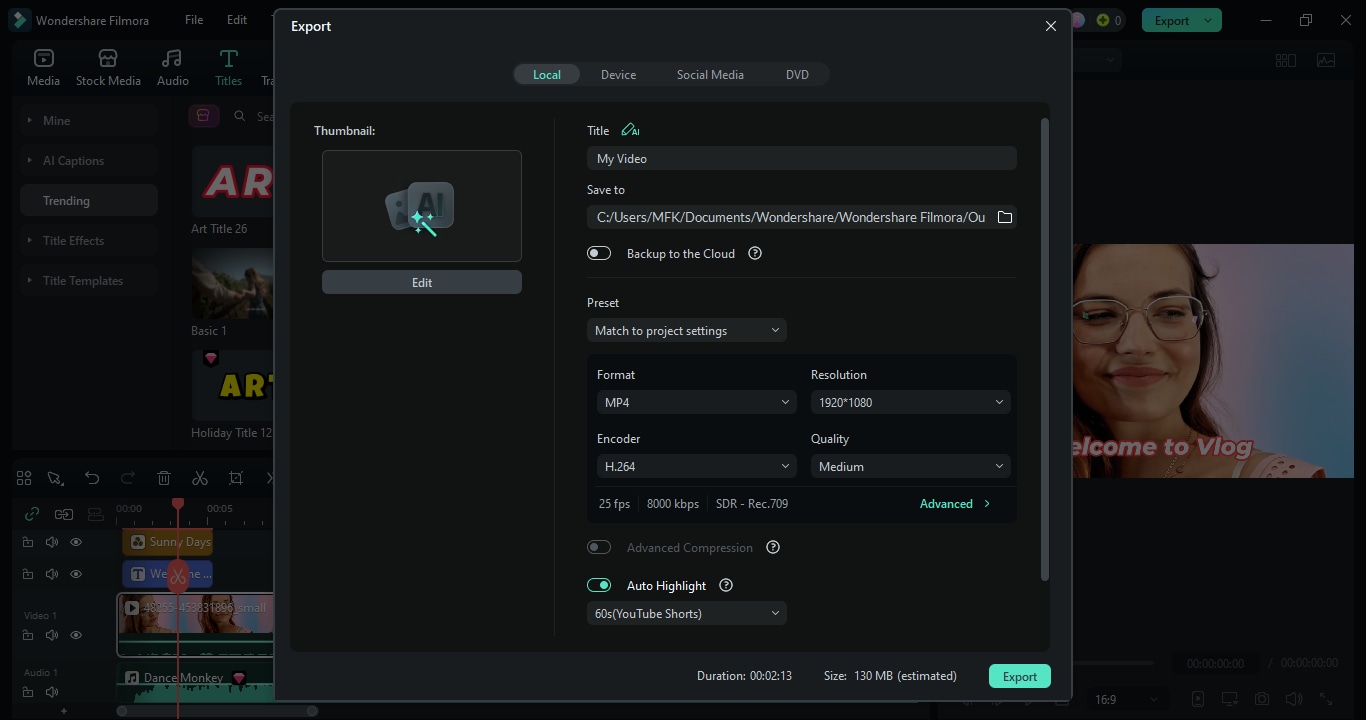
1. Wondershare Filmora
Wondershare Filmora 14 ist eine einfache Videobearbeitungssoftware, die gut mit Benutzern aller Fähigkeitsstufen funktioniert. Das kundenfreundliche design und die effizienten KI-unterstützten tools vereinfachen den komplexen Bearbeitungsprozess und ermöglichen es Benutzern, ihre raffinierten videos in kürzerer Zeit zu erstellen. Darüber hinaus haben die Verfügbarkeit von Vorlagen, Stockmedien und die KI-basierte Automatisierung Filmora zu einem hervorragenden tool für Social-Media-Inhalte, vlogs und professionelle Projekte gemacht.

 Sicherer Download
- Anfängerfreundlich mit Drag-and-Drop-Bearbeitung
- Leistungsstarke KI-Funktionen für Automatisierung und Verbesserung
- Unterstützt 8K-Export und mehrere Formate
- Häufige updates und eine wachsende Asset-Bibliothek
- Erweiterte Funktionen erfordern KI-Credits oder bezahlte Pläne
- KI-basierte tools: Auto Reframing, KI Portrait Cut-out, KI Videoübersetzung
- Smart Kurzclips für social Media-fähige Inhalte
- Multi-Kamera-Bearbeitung mit Winkelsynchronisation und reibungslosen Übergängen
- Planare tracking, Bewegungsverfolgung und Keyframe-Animation
- Eingebauter Bildschirmrecorder und GPU-Beschleunigung
- Umfangreiche Vermögensbibliothek: Vorlagen, Titel, Aufkleber, stock footage, Effekte, LUTs, Musik
Windows, macOS, Mobile (iOS, Android)
Kostenlose version; Angebot Basic/Advanced/Perpetual plan
Anfänger und Fortgeschrittene, die nach KI-gestützter Bearbeitung, Social-Media-Inhalten, vlogs und Lernvideos suchen
Filmora 14 ist genau das Richtige, um den Benutzern mit seiner einfachen Benutzeroberfläche und professionellen Funktionen ein reibungsloses Erlebnis zu bieten. Die zeitsparenden KI-Tools pumpen nicht nur die kreative Seite des Benutzers auf, sondern ermöglichen es Anfängern und Profi-Redakteuren auch, qualitativ hochwertige Sachen problemlos zu produzieren.
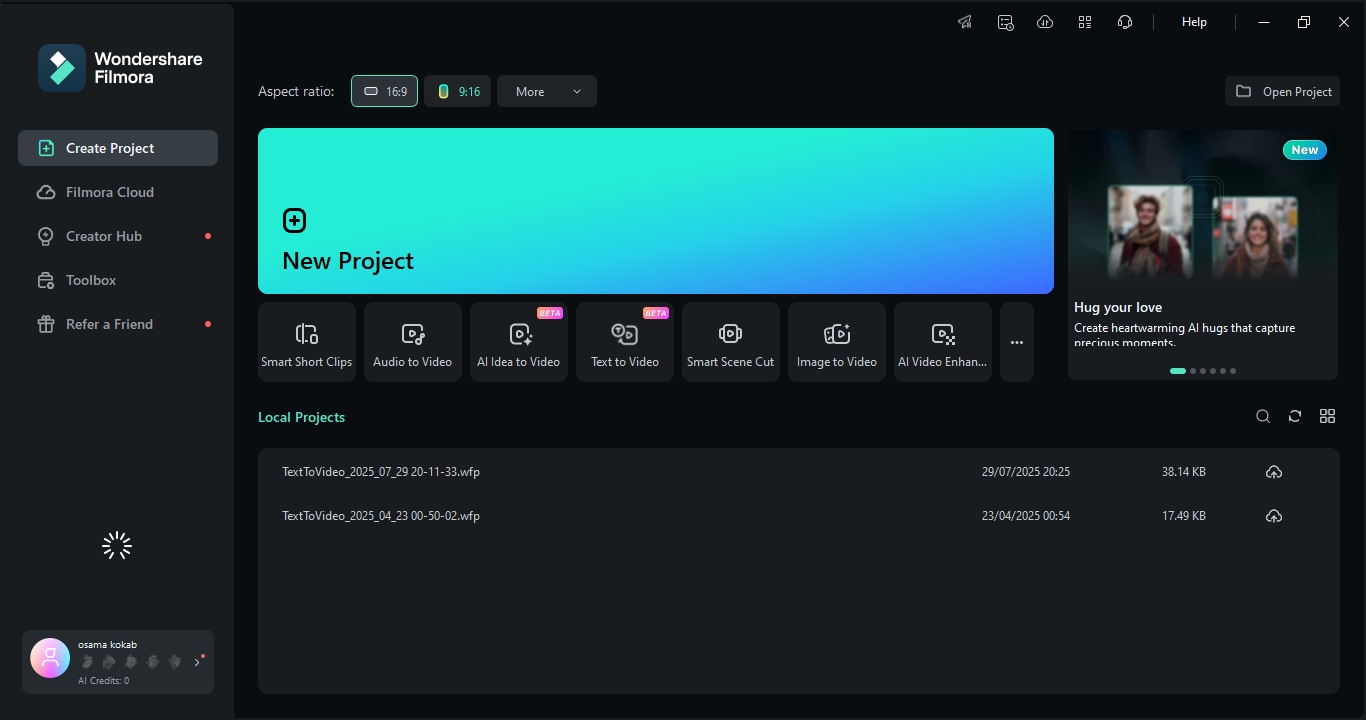
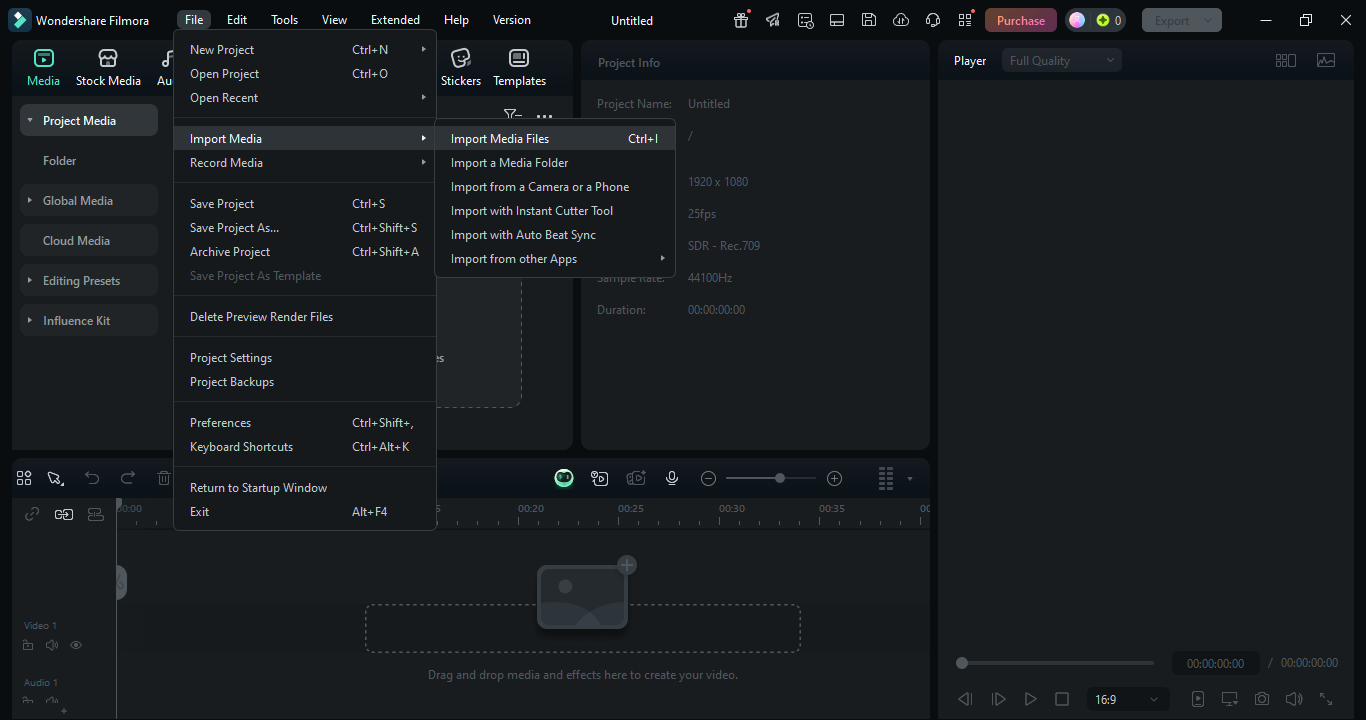
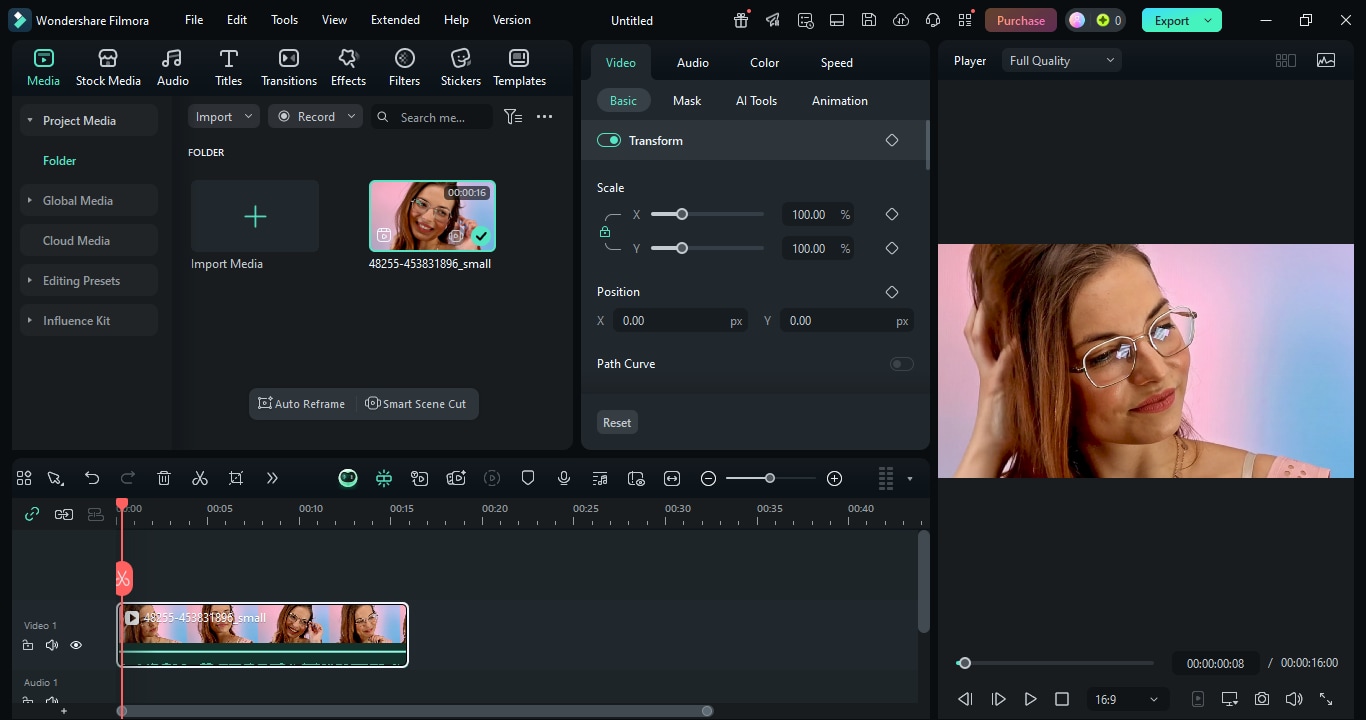
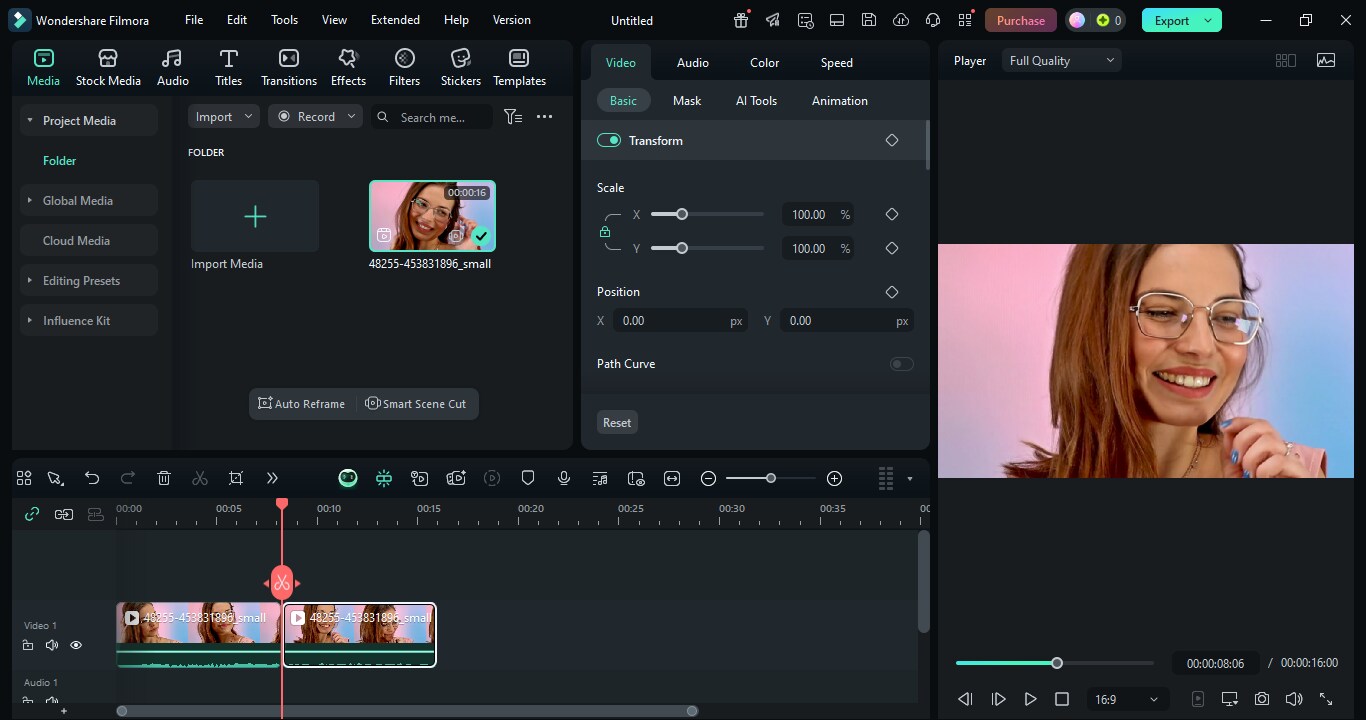
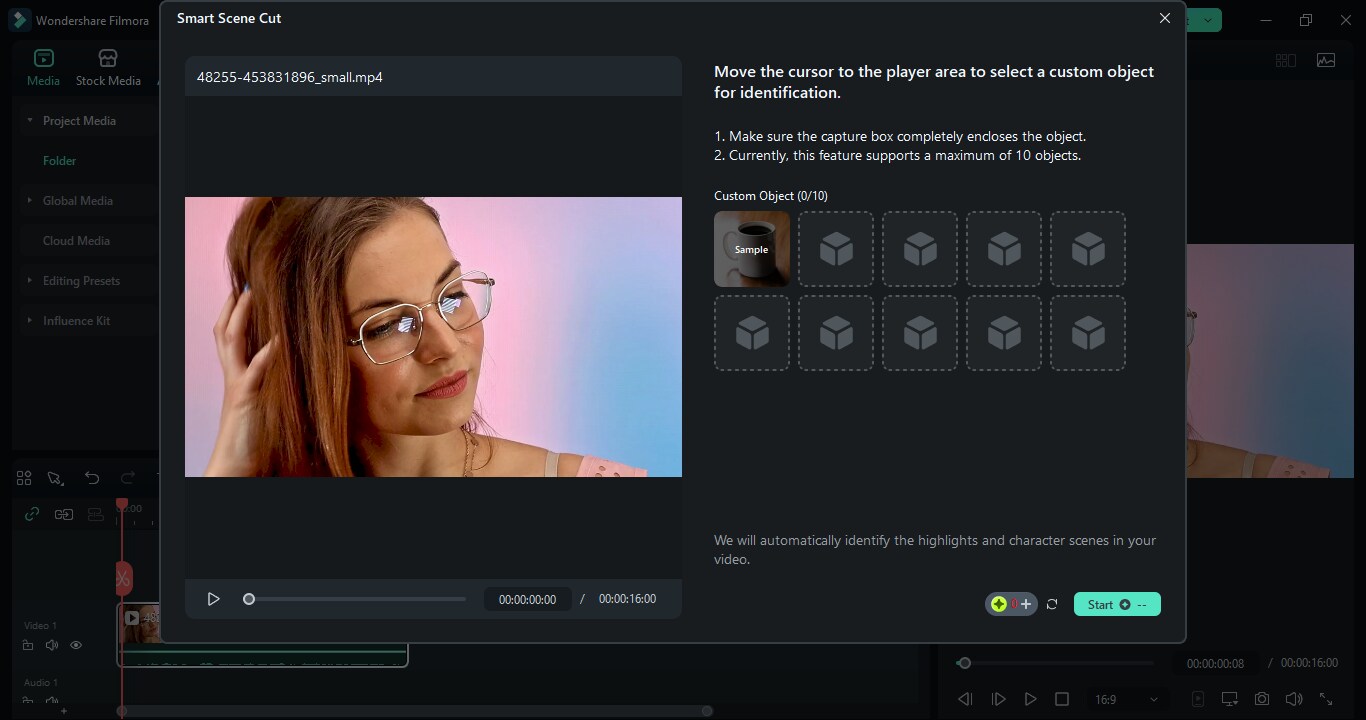
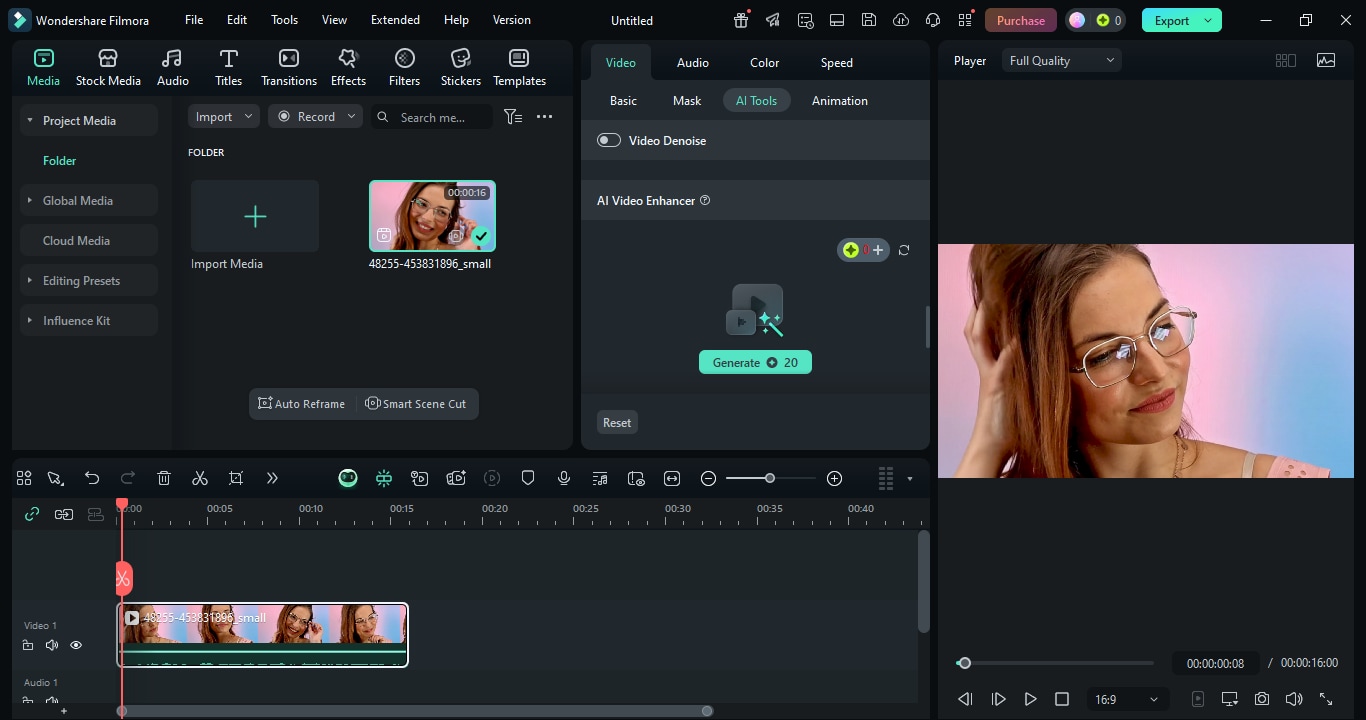
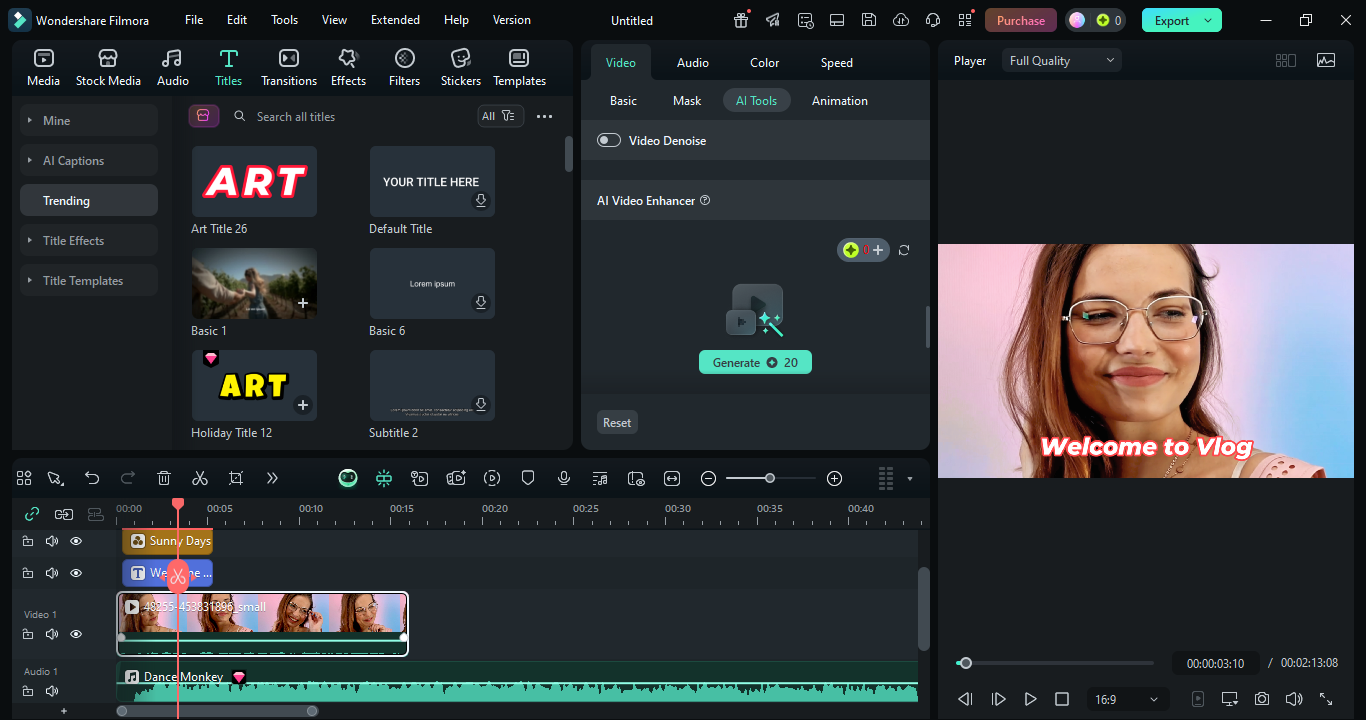
Sicherer DownloadSchritte zur Verwendung von Filmora für eine schnelle Videobearbeitungserfahrung
 Sicherer Download
2. VSDC
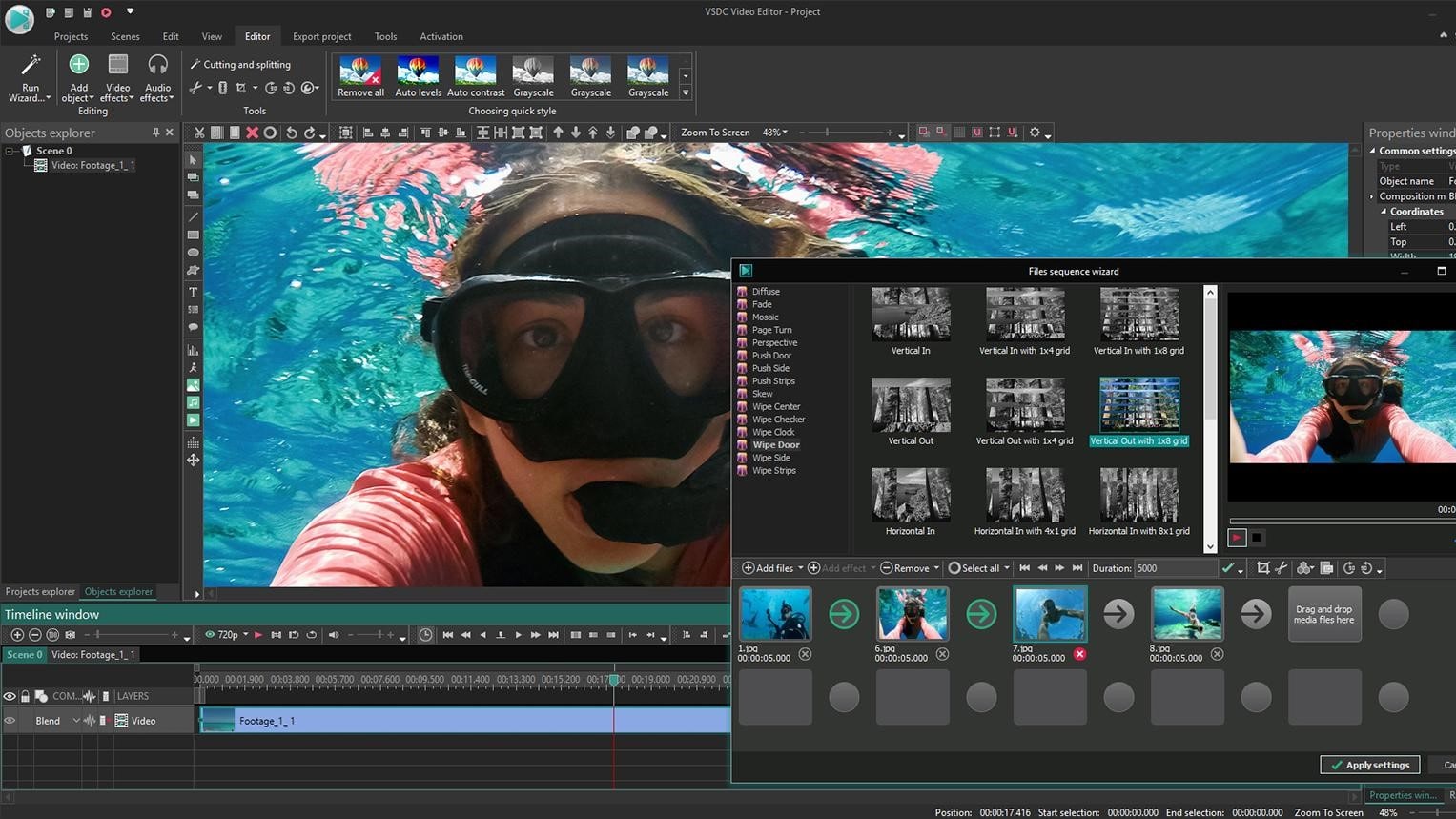
VSDC ist eine beeindruckende Videobearbeitungssoftware für Windows, die sowohl Anfängern als auch fortgeschrittenen Nutzern gerecht wird. Die Software ermöglicht es den Benutzern, Videos jeder Komplexität mit nichtlinearer Bearbeitung, Mehrspurenunterstützung, fortschrittlichen Effekten und Farbkorrektur zu bearbeiten. Funktionen wie Bewegungserkennung, Multi-Color-Chroma-Key und Bildschirmaufzeichnung machen VSDC zu einer ausgezeichneten Wahl für Kreative, die ein kostenloses oder kostengünstiges Videobearbeitungstool auf professionellem Niveau suchen.
- Kostenlose Version mit leistungsstarken Werkzeugen verfügbar
- Geringe Systemanforderungen, läuft auch auf älteren PCs
- Leistungsstarke Effekte, Übergänge und Filter
- Unterstützt hochauflösende Videos bis zu 4K
- Nur für Windows verfügbar
- Nichtlineare Bearbeitung mit Mehrspurenunterstützung
- Multi-Color-Chroma-Key und fortgeschrittene Farbkorrektur
- Bewegungsverfolgung und Videostabilisierung
- Bildschirmrekorder und Videoaufnahme
- 360° Videobearbeitung und Bearbeitung von Audio-Wellenformen
- Breite Formatunterstützung einschließlich RAW, BRAW und HDR-Video
Fenster
Kostenlos (VSDC Free), Pro-Version 19,99 $/Jahr
Anfänger, YouTuber, Lehrende und preisbewusste Videomacher
VSDC vereint herausragende Bearbeitungsfunktionen auf Profi-Niveau mit angemessenen Kosten und ermöglicht so Kreativen mit hohen Ansprüchen eine leistungsstarke Lösung.
3. Shotcut
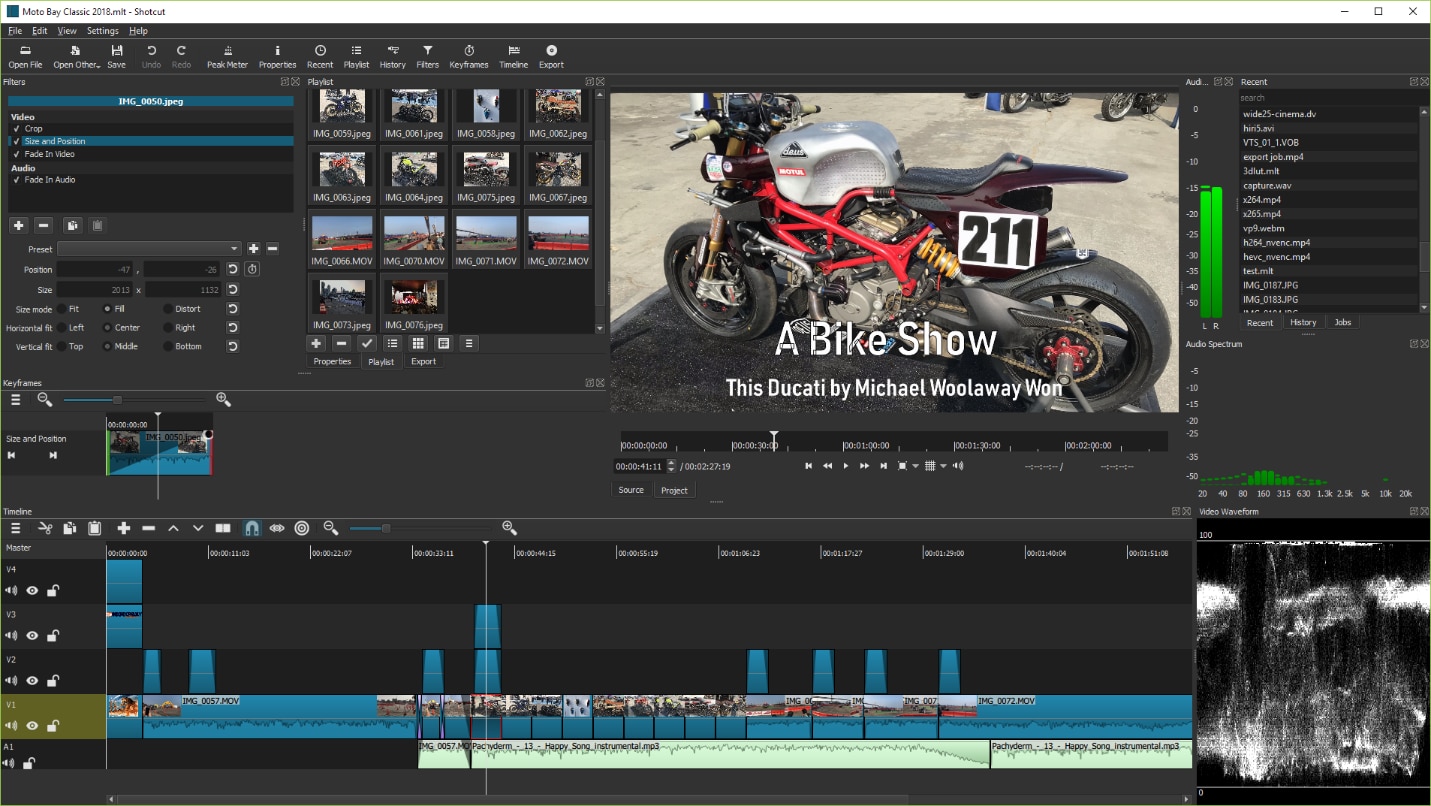
Shotcut ist ein kostenloser und quelloffener Videoeditor, der auf jeder Plattform funktioniert, einschließlich Windows, Mac und Linux. Er kann dank FFmpeg-Backend nahezu jede Video-, Audio- oder Bilddatei abspielen, und Nutzer dürfen direkt auf der Zeitleiste mit den Originaldateien schneiden. Zeitachsen mit mehreren Formaten, 4K/8K-Unterstützung, Hardware-Beschleunigung und zahlreiche Audio-/Video-Effekte machen Shotcut zu einem perfekten Werkzeug für alle, die eine leistungsstarke und dennoch erschwingliche Lösung suchen.
- Kostenlos und Open Source mit plattformübergreifender Unterstützung
- Kein Import erforderlich – Dateien direkt auf der Zeitleiste bearbeiten
- Umfassende Unterstützung für Formate und Codecs
- Erweiterte Audio- und Videoeffekte auf Premium-Niveau
- Flexible Benutzeroberfläche mit anpassbaren Layouts und Tastenkombinationen
- Benutzeroberfläche kann für absolute Anfänger komplex wirken
- Native Timeline-Bearbeitung ohne Import erforderlich
- Unterstützt Hunderte Audio-/Video-/Bildformate, inklusive 4K & 8K Auflösung
- Multi-Format-Zeitachsen und bildgenauer Suchlauf
- Webcam-, Bildschirm- und Audioaufnahme
- Breite Palette von Videoeffekten, Filtern, Übergängen und Bewegungsverfolgung
- 3-Wege-Farbkorrektur, HDR-Tonemapping und Farbgrading
- Objekt- und Bewegungsverfolgung, Geschwindigkeitssprünge, Standbild und rückwärts abspielbare Clips
Windows, Mac, Linux
frei
Anfänger, Open-Source-Fans und Kreative, die einen flexiblen plattformübergreifenden Videoeditor suchen
Shotcut bietet Werkzeuge auf Profi-Niveau ohne Kosten, mit unvergleichlicher Medienunterstützung und Kompatibilität für verschiedene Betriebssysteme – ideal für Nutzer, die fortgeschrittene Funktionen wollen, aber keine Premiumsoftware kaufen möchten.
4. OpenShot Video Editor
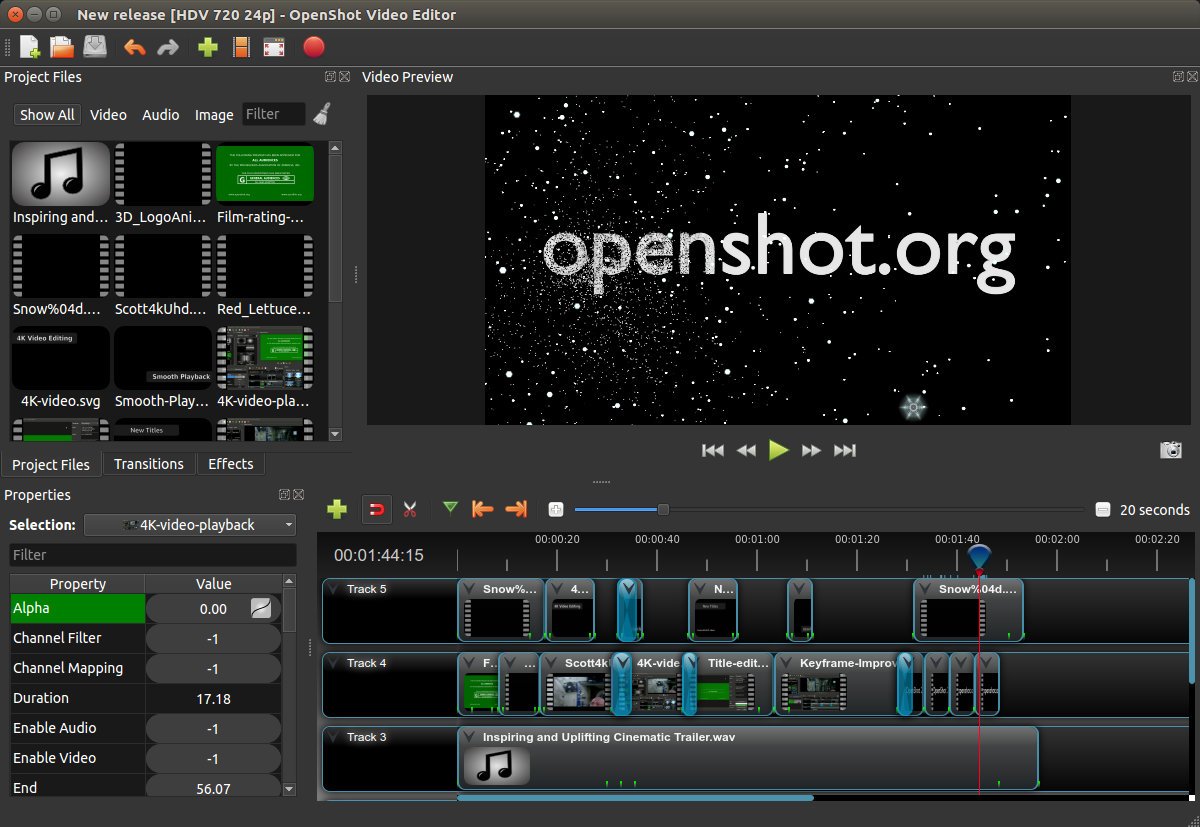
OpenShot ist ein kostenloser, quelloffener, plattformübergreifender und benutzerfreundlicher, aber dennoch leistungsstarker Grafikeditor. Er ist kompatibel mit Windows, Mac und Linux. Dank unbegrenzter Spuren können Benutzer nicht nur Videos schneiden, sondern auch animieren, Effekte anwenden, Titel hinzufügen oder die Wiedergabe zeitbasiert – zum Beispiel für Zeitlupen oder Rückwärtsgang – steuern. OpenShot ist eine tolle Alternative für Einsteiger und alle, die einen leichten und schnellen Einstieg mit Grundfunktionen wünschen.
- Kostenlos und Open Source ohne Einschränkungen
- Benutzerfreundliche Oberfläche für Einsteiger
- Unterstützt unbegrenzte Spuren und komplexe Projekte
- Leichtgewichtig und plattformübergreifend
- Regelmäßige Updates mit neuen Funktionen und Stabilitätsverbesserungen
- Im Funktionsumfang teils begrenzt gegenüber Premium-Programmen
- Plattformübergreifende Unterstützung mit mehrsprachiger Benutzeroberfläche
- Videos einfach trimmen, zuschneiden und bearbeiten
- Unbegrenzte Spuren für Audio, Video und Overlays
- Animation und Keyframes für Ein- und Ausblenden, Schieben und Springen von Elementen
- Videoeffekte wie Farbkorrektur, Hintergrundentfernung und Umkehrung
- Visualisierung und Bearbeitung von Audiowellenformen
- Titel-Editor und animierte 3D-Titel/Effekte
Windows, Mac, Linux
frei
Einsteiger, Hobbyisten und Lehrende, die einen einfachen und flexiblen Videoeditor suchen
OpenShot bietet eine gute Balance zwischen Einfachheit und Funktionalität – ideal für Anfänger, die Video-Bearbeitung lernen und das Programm auch nach und nach weiter nutzen möchten.
5. VideoPad
VideoPad ist eine einfach zu bedienende, schnelle und umfassende Videobearbeitungssoftware, die den Bedürfnissen aller Kreativen – unabhängig von ihren Fähigkeiten – gerecht wird. VideoPad unterstützt alle Standardvideoformate und bietet zahlreiche Funktionen für Bearbeitung, Grafiken, Übergänge, Audio, Untertitel, 360°-Videos und mehr. Mit KI-Transkriptbearbeitung und Vorlagen auf Branchenstandard ist VideoPad das ideale Werkzeug, um professionelle Videos in kurzer Zeit für YouTube, DVDs, VR – oder nur zur Archivierung – zu erstellen.
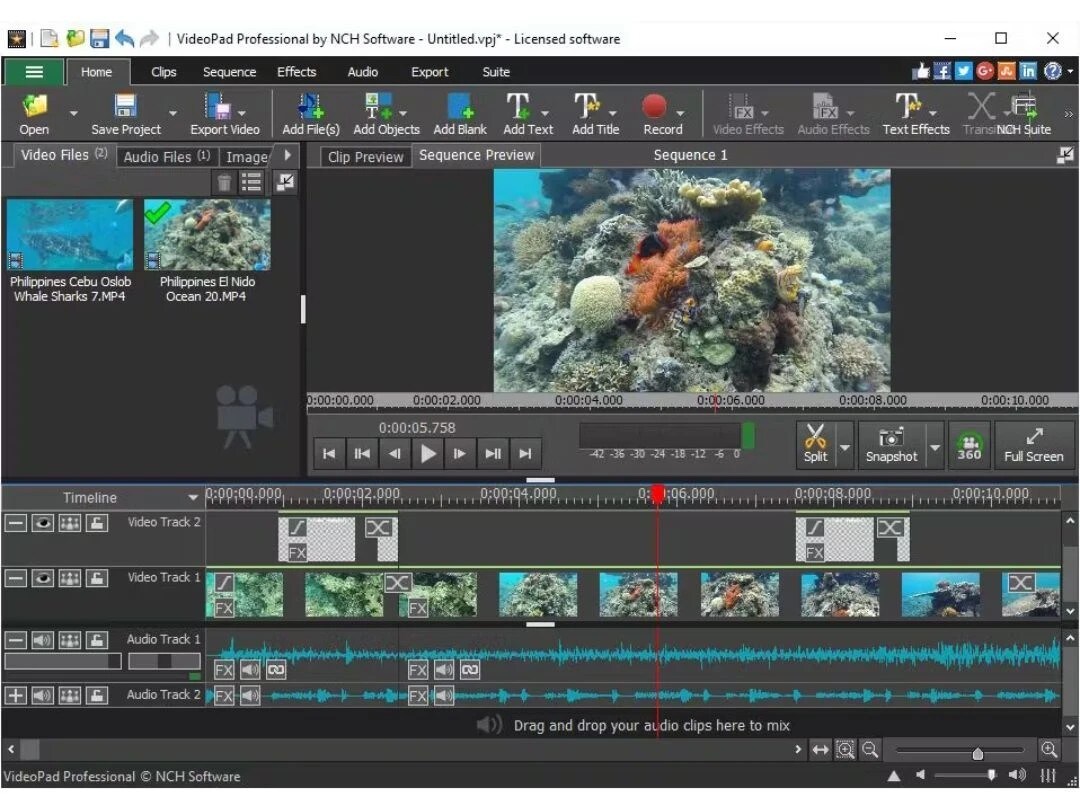
- Anfängerfreundlich und leicht zu erlernen
- Breite Format- und Geräteunterstützung
- Beinhaltet professionelle Vorlagen und Übergänge
- Plattformübergreifend nutzbar (Desktop und Mobil)
- Kostenlose Version für den privaten Gebrauch verfügbar
- Kostenlose Version nur für nicht-kommerzielle Verwendung
- Unterstützt über 60 Videoformate und die meisten Audio-/Bildformate
- KI-generierter Transkripteditor für die Videobearbeitung
- 50+ visuelle Effekte und Übergänge, inklusive 3D-Bearbeitung
- Drag-and-Drop-Oberfläche für Clips, Bilder und Audio
- Chroma-Key-Greenscreen-Produktion
- Vorlagen für Titel, Text, Overlays und Motion Graphics
- Videostabilisierung und Farbkorrektur
- Zeitlupe, rückwärts abspielen und Geschwindigkeitsanpassungen
Windows, Mac, iOS, Android
Kostenlos für nicht-kommerzielle Nutzung; kostenpflichtige Versionen ab 59,95 $
Anfänger, Hobbyisten und semiprofessionelle Kreative, die eine schnelle und einfache Videobearbeitung suchen
VideoPad vereint Schnelligkeit, Bedienkomfort und professionelle Werkzeuge und ist somit das perfekte Werkzeug für alle, die hochwertige Videos schnell erstellen möchten, ohne umfangreiche Schulungen zu benötigen.
6. VideoLite
VideoLite ist ein kompaktes, mobilfreundliches Videobearbeitungstool, das auf die Bedürfnisse von Nutzern zugeschnitten ist, die unterwegs schnell und einfach Videos erstellen möchten. Es ist ideal für Menschen ohne Vorkenntnisse oder für Gelegenheitsnutzer und bietet Funktionen wie Schneiden, Zusammenführen und Verbessern von Videos, Hinzufügen von Text, Stickern und Musik, kreatives Gestalten und Exportieren von hochwertigen Videos für soziale Medien. Dank des benutzerfreundlichen Designs von VideoLite können selbst Einsteiger spielend leicht eine kurze Präsentation, einen Vlog oder einen TikTok-Clip erstellen.
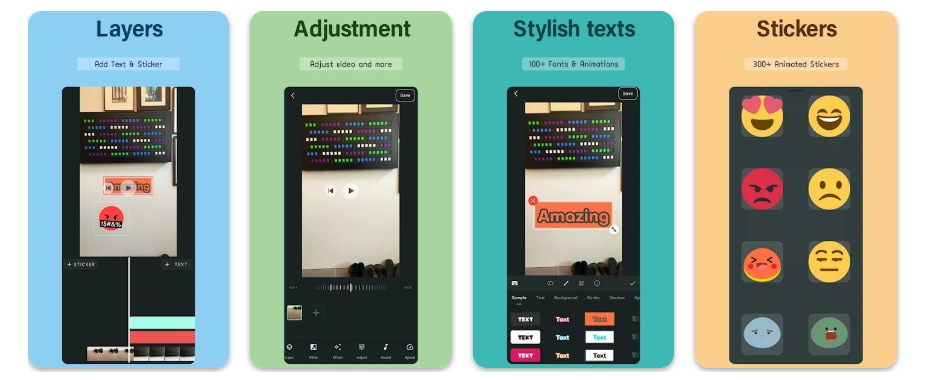
- Intuitive und anfängerfreundliche Benutzeroberfläche
- Schnelle Bearbeitung für Social-Media-Inhalte
- Leichtgewichtige App, geeignet für mobile Geräte
- Begrenzte erweiterte Funktionen im Vergleich zu Desktop-Editoren
- Wasserzeichen in der kostenlosen version für einige Ausgaben
- clips schneiden, beschneiden, zusammenführen und die Wiedergabegeschwindigkeit anpassen
- Fügen Sie animierten text, Aufkleber, emojis und Filter hinzu
- Hintergrundmusik einschließen, voiceovers aufnehmen und audio extrahieren
- Erstellen Sie Diashows aus Fotos mit Übergängen
- frames aus videos extrahieren
- Exportieren Sie videos in 720p oder Full HD (1080p) mit bis zu 60 FPS
- Passen Sie Videoverhältnisse und Wiedergabegeschwindigkeiten für verschiedene Plattformen an
Android
frei
Anfänger, Gelegenheitliche Content-Ersteller, social media videos
VideoLite ist eine ideale Wahl für Nutzer unterwegs, die nach einem einfachen, aber leistungsstarken Videobearbeitungstool suchen, das es ihnen ermöglicht, schnell und einfach professionell aussehende Social-Media-Videos zu erstellen, ohne viel Zeit mit dem Lernen der software verbringen zu müssen.
7. Kdenlive
Kdenlive ist eine kostenlose und Open-Source-Videobearbeitungssoftware, die ursprünglich für die Bedürfnisse von Anfängern und professionellen Schöpfern entwickelt wurde. Die großartige Multi-Plattform-Unterstützung für Windows, macOS, Linux und BSD macht es zu einer flexiblen Bearbeitungsumgebung, mit der man die leistungsstarken Funktionen mit einer hoch anpassbaren Schnittstelle voll ausschöpfen kann. Kdenlive ist mit Funktionen wie Multi-Track-Bearbeitung, einer Vielzahl von Effekten, automatisierter Untertitelerstellung und Proxy-Bearbeitung für nahtlose Leistung ausgestattet, die es Benutzern ermöglichen, videos in ihrer gewünschten Qualität ohne Hindernisse zu erstellen.
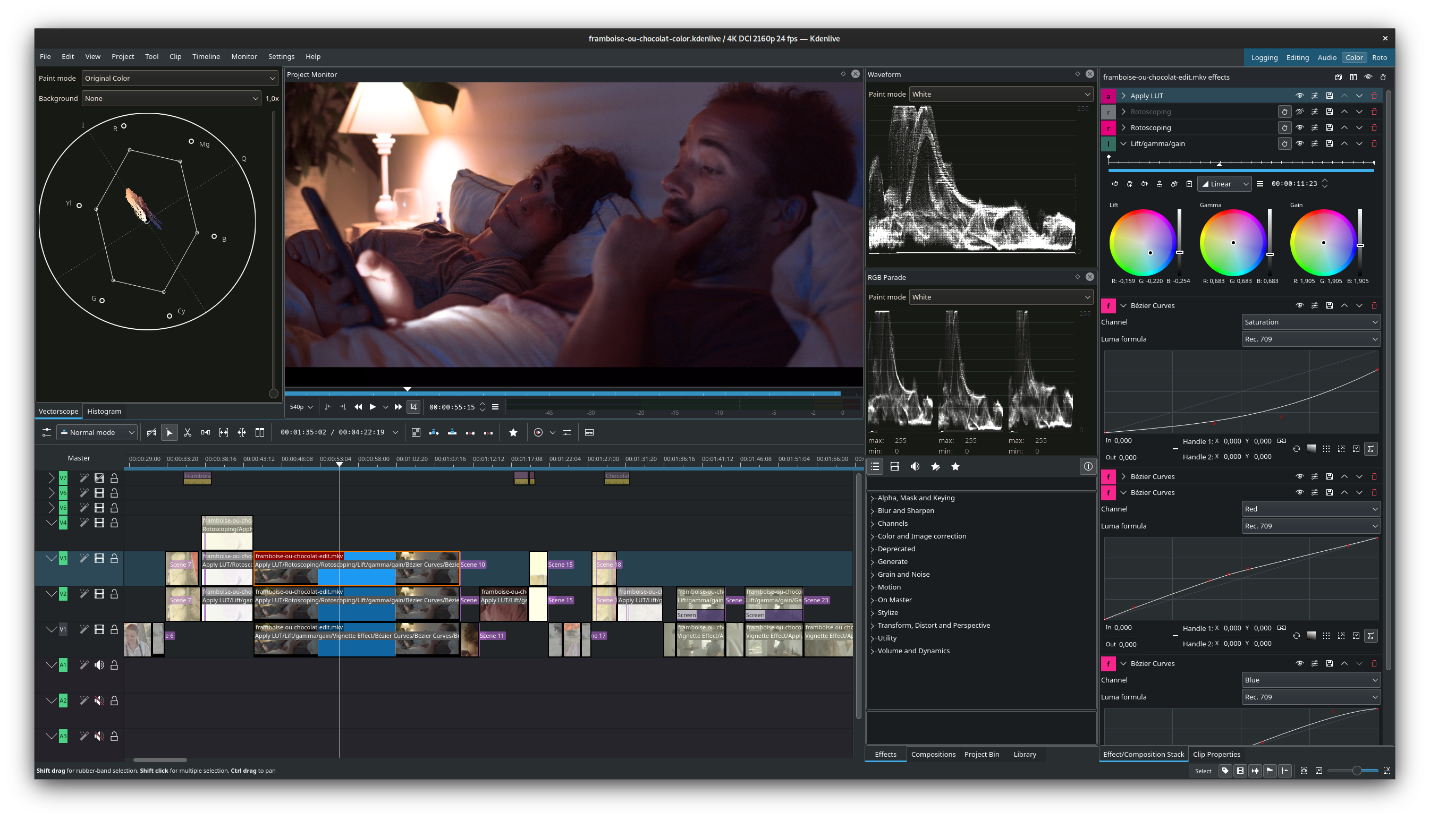
- Leistungsstark und funktionsreich, während Sie frei bleiben
- Plattformübergreifende Unterstützung
- Hoch anpassbare Schnittstelle
- Aktive community mit Online-Ressourcen
- Möglicherweise eine Lernkurve für Anfänger
- Mehrspur-Video-und Audiobearbeitung mit unbegrenzten tracks
- Unterstützt fast jedes Audio-und Videoformat über FFmpeg
- 3-Punkt-Bearbeitung und anpassbare Schnittstelle
- Eingebauter 2D-Titel-Editor und integration mit Glaxnimate für Vektoranimationen
- Audio-und Videoscope zur Analyse (Wellenform, Histogramm, RGB-Parade, Vektorskop)
- Proxy-Bearbeitung für reibungslose Leistung auf Low-End-Systemen
- Automatische Sicherung und Timeline-Vorschau-Rendering
- Keyframeable Effekte und automatische Untertitelgenerierung mit Vosk-und Whisper-Modellen
Windows, macOS, Linux, BSD
Kostenlos (Open-source)
Anfänger bis professionelle Videoeditoren auf der Suche nach einem vielseitigen, kostenlosen Bearbeitungstool
Kdenlive bietet ein funktionsreiches, Open-Source-Videobearbeitungserlebnis auf professionellem Niveau, das perfekt für Content-Ersteller ist, die software mit starken Funktionen und Flexibilität wünschen, aber kein Abonnement bezahlen möchten.
8. VideoProc Vlogger
VideoProc Vlogger ist ein kostenloses und benutzerfreundliches Videobearbeitungsprogramm, das für alle geeignet ist, die videos machen. Unabhängig davon, ob Sie einen filmischen vlog machen möchten, Ihr langweiliges Reisevideo spannend wird oder einfach mit Hilfe des Videos erstellen, bieten Ihnen die elektrischen Werkzeuge zum Bearbeiten zusammen mit KI-gestützten Funktionen einen reibungslosen und effektiven Arbeitsprozess durch VideoProc Vlogger. Die genannten Effekte, die Änderung des Tempos des Videos, die allgemeine Farbanpassung und die Klangverbesserung-das alles können Sie in Ihrem Videoprojekt mit Hilfe dieses Programms tun.
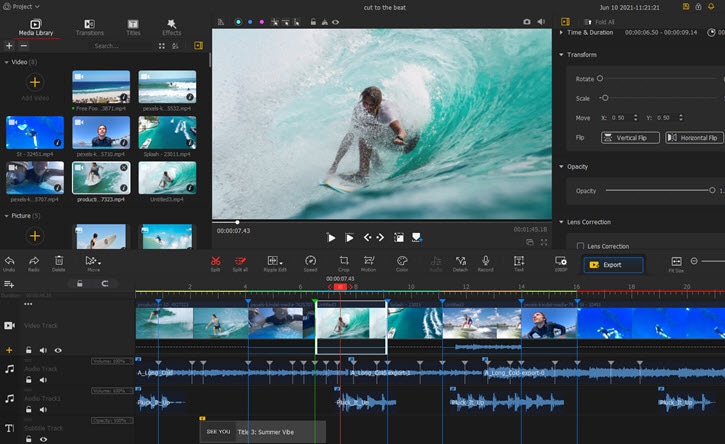
- Intuitive Schnittstelle geeignet für Anfänger und Profis
- KI-gestützte tools beschleunigen komplexe Bearbeitungsaufgaben
- Kostenlos ohne Wasserzeichen oder Einschränkungen
- Effizienter Umgang mit langen clips und großen Projekten
- Mehrspur-Timeline-Design ist begrenzt
- Visualisierte Geschwindigkeitsrampe mit über 20 Geschwindigkeitsvoreinstellungen und flexiblen Bezier-Kurven
- Bewegungseffekte für videos und Fotos, einschließlich Tilt, Roll, Dolly, Truck, Pan & Zoom
- 3D-LUTs, Farbsortierung und präzise Farbkorrektur
- Audiobearbeitung in Studioqualität mit 10-Band-Equalizer, Audio-Beat-Erkennung und Rauschreduzierung
- Grüner Bildschirm, split-screen, reverse, Blend-Modi und Fisheye-Entfernung
- KI-gestützte Funktionen zur Stabilisierung, Gesichtswiederherstellung, Bildkolorierung und Audiodämpfung
- Unterstützt RAW-Dateien, Protokollmaterial, GoPro/DJI-Videos, 4K-und HDR-Inhalte
Windows, macOS, iOS, Android
frei
Vlogger, Content-Ersteller und jeder, der nach einem KI-gestützten, vielseitigen Video-Editor sucht
VideoProc Vlogger bietet eine umfassende kostenlose Bearbeitung eines Videos mit Hilfe von KI-gestützten Verbesserungen, die Schöpfer anziehen, die ein professionelles Ergebnis erzielen möchten, ohne sich abonnieren zu müssen.
9. Lichtwerke
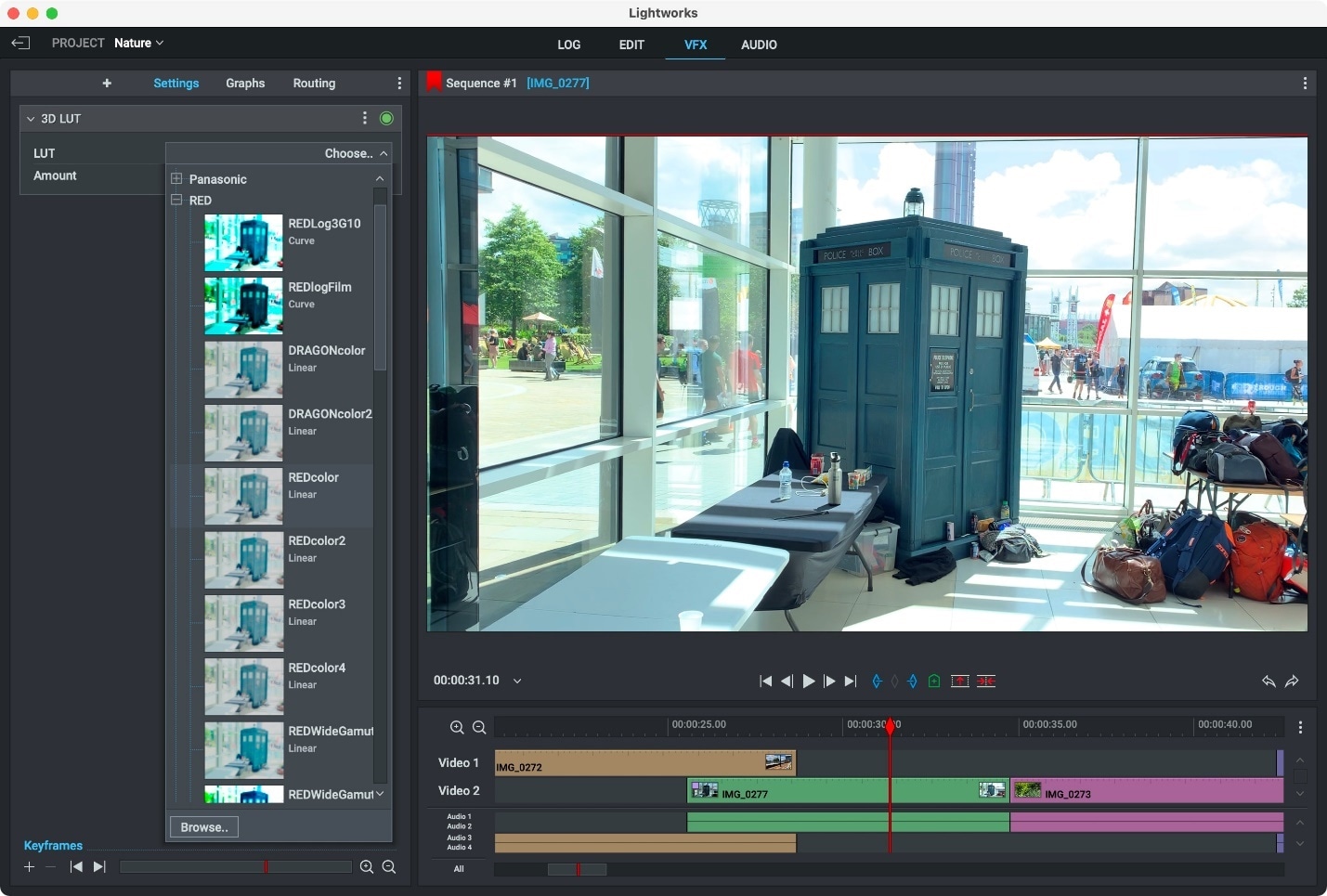
Lightworks ist eine professionelle Videobearbeitungssoftware mit einer benutzerfreundlichen Benutzeroberfläche, mit der Benutzer erstaunliche videos ohne Kosten erstellen können. Die software, die ideal für Neulinge und Filmbegeisterte ist, bietet eine flexible Zeitleiste, die die Bearbeitung der unterschiedlichsten Größen und Bildraten unterstützt, bietet die Verwendung grundlegender visueller Effekte, erweiterte Übergänge und einfache Audio-Tools. Zu seinen wichtigsten Merkmalen gehören die Bearbeitung von proxy für eine weiche performance, anpassbare Workspace-Layouts und der Zugriff auf lizenzfreie Musik-und Soundbibliotheken von Pexels und Pond5, die es zu einem perfekten tool für alle machen, die ihre künstlerische Seite freisetzen möchten.
- Anfängerfreundliche Schnittstelle
- Vertrauenswürdig von Hollywood editors
- Kein Wasserzeichen bei Exporten
- Starke Community-Unterstützung
- Begrenzte Exportauflösung (720p)
- Leistungsstarke Zeitleiste-Bearbeitung für Aufnahmen jeder Größe, Bildrate oder Qualität
- 720p export für Online-Sharing und social media
- Automatisches Speichern und Hintergrundrendering
- Erweiterte Übergänge und einfache visuelle Effekte
- Benutzerdefinierte Workspace-Layouts
- Verbesserte Audio-Tools mit nativem FX
Windows, macOS, Linux
frei
Anfänger und aufstrebende Filmemacher, die professionelle Schnitte ohne Abo wollen
Lightworks ist ein erstaunliches gateway für Schöpfer, die auf der Suche nach professionellen tools sind, aber keinen Cent ausgeben möchten.
10. Avidemux
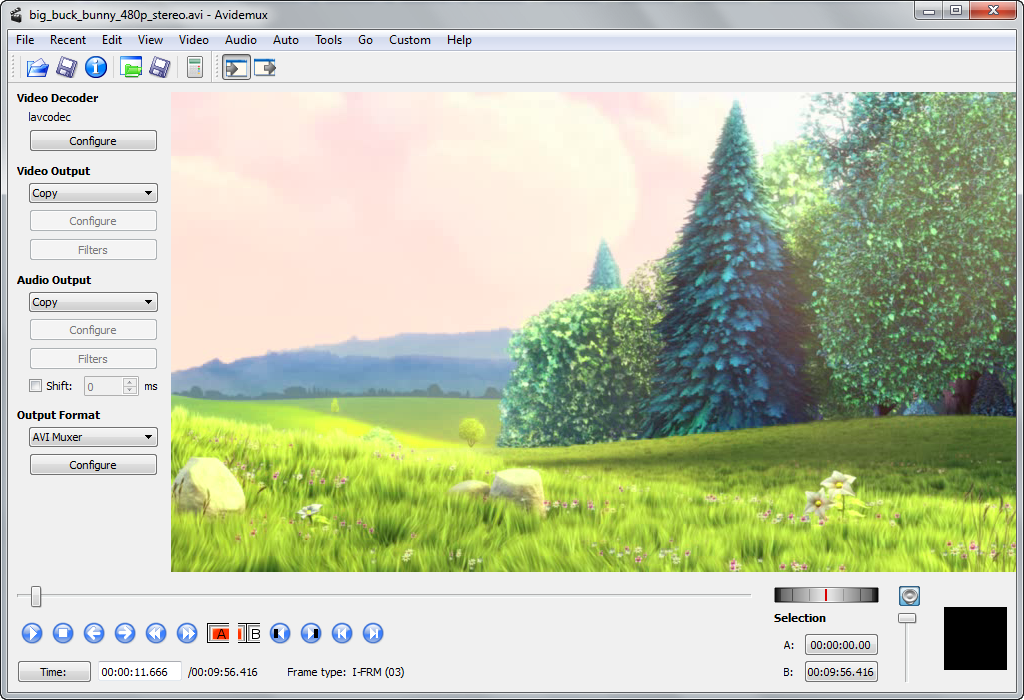
Avidemux ist eine kostenlose, Open-Source-Videoverarbeitungs-und Bearbeitungsanwendung, die auf einfache Schneide-, Filter-und Kodieraufgaben ausgerichtet ist. Obwohl es ein kleines und praktisches Werkzeug ist, kann es fast alle Videoformate und codecs handhaben, was es sehr flexibel für schnelle Bearbeitungen, Videoformatkonvertierungen und grundlegende Postproduktion macht. Neben einer benutzerfreundlichen GUI erfüllt das Programm auch höchste Anforderungen durch Funktionen wie scripting für automatische Aufgaben, rahmengenaues Schneiden und im Programm enthaltene Filter.
- Leicht und schnell
- Open-source und kostenlos
- Einfach zu bedienen für grundlegende Bearbeitungen
- Begrenzte erweiterte Bearbeitungsfunktionen
- Rahmenpräzises Schneiden und Trimmen
- Unterstützung für mehrere Videoformate (MP4, AVI, MKV usw.)
- Integrierte Filter und grundlegende visuelle Effekte
- Automatisierte Aufgaben über scripting
- Einfache Codierung und Formatkonvertierung
Windows, macOS, Linux
frei
Schnelle Bearbeitungen, Videoformatkonvertierung, Anfänger und leichte Bearbeitungsaufgaben
Avidemux ist eine großartige Wahl für Benutzer, die nur ein einfaches, schnelles und einfaches Bearbeitungstool benötigen, um schnelle Bearbeitungen vorzunehmen, das format zu konvertieren oder einige grundlegende Videoverarbeitung durchzuführen, ohne erweiterte Funktionen oder eine komplizierte Lernkurve zu erfordern.
Nehmen Sie am Gespräch teil und lassen Sie Ihre Wahl zählen! 🔥
Wie Sie den besten leichten Videoeditor für Ihre Bedürfnisse auswählen
Für totale Anfänger
Wenn Sie gerade mit der Videobearbeitung anfangen, müssen die Dinge sehr einfach sein. Ein guter editor für Neulinge sollte über eine benutzerfreundliche Benutzeroberfläche, einfache Drag-and-Drop-Funktionalität und eine Reihe grundlegender Bearbeitungsfunktionen wie Schneiden, Trimmen und Hinzufügen von Effekten verfügen. Der Punkt besteht darin, Benutzer darauf zu konzentrieren, wie sie die Grundlagen machen, ohne mit komplizierten Optionen oder einer Sprache überschwemmt zu werden, die sie nicht verstehen.
fürLow-End-PCoder Laptop-Benutzer
Wer alte oder weniger leistungsstarke Computer hat, sollte besonders auf Editoren achten, die leicht sind und wenig Platz auf der Festplatte einnehmen und effizient sind. Die software muss in der Lage sein, alle Funktionen auf einer kleinen Hardwareeinheit reibungslos auszuführen, Proxy-Bearbeitung oder Vorschauen mit niedriger Auflösung zu unterstützen und keinen hohen Systemressourcenverbrauch zu ermöglichen.
Für schnelle YouTube-oder TikTok-Inhalte
Videografen, die Social-Media-Videos erstellen, brauchen die schnellsten und bequemsten Editoren. Die Benutzer können schnell interessante videos entwerfen mit Hilfe einiger Funktionen wie vorgebaute Vorlagen, Exportoptionen, die für verschiedene Plattformen optimiert sind, einfachen Zugriff auf beliebte Effekte und so weiter.
Für Open-Source-Fans oder Linux-Benutzer
Die besten leichten Editoren für Open-Source-Fans oder diejenigen, die eine plattformübergreifende Lösung benötigen, sind solche, die flexibel, stabil und problemlos auf mehreren Betriebssystemen laufen können. Sie sollten mit den erforderlichen Bearbeitungstools ausgestattet sein und gleichzeitig die Benutzer in der Lage sein, ihre workflows entsprechend ihrem system und ihren Präferenzen anpassen, skriptieren oder erweiterte Formatunterstützung nutzen zu können.
Für professionelle Funktionen in leichten Verpackungen
Ersteller, die ehrgeizig sind und professionelle Ergebnisse schnell und ohne die Verwendung von schwerer software wollen, sind diejenigen, die erwarten, dass erweiterte Funktionen Teil eines leichten Editors sein sollten. Zu diesen Funktionen gehören Farbbewertung, Audiobearbeitung, Übergänge und Echtzeiteffekte, die ebenfalls effizient sind.

Schlussfolgerung
das angemesseneLeichte VideobearbeitungssoftwareEs hängt von deinen Fähigkeiten, deinem computer und dem, was du erstellen möchtest. Egal, ob Sie ein kompletter Anfänger sind, einen computer mit einer schwachen Konfiguration haben, Inhalte für soziale Medien produzieren, gerne Open-Source-Software verwenden oder nur ein paar professionelle Funktionen wollen, aber kein schweres Programm, es gibt immer einen editor, der Ihren Anforderungen entspricht.
Wer eine einzige Lösung wünscht, die Benutzerfreundlichkeit, Geschwindigkeit und kreative Flexibilität ausgleicht, wird Filmora unter anderem als eine sehr rücksichtsvolle Wahl finden. Das benutzerfreundliche layout, die umfassende Effektbibliothek und der problemlose export sind die Gründe, warum das Erstellen eines Videos keine große Sache mehr ist, sodass Sie Ihre Konzepte ohne Einschränkungen materialisieren können.
Häufige Fragen
-
Welche Videobearbeitungssoftware ist die beste für einen PC mit geringer Leistung?
Editoren, die leicht sind und nicht viel Systemressourcen verbrauchen, sind genau das, was Sie brauchen, wenn Sie einen PC mit geringer Leistung betreiben. Zum Beispiel wurde Filmora so koordiniert, dass es auch auf den sparsamsten setups reibungslos laufen kann, ohne Kompromisse bei seinen Bearbeitungsfähigkeiten einzugehen. -
Was ist der einfachste Videoeditor für absolute Anfänger?
Neulinge holen das Beste aus Drag-and-Drop-Schnittstellen, die intuitiv, fertige Vorlagen und einfache Zeitleisten sind. In dieser Hinsicht ist Filmora mit seinem anfängerorientierten Betrieb und den Effekten, die der Benutzer im Handumdrehen anwenden und sich kreativ fühlen kann, am besten geeignet. -
Können leichte Editoren zum Erstellen von YouTube-oder TikTok-Videos verwendet werden?
Ja, mehrere leichte Versionen von Editoren verfügen über Social-Media-Vorlagen, Filter und schnelle Exportoptionen. Filmora ist das ideale tool für Schöpfer, die optisch attraktive videos für YouTube, TikTok oder mehr erstellen möchten.
