


 TL;DR:
Für die natürlichste Umwandlung von Video-Bildraten zwischen 30 FPS, 60 FPS und 120 FPS ist Wondershare Filmora (Windows, Mac, iOS, Android) dank integrierter KI-Frame-Interpolation die beste Wahl, während HandBrake die präziseste kostenlose Alternative für rein manuelle Codec-Anpassungen ist.
● Die nachträgliche Konvertierung von 30 FPS auf 60 FPS erzeugt durch Interpolation künstliche Zwischenbilder für flüssigere Bewegungen und erhöht die Dateigröße, erreicht jedoch nicht die native Detailgenauigkeit oder Schärfe von echtem 60-FPS-Material.
● Für browserbasierte Workflows bieten Media.io (2X bis 4X FPS-Boost) und Neural.Love (bis zu 120 FPS) die beste KI-gestützte Bewegungsglättung, setzen für diese erweiterten Funktionen jedoch kostenpflichtige Abonnements oder Credits voraus.
● Wenn Sie schnelle formelle Anpassungen der Bildrate ohne KI-Glättung und ohne Wasserzeichen benötigen, sind Open-Source-Tools wie HandBrake für Desktop-Batch-Konvertierungen oder die spezifischen Video Converter Apps für Android und iOS zur direkten mobilen Komprimierung am besten geeignet.
Haben Sie schon einmal erlebt, dass Ihre videos schwankend, verzögert oder veraltet aussehen? All diese Probleme können auf die falsche Bildrate zurückzuführen sein. Wenn Ihre Aufnahme mit 30 fps oder einer anderen Einstellung aufgenommen wurde, die sich zu schwierig anfühlt, müssen Sie nicht erneut aufnehmen.
mit der rechtenVideo-Bildrate-Konverter, können Sie die Bildrate Ihres Videos anpassen, 30 FPS auf 60 FPS konvertieren oder sogar die Bewegung auf 120 FPS aktualisieren, um Ihr video sauberer aussehen zu lassen. Viele tools können jetzt die Bildrate Ihres Videos ändern und gleichzeitig die Qualität erhalten.
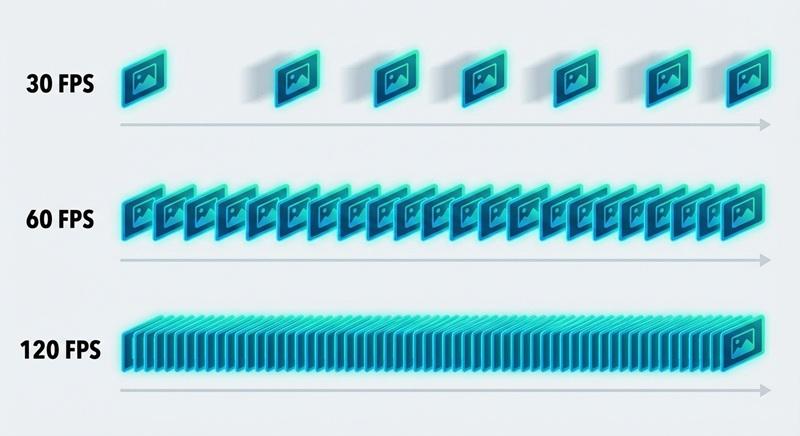
Wie unterschiedliche Bildraten das Aussehen Ihres Videos verändern
Bevor wir einen Video-Bildrate-Konverter verwenden, gehen wir mit den Grundlagen:Was ist Bildrate?Die Bildrate, gemessen in FPS (Bilder pro Sekunde), bezieht sich auf die Anzahl der einzelnen Bilder, die jede Sekunde in einem video erscheinen. Zum Beispiel bedeutet 30 FPS, dass das video 30 einzelne Bilder pro Sekunde zeigt.
Es gibt verschiedene Bildraten, die häufig in Videos verwendet werden, und sie sehen nicht alle gleich aus oder verhalten sich gleich. Je höher die FPS, desto sanfter sieht die Bewegung aus.
Wenn Sie mit Aufnahmen arbeiten, die Sie mit einer Bildrate aufgenommen haben, aber sie benötigen, um zu einem anderen format oder einer anderen Plattform zu passen, müssen Sie möglicherweise die FPS eines Videos ändern, damit die Bewegung natürlich und konsistent aussieht.
Welche Bildrate sollten Sie verwenden? 30FPS vs 60FPS vs 120FPS

Anstatt blind FPS zu konvertieren, wählen Sie basierend auf der Art und Weise, wie und wo Ihr video angesehen wird. Ein 30fps-auf 60fps-Konverter kann dazu beitragen, die Glätte zu verbessern, aber nicht jedes video braucht es. Manchmal fügt höhere FPS Realismus hinzu. In anderen Zeiten entfernt es das gewünschte filmische Gefühl.
| 30FPS | 60FPS | 120 fps | |
| am besten für | Filmvideos, Sprechende Köpfe, storytelling | Tutorials, vlogs, Spiele, Action-Footage | Sport, slow motion, High-Action-Szenen |
| Visuelle Glätte | Standard, natürlich | glatt | Ultra-glatt |
| Bewegungsdetail | moderat | hoch | Super hoch |
| Dateigröße | Klein | Medium | groß |
| Ideale Plattform | Filme, interviews, social media videos | YouTube, streaming, gameplay | Professionelle Bearbeitung, Slow-Motion-Inhalte |
Um sicherzustellen, dass jederVideo-Bildrate-Konverterliefert reibungslose und zuverlässige Ergebnisse, bewerten wir sie anhand der wichtigsten realen Kriterien für Content-Ersteller:
- Bildrate-GenauigkeitBeim Konvertieren von 30FPS, 60FPS und 120FPS videos
- Bewegungsglattheitund wie natürlich die interpolation nach Änderung der FPS aussieht
- Speicherung der Videoqualität, einschließlich Schärfe und Artefaktsteuerung
- Benutzerfreundlichkeit, vor allem für Anfänger, die nur schnell den Video-FPS ändern wollen
- Plattform-Unterstützung, die desktop-, Online-und mobile workflows abdeckt
- Exportflexibilität, wie MP4 1080p 60 FPS und höhere Bildrate-Voreinstellungen
- Verarbeitungsgeschwindigkeitund Stabilität bei längeren oder hochauflösenden clips
Unsere Top 3 Auswahl der besten Video-Bildrate-Konverter


10 beste Video-Bildrate-Konverter
Durch die Auswahl des richtigen Videoframerate-Konverters können Sie stundenlang neu bearbeiten und Ihre Aufnahmen glatter aussehen, ohne auf Qualität zu verzichten. Wenn Sie Video-FPS von 30 auf 60 konvertieren möchten, 60 FPS auf 120 FPS anpassen möchten oder einfach die Bildrate von video für verschiedene Plattformen ändern möchten, bietet jedes tool eine unterschiedliche balance zwischen Kontrolle, Komfort und Ausgabequalität.
Nachfolgend finden Sie einen kurzen Vergleich, der Ihnen hilft, herauszufinden, welcher Bildratenkonverter am besten zu Ihrem workflow passt, bevor Sie in detaillierte Bewertungen eintauchen.
Bildrate-Konverter Vergleichstabelle
| Plattform | Bildrate-Optionen | Kostenlos/bezahlt | am besten für | Bewertung | |
| Wondershare Filmora | Windows, Mac, Android, iOS | Bis zu 120 FPS | Kostenlose und kostenpflichtige Pläne sind verfügbar | Hochwertige FPS-Konvertierung &-Bearbeitung | ⭐ ⭐ ⭐ ⭐ ⭐ |
| Handbremse | Windows, Mac, Linux | Bis zu 60FPS | frei | Manuelle FPS-Steuerung & Kompression | ⭐ ⭐ ⭐ ⭐ |
| VLC | Windows, Mac, Linux | Bis zu 60FPS | frei | Einfache Bildrate-Anpassungen | ⭐ ⭐ ⭐ |
| Media.io | Online | 2 – 4X | Kostenlose und kostenpflichtige Pläne sind verfügbar | Schnelle online FPS Konvertierung | ⭐ ⭐ ⭐ ⭐ |
| Videobolt | Online | Bis zu 60 fps (für bezahlte Pläne) | bezahlt | Vorlagenbasierte Videoinhalte | ⭐ ⭐ ⭐ |
| VEED | Online | Bis zu 60FPS | Kostenlose und kostenpflichtige Pläne sind verfügbar | Social media Videobearbeitung | ⭐ ⭐ ⭐ ⭐ |
| MiniWebTool | Online | Bis zu 60FPS oder benutzerdefinierter Eingang | frei | Schnelle einmalige FPS-Änderungen | ⭐ ⭐ ⭐ |
| Neural.Love | Online | Bis zu 120FPS | bezahlt | AI 60 FPS converter & Verbesserung | ⭐ ⭐ ⭐ ⭐ |
| Videokonverter | Android | Bis zu 60FPS oder benutzerdefinierter Eingang | Kostenlose und kostenpflichtige Pläne sind verfügbar | Mobile FPS-Konvertierung | ⭐ ⭐ ⭐ |
| Videokonverter und Kompressor | iOS | Bis zu 60 FPS oder benutzerdefinierter Eingang | Kostenlose und kostenpflichtige Pläne sind verfügbar | FPS-Änderung + Dateikomprimierung | ⭐ ⭐ ⭐ ⭐ |
|
Mehr anzeigen
Weniger zeigen
|
|||||

 Sicherer Download
1. Wondershare Filmora(Windows, macOS, Android, iOS)
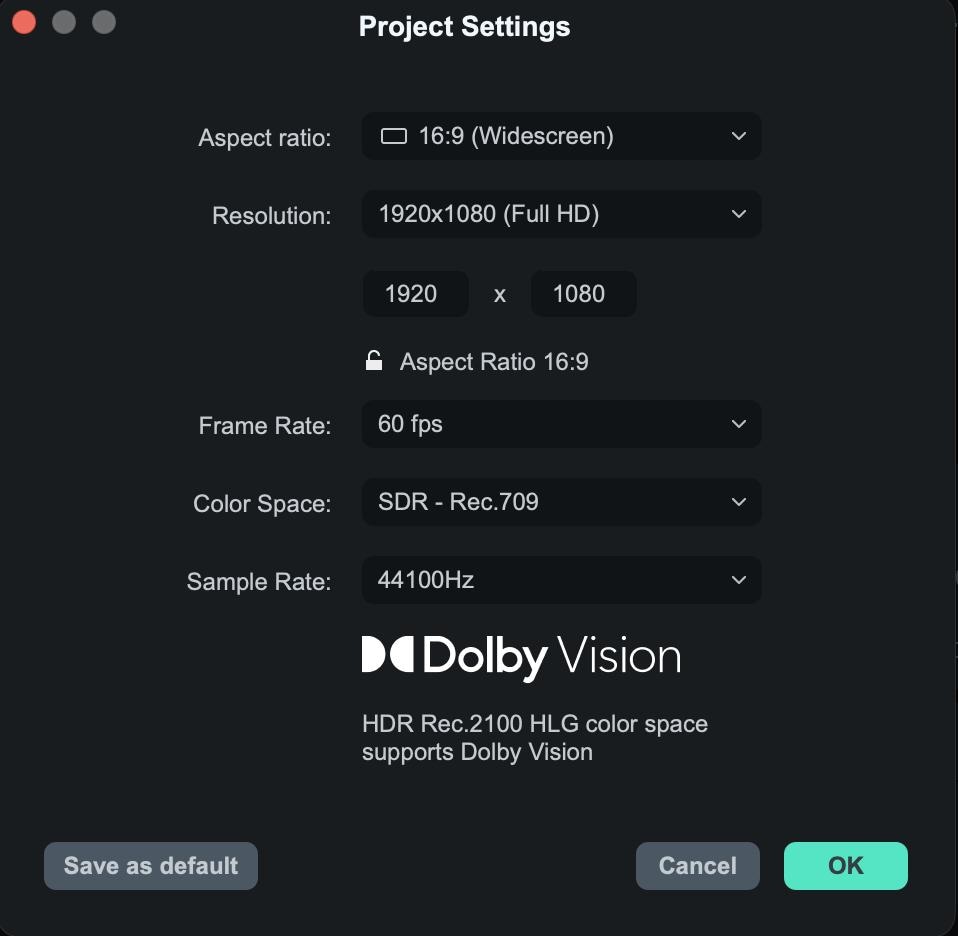
Wondershare Filmora ist ein voll ausgestatteter editor mit einem integrierten Video-Bildrate-Konverter, mit dem Schöpfer die Video-FPS präzise ändern können. Es unterstützt die Konvertierung von 30 FPS auf 60 FPS, 60 FPS auf 120 FPS und den Export von MP4 1080p 60 FPS mit intelligenter Bewegungsverarbeitung.
Und da eine einfache Änderung der Bildrate manchmal dazu führen kann, dass Ihre videos stattdessen schwankend aussehen, können Sie ihreKI-RahmeninterpolationDamit die Bewegung natürlich bleibt. Filmora ist beliebt bei Schöpfern, die video auf 60FPS konvertieren wollen, ohne sich mit technischer Komplexität zu befassen. Sie können mehr darüber erfahren, wie video auf 60FPS konvertierenMit Filmora.
Kostenlose version mit Wasserzeichen, kostenpflichtige Pläne verfügbar.
- Timeline-basierte FPS-Steuerung für eine genaue Bildrate-Konvertierung
- Optimierte Voreinstellungen für YouTube, soziale Medien und Wiedergabe mit hoher Bildrate
- Stabile Leistung für lange videos und große Dateien
- Eingebaute KI-Frame-Interpolation für sanftere Bewegung und weniger schwankende frames während der Bildratenkonvertierung
- Glättliche Rahmeninterpolation bei Erhöhung von FPS
- Funktioniert auf Desktop-und mobilen Plattformen
- Kombiniert FPS-Konvertierung mit vollständigen Bearbeitungstools
- Freie Exporte beinhalten ein Wasserzeichen
- Fortgeschrittene interpolation hängt immer noch von der Quellqualität ab
Sie können FPS entweder inProjekteinstellungenVor oder während der BearbeitungexportierenWählen Sie einen benutzerdefinierten Wert, z. B. 60 FPS oder 120 FPS, für die endgültige Ausgabe.
Sicherer Download2. Handbremse(Windows, macOS, Linux)
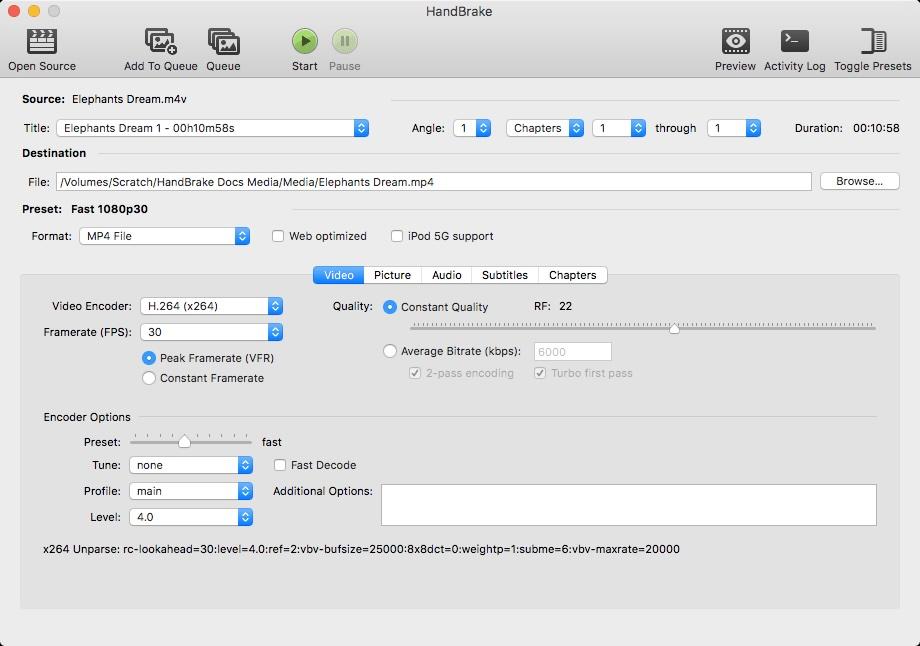
HandBrake ist ein beliebter Open-Source-Video-FPS-Konverter, der für die manuelle Steuerung entwickelt wurde. Diese app ermöglicht es Benutzern, die Bildrate von Videos präzise zu ändern, sodass sie für technische Benutzer nützlich ist, die konsistente FPS über alle Geräte hinweg wünschen.
frei
- Optionen mit konstanter und variabler Bildrate
- Starke Codec-und Kompressionskontrolle
- Zuverlässig für Batch-Konvertierungen
- Kein Wasserzeichen oder Nutzungsbeschränkungen
- Ausgezeichnete Formatkompatibilität
- Präzise FPS-Steuerung
- Keine KI-Interpolation für glattere Bewegung
- Schnittstelle kann sich für Anfänger technisch anfühlen
Der FPS wird während des Exportvorgangs durch Auswahl der Zielbildrate und Auswahl einer konstanten oder variablen Bildrate-Ausgabe eingestellt.
3. VLC(Windows, macOS, Linux)
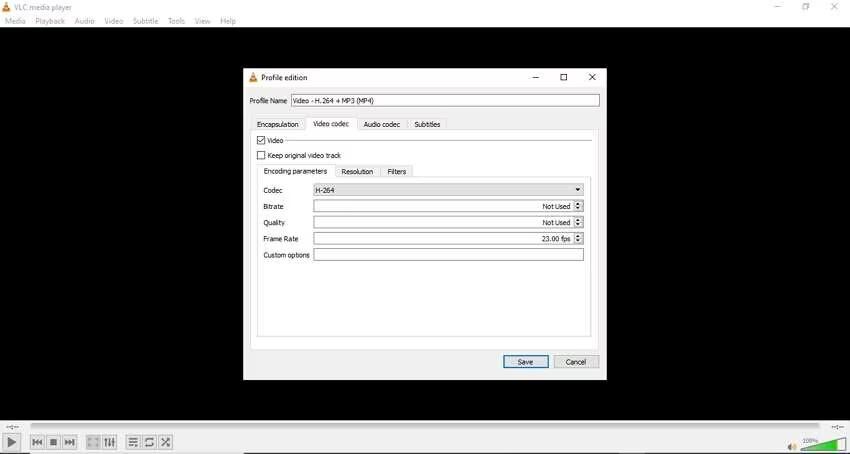
VLC ist hauptsächlich ein media player, aber es funktioniert auch als grundlegender Video-Bildrate-Konverter für einfache Aufgaben wie das Ändern der FPS für eine bessere Kompatibilität. Sie können VLC verwenden, wenn Sie nur eine schnelle Formatanpassung benötigen, obwohl es keine erweiterten Steuerungen oder Bewegungsglättung wie ein vollständiger Videoeditor bietet.
frei
- Leicht und weit verfügbar
- Keine installation extras
- Funktioniert offline
- völlig kostenlos
- Unterstützt viele Videoformate und codecs
- Nützlich für schnelle conversions
- Begrenzte FPS-Optionen
- Kann etwas zu technisch sein, um zu navigieren
- Keine Vorschau oder Bewegungsoptimierung
Die Bildrate wird durch erweiterte Konvertierungseinstellungen beim Export einer Datei angepasst.
4. Media.io(Online)
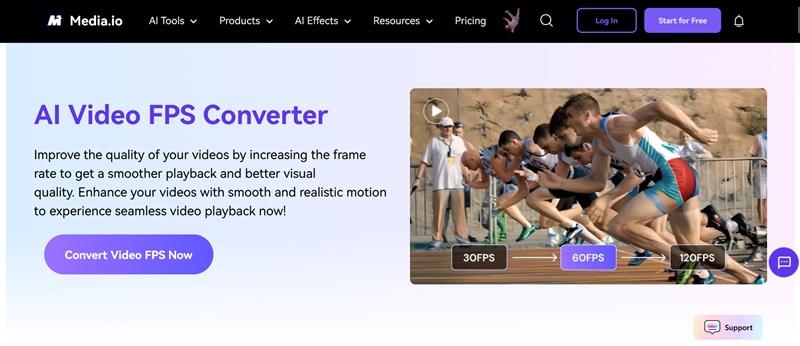
Media.io ist ein Online-Video-Bildrate-Konverter, der Benutzern hilft, Video-FPS direkt in einem browser zu ändern. Es ist ideal für schnelle FPS-Upscaling mit einem KI-Enhancer. Das tool erstellt neue Zwischenbilder, um Bewegungen zu glätten und jitter zu reduzieren.
Bezahlte Pläne beginnen bei $ 17,99/Monat.
- 2X und 4X FPS-Verstärker
- Schnelle Verarbeitung für Kurzclips
- Verbessern Sie Ihren clip für eine glattere Bewegung
- Anfängerfreundliche Schnittstelle
- Funktioniert auf jedem Gerät mit einem browser
- Kompatibel mit vielen Videoformaten
- Weniger Kontrolle über fortschrittliche Bewegungshandlung
- Keine detaillierten FPS-Voreinstellungen für bestimmte Bildraten
- Erfordert KI-Credits
Laden Sie Ihren clip hoch, öffnen Sie KI-Tools, wählen Sie Video Enhancer und wählen Sie eine 2X oder 4X FPS boost, um Ihr Video flüssiger zu gestalten.
5. Videobolt(Online)
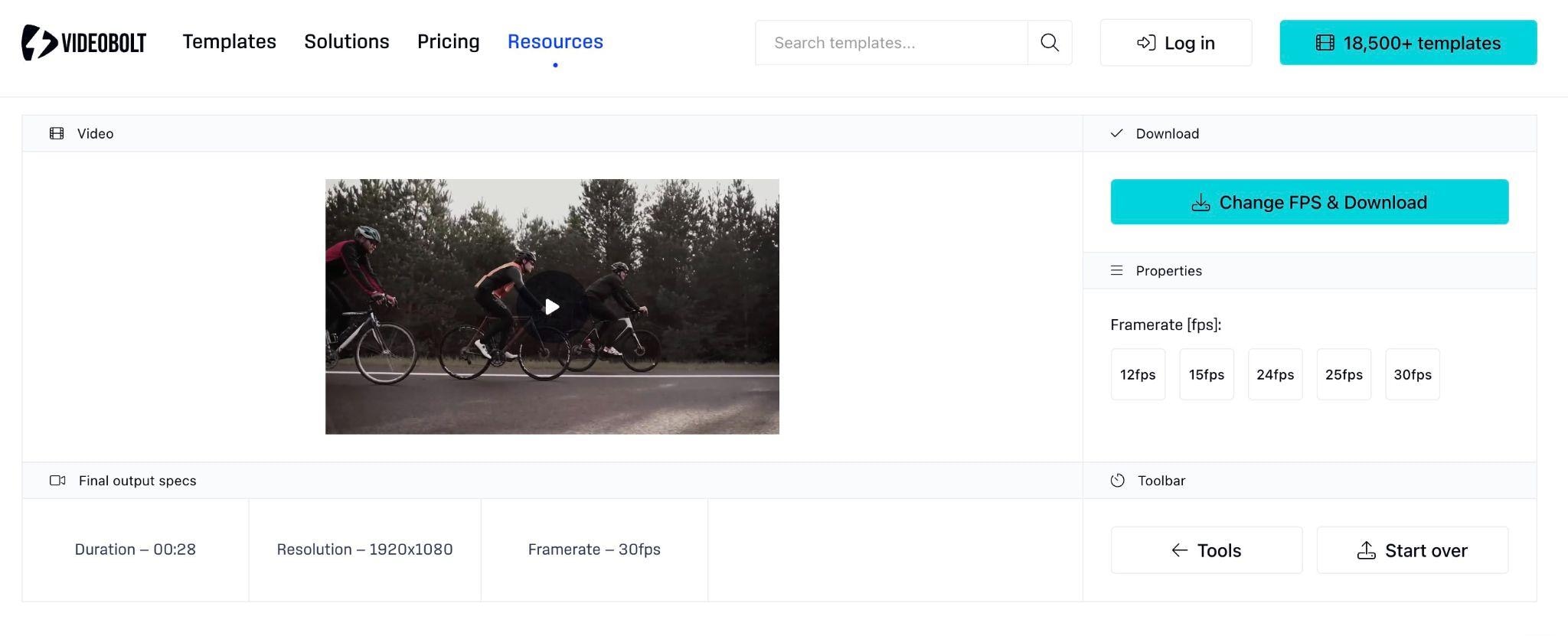
Videobolt bietet ein einfaches Online-FPS-Konverter-Tool, das sich hauptsächlich auf schnelle Anpassungen konzentriert. Kostenlose Benutzer können die Bildrate nur aus einem dropdown unterhalb des Videos ändern und sind auf kürzere Clip-Dauer beschränkt. Wenn Sie längere videos exportieren oder auf höhere FPS-Optionen konvertieren möchten, müssen Sie auf einen der kostenpflichtigen Pläne aktualisieren.
Kostenlos mit begrenzten FPS-Optionen und Videodauer. Bezahlte Pläne beginnen bei 14,99 $/Monat.
- Reinige Benutzeroberfläche
- Schnelle voreingestellte Verarbeitung
- Bildraten für kleinere Dateigrößen herunterskalieren
- Einfach zu bedienen für nichttechnische Benutzer
- Geeignet für kurze videos
- Der kostenlose plan hat kein Wasserzeichen und erfordert keine Registrierung
- Begrenzte Anpassung
- Nicht ideal für hohe FPS-Bewegungsgenauigkeit
Wählen Sie nach dem Hochladen Ihres Videos während des Exports eine FPS-Voreinstellung, um die Bildrate anzupassen. Sie können auch andere einfache Bearbeitungstools erkunden, wenn Sie neben der FPS-Konvertierung schnelle trims oder grundlegende Anpassungen benötigen.
6. VEED(Online)
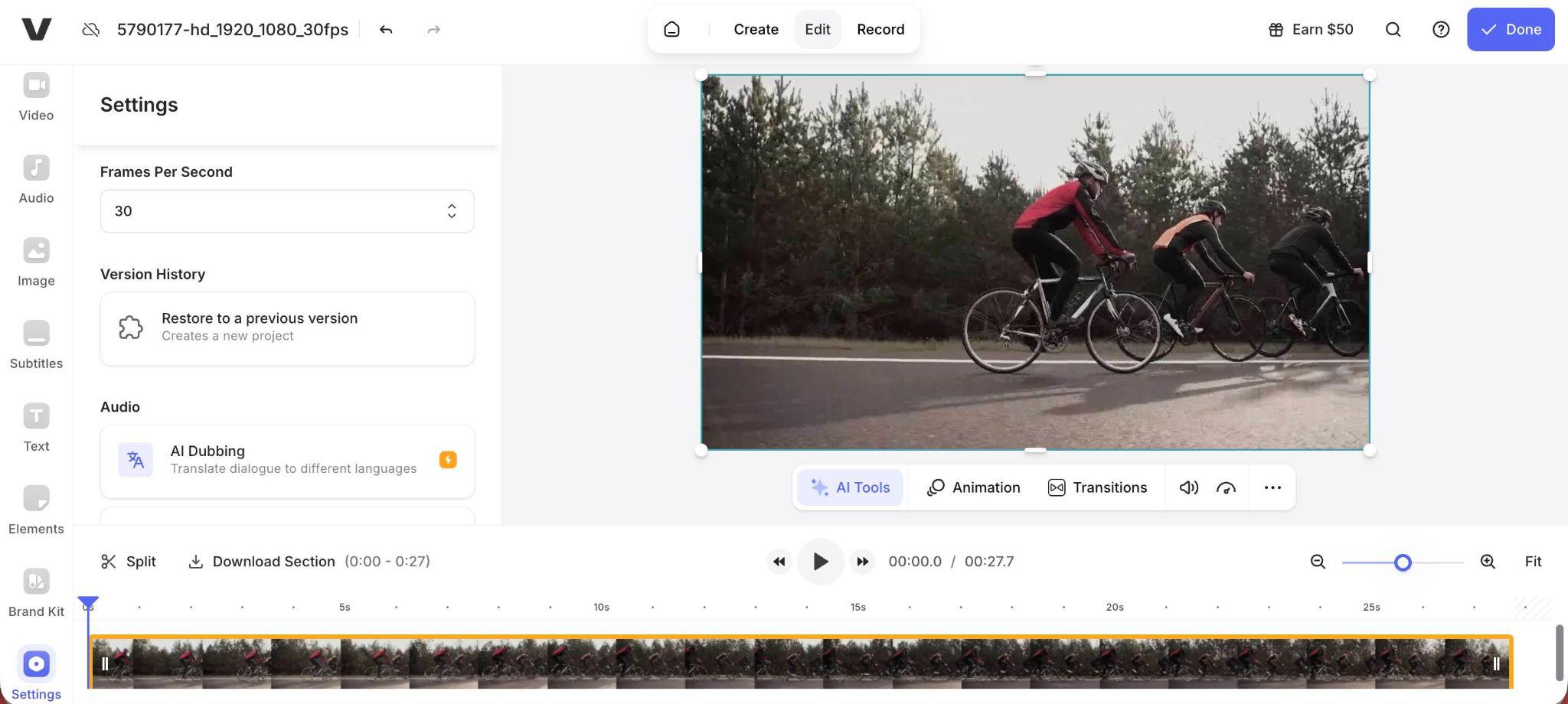
VEED kombiniert Online-Bearbeitung mit einem integrierten Video-Bildrate-Konverter, der Ihnen hilft, die Bildrate von Videos zu ändern, während Sie an Dingen wie Bildunterschriften oder layouts arbeiten. Sie können die Bildrate-Einstellungen der Videoleinwand anpassen und dann den clip mit Ihrem neuen FPS exportieren.
Kostenlose version mit Wasserzeichen, bezahlte Pläne beginnen bei $19/Monat.
- Integrierte Bearbeitungstools
- presets für soziale Medien
- Cloud-basierter Speicher
- Gute balance zwischen Bearbeitung und FPS-Steuerung
- Einfache Freigabeoptionen
- Moderne Schnittstelle mit vielen Bearbeitungswerkzeugen
- Freie Exporte beinhalten ein Wasserzeichen
- Keine Frame-Interpolation, daher ist es besser für downscaling als upscaling
- Begrenzte FPS-Reichweite im Vergleich zu Desktop-Tools
FPS wird während des Exports mit voreingestellten Ausgabeeinstellungen eingestellt. Man sollte daran denken, dass die maximale FPS von Ihrer Originaldatei abhängt.
7. MiniWebTool(Online)
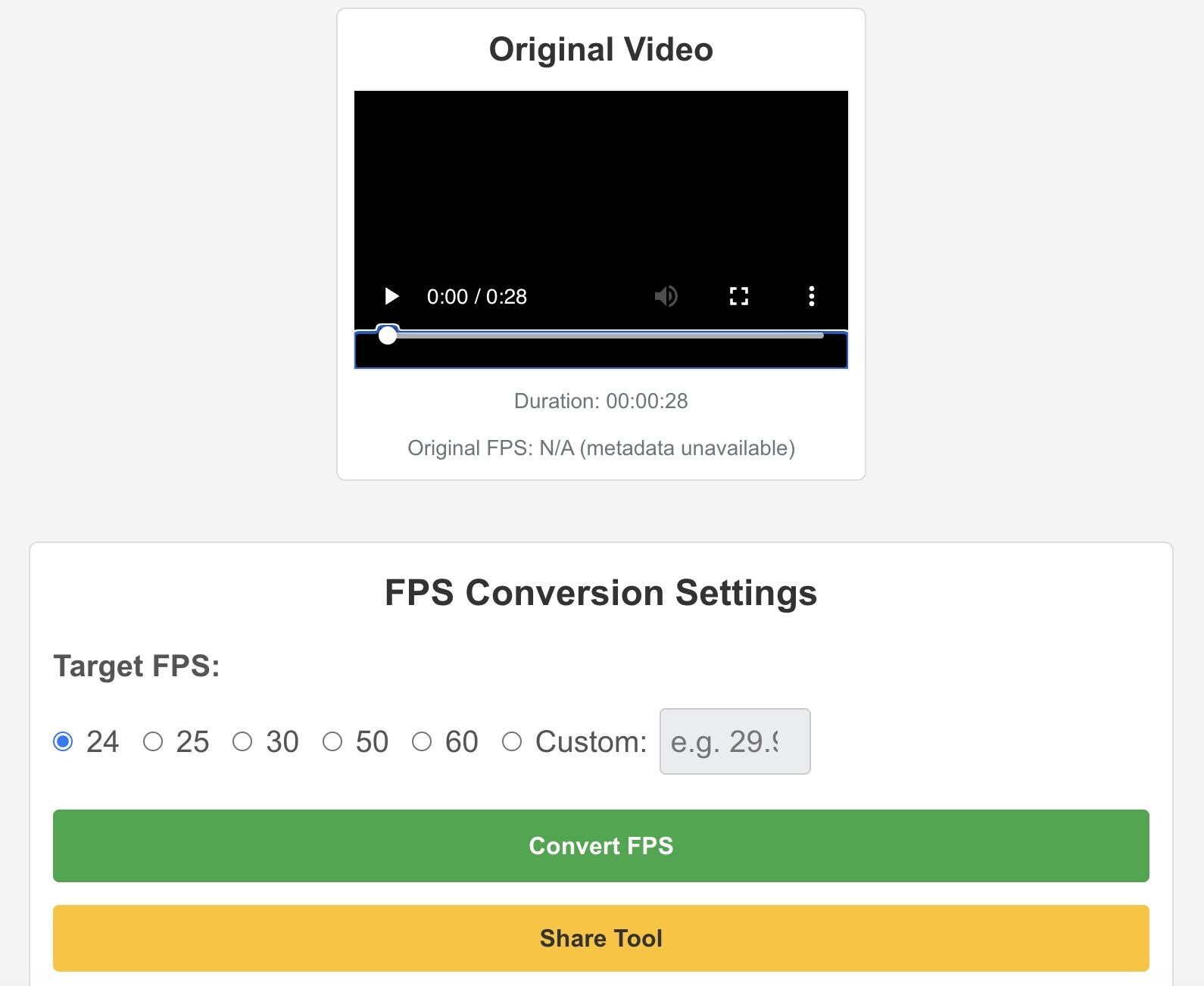
MiniWebTool ist ein leichter Online-Video-Bildrate-Konverter für einmalige FPS-Änderungen. Es reicht aus, wenn Sie einfach die Bildrate schnell wechseln müssen, ohne ein Konto zu erstellen oder software zu installieren, obwohl es keine erweiterten Steuerelemente oder andere motion Smoothing-Funktionen bietet.
frei
- Extrem einfache Schnittstelle
- Zeigt eine geschätzte ursprüngliche Bildrate an, wenn verfügbar.
- Stellen Sie jede Bildrate innerhalb eines unterstützten Bereichs ein
- Vergleichen Sie die Original- und die konvertierten Videos nach der Verarbeitung
- Verfolgen Sie den Konvertierungsstatus in Echtzeit
- völlig kostenlos
- Kein Konto erforderlich
- Schnell bei kleinen Dateien
- Funktioniert mit gängigen Formaten
- Eingeschränkte Kontrolle
- Nicht geeignet für große oder hochwertige Videos
Laden Sie ein Video hoch, wählen Sie eine Bildrate und laden Sie die konvertierte Datei herunter.
8. Neural.Love(Online)
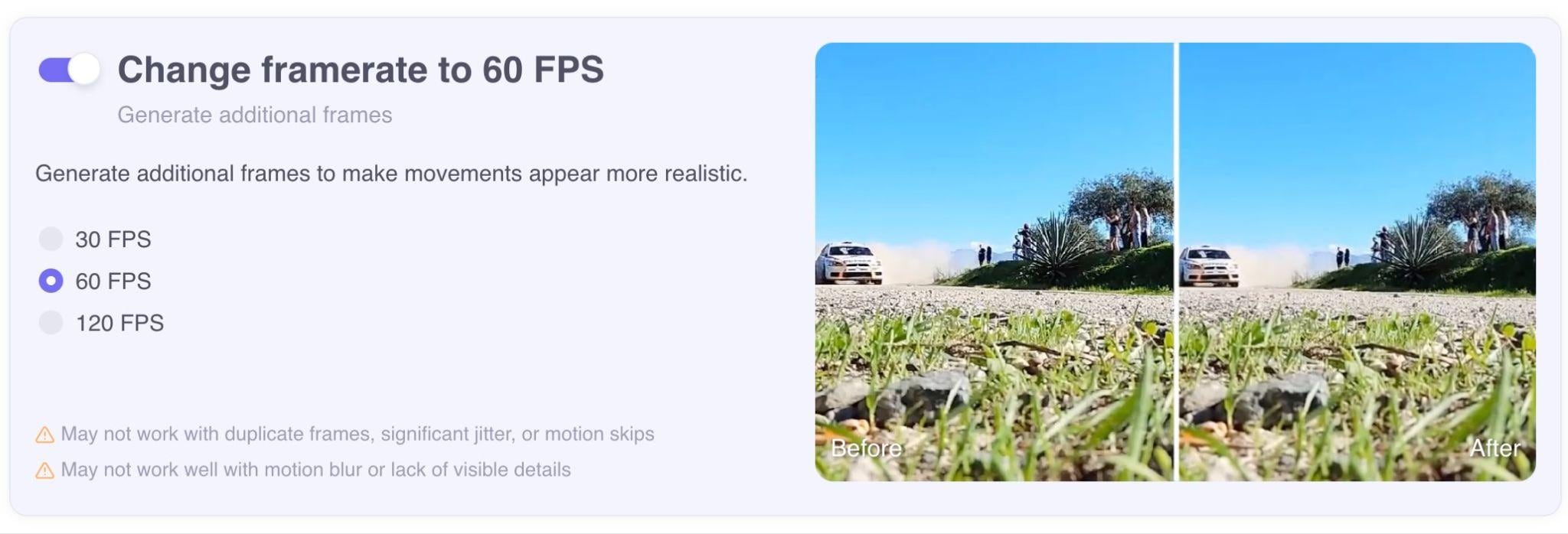
Neural.Love ist ein KI-basierter 60-FPS-Konverter, der sich auf die Verbesserung von Bewegungen mithilfe von maschinellem Lernen konzentriert. Dieses Tool wird oft verwendet, um Videos mit bis zu 120 FPS für eine flüssigere Wiedergabe zu konvertieren. Das Tool verwendet fortschrittliche Frame-Interpolation, um Ihr Filmmaterial zu analysieren und intelligent neue Frames zu erzeugen.
Kostenlose Version mit eingeschränktem Zugang; Bezahlkreditsystem (ab $0,08/Kredit).
- KI-basierte Frame-Interpolation
- Entwickelt zur Bewegungsverbesserung
- Fokus auf hochwertige Ausgaben
- Bessere Glätte als einfache FPS-Änderer
- Gut für Restaurierungsprojekte
- Minimale manuelle Einrichtung
- Video in höhere FPS umwandeln ist nur für kostenpflichtige Pläne verfügbar
- Die Verarbeitungszeit kann länger sein
KI generiert Zwischenbilder, um die FPS vor dem Export des endgültigen Videos zu erhöhen.
9. Video Converter, Compressor (Android)
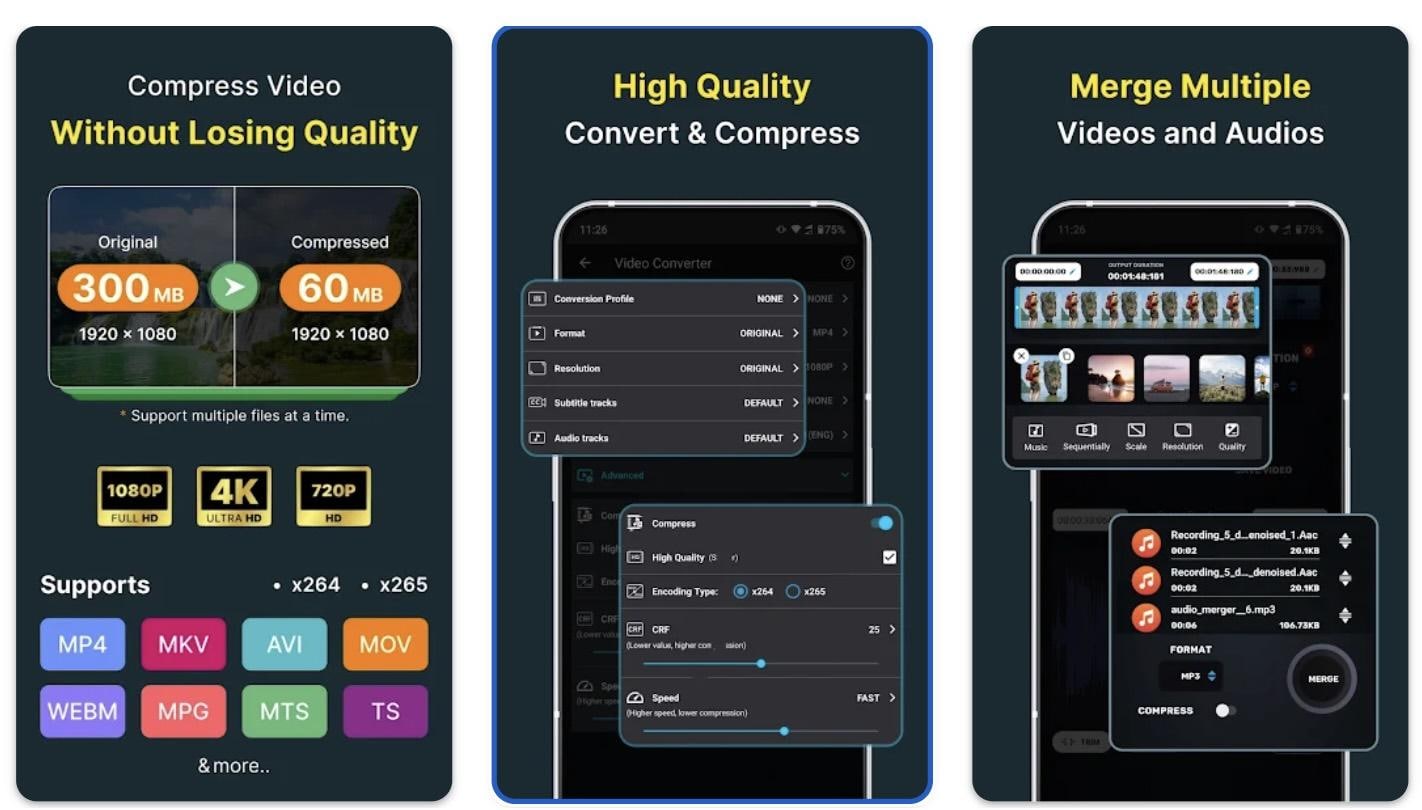
Diese App funktioniert als mobile Video-FPS-Konverter für Android-Nutzer, die die Video-Bildrate direkt auf ihrem Handy ändern möchten. Sie enthält auch grundlegende Tools zum Konvertieren von Formaten und Komprimieren von Videos.
Kostenlos mit In-App-Käufen von $0,99 bis $49,99.
- Wählen Sie aus gängigen FPS-Voreinstellungen oder stellen Sie eine benutzerdefinierte Bildrate ein.
- Unterstützt Codecs wie H.264, MPEG-1/2/4, VP8, VP9, FLV1 und weitere.
- Eingebaute Komprimierung zur Steuerung der Dateigröße.
- Stellen Sie mehrere Dateien in die Warteschlange und verarbeiten Sie sie alle gleichzeitig über alle Tools hinweg.
- Praktisch für schnelle Bearbeitungen am Handy
- Unterstützt gängige FPS-Voreinstellungen
- Ausgewogenheit zwischen Geschwindigkeit und Qualität
- Begrenzte fortschrittliche Bewegungsoptimierung
- Werbung in der kostenlosen Version
Die FPS wird während der Konvertierung zusammen mit Auflösungs- und Bitraten-Einstellungen ausgewählt.
10. Videokonverter und Kompressor (iOS)
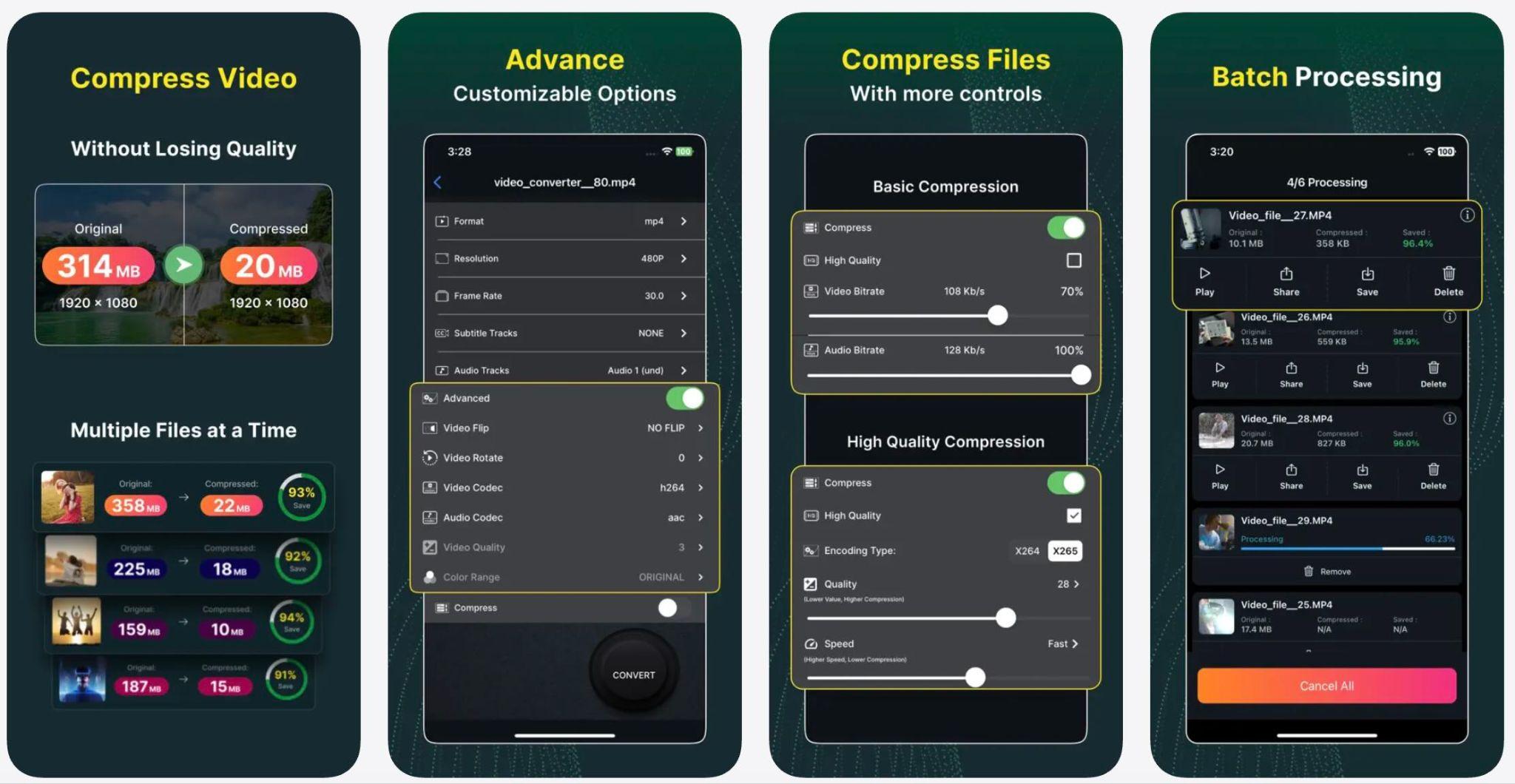
Diese iOS-App bietet eine praktische FPS-Videokonverter-Lösung für Kreative, die auf iPhone oder iPad bearbeiten. Sie enthält außerdem grundlegende Bearbeitungsfunktionen wie Zuschneiden, Clips zusammenführen, Audios anpassen und Videos komprimieren, zusätzlich zu ihrem Konverter-Tool.
Kostenlos mit In-App-Käufen ab $2,99
- Wählen Sie aus jeder vordefinierten Bildrate oder geben Sie eine beliebige benutzerdefinierte Bildrate ein
- Unterstützt viele Videoformate und Codecs
- Integrierte Komprimierung und grundlegende Bearbeitungsfunktionen
- Reibungsloser mobiler Arbeitsablauf
- Einfache Benutzeroberfläche
- Zuverlässig für Social-Media-Exporte
- Keine KI-Interpolation
- Begrenzte Anpassungsoptionen
Benutzer wählen die Zielbildrate aus, bevor sie das konvertierte Video auf ihr Gerät oder in die Cloud exportieren.
Fazit
Der Schlüssel zur Auswahl des am besten geeigneten Video-Bildrate-Konverter besteht nicht nur darin, Ihr Videomaterial flüssiger erscheinen zu lassen; Sie müssen auch die Bewegung, Qualität und Plattformanforderungen berücksichtigen. Wenn Sie 30 FPS zu 60 FPS für eine sauberere Wiedergabe umwandeln, mit 120 FPS für Actionszenen experimentieren oder einfach die Video-Bildrate für die Kompatibilität ändern möchten, hängt das beste Tool von Ihrem Arbeitsablauf ab.
Von den Optionen bietet Filmora mehr Kontrolle. Sie können die Bildrate direkt in der Timeline anpassen, KI-Frame-Interpolation verwenden, um Bewegung flüssig zu halten, und ohne Rätselraten in bestimmten Formaten und Auflösungen exportieren. Sie können auch die mobile App nutzen, wenn Sie unterwegs Videos konvertieren möchten.
Sicherer DownloadFAQs zu Videobildraten-Konvertern
-
1. Ist das Umwandeln von 30 FPS in 60 FPS dasselbe wie direkt in 60 FPS aufzunehmen?
Nein. Das Aufnehmen in 60 FPS erfasst reale Bewegungsdaten mit einer höheren Bildrate. Das Umwandeln von 30 FPS in 60 FPS verwendet Interpolation, um zusätzliche Bilder zu erzeugen, was die Glätte verbessert, aber das ursprüngliche 60-FPS-Material nicht vollständig erreicht. -
2. Verbessert eine höhere Bildrate die Videoqualität?
Nicht immer. Eine höhere Bildrate macht Bewegungen flüssiger, erhöht aber weder die Schärfe noch die Auflösung. Die Bildqualität hängt weiterhin von Beleuchtung, Fokus, Bitrate und der ursprünglichen Aufnahmequalität ab. -
3. Führt die Konvertierung von Videos auf eine höhere Bildrate zu einer größeren Dateigröße?
Ja, in den meisten Fällen. Eine höhere Bildrate bedeutet mehr Bilder pro Sekunde, was normalerweise zu größeren Dateien führt, sofern die Komprimierungseinstellungen nicht angepasst werden. -
4. Beeinflusst die Bildrate die Videogeschwindigkeit?
Nein, die Änderung der Bildrate verändert die Abspielgeschwindigkeit nicht, wenn sie korrekt durchgeführt wird. Die Videolänge bleibt gleich; nur die Bewegungsglätte verändert sich.
