


 TL;DR:
Adobe Color ist ein kostenloses, browserbasiertes Tool, das auf Basis etablierter Harmonieregeln automatisch konsistente Farbpaletten generiert, ohne dass tiefe Kenntnisse der Farbtheorie erforderlich sind.
● Nutzer können Farbschemata über ein interaktives Farbrad entwerfen oder Paletten aus hochgeladenen Bildern extrahieren, jedoch setzt das direkte Speichern der Ergebnisse in die Adobe Creative Cloud-Bibliothek ein kostenloses Benutzerkonto voraus.
● Die integrierten Barrierefreiheitswerkzeuge validieren Entwürfe sofort nach WCAG-Standards für den Textkontrast und filtern problematische Farbkombinationen für verschiedene Arten von Farbenblindheit wie Deuteranopie oder Protanopie heraus.
● Für Arbeitsabläufe außerhalb des Adobe-Ökosystems müssen die ermittelten Hex-, RGB- oder LAB-Werte manuell kopiert werden, um sie als präzise Vorlage in Drittanbieter-Tools wie der Videobearbeitungssoftware Wondershare Filmora für die Farbkorrektur zu verwenden.
Wenn Sie jemals viel zu lange damit verbracht haben, Farben zu finden, die tatsächlich zusammenpassen, hat Adobe ein genau dafür entwickeltes Tool:Adobe Color. Viele Designer verlassen sich darauf, wenn sie Farbpaletten erstellen. Anstatt Dutzende von Farbtönen manuell zu testen, wendet Adobe Color bewährte Harmonieregeln an und liefert Ihnen Kombinationen, die funktionieren.
Heute zeigen wir Ihnen, wie Sie mit Adobe Color eine gute Farbpalette erstellen und wie Sie diese auf Ihr aktuelles Projekt anwenden können.
Teil 1. Was ist Adobe Color?
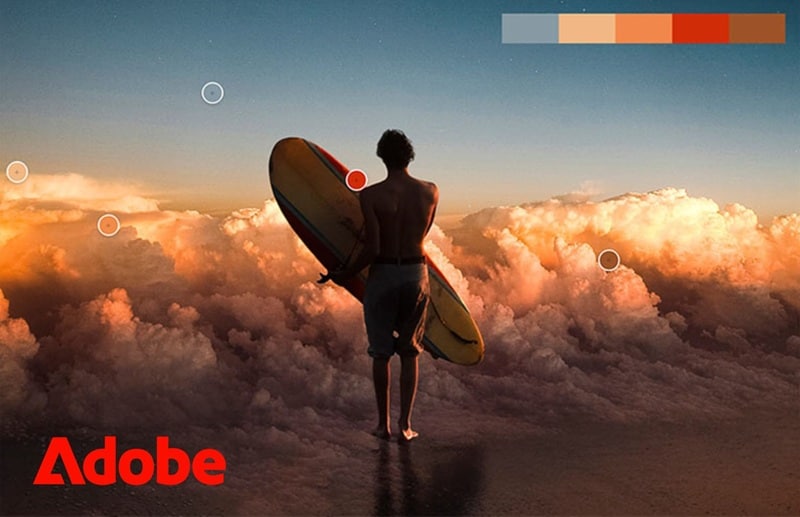
Adobe Color ist ein kostenloses Online-Tool von Adobe, mit dem Sie Farbpaletten erstellen, erkunden und speichern können. Da Farbtheorie komplex sein kann, übernimmt Adobe Color die Denkarbeit für Sie, wenn Sie schnell ein fertiges Farbschema benötigen.
Sie können Adobe Color direkt unter color.adobe.com aufrufen, ohne Installation. Wenn Sie eine Adobe Color-App für Mobilgeräte suchen, können Sie Adobe Capture verwenden. Außerdem stellt es die Basis für die Funktion Adobe Express’ Themes dar, die Ihnen hilft, konsistente Farbpaletten in Ihren Designs zu finden und anzuwenden.
Was Sie mit Adobe Color machen können
Adobe Color verfügt über mindestens vier Hauptfunktionen, die unterschiedliche Ziele erfüllen.
1. Farbschemata erstellen
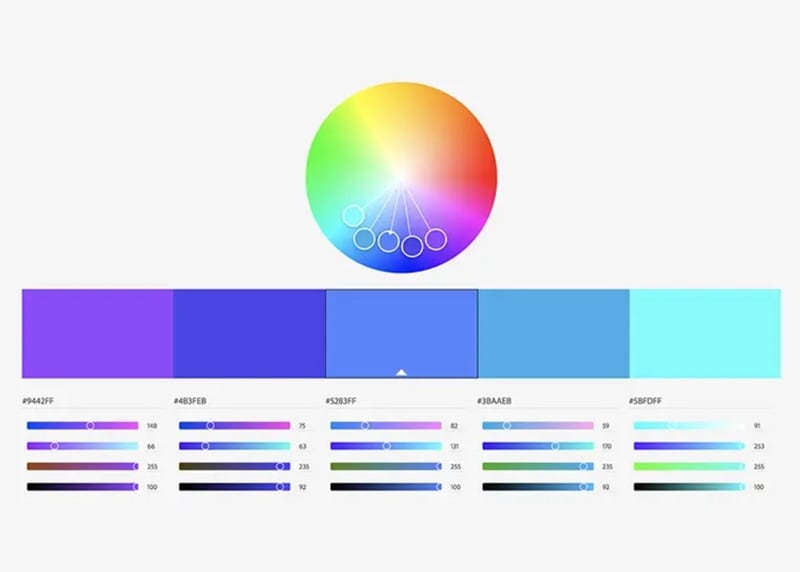
Im Bereich "Erstellen" können Sie eine Basisfarbe und eine Farbharmonie mit dem Adobe Farbrad auswählen, und Adobe Color generiert ein Farbschema dazu. Sie können die Markierungen am Rad manuell verschieben oder einen spezifischen Hex-Wert eingeben. Oder wenn Sie ein Bild als Referenz haben, können Sie dieses hochladen und Adobe Color erstellt automatisch eine Palette oder einen Farbverlauf daraus.
2. Trends entdecken
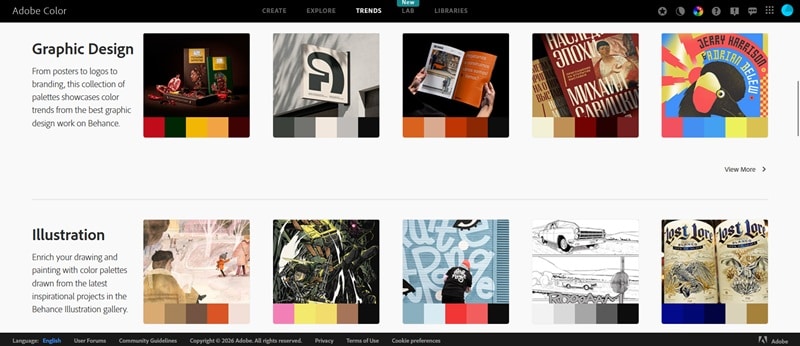
Der Bereich "Trends" zeigt Farbpaletten von Adobe, die derzeit auf Behance und Adobe Stock beliebt sind. Sie sind nach Branchen sortiert – wie Mode, Grafikdesign, Illustration, UI/UX, Reisen, Game Design und mehr. So finden Sie schnell relevante Paletten für Ihre Arbeit.
3. Community-Inhalte entdecken
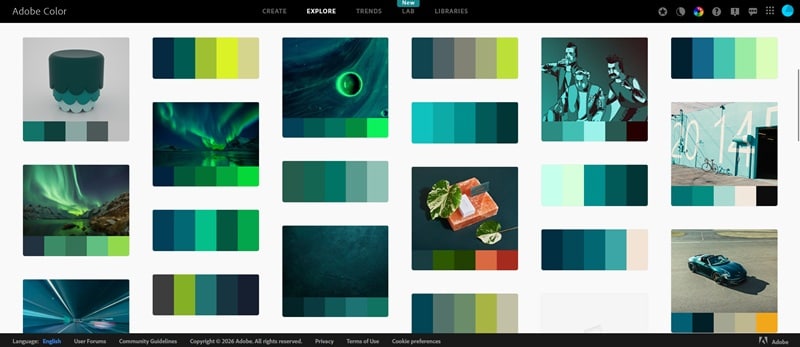
Im Bereich "Entdecken" finden Sie Tausende von Farbpaletten, die von anderen Adobe Color-Nutzern erstellt und geteilt wurden. Sie können nach Stichwort suchen oder nach Farben stöbern. Wenn Ihnen eine Palette gefällt, können Sie sie direkt in Ihrer Adobe Creative Cloud-Bibliothek speichern.
4. Barrierefreiheit: Kontrastprüfung und Farbenblind-Sicherheit
Inklusivität ist in jedem Designprojekt wichtig, und Adobe Color unterstützt Sie dabei. Im Bereich Barrierefreiheit auf dem Tab "Erstellen" gibt es zwei Werkzeuge:
- Kontrastprüfung: Prüft, ob Ihre Text- und Hintergrundfarbkombination die WCAG-Standards für Barrierefreiheit erfüllt (die Richtlinien zur Lesbarkeit für Menschen mit Sehbehinderung).
- Farbenblind-Sicherheit: Überprüft Ihre Palette auf verschiedene Arten von Farbenblindheit, wie Deuteranopie, Protanopie und Tritanopie, und markiert Kombinationen, die schwer zu unterscheiden sind.
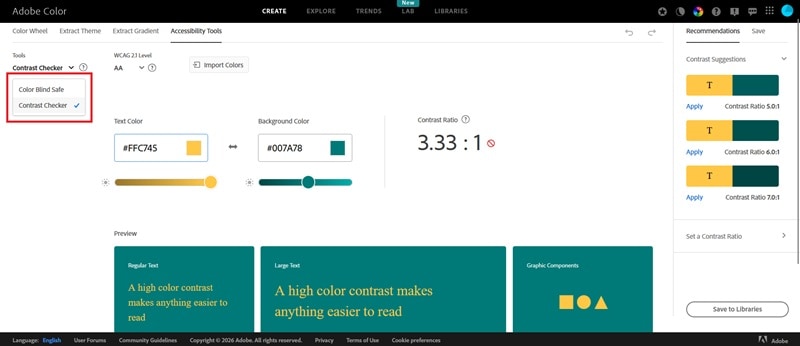
Beide Werkzeuge bieten sofortige visuelle Rückmeldung, sodass Sie Ihre Farben direkt anpassen können und nicht erst Probleme bemerken, wenn Ihr Design bereits fertig ist.
Ist Adobe Color kostenlos?
Ja, Adobe Color kann kostenlos direkt auf der Website verwendet werden. Sie können Paletten ohne Abonnement erstellen und müssen sich nur anmelden, wenn Sie Paletten in Ihrer Creative Cloud-Bibliothek speichern möchten.
Teil 2. Wie erstellt man Farbpaletten mit dem Adobe Color Palette Generator?
Jetzt, da Sie wissen, was Adobe Color ist und was es bietet, werfen wir einen genaueren Blick auf den Teil, für den die meisten kommen: das Erstellen von Farbpaletten.
Das Adobe Farbrad verwenden
Wenn Sie den Bereich "Erstellen" Bereich öffnen, sehen Sie als erstes das Adobe Farbrad. Um damit eine Palette zu erstellen, haben Sie mehrere Optionen:
- Ziehen Sie einen der Farbmarker am Rad; die anderen bewegen sich dann automatisch gemäß der ausgewählten Harmonieregel.
- Geben Sie einen Hex-Code ein, wenn Sie bereits eine bestimmte Farbe im Kopf haben. Das Rad springt sofort darauf.
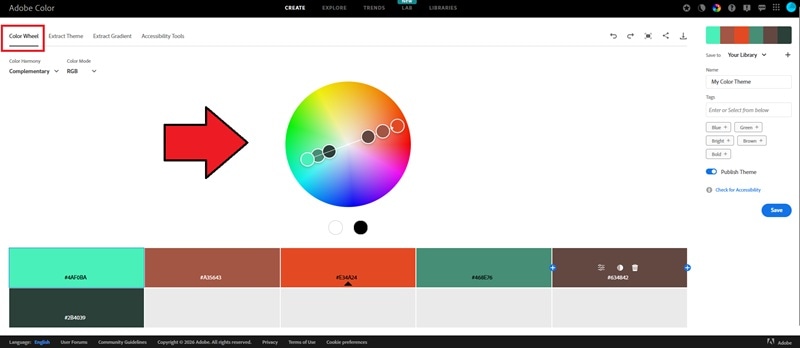
Bevor Sie allerdings Farben verschieben, sollten Sie zuerst eine Harmonieregel wählen. Diese Einstellung weist Adobe Color an, wie die anderen Farben im Verhältnis zur Basisfarbe gewählt werden. Da verschiedene Regeln sehr unterschiedliche Ergebnisse liefern, wissen nur Sie, was Ihr Design tatsächlich braucht.
Typische Harmonieregeln in Adobe Color
- Analog: Farben, die nebeneinander auf dem Rad liegen.
- Monochromatisch: Ein Farbton, variiert in Helligkeit und Sättigung.
- Triade: Drei Farben, gleichmäßig auf dem Rad verteilt.
- Komplementär: Zwei Farben, die sich direkt gegenüberliegen. Starker Kontrast.
- Split-Komplementär: Wie komplementär, aber es werden die beiden angrenzenden Farben zum gegenüberliegenden Punkt verwendet, nicht die gegenüberliegende Farbe selbst.
- Quadrat: Vier Farben, gleichmäßig auf dem Rad verteilt.
- Compound: Zwei komplementäre Paare kombiniert.
- Schattierungen: Helle und dunkle Varianten einer einzigen Basisfarbe.
- Individuell: Keine Regeln angewendet. Sie verschieben die Marker frei und erstellen, was Sie möchten.
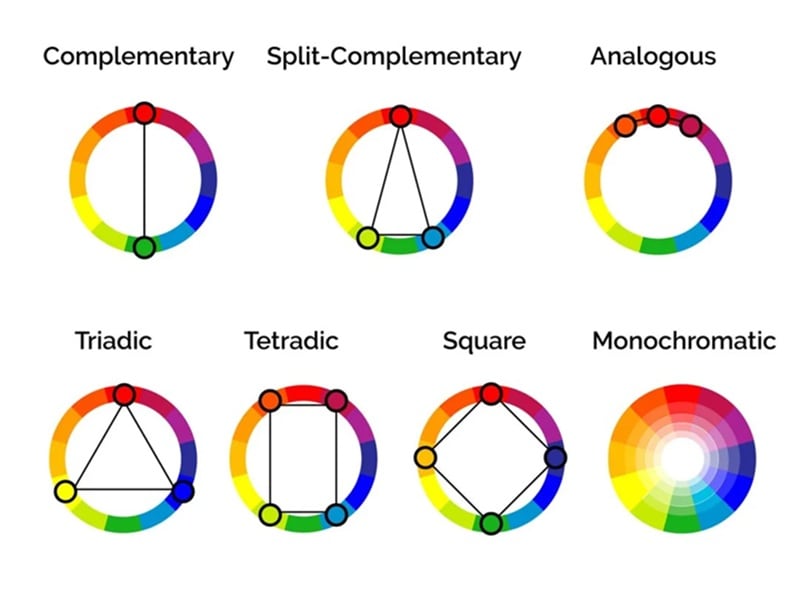
Bild: Farben erklärt
Wenn Sie beispielsweise "Monochromatisch" auswählen, wird das Adobe Monochromatisch-Rad mit allen Markern auf denselben Farbton angezeigt. Sie können die Hex-Codes oder RGB-Werte kopieren und direkt ins Projekt übernehmen.
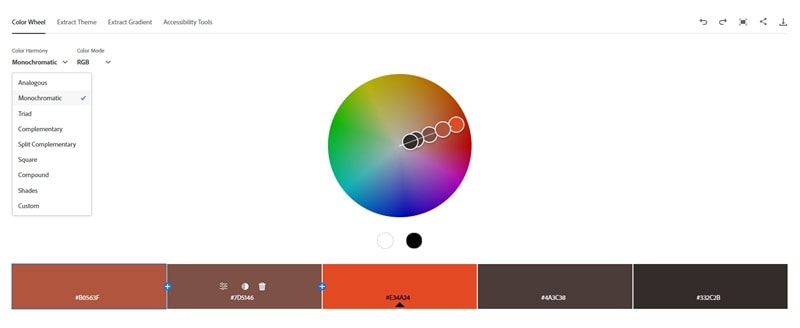
Farbharmonieregeln stammen aus der Grundfarbtheorie. Es sind Farbkombinationen, die natürlich gut zusammen aussehen, basierend auf ihrer Position im Farbrad. Neben der Auswahl einer Harmonieregel müssen Sie auch einen Farbmodus.
Der Farbmodus bestimmt hingegen, wie Ihre Farben numerisch definiert und gemessen werden. Das ist wichtig, je nachdem, ob Ihr Design für ein Display oder den Druck gedacht ist.
Farbmodi in Adobe Color
| RGB | HSB | LAB | |
| Funktionsweise | Mischt Rot, Grün und Blau Licht (0–255), um Farben zu erzeugen | Bestimmt Farbe anhand von Farbwinkel, Sättigung und Helligkeit | Modelliert Farben basierend auf menschlicher Wahrnehmung, trennt Helligkeit von den beiden Farbkanälen |
| Typische Anwendungsfälle | Alles auf dem Bildschirm (Websites, Apps, soziale Medien, digitale Werbung). | Wie RGB, aber bevorzugt, wenn Farben intuitiv angepasst werden sollen | Druckproduktion und Farbkonsistenz über verschiedene Geräte |
| Stärken | Universeller Standard für digitale Arbeiten | Jeder Wert steuert eine bestimmte Eigenschaft, was Anpassungen vorhersehbarer macht | Geräteunabhängig und genauer bei verschiedenen Ausgabemedien |
| Beschränkungen | Nicht fürs Drucken geeignet | Keine Vorteil bei Genauigkeit gegenüber RGB | Technisch aufwändiger in der Anwendung, besonders im alltäglichen digitalen Design |
Farbpaletten aus Bildern extrahieren
Immer noch im Bereich "Erstellen", können Sie vom Farbrad zu "Palette extrahieren" wechseln, um eine Farbpalette aus einem bestehenden Bild zu extrahieren. Laden Sie ein Foto, eine Illustration oder einen Screenshot hoch, und Adobe Color erstellt eine Palette aus fünf Farbfeldern daraus.
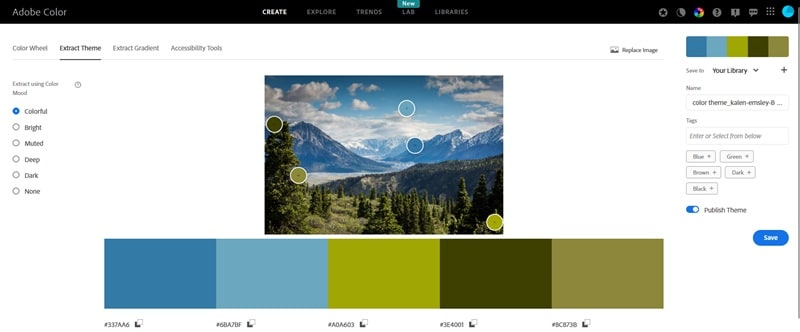
Sie können steuern, wie die Palette extrahiert wird, indem Sie einen von fünf Modi wählen: Farbenfroh, Hell, Gedämpft, Tief und Dunkel. Jeder Modus fokussiert einen anderen Tonbereich im Bild, sodass ein Foto mehrere unterschiedliche Paletten liefern kann – je nach gewähltem Modus.
Farbverläufe extrahieren
Neben der Extraktion einer Palette aus einem Foto können Sie auch einen Farbverlauf aus dem Bereich "Verlauf extrahieren" ziehen. Die Extraktion des Farbverlaufs funktioniert ähnlich, aber statt festen Farbfeldern werden die Farben aus Ihrem Bild in einen Verlauf gemappt.
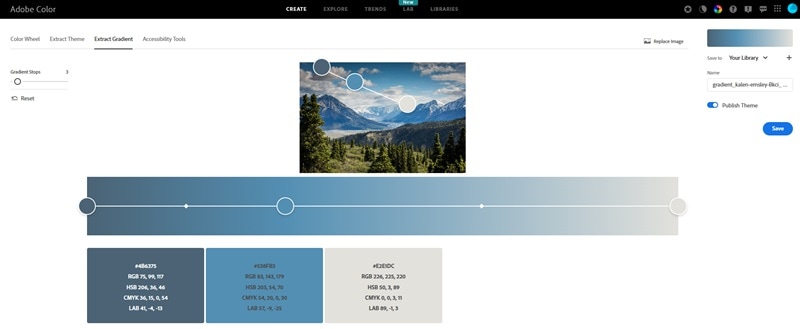
Nach dem Hochladen eines Bildes generiert Adobe Color einen Verlauf, der die dominanten Farbwechsel darin widerspiegelt. Sie können zwischen linearen und radialen Verläufen wählen und die Farbstopps verschieben, um das Resultat zu verändern.
Teil 3. Wo Adobe Color in Ihren Design-Workflow passt
Adobe Color ist für praktisch jeden geeignet, der Farbentscheidungen treffen muss. Die meisten greifen schon in der frühen Projektphase darauf zurück, etwa bei der Bestimmung der visuellen Richtung oder beim Aufbau eines Farbsystems. Aber es ist auch hilfreich, wenn Sie eine bestehende Farbpalette erweitern oder prüfen möchten, ob Ihre Farben den Anforderungen an die Barrierefreiheit genügen.
Speziell für Videoproduzenten kann Adobe Color eingesetzt werden, wenn Sie die visuelle Identität eines Kanals oder einer einzelnen Produktion planen. Sobald Sie eine Palette haben, ermöglichen Tools wie Wondershare Filmora die Farbentscheidungen direkt in Ihre Bearbeitung zu übernehmen.
1. Aufbau einer konsistenten Markenidentität
Eine Farbpalette ist oft das Fundament der visuellen Identität einer Marke – sowohl für Videoinhalte als auch für Logos oder Websites. Wenn jedes Element auf dem Bildschirm dem gleichen Farbschema folgt, wirken Ihre Videos durchdacht und einheitlich.
Ihre Farbpalette können Sie anwenden auf:
- Text und Untertitel
- Hintergrundgrafiken
- Elemente des Motion Designs

Wenn Sie ein markantes Farbschema haben, erkennen Leute Ihre Inhalte schon anhand der Optik, noch bevor sie Ihren Namen sehen. Dann haben Sie erfolgreich eine starke visuelle Markenidentität aufgebaut.
2. Unterstützung von Farbkorrektur und Stimmung
Ihre Palette kann auch die Farbkorrektur leiten. Anstatt Schatten, Mitteltöne und Lichter nur nach Gefühl anzupassen, haben Sie eine konkrete Farbvorlage als Ziel, was den Prozess beschleunigt.
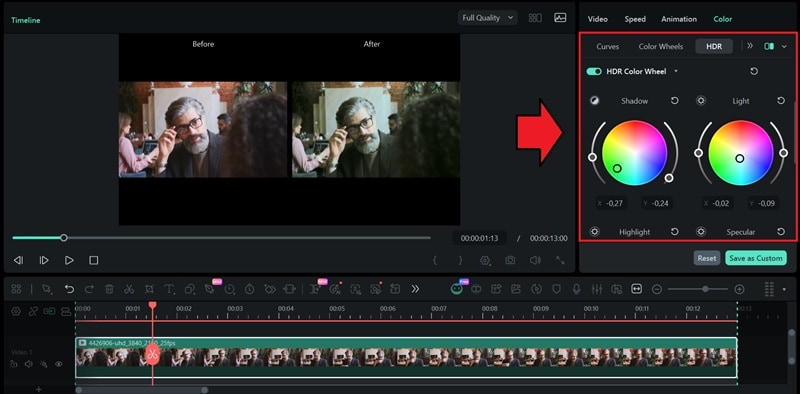
In Filmora können Sie zunächst die KI-Farbpalette Funktion nutzen. Damit wird auf Basis eines Referenzbildes ein Farb-Look erzeugt, der Ihnen eine solide Ausgangsbasis bietet. Danach können Sie mit Filmoras HDR-Farbräder die Schatten, Mitteltöne und Lichter feinjustieren, bis sie den exakten Werten Ihrer Adobe Color Palette entsprechen.

 Sicherer Download
Teil 4. Tipps zum Erstellen besserer Farbpaletten in Adobe Color
Adobe Color generiert lediglich die Palette. Die Qualität und die Entscheidungen dahinter liegen weiterhin bei Ihnen. Diese Tipps helfen Ihnen, mehr aus dem Tool herauszuholen.
1. Beginnen Sie mit einer zu Ihrem Projekt passenden Farbe
Versuchen Sie nicht, gleich fünf Farben auszuwählen. Wählen Sie eine Farbe und lassen Sie Adobe Color den Rest drumherum aufbauen. Es kann Ihre Markenfarbe oder eine Farbe aus Ihrem Motiv sein. Falls Sie noch keine bestimmte Farbe im Sinn haben, starten Sie mit dem, was Sie vermitteln möchten. Farben tragen Bedeutungen – das können Sie als Ausgangspunkt nutzen.
2. Testen Sie Ihre Palette im Kontext
Eine Palette, die auf dem Farbrad gut aussieht, funktioniert nicht immer im tatsächlichen Design. Testen Sie Ihre Farben deshalb immer an realen Elementen, um zu sehen, wie sie tatsächlich zusammen wirken.
3. Führen Sie den Zugänglichkeits-Check durch, bevor Sie finalisieren
Es dauert weniger als eine Minute und bewahrt Sie davor, später Ihre Farbwahl ändern zu müssen. Vergessen Sie nicht, die Kontrastprüfung Funktion in Adobe Color zu nutzen, um sicherzustellen, dass Ihr Text lesbar ist, sowie das Tool für Farbenblindheitssicherheit, um Kombinationen herauszufiltern, die für manche Betrachter schwer zu unterscheiden sein könnten.
Fazit
Farben richtig zu wählen, muss nicht mehr Stunden dauern. Adobe Color nimmt Ihnen die Theorie ab, sodass Sie mehr Zeit fürs eigentliche Design haben. Und wenn Sie Videos erstellen, erlaubt es Filmora, diese Farben einfach in Ihr Projekt einzubinden.
Dieser Leitfaden enthält alles, um sofort loszulegen. Probieren Sie Adobe Color aus, wählen Sie eine Farbe und erstellen Sie bessere Farbpaletten für Ihr Projekt.
FAQs
-
1. Können Sie Adobe Color-Paletten in andere Design-Programme exportieren?
Ja. Mit einem kostenlosen Adobe-Konto können Sie Paletten direkt in Ihre Creative Cloud Libraries speichern und haben somit Zugriff in Photoshop, Illustrator und InDesign. Arbeiten Sie außerhalb des Adobe-Ökosystems, können Sie die Hex-, RGB- oder LAB-Werte manuell kopieren und in jedes gewünschte Tool einfügen. -
2. Wie viele Farben sollte eine gute Farbpalette enthalten?
Es gibt keine feste Regel, aber die meisten Paletten funktionieren am besten mit 3 bis 5 Farben. Üblich sind eine dominierende Farbe, ein oder zwei unterstützende Farben und ein Akzent. -
3. Kann Adobe Color für Webdesign verwendet werden?
Ja, auf jeden Fall. Adobe Color ist besonders nützlich fürs Webdesign, da es standardmäßig mit RGB- und Hexwerten arbeitet, den Web-Formaten. Der Kontrast-Checker hilft zudem, sicherzustellen, dass Ihre Text- und Hintergrundkombinationen die WCAG-Anforderungen erfüllen, bevor Sie Ihr Design finalisieren.
