

 TL;DR:
Adobe Premiere Rush ist ein einsteigerfreundlicher Videoeditor für schnelle Social-Media-Inhalte, der jedoch schrittweise eingestellt wird, weshalb Wondershare Filmora als langfristige Alternative mit umfangreicheren kreativen Werkzeugen empfohlen wird.
● Die Software wird aus den App-Stores entfernt und ist nur noch bis zum 30. September 2025 zum Download verfügbar, wobei bereits installierte Versionen lediglich bis zum 30. September 2026 weiter genutzt werden können.
● Für schnelle, grundlegende Schnittaufgaben, Titel und Farbanpassungen ist Premiere Rush ideal, während Filmora sich für Nutzer eignet, die erweiterte Bearbeitungsfunktionen wie KI-gestütztes Freistellen, Bewegungsverfolgung und automatische Untertitel benötigen.
● Die kostenlose Version von Premiere Rush unterliegt starken Einschränkungen beim Cloud-Speicher und den Exporten, wohingegen die kostenfreie Variante von Filmora exportierte Videos mit einem Wasserzeichen versieht, dafür aber kostengünstige und lebenslange Lizenzen anbietet.
Wenn Premiere Pro ein wenig zu umfangreich erscheint und dich an den Schreibtisch fesselt, bietet Adobe eine einfachere Option namens Premiere Rush an.
Mit Premiere Rush kannst du Videos viel einfacher erstellen und bearbeiten. Außerdem kannst du die App überall nutzen, da sie auch als mobile Anwendung verfügbar ist. Dieser Videoeditor ist ideal für YouTuber, Vlogger und Social-Media-Content-Creators, die professionelle Videos ohne die Komplexität fortgeschrittener Software erstellen möchten.
Wenn du auf der Suche nach einem Adobe Premiere Rush Tutorial bist, das dich vom Erstellen deines ersten Projekts bis hin zum Exportieren deines fertigen Videos unterstützt, dann bist du hier genau richtig. Hier teilen wir auch fortgeschrittene Tipps und vergleichen alternative Tools, damit du die beste Option für deine Bedürfnisse wählen kannst.
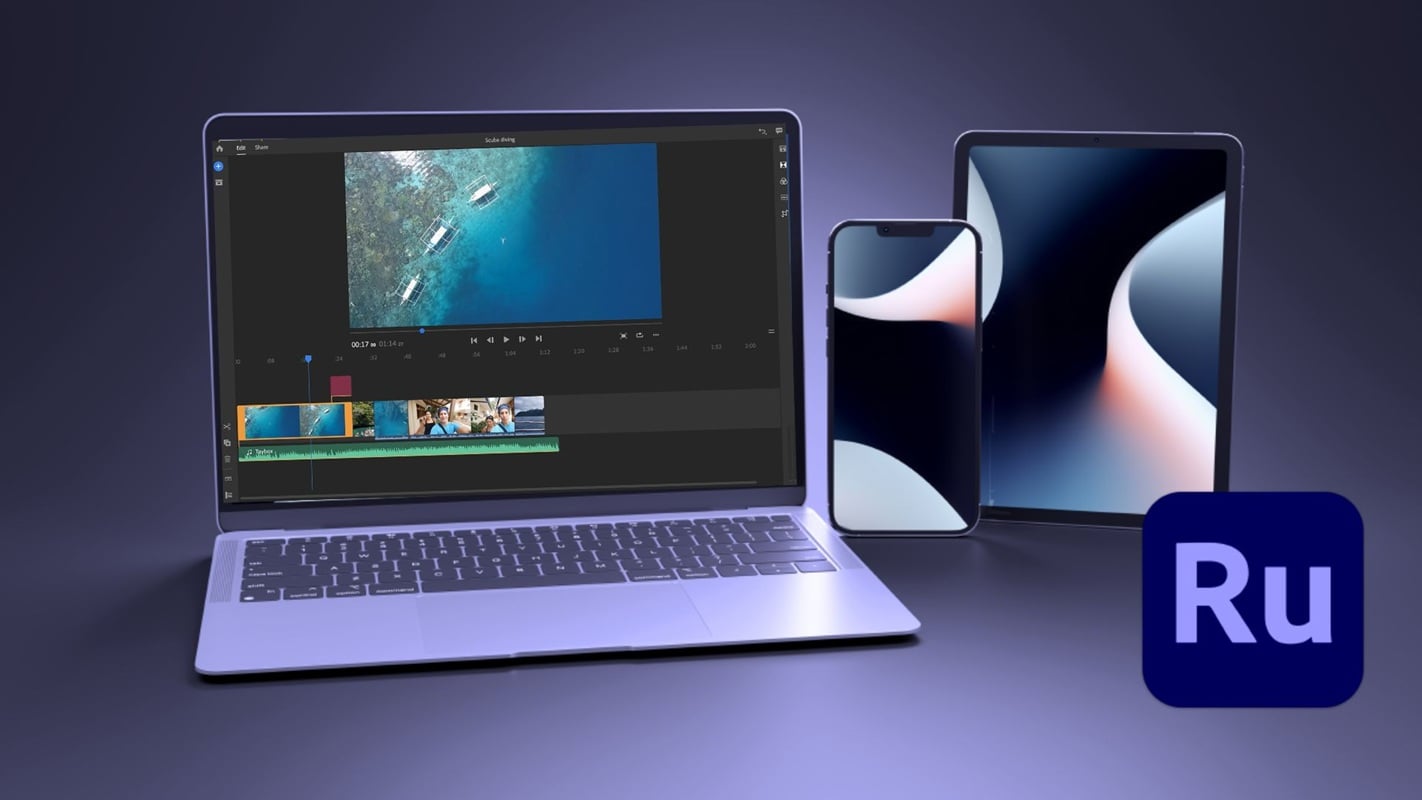
Teil 1. Was ist Adobe Premiere Rush?
Premiere Rush ist bekannt dafür, einsteigerfreundlich zu sein, dank seiner einfachen Benutzeroberfläche und den intuitiven Drag-and-Drop-Werkzeugen. Deshalb ist es zum Lieblingsvideoeditor für Vlogger und Social-Media-Creators geworden. Es funktioniert sowohl auf dem Desktop als auch auf mobilen Geräten, sodass du die Anwendung geräteübergreifend nutzen kannst.
Adobe hat jedoch angekündigt, dass Premiere Rush ab dem 30. September 2025 nicht mehr auf der Adobe-Website oder in App-Stores verfügbar sein wird. Wenn du die App bereits installiert hast, kannst du sie noch bis zum 30. September 2026 weiterhin nutzen.
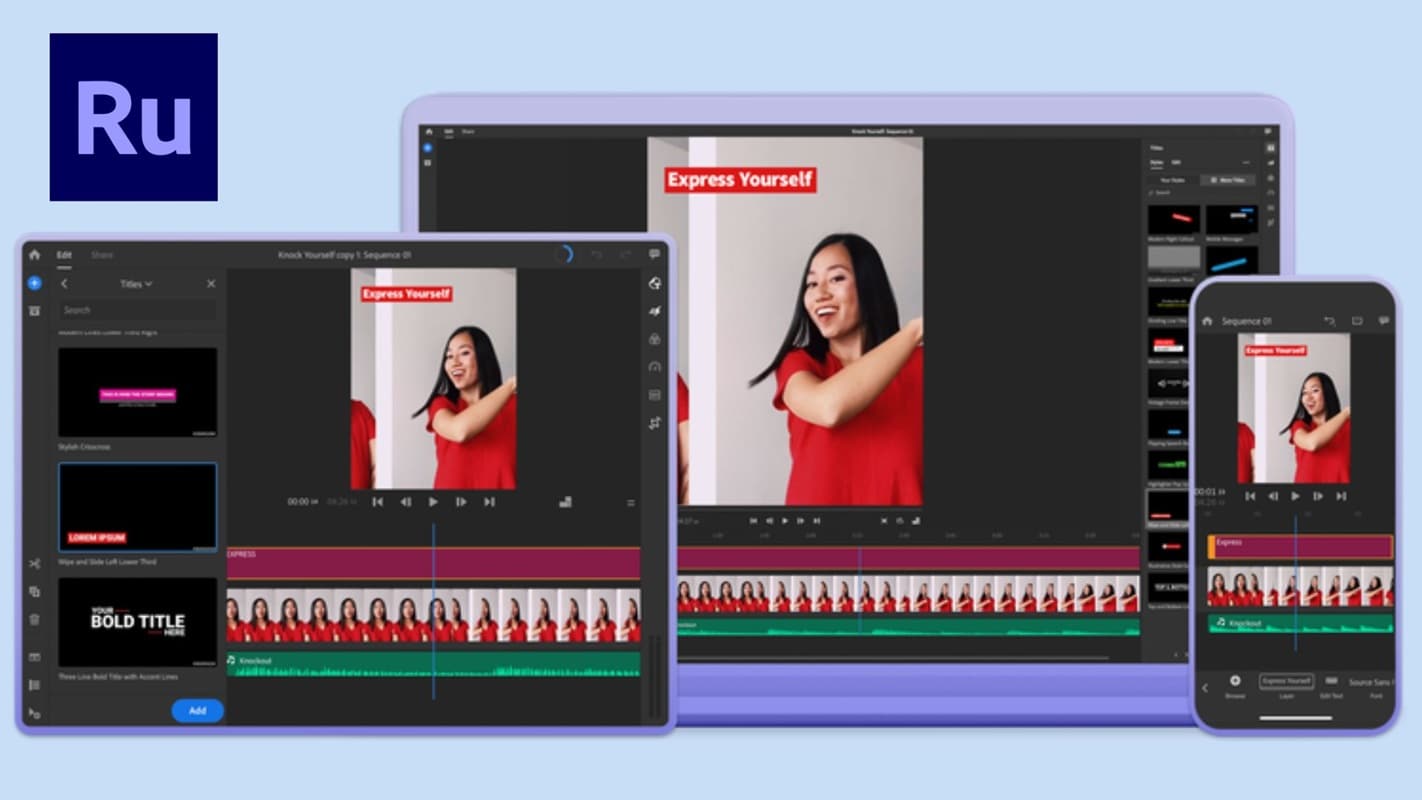
Warum wird es der „YouTube Generation Editor“ genannt?
Auf die Frage, warum es als „YouTube Generation Editor“ bezeichnet wird, lautet die Antwort, dass diese Anwendung bei YouTubern wegen ihrer Geschwindigkeit und Einfachheit besonders beliebt ist.
Für Kreative, die kontinuierlich Content erstellen, kann Premiere Rush Projekte auf mehreren Geräten synchronisieren. Es erleichtert einfache Grundbearbeitungen wie das Schneiden von Clips, das Hinzufügen von Titeln und das Anpassen von Farben. Außerdem kannst du dein Video direkt auf Plattformen wie YouTube, Instagram oder TikTok hochladen.
Adobe Premiere Rush vs Premiere Pro (Schneller Vergleich)
Vergleicht man Adobe Premiere Rush und Adobe Premiere Pro, haben beide leicht unterschiedliche Funktionen und Zielgruppen:
- Premiere Rush ist eine leichtere und schnellere Version im Vergleich zu Premiere Pro. Es gibt weniger Funktionen zu erlernen und die Anwendung ist auf das schnelle Bearbeiten ausgelegt.
- Premiere Pro ist eine fortgeschrittenere Version von Premiere Rush und bietet professionelle Werkzeuge wie Farbeinstellungen, Multi-Kamera-Schnitt und erweiterte Effekte.
Zusammengefasst: Wenn du leistungsstarke Anpassungsmöglichkeiten und umfangreiche Funktionen benötigst, wähle Premiere Pro. Wenn du einfache und schnelle Schnittfunktionen möchtest, ist Premiere Rush die beste Wahl.
Teil 2. Einstieg in Adobe Premiere Rush
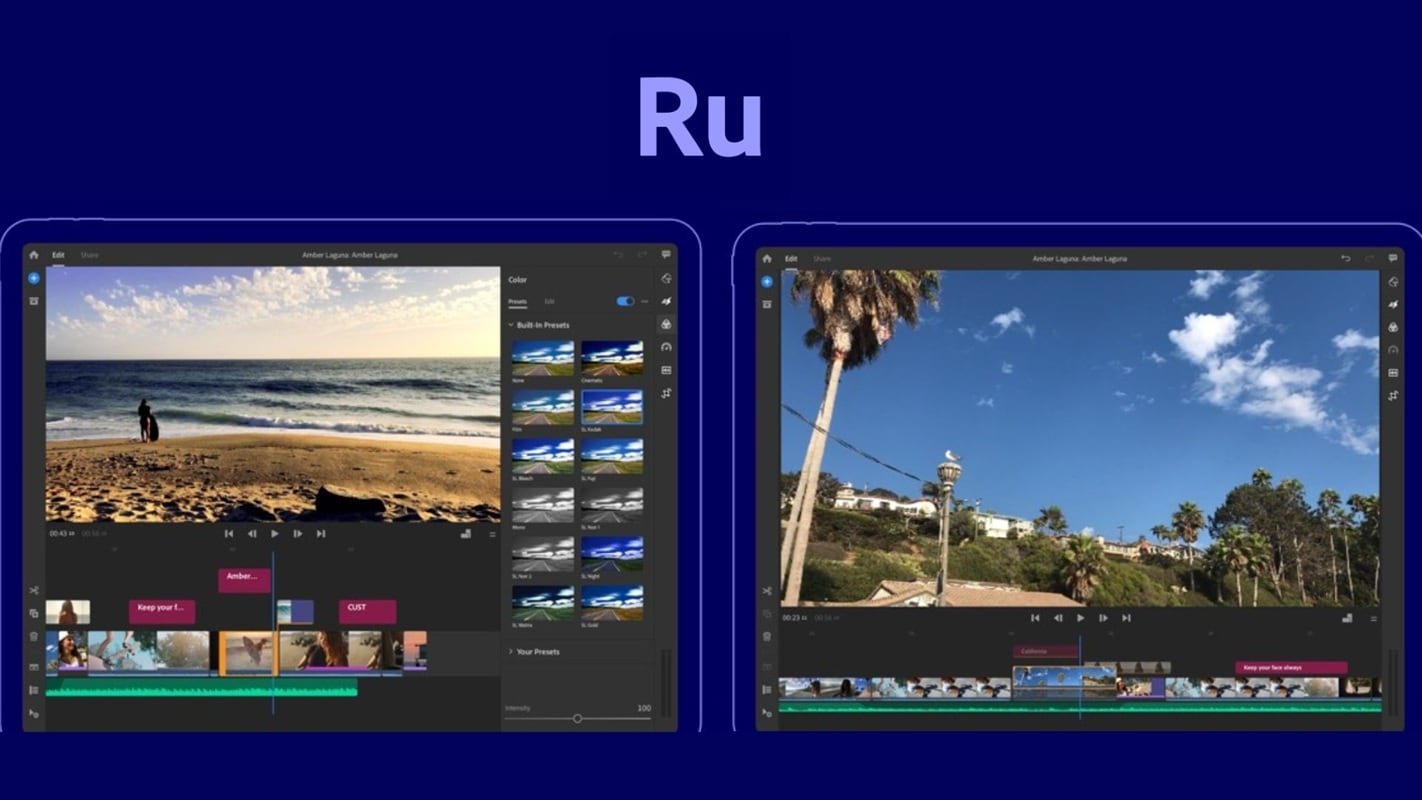
So lädst du Adobe Premiere Rush herunter und installierst es
Du kannst Adobe Premiere Rush nur verwenden, wenn du es vor dem 30. September 2025 von der offiziellen Adobe-Website oder aus App-Stores wie Google Play und dem Apple App Store heruntergeladen und installiert hast.
Die App ist verfügbar für Windows, macOS, iOS und Android. Nach der Installation musst du dich mit deinem Adobe-Konto anmelden oder ein kostenloses Konto erstellen, um mit dem Bearbeiten zu beginnen.
So richtest du ein Projekt in Adobe Premiere Rush ein (Anleitung für Anfänger)
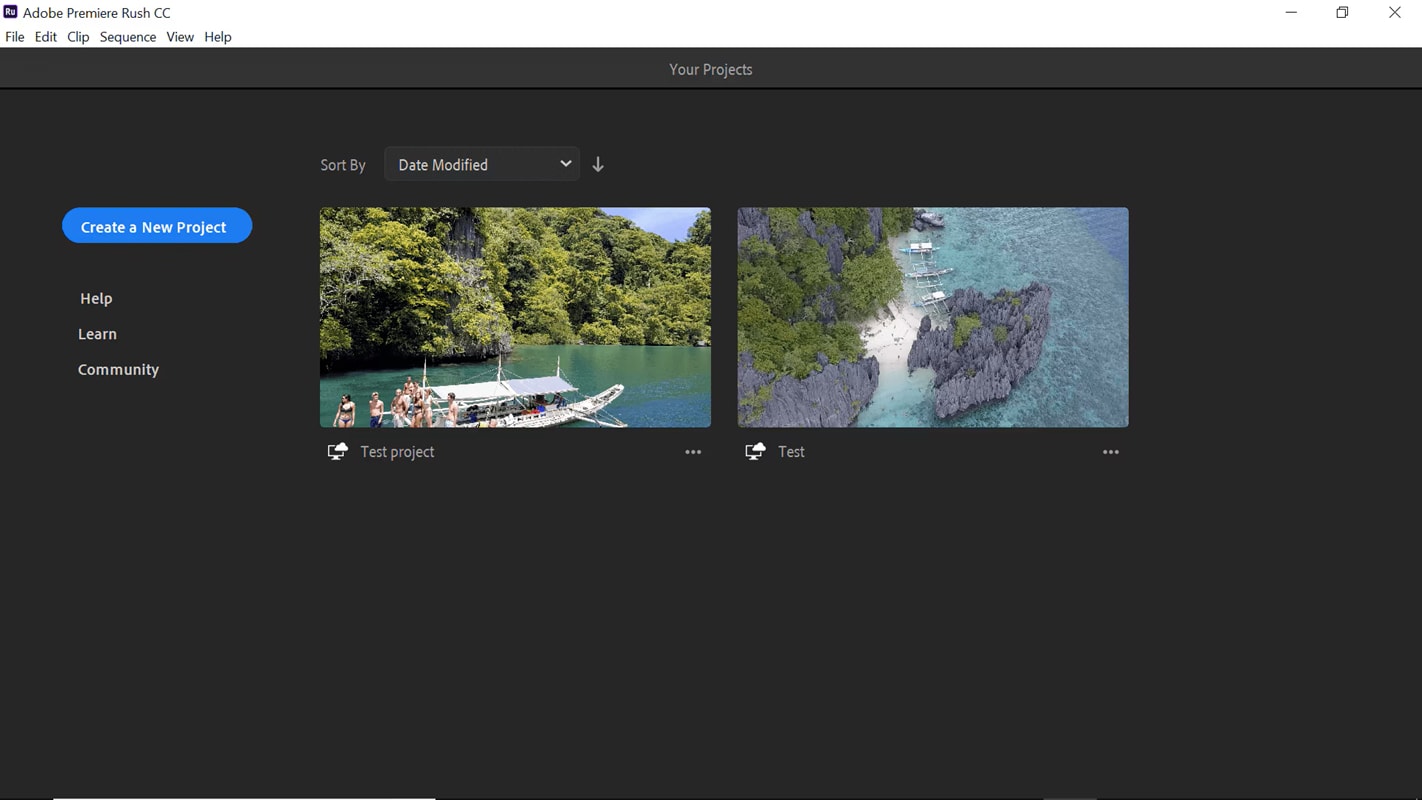
- Starte Premiere Rush und klicke auf „Neues Projekt erstellen".
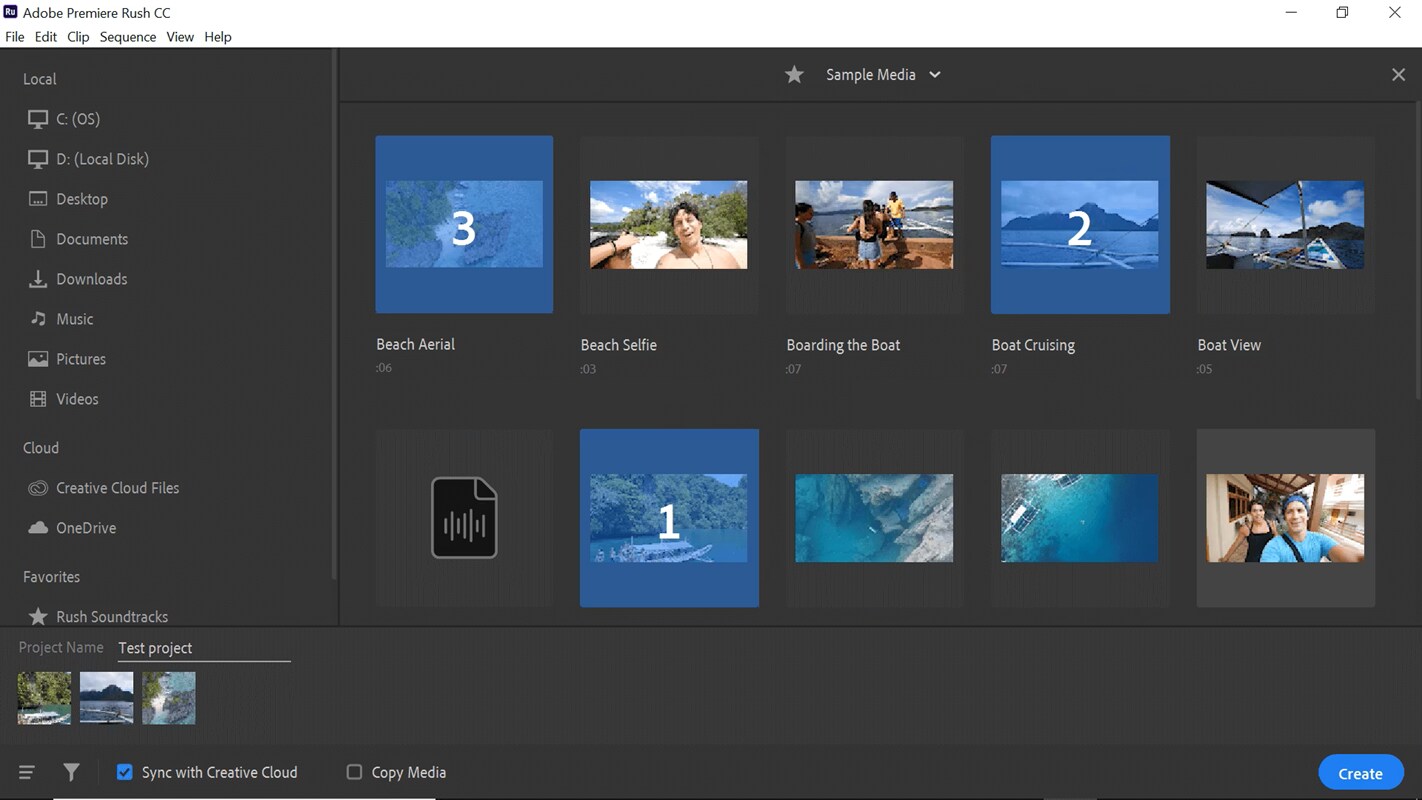
- Wähle die Video-Clips, Bilder oder Audiodateien aus, die du importieren möchtest. Du kannst das Projekt umbenennen und den Speicherort festlegen.
Rush platziert deine Clips automatisch auf der Zeitleiste, sodass du sofort schneiden oder neu anordnen kannst.
Arbeitsbereich und Benutzeroberfläche verstehen
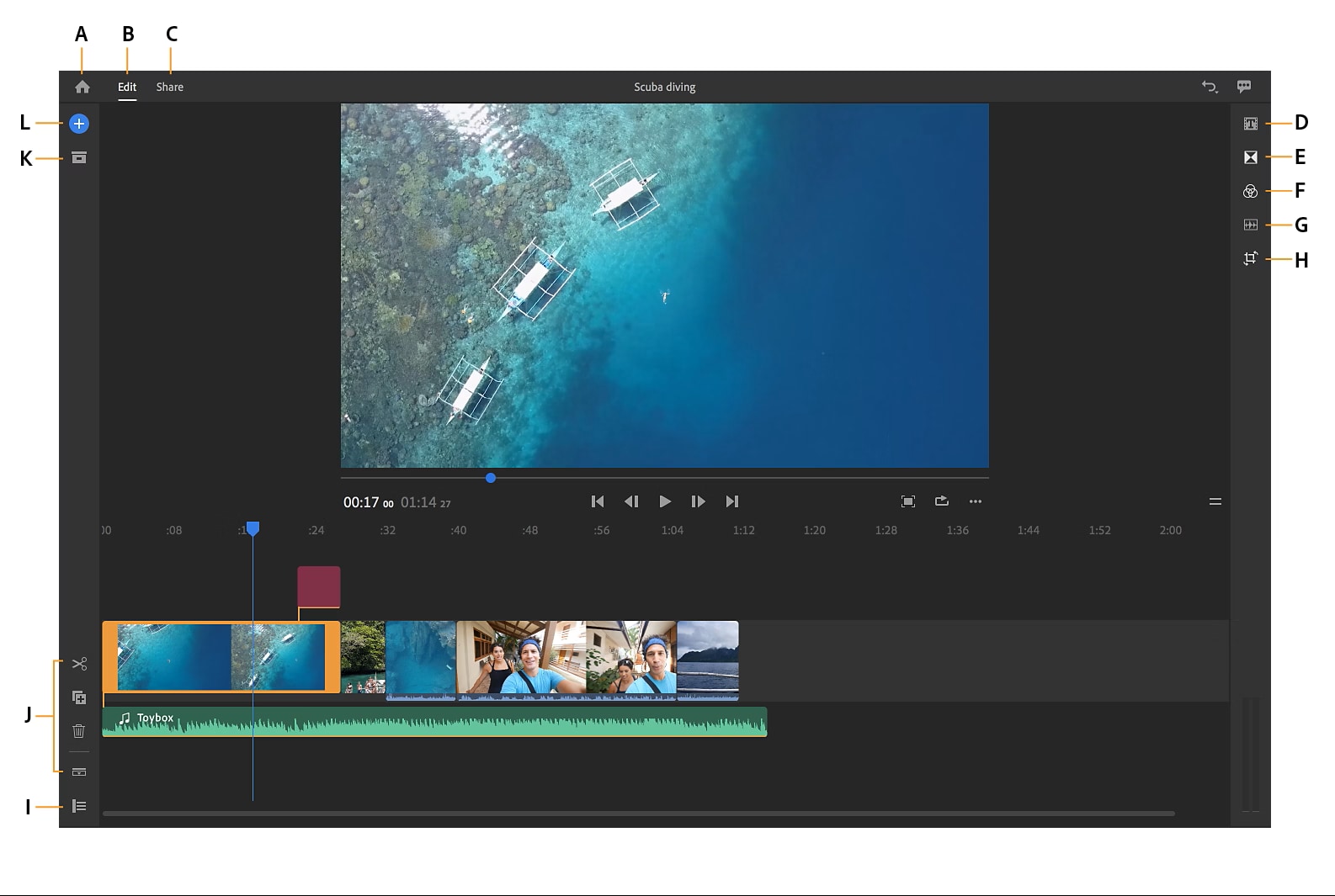
Der Arbeitsbereich von Premiere Rush ist einfach und intuitiv gestaltet. Das Vorschaifenster zeigt dein Video in Echtzeit, während die Zeitleiste es ermöglicht, Clips zu schneiden, zu teilen und anzuordnen. Hier die Funktionen der einzelnen gekennzeichneten Bereiche (A–L):
- A. Home-Button – Bringt dich zum Startbildschirm zurück, wo alle deine Projekte gespeichert sind.
- B. Bearbeiten-Tab – Öffnet den wichtigsten Arbeitsbereich zum Bearbeiten, Anordnen der Clips, Einstellen von Audio und Hinzufügen von Effekten.
- C. Teilen-Tab – Wechsle zu diesem Tab, wenn du dein Video exportieren und auf YouTube, Instagram teilen oder lokal speichern möchtest.
- D. Titel-Bedienfeld – Füge Text, Titel und Motion Graphics zu deinem Video hinzu.
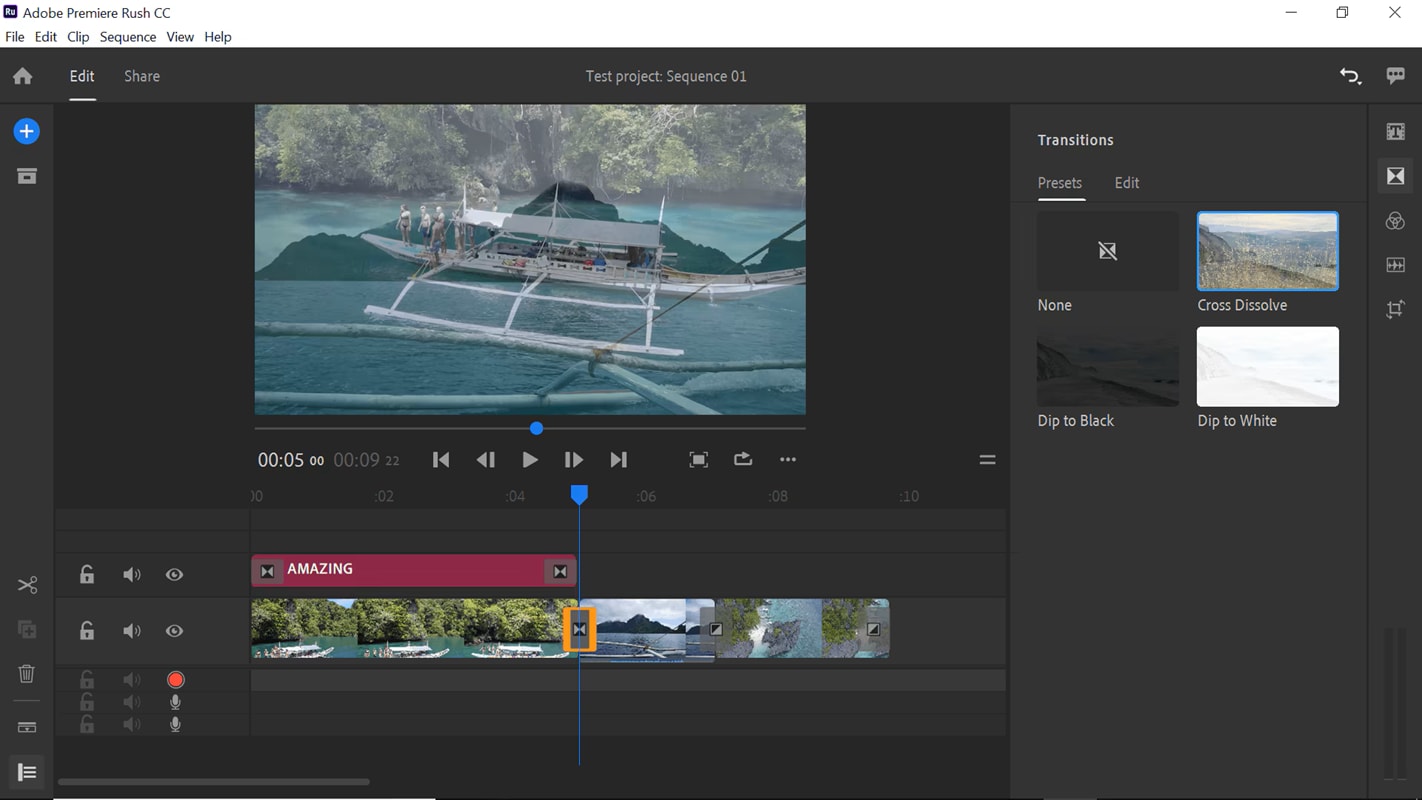
- E. Übergänge-Bedienfeld – Füge sanfte Übergänge wie Überblenden oder Schwarzblende zwischen Clips hinzu.
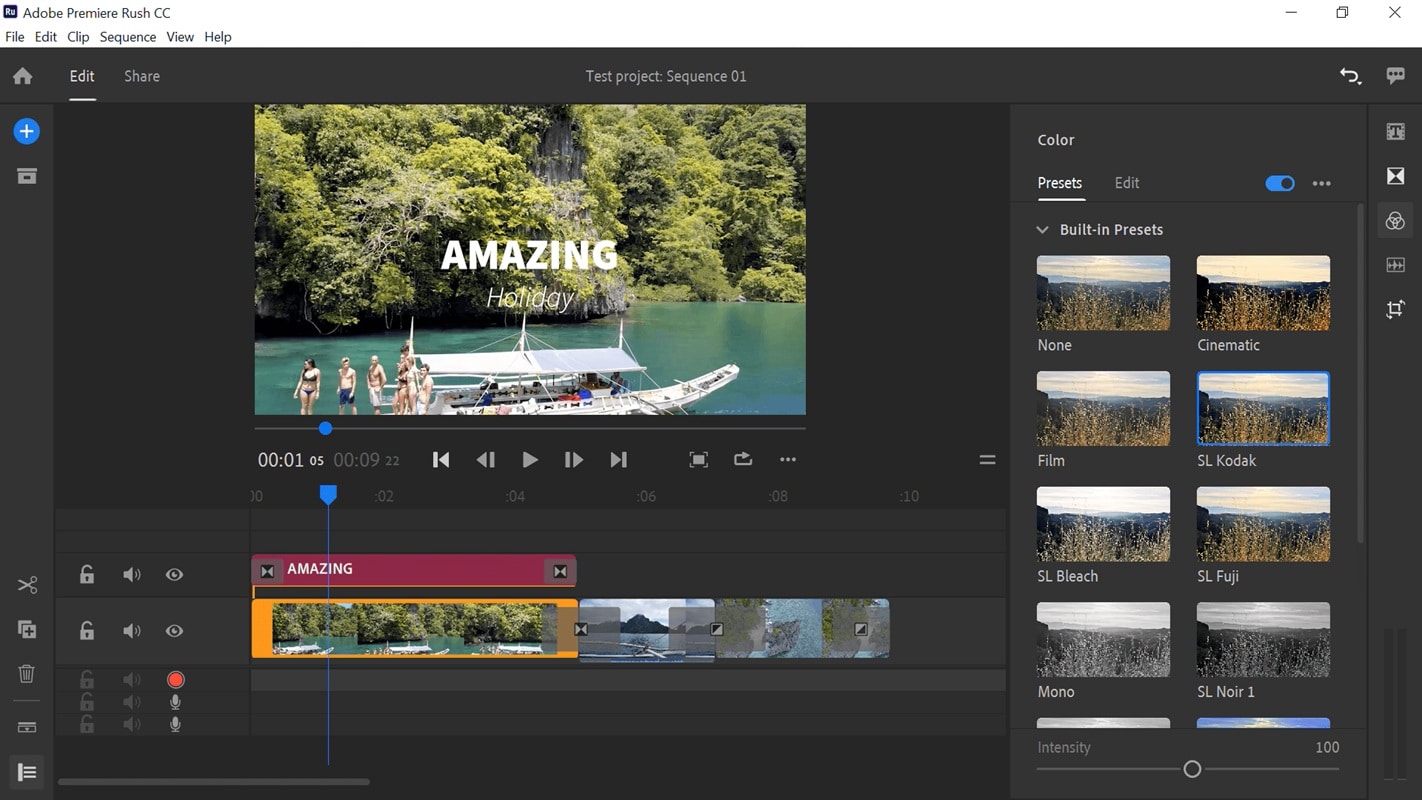
- F. Farb-Bedienfeld – Stelle Farbe, Helligkeit, Kontrast ein oder wende Preset-Looks für ein einheitliches Aussehen an.
- G. Audio-Bedienfeld – Steuere Lautstärke, reduziere Hintergrundgeräusche und passe Musik automatisch während Dialogen an.
- H. Transformieren-Bedienfeld – Passe Clipgröße, Position, Drehung an und füge Bild-im-Bild-Effekte hinzu.
- I. Zeitleisten-Ansicht umschalten – Wechsle zwischen einer erweiterten oder kompakten Ansicht deiner Zeitleistenspuren.
- J. Zeitleisten-Werkzeuge – Enthält Funktionen wie Schneiden, Duplizieren und Löschen für präzises Bearbeiten.
- K. Media Browser – Greife auf importierte Clips zu oder füge neues Material zu deinem Projekt hinzu.
- L. Medien hinzufügen-Button – Importiere schnell Videos, Fotos oder Audio von deinem Gerät oder Cloudspeicher.
Teil 3. Adobe Rush Schritt für Schritt nutzen
Wenn du neu im Videoschnitt bist, bist du vielleicht unsicher, wie alles funktioniert. Aber das Erlernen von Adobe Rush ist einfacher, als du denkst. In diesem Artikel erfährst du das Adobe Premiere Rush Tutorial, das du kennen solltest.
Du kannst deinen ersten Vlog oder schnelle Social-Media-Inhalte erstellen. Diese Schritte helfen dir, organisiert zu bleiben, effizient zu arbeiten und professionelle Ergebnisse zu erzielen, ohne überfordert zu sein.
Öffne Rush und wähle „Neues Projekt erstellen“.
Klicke auf den Button Medien hinzufügen und wähle Dateien von deinem Gerät oder aus der Cloud aus. Rush legt die ausgewählten Clips automatisch auf der Zeitleiste ab.
Ordne Clips durch Ziehen nach links oder rechts auf der Zeitleiste an. Um die Reihenfolge zu ändern, ziehe einen Clip und lasse ihn dort los, wo er abgespielt werden soll.
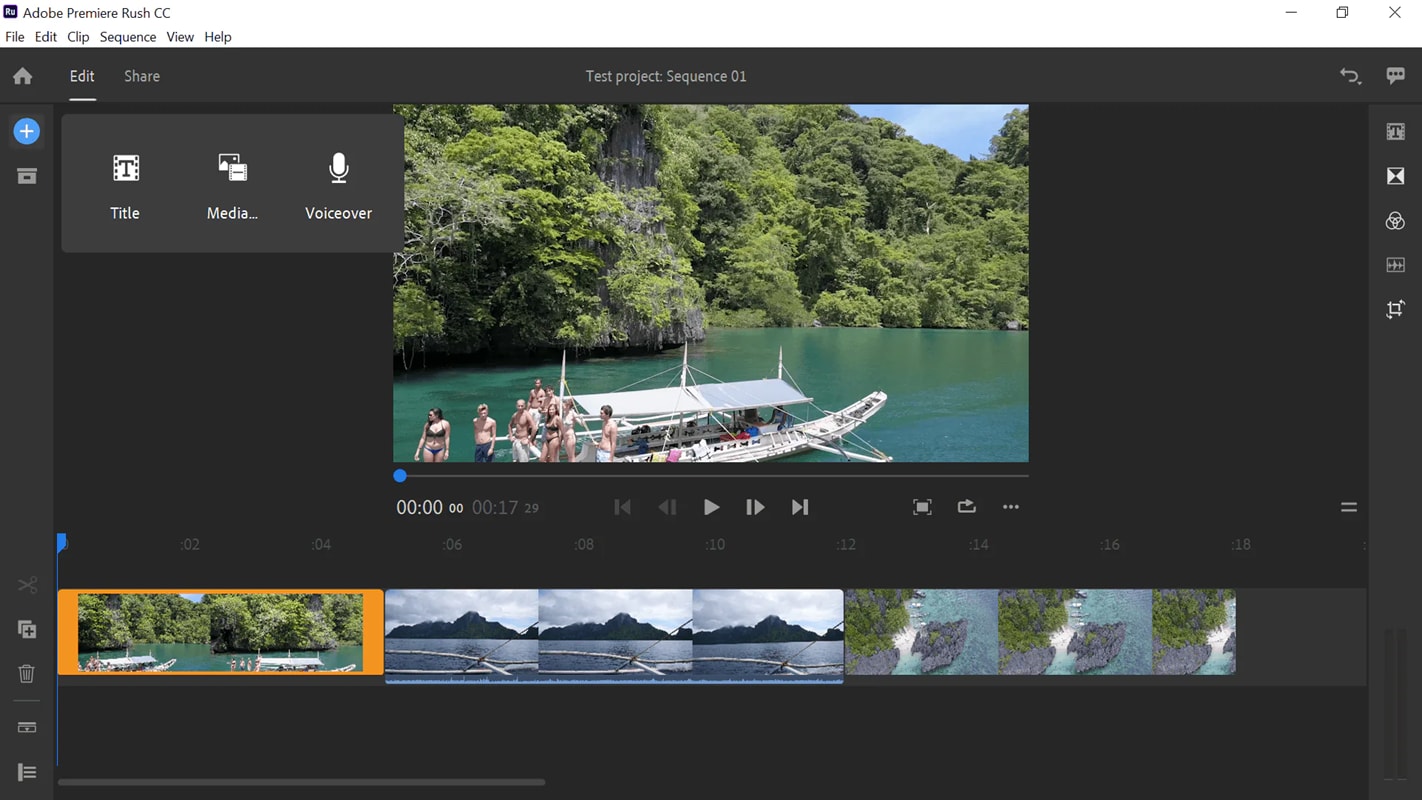
- Bewege den Abspielkopf an die Stelle, an der du schneiden möchtest.
- Nutze das Schneidewerkzeug (Scheren-Icon bei den Zeitleisten-Werkzeugen), um den Clip an der Position des Abspielkopfs zu teilen.
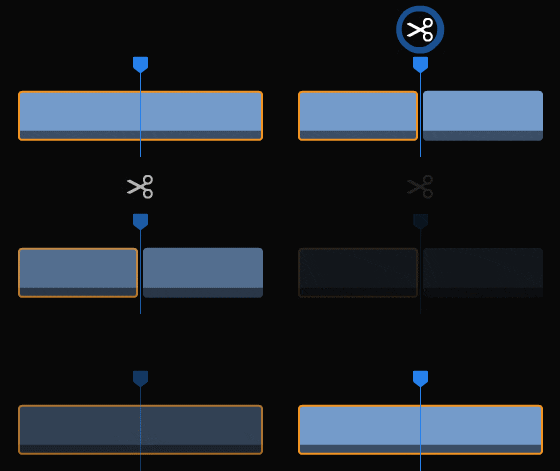
- Wähle den unerwünschten Abschnitt aus und drücke Löschen, um ihn zu entfernen.
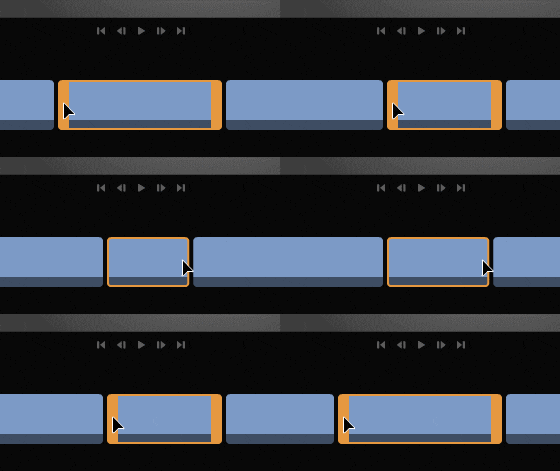
- Kürze den Clip, indem du die linke oder rechte Kante nach innen ziehst. Die Vorschau aktualisiert sich in Echtzeit.
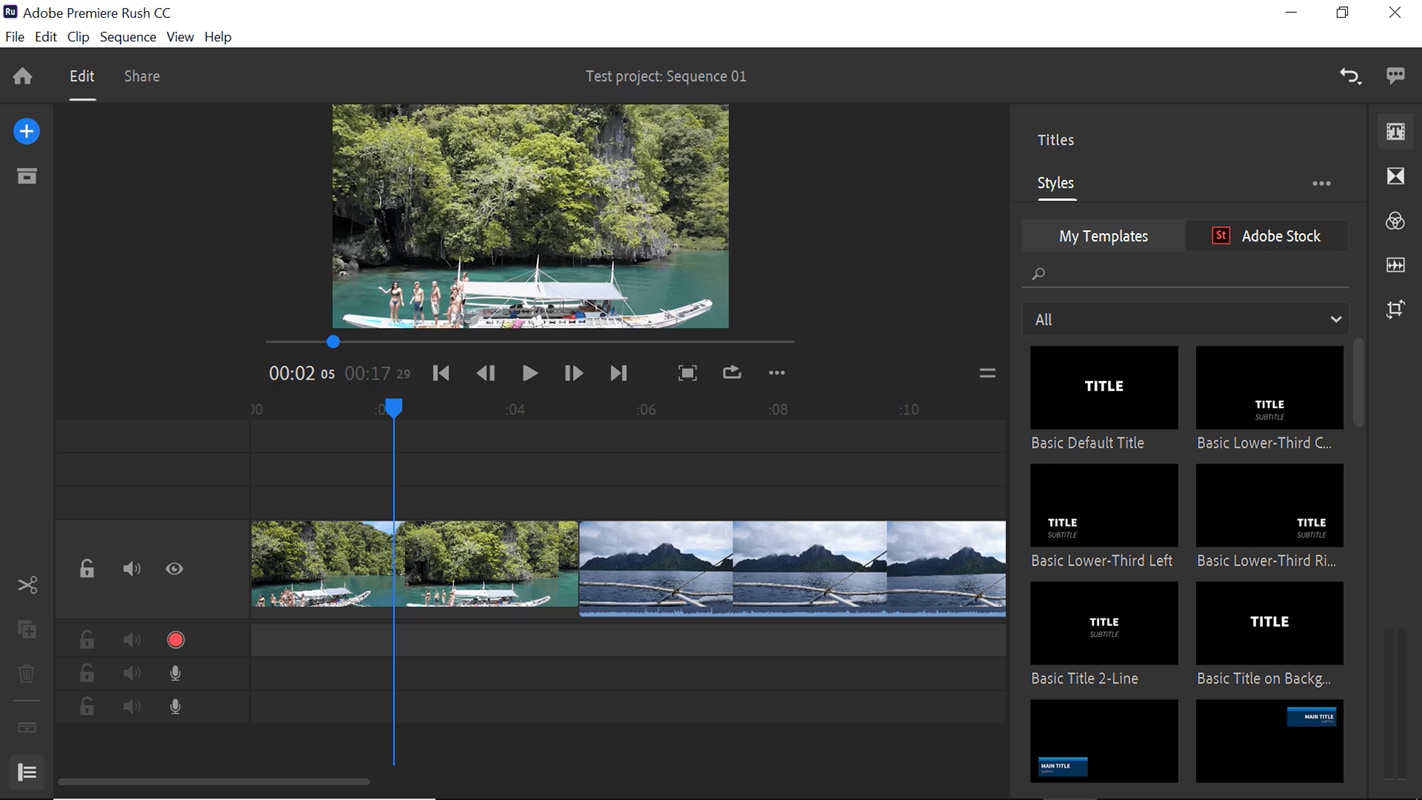
- Öffne das Titel-Bedienfeld, ziehe eine Titelvorlage auf die Zeitleiste und klicke dann auf den Text im Vorschaifenster, um ihn zu bearbeiten.
- Passe Schriftart, Größe, Ausrichtung und Position in den Titel-Einstellungen an.
Voice-Overs in Premiere Rush hinzufügen
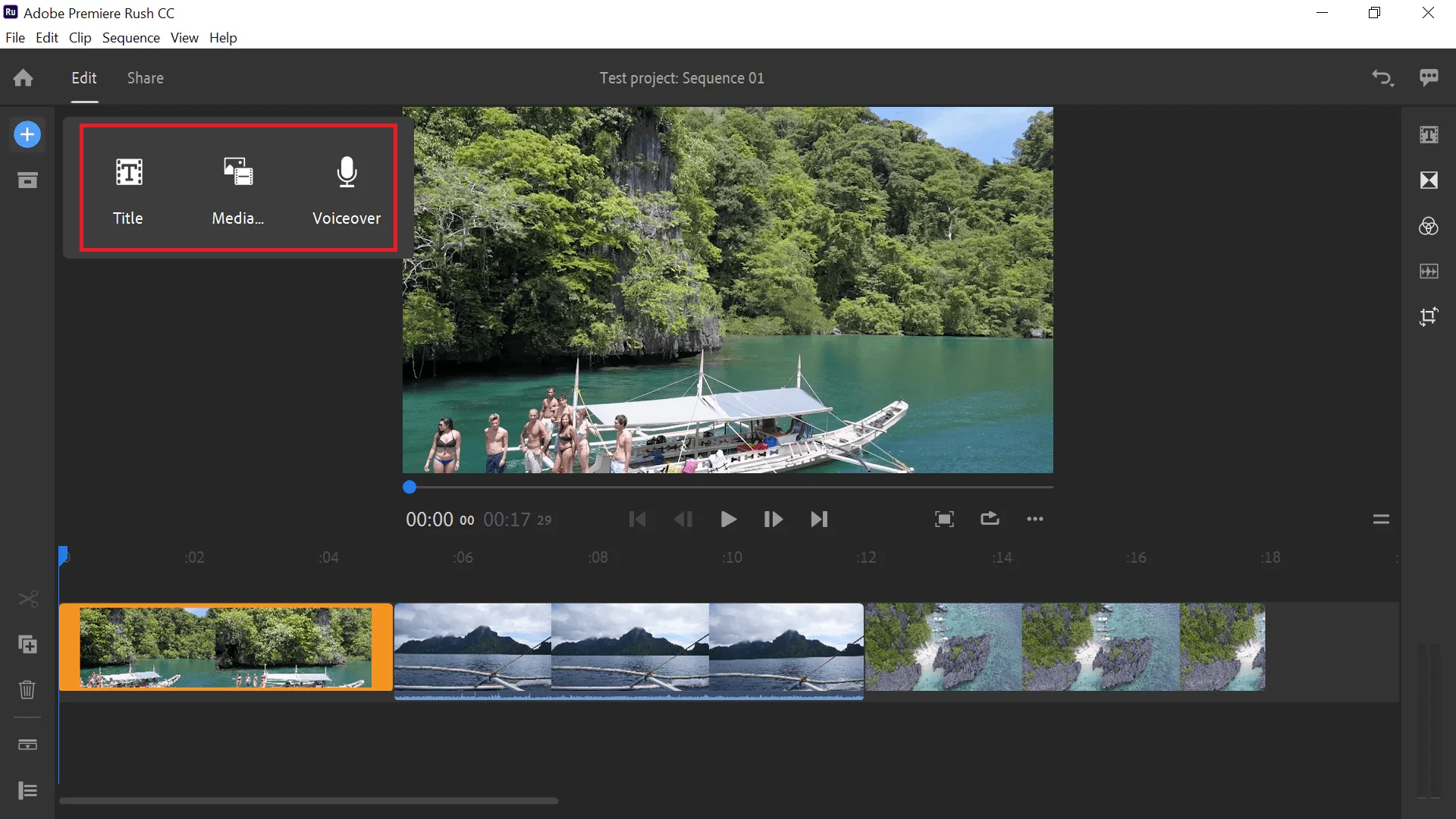
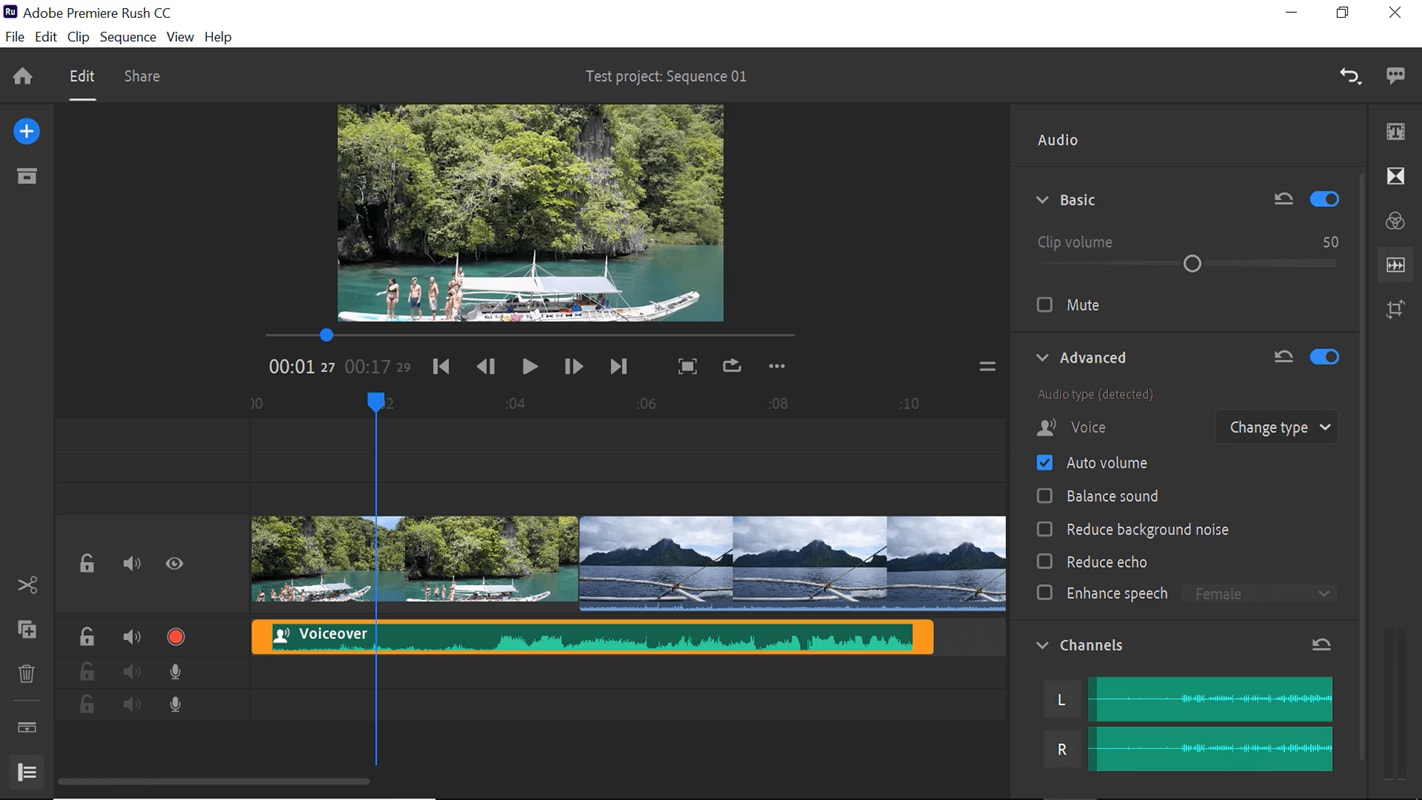
- Bewege den Abspielkopf an die Stelle, an der du die Aufnahme starten möchtest, und verwende dann die Mikrofon-/Aufnahmetaste, um den Ton direkt in die Zeitleiste aufzunehmen.
- Nach der Aufnahme verwende das Audio-Bedienfeld, um die Hintergrundmusik zu verringern und die Pegel auszugleichen.
Übergänge in Premiere Rush hinzufügen
- Öffne das Übergänge-Bedienfeld, ziehe einen Übergang zwischen zwei Clips und lasse ihn dort los.
- Passe die Überblenddauer an, indem du die Ränder in der Zeitleiste verschiebst.
- Wähle einen Clip auf der Zeitleiste aus und klicke im rechten Bedienfeld auf das Farbsymbol, um auf Presets und Einstellungsoptionen zuzugreifen.
- Wähle aus den Presets für schnelle Ergebnisse oder passe die Einstellungen detailliert an.
- Spiele dein Video ab, um das Ergebnis zu sehen. Passe die Einstellungen so lange an, bis dir Stil und Stimmung gefallen.
- Klicke oben auf die Teilen-Schaltfläche, um die Export-Einstellungen zu öffnen.
- Passe Dateiname, Auflösung und Speicherort an. Du kannst das Video auf deinem Gerät speichern oder direkt zu YouTube, Instagram oder Facebook exportieren.
- Klicke auf Exportieren und lasse Rush dein Video verarbeiten. Nach Abschluss ist dein Video bereit, mit deinem Publikum geteilt zu werden.
Teil 4. Erweiterte Tipps für den besseren Videoschnitt in Adobe Rush
Nachdem du die Grundlagen und das Adobe Rush Tutorial kennengelernt hast, kannst du nun lernen, wie du deine Videos noch professioneller wirken lässt. Hier einige Tipps, um deine Videos spannender zu machen:
Best Practices für Titel und Schriftarten
Titel dienen nicht nur als Bezeichnung für eine Szene, sondern können auch die Stimmung deines Videos prägen. Der Tipp ist, eine Schriftart zu wählen, die klar und leicht lesbar ist, und im gesamten Video konsistent zu bleiben.
Du kannst auch Farben verwenden, die zu deiner Marke passen, damit alles stimmiger wirkt. Platziere den Titel so, dass wichtige Bildinhalte nicht verdeckt werden.
Audio-Bearbeitung und Voice-Over-Anpassungen
Um den Dialog klar verständlich zu halten, kannst du die Hintergrundmusik leiser machen oder das automatische Absenken (Auto Ducking) während Dialogen nutzen. Entferne unerwünschte Geräusche, indem du das Voice-Over mit den Clips synchronisierst und Rushs Sprachreduktions-Tool, so dass der Klang klar und professionell ist, da audio genauso wichtig ist wie Bild.
Verwendung konsistenter Filter für kohärente Videos
Wählen Sie einen filter oder eine Farbvoreinstellung, die der Stimmung Ihres Videos entspricht, und wenden Sie ihn auf alle clips an. Dies sorgt für visuelle Harmonie und verhindert, dass das video nicht übereinstimmt.
Fehler, die Anfänger vermeiden sollten
- Verwenden Sie zu viele Effekte oder Übergänge, die die Betrachter vom Hauptinhalt ablenken können.
- Übersehen der Audiogleichgewicht, wodurch Musik, Stimmen oder Soundeffekte sich gegenseitig überwältigen.
- Vermischung von Seitenverhältnissen, was zu inkonsistenten framing oder schwarzen Balken im video führt.
- Vergessen Sie, die Exporteinstellungen zu überprüfen, was die endgültige Videoqualität vor dem Freigeben verringern kann.
Teil 5. Weitere anfängerfreundliche Optionen, um die Bearbeitung zu erleichtern
Seit Adobe beschlossen hat, Premiere Rush einzustellen, hat es Premiere für iPhone als Ersatz eingeführt. Mit dieser Änderung fragen Sie sich vielleicht, ob es immer noch die beste Wahl für schnelle und einfache Bearbeitungen ist, oder ob Sie stattdessen einen anderen anfängerfreundlichen editor wählen sollten.
Wenn Sie Letzteres bevorzugen,Wondershare FilmoraIst ein Videoeditor, den wir empfehlen. Es ist perfekt für Anfänger, aber kraftvoll genug, um mit Ihnen zu wachsen. Außerdem bietet Ihnen Filmora die Flexibilität, überall zu bearbeiten, da es sowohl auf desktop (Windows und Mac) als auch auf Mobilgeräten (iOS und Android) verfügbar ist.

 Sicherer Download
Zwischen Adobe Premiere Rush und Filmora hängt die Wahl davon ab, was Sie priorisieren: Geschwindigkeit, Kreativität oder Einfachheit. So vergleichen sie sich nebeneinander.
Adobe Premiere Rush vs Filmora Vergleichstabelle
| Aspekt | Adobe Premiere Rush | Filmora |
| Lernkurve | Super einfach zu lernen | Anfängerfreundlich mit Vorlagen und presets |
| Bearbeitungsfunktionen | Grundlegende Zuschnitte, Übergänge und einfache Farbwerkzeuge | KI Smart Cutout, Bewegungsverfolgung, Geschwindigkeitsramping, keyframing, Effekte |
| KI-Tools | Keine | Automatische Bildunterschriften, KI-Copywriting, KI-Bildwerkzeuge und mehr |
| Exportoption | Zur schnellen Freigabe, aber es hat begrenzte Einstellungen | Plattformoptimierte Standardeinstellungen und anpassbare Exporte |
| Preisgestaltung | Kostenloser plan + Abonnement für alle Funktionen | Kostenlos mit Wasserzeichen, erschwingliche bezahlte Pläne (monatlich, jährlich oder lebenslang) |
Schlussfolgerung
Wir haben Adobe Premiere Rush tutorials ausführlich besprochen, einschließlich eines Vergleichs zwischen Premiere Rush und seinem einzigen Ökosystem-Tool, Adobe Premiere Pro. Dann gibt es Filmora, eine einfache Video-Editor-Alternative.
Zusammenfassend lässt sich sagen, dass Adobe Premiere Rush und Filmora Videoeditoren sind, die für Anfänger oder Gelegenheitsschöpfer geeignet sind; Beide bieten jedoch unterschiedliche Funktionen, um unterschiedlichen Bedürfnissen gerecht zu werden. Filmora bietet mehr kreative Steuerung und KI-Funktionen mit einem erschwinglichen Preisplan.
Überlegen Sie, wie viel Zeit Sie mit der Bearbeitung verbringen möchten und wie viel Anpassung Sie benötigen. Wenn Sie kreative Flexibilität und mehr tools bevorzugen, kann Filmora die bessere langfristige Lösung sein.

Häufig gestellte Fragen
-
Ist Adobe Premiere Rush kostenlos zu verwenden?
Ja, aber der kostenlose plan hat begrenzten Cloud-Speicher und Exporte. Ein kostenpflichtiger plan ermöglicht unbegrenzte Exporte. -
Kann ich Adobe Premiere Rush auf Mobilgeräten und Desktops verwenden?
Ja. Sie können unter Windows, Mac, iOS und Android bearbeiten und Ihre Projekte synchronisieren über Geräte hinweg. -
Was ist der Unterschied zwischen Premiere Rush und Filmora?
Premiere Rush ist einfacher mit grundlegenden tools. Filmora verfügt über kreativere Funktionen wie KI-Tools, Bewegungsverfolgung und flexible Exportoptionen. -
Kann ich YouTube Shorts oder TikToks in Adobe Rush bearbeiten?
Ja. Sie können vertikale videos bearbeiten und im 9:16-Format exportieren. Ja. Sie können vertikale videos bearbeiten und im 9:16-Format exportieren.
