


 TL;DR:
CapCut übertrifft Canva bei der reinen Videobearbeitung für soziale Medien, während Canva die überlegene Plattform für teambasiertes Grafikdesign und plattformübergreifendes Branding bleibt.
● CapCut eignet sich am besten für Solo-Creator von Kurzvideos (TikTok, Instagram), da es für 9,99 $/Monat im Pro-Plan eine auf Mobilgeräte ausgerichtete Bearbeitung mit KI-Untertiteln und dynamischen Effekten bietet, bei sehr großen Videodateien jedoch an Leistung einbüßen kann.
● Canva ist ideal für Marketingteams und Unternehmen (Teams-Plan ab 5 $/Monat pro Person), die konsistente visuelle Inhalte über Drag-and-Drop-Vorlagen, Marken-Kits und Echtzeit-Zusammenarbeit erstellen möchten, bei komplexen Videoeffekten und Exportformaten jedoch eingeschränkt sind.
● Wondershare Filmora wird als professionelle Alternative (für Windows, Mac, iPad, Android/iOS) für Nutzer empfohlen, die volle Eigentumsrechte an ihren Inhalten behalten und erweiterte Werkzeuge wie Mocha-Tracking, Keyframe-Animationen und HDR-Color-Grading benötigen.
Millionen Schöpfer debattierenCapCut vs Canva. Beide sind beliebt, dienen aber unterschiedlichen Zielen.
CapCut hat 300 Millionen aktive Nutzer und eine Milliarde weltweite downloads überschritten. Canva hat über 240 Millionen monatliche Nutzer und produziert mehr als eine Milliarde designs pro Monat. Der eine konzentriert sich auf schnelle Videobearbeitung, der andere auf design und branding.
Dieser Artikel vergleicht Funktionen, Preise und workflows. Es beantwortet auch die Schlüsselfrage: Ist CapCut für die Videobearbeitung besser als Canva? Wir beginnen mit einem kurzen Schnappschuss.
1. CapCut vs Canva auf einen Blick (Schnappschuss-Tabelle)
CanvaAm besten bekannt als Designplattform, die auf Vorlagen aufgebaut ist. Es hilft Menschen mit wenig oder gar keiner Designausbildung, professionelle Bilder schnell zu produzieren.CapCutEinschlägt einen anderen Weg. Es konzentriert sich auf die Videobearbeitung und bietet Schöpfern tools, die sich einfach und dennoch leistungsstark anfühlen.
Was die Nutzung betrifft,Canva gegen CapCutErzählt zwei Geschichten: Canva dominiert in business, Klassenzimmern und Marketingteams. CapCut steigt auf der Welle von Kurzvideos über TikTok, Instagram und YouTube.
Zwischen den Unterschieden zwischen Canva und CapCut können Sie sich auch den Vergleich unten ansehen.
| Matrix | Capcut | Canva |
| Relative Kosten | Höher als Videobearbeitung Kategorie Durchschnitt | Höher als der Durchschnitt der Designkategorie |
| Adoptionstrend | ~9% Quartal für Quartal | ~1% Quartal für Quartal |
| Primäres Benutzersegment | 78% Klein-und KMU | 75% Klein-und Kleinstunternehmen |
| am besten für | Kleinstunternehmen und Solo-Ersteller, die eine starke Videobearbeitung ohne steile Lernkurve wollen. | Kleine und mittlere Unternehmen brauchen Gestaltungsunterstützung, ohne Experten einzustellen. |
2. Tiefentauch: CapCut
CapCut hat sich zu einem der beliebtesten Bearbeitungstools für Schöpfer entwickelt. Es kombiniert fortschrittliche Funktionalität mit einem einfachen layout, um eine leicht zu lernende, aber leistungsstarke Benutzeroberfläche zu schaffen. Die app arbeitet auf Freemium-Basis. Und bestimmte erweiterte Funktionen kostenlos, obwohl Sie mit CapCut Pro für Premium-Effekte und Funktionen bezahlen können.
Es ist sehr beliebt für kurze social media, Werbekampagnen und kreative Projekte geworden. Viele kleine teams und Solo-Redakteure wählen CapCut für seine starken mobilen workflows. In derCapCutgegen CanvaDebatte, CapCut sticht als die mehr videofokussierte Plattform hervor.
CapCut Schlüsselfunktionen
| Merkmal | Beschreibung |
| Mehrspur-Bearbeitung | Anordnen und verfeinern Sie mehrere Video-und Audiospuren gleichzeitig für komplexe Bearbeitungen. |
| Dynamische Textanimationen | Erstellen Sie stilvolle Titel und Bildunterschriften mit anpassbaren animierten Textvorlagen. |
| KI-gestützte automatische Untertitel | Generieren Sie Untertitel automatisch, verbessern Sie die Zugänglichkeit und die Reichweite des Betrachters. |
| Hintergrundentfernung | Entfernen oder ersetzen Sie Hintergründe sowohl in Videos als auch in Bildern mit KI-Tools. |
| Trending-Effekte | Verwenden Sie Filter und visuelle Effekte, die den aktuellen social Media-Trends entsprechen. |
| Bildverbesserung | Verbessern Sie Schärfe, Auflösung und Farben für eine höhere Ausgabequalität. |
| Cloud-Speicher | Speichern und Zugriff auf Projekte von jedem Gerät aus mit sicherer Cloud-Integration. |
| Echtzeit-Zusammenarbeit | Bearbeiten Sie mit Teamkollegen im selben Projekt über einen cloudbasierten workflow. |
| Text-in-Sprache | Konvertieren Sie Skripte in natürlich klingende voiceovers für die Erzählung. |
| Videoübersetzung | Erstellen Sie mehrsprachige Untertitel, um videos global bereit zu machen. |
| Vorlagenbibliothek | Wählen Sie aus anpassbaren Vorlagen für eine schnelle Inhaltsproduktion. |
| Leistungsanalyse | Verfolgen Sie das engagement der Zuschauer und messen Sie die Leistung von videos. |
| KI-Charaktere & try-ons | Erstellen Sie virtuelle Präsentatoren und präsentieren Sie Produkte mit KI-Test-on-Tools. |
3. Tiefentauch: Canva
Canva ist eine Designplattform, die das Erstellen von Inhalten für jeden einfach macht. Von Studenten und Freiberufler bis hin zu Marketingteams und Unternehmen beseitigt es die Barrieren für fortgeschrittene Designfähigkeiten. Seine Hauptsache ist, dass es einfach ist: Dank Vorlagen und einfacher Drag-and-Drop-Bearbeitung können Sie glatte Grafiken in Minuten zusammenstellen.
In diesemCanva vsCapcutIm Kampf gewinnt Canva mit branding, Grafikdesign und Online-Teamwork. Es ist am besten für Unternehmen und Organisationen, die konsistente Bilder benötigen, ohne professionelle Designer einzustellen.
Wichtigste Eigenschaften von Canva
| Merkmal | Beschreibung |
| Drag-and-Drop-Editor | Gestalten Sie Bilder, text und Elemente mit einer sauberen, intuitiven Benutzeroberfläche. |
| Vorlagen-Bibliothek | Verwenden Sie Tausende von vorgefertigten layouts für Social-Posts, Folien, Poster und vieles mehr. |
| Markenkit | Speichern Sie logos, Schriftarten und Farben, um jedes design auf der Marke zu halten. |
| Zusammenarbeit-Tools | Teilen Sie Projekte, kommentieren Sie sie in Echtzeit und bearbeiten Sie sie mit Teammitgliedern. |
| Magische Größenänderung | Passen Sie ein design sofort in mehrere Formate für verschiedene Plattformen an. |
| Fotobearbeitungswerkzeuge | Beschneiden, filtern und anpassen Bilder oder entfernen Hintergründe mit einem Klick. |
| Elemente und Medien | Zugriff auf Millionen von Stockfotos, Symbolen, Grafiken und videos. |
| Video und animation | Erstellen Sie kurze videos, fügen Sie Animationen hinzu und wenden Sie Bewegungseffekte an. |
| App-Integrationen | Verbinden Sie sich mit Diensten wie Google Drive, Dropbox oder Slack für schnellere workflows. |
| Exportieren und teilen | Laden Sie designs in verschiedenen Formaten herunter oder teilen Sie sie direkt in sozialen Medien. |
4. Schlachtrunden – Kopf-zu-Kopf-Vergleich
Lassen Sie uns sie nun in Schlüsselkategorien gegeneinander stellen. Jede Runde endet mit einem Urteil.
4.1. Benutzerfreundlichkeit
CapCut Bietet eine polierte Schnittstelle, die professionell aussieht und dennoch anfängerfreundlich bleibt. Das layout ist reibungslos, responsiv und anpassbar. Sie können panels neu anordnen, Medien auf die Zeitleiste ziehen und über Symbole bewegen, um Verknüpfungen zu erfahren.
Canvaverfolgt einen anderen Ansatz. Das dashboard ist sauber, konzentriert auf Vorlagen und für die Drag-and-Drop-Bearbeitung konzipiert. Die Navigation ist einfach, sodass es ein Favorit für neue Benutzer ist, die schnelle polierte Ergebnisse wollen.
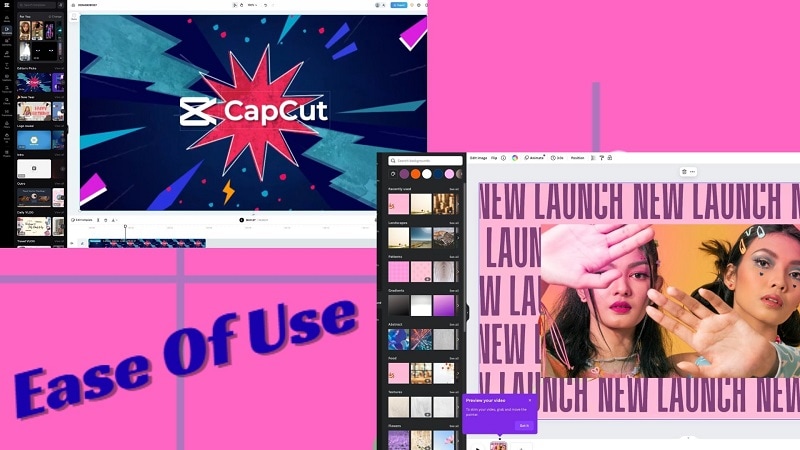
Which gewinnt:In Canva vsCapCut, Canva ist einfacher für reine Anfänger, vor allem für designgetriebene Projekte. CapCut bietet ein fortschrittlicheres Bearbeitungserlebnis, während Canva auf Einfachheit konzentriert.
4.2 Bearbeitungskraft & Inhaltsspezialisierung
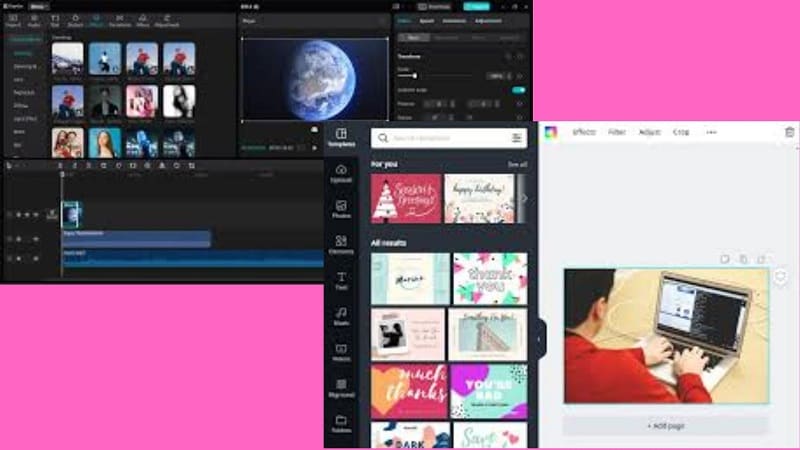
Die Bearbeitungsstärke definiert, wie jedes tool den Erstellern dient. CapCut konzentriert sich stark auf Video-Workflows, während Canva seine Reichweite über design und mixed media verbreitet.
| CapCut | Canva |
| Ausgerichtet auf Kurzform-Videobearbeitung. | Ausgerichtet auf Multi-Format-Design. |
| Enthält KI-Untertitel, Greenscreen und trendbezogene Effekte. | Ermöglicht die Platzierung von Videos in Postern, Anzeigen und Präsentationen. |
| Mobile-First-Bearbeitung, entwickelt für schnelle virale Inhalte. | Breite kreative Nutzung für Marketing- und Branding-Teams. |
| Am besten geeignet für Creator, die mit Video führen. | Ideal für Designer, die unterschiedliche Inhaltstypen bearbeiten. |
Wer gewinnt: CapCut ist stärker für videobasierte Inhalte. Canva eignet sich besser für Projekte, die Design mit leichtem Video kombinieren.
4.3 Plattformzugänglichkeit
CapCut bietet Flexibilität über verschiedene Geräte hinweg. Der größte Vorteil ist die Mobile-First-Bearbeitung, aber Desktop- und Web-Optionen erweitern die Möglichkeiten. Projekt-Synchronisierung ermöglicht es Creators, zwischen Geräten zu wechseln, ohne Fortschritte zu verlieren.
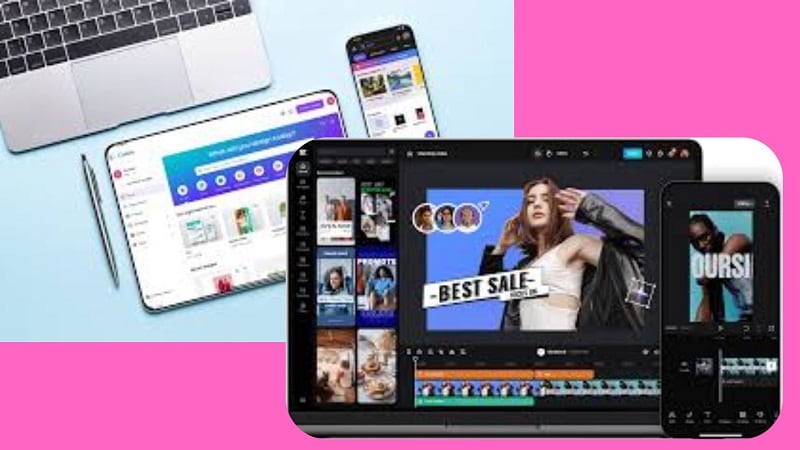
Canva konzentriert sich auf ein cloudbasiertes System. Es läuft reibungslos im Browser und seine Apps spiegeln die meisten Funktionen wider. Der Nachteil ist, dass für das beste Erlebnis eine stabile Internetverbindung erforderlich ist.
| CapCut | Canva |
| Funktioniert auf Mobilgerät, Desktop und im Web. | Optimiert für das Web mit App-Unterstützung. |
| Synchronisiert Bearbeitungen zwischen Plattformen. | Speichert Projekte sicher in der Cloud. |
| Am besten geeignet für mobile Bearbeitungs-Workflows. | Am besten geeignet für Online-Kollaborationsprojekte. |
Wer gewinnt:Keiner nimmt eine klare Führung ein. CapCut ist stärker für mobile Freiheit, während Canva cloudbasierte Zusammenarbeit bevorzugt.
4.4 Preisgestaltung und Wert
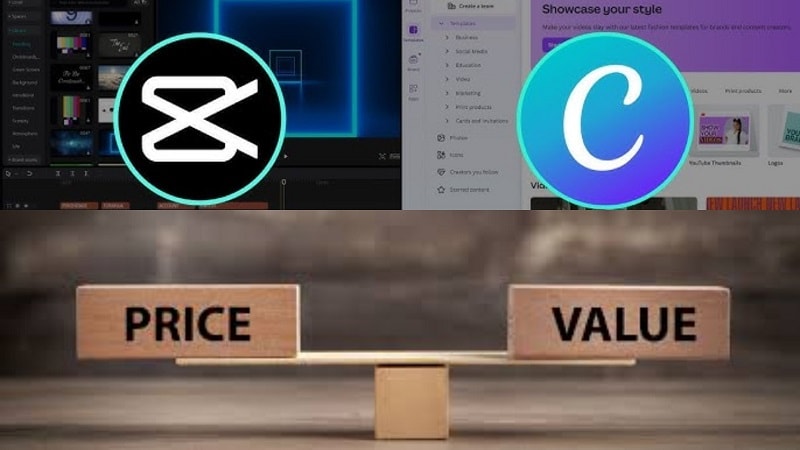
Die Preisgestaltung entscheidet oft, ob ein Tool für Creator tragbar erscheint. Beide Plattformen bieten kostenlose und kostenpflichtige Pläne, aber die Ansätze unterscheiden sich stark.
| CapCut | Canva |
| Das kostenlose Paket deckt wesentliche Video-Tools ab. | Das kostenlose Paket deckt grundlegendes Design im großen Umfang ab. |
| Pro: 9,99 $/Monat, unbegrenzte Untertitel und Premium-Effekte inklusive. | Pro: 6,50 $/Monat, erweitert kreative Assets und Formate. |
| Preisgünstig für Einzelbearbeiter. | Teams: 5 $/Monat pro Person, entwickelt für Zusammenarbeit. |
Wer gewinnt: CapCut ist die Wahl für kostenbewusste Video-Creator. Canva bietet größeren Wert für Teams und Multi-Format-Projekte.
4.5 Zusammenarbeit und Workflow
Zusammenarbeit ist der Punkt, an dem sich die beiden Plattformen unterscheiden. Eine eignet sich besser für Einzelanwender, die andere für Teamarbeit.
| CapCut | Canva |
| Begrenzte Optionen, meist Projektfreigabe. | Echtzeitbearbeitung und Feedback-Tools. |
| Am besten für unabhängige Creator geeignet. | Brand-Kits sorgen für konsistente Team-Visuals. |
| Der Workflow für Gruppen fühlt sich weniger effizient an. | Reibungsloser Ablauf für Kunden- oder Team-Projekte. |
Wer gewinnt: Canva führt eindeutig. Seine Kollaborationstools und geteilten Workflows machen es für Teams stärker als CapCut.
4.6 Social Media Optimierung
Soziale Medien verlangen schnelle, glänzende, plattformfertige Inhalte. Die beiden Tools gehen diesen Bereich unterschiedlich an – eines setzt stark auf Video-Trends, das andere auf breit gefächerte Design-Möglichkeiten.
| CapCut | Canva |
| Entwickelt für Kurzform-Plattformen wie TikTok und Instagram. | Abdeckt verschiedene Formate, von Posts bis zu Videos. |
| Bietet automatisches Zuschneiden, Seitenverhältnis-Tools und virale Effekte. | Enthält Zuschneidefunktionen und Vorlagen, aber weniger fortgeschrittene Video-Effekte. |
| Starke Wahl für Creator mit Fokus auf videobasierte Inhalte. | Besser für diejenigen geeignet, die Visuals über viele Kanäle balancieren. |
Wer gewinnt: CapCut hat die Nase vorn. Es ist die stärkere Wahl für videoorientierte Social-Media-Creator.
5. Zusammenfassung der Vor- und Nachteile
Das direkte Duell zeigte, wo jedes Tool glänzt. Nun ist es Zeit, Stärken und Schwächen von CapCutgegen Canva in einer klaren Übersicht zu vergleichen.
CapCut Vor- und Nachteile
- Leicht für Anfänger zu lernen.
- Viele Effekte, Filter und Retusche-Optionen.
- Kostenlose Kernfunktionen für Creator und kleine Teams.
- Funktioniert auf Web, Desktop und Mobilgerät.
- Cloud-Speicher für Projekte.
- Einige KI-Tools und Filter erfordern ein Abonnement.
- Begrenzte Multi-Track- und Farbverlaufs-Kontrollen.
- Kann bei großen Videodateien langsamer werden.
Canva Vor- und Nachteile
- Kostenloser Plan enthält Magic Edit, Brand Kit und Hintergrundentferner.
- Auto-Speichern und Cloud-Speicher.
- Verfügbar im Web, auf Mobilgerät und Desktop.
- Integrierte Zusammenarbeit für Teams.
- Große Bibliothek mit Stock-Assets und Vorlagen.
- Begrenzte Exportformate.
- Einschränkungen bei Premium-Tools.
6. Anwendungsszenarien
Die Wahl zwischen CapCut vs Canva hängt davon ab, welche Art von Inhalt benötigt wird. Canva eignet sich für Teams, die schnelle, kollaborative Designs erstellen. Die Vorlagenbibliothek und Automatisierung sorgen für einfache Marken-Konsistenz.
CapCut hingegen bietet Creator fortschrittliche, mobil-optimierte Tools zum Bearbeiten von Kurzvideos für soziale Netzwerke.
Wann ist Canva die bessere Wahl?
- Teams, die schnelle, professionelle Marketing-Visuals und Social-Media-Grafiken benötigen.
- Gruppen mit wenig Design-Erfahrung, die eine intuitive Plattform wünschen.
- Unternehmen, die Millionen von Vorlagen, Stock-Assets und einfache Zusammenarbeit benötigen.
Wann ist CapCut die bessere Wahl?
- Creator mit Fokus auf Kurzform-Inhalte, besonders für TikTok und Instagram Reels.
- Nutzer, die mobiles Editieren mit dynamischen Effekten und Untertiteln wollen.
- Teams oder Einzelpersonen, die ansprechende Videoworkflows für soziale Interaktion aufbauen.
7. Die klügere Alternative für ernsthaftes Editieren
Beim Vergleich von CapCut vs Canva bedienen beide spezifische Anforderungen. Viele Creator möchten irgendwann mehr Kontrolle, Datenschutz und fortgeschrittene Tools.Wondershare Filmora bietet den nächsten Schritt.
Filmora bewahrt die kreativen Rechte in den Händen seiner Nutzer. Im Gegensatz zu CapCut oder Canva verwendet es keine versteckten Bedingungen bezüglich Daten, Stimme oder Ähnlichkeit. Die Lizenzierung ist transparent und Creator behalten vollständiges Eigentum auch nach dem Löschen von Inhalten.
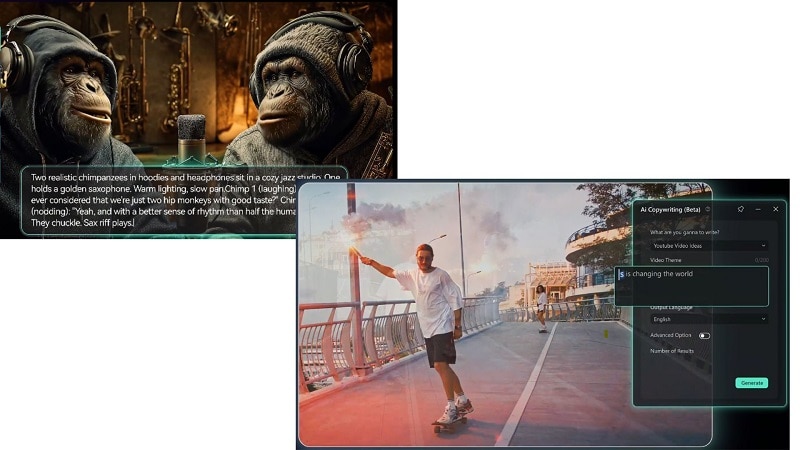
Die Oberfläche verbindet professionelle Tiefe mit benutzerfreundlichem Design. Filmora läuft auf Desktop und Mobilgerät, einschließlich Windows, Mac, iPad und Android/iOS. Eine kostenlose Testversion ist ebenfalls verfügbar und ermöglicht exports ohne Wasserzeichen.

 Sicherer Download
Schlüsselfunktionen von Filmora
- KI-Bearbeitungstools: Script-to-Video, Text-zu-Sprache, Stimmenklonen, und schnelle Textbearbeitung.
- Exportoptionen:Teilen Sie MP4, MOV und andere Formate ohne Einschränkungen.
- Cloud-Zusammenarbeit:100 GB Speicher für Synchronisation und Team-Workflows.
- Desktop Pro Tools:Keyframe-Animation, Mocha-Tracking, Pfadkurven, Einstellungsebenen, zusammengesetzte Clips.
- Flexible KI-Nutzung:2000 monatliche KI-Punkte mit Pay-per-Use-Flexibilität.
- Color Grading Suite:HDR-Unterstützung, Farbräder, automatische Weißabgleich, Kurven und Vergleichsoptionen.
Sicherer DownloadFazit
Die Debatte von Capcutgegen Canvazeigt, dass beide Tools unterschiedliche kreative Bedürfnisse erfüllen. CapCut glänzt bei videozentrierten Workflows, mit Funktionen, die für Kurzvideos und soziale Medien entwickelt wurden. Canva überzeugt im Team, bietet Geschwindigkeit, Vorlagen und Marken-Konsistenz.
Dennoch wünschen sich viele Kreative mehr als diese Plattformen bieten. Filmora schafft die perfekte Balance. Mit fortschrittlicher Bearbeitung, KI-Funktionen und vollständigem Besitz der Inhalte überbrückt es die Lücke zwischen schnellen mobilen Bearbeitungen und professionellem Design. Für diejenigen, die fragen: „Is CapCutbesser als Canva für Videobearbeitung?“, hängt die Antwort von den Zielen ab, aber ernsthafte Kreative blicken oft über beide hinaus.
FAQs
-
1. Ist CapCut besser als Canva für Videobearbeitung?
Ja. CapCut ist bei der Videobearbeitung überlegen, da es mehr Tools, Effekte und Funktionen zum Erstellen und Optimieren von Videos bietet. Viele Kreative wechseln jedoch später zu Filmora, wenn sie professionelle Funktionen wie KI-Tools, fortgeschrittenes Color Grading und Multi-Track-Steuerung benötigen. -
2. Erstellt Canva Untertitel für Videos?
Canva ermöglicht es, die Untertitel auf hochgeladenen Medien anzuzeigen, aber der Export als SRT oder TXT ist nicht mehr möglich. Für präzise, einsatzbereite und herunterladbare Untertitel ist Filmora die perfekte Option. -
3. Kann ich CapCut nutzen, um Fotos wie mit Canva zu bearbeiten?
CapCut konzentriert sich hauptsächlich auf Videobearbeitung, bietet aber auch die Möglichkeit, Text, Filter und Sticker zu Bildern hinzuzufügen. Für schnelle Bearbeitungen ist es geeignet, aber im Vergleich zu Canva fehlt es an Funktionen zur Gestaltung professioneller Grafiken, Layouts oder Marketing-Visuals. Wenn Foto-Design im Vordergrund steht, ist Canva die bessere Wahl.
