

 TL;DR:
Um Text in After Effects für reibungslose Animationen perfekt zu zentrieren, müssen Sie die Absatzausrichtung, die Ebenenposition in der Komposition sowie den Ankerpunkt präzise aufeinander abstimmen, während Wondershare Filmora eine simplere Ein-Klick-Lösung ohne manuelle Ankerpunkt-Anpassung bietet.
● Zentrieren Sie in After Effects den Text im Absatzfeld, positionieren Sie die Ebene über das Ausrichten-Bedienfeld mittig zur Komposition und fixieren Sie den Ankerpunkt zwingend mit der Tastenkombination Strg+Alt+Startseite (Windows) oder Cmd+Option+Startseite (Mac), um unnatürliche Skalierungen oder Rotationen zu verhindern.
● Nachträgliche inhaltliche Textänderungen in After Effects führen häufig zu Verschiebungen aus der Mitte, da sich Ankerpunkte nicht automatisch aktualisieren; lösen Sie dieses Problem durch die Nutzung des Ausdrucks sourceRectAtTime() oder eine erneute Ausführung der Zentrierungsbefehle.
● Wondershare Filmora eignet sich mit seiner automatischen Ausrichten-Schaltfläche optimal für Anfänger und schnelle Workflows, während After Effects die erste Wahl für professionelle Motion-Designer bleibt, die manuelle Kontrolle über komplexe Keyframes und Ausdrücke benötigen.
Als Redakteur haben Sie vielleicht festgestellt, dass kleine Details die Gesamtqualität der Animation beim Erstellen von Bewegungsgrafiken beeinträchtigen können. Aus diesem Grund zentrieren viele Editoren den Text in After Effects, um ihn genau auszurichten, aber dieser Prozess ist oft anspruchsvoller als erwartet.
Perfekt zentrierter Text ist mehr als nur visuelle Balance. Es soll auch eine reibungslose Bewegung, Drehung und Skalierung ohne ungeschickte Bewegungen während der Wiedergabe gewährleisten.
Fehlgerichtete oder außermittige Ankerpunkte stören den Fluss der Komposition und lassen die Animation ungleichmäßig oder unpoliert erscheinen. In diesem Leitfaden erfahren Sie, wie Sie Text und Anker genau zentrieren, Verknüpfungen verwenden, um schneller zu arbeiten und einfachere Alternativen für diejenigen zu finden, die professionelle Ergebnisse auf einfachere Weise erzielen möchten.
Teil 1. Wie die Textpositionierung in After Effects funktioniert
Bevor Sie lernen, wie Sie Text in After Effects zentrieren, ist es wichtig zu verstehen, wie Textpositionierung in Adobe After Effects tatsächlich funktioniert. Drei Schlüsselelemente bestimmen, wie der Text in der Komposition dargestellt wird:
- Ausrichtung:Definiert, wie Text in seinem eigenen Textfeld positioniert wird (links, rechts oder zentriert).
- Position der Ebene:Bestimmt die Position des Textfelds in der Komposition.
- Ankerpunkt:Drehachse zum Skalieren, Drehen oder Verschieben von Transformationen wie Text.
Jedes dieser Elemente beeinflusst die Platzierung des Textes auf unterschiedliche Weise, weshalb Anfänger oft verwirrt werden.
Ein häufiger Fehler besteht darin, den Text über das Absatzfeld zu zentrieren, aber der Anker ist nicht zentriert. Dadurch kann der Text auf den ersten Blick ausgerichtet erscheinen, während der Animation aber möglicherweise ungleichmäßig erscheinen.
Zweiter Teil. Schritt für Schritt: 3 Möglichkeiten, Ihren Text in After Effects perfekt zu zentrieren
Sobald Sie verstanden haben, wie Ausrichtung, Ebenenpositionierung und zentraler Textanker in After Effects zusammenarbeiten, besteht der nächste Schritt darin, sie richtig anzuwenden. Hier sind drei einfache Möglichkeiten, den Text in After Effects genau zu zentrieren.
Jede Methode zielt auf einen anderen Teil des Positionierungsprozesses ab, um sicherzustellen, dass Ihr Text perfekt ausgewogen und für die Animation bereit ist.
Methode 1: Zentrieren Sie den Text innerhalb der Box (Absatzfeld)
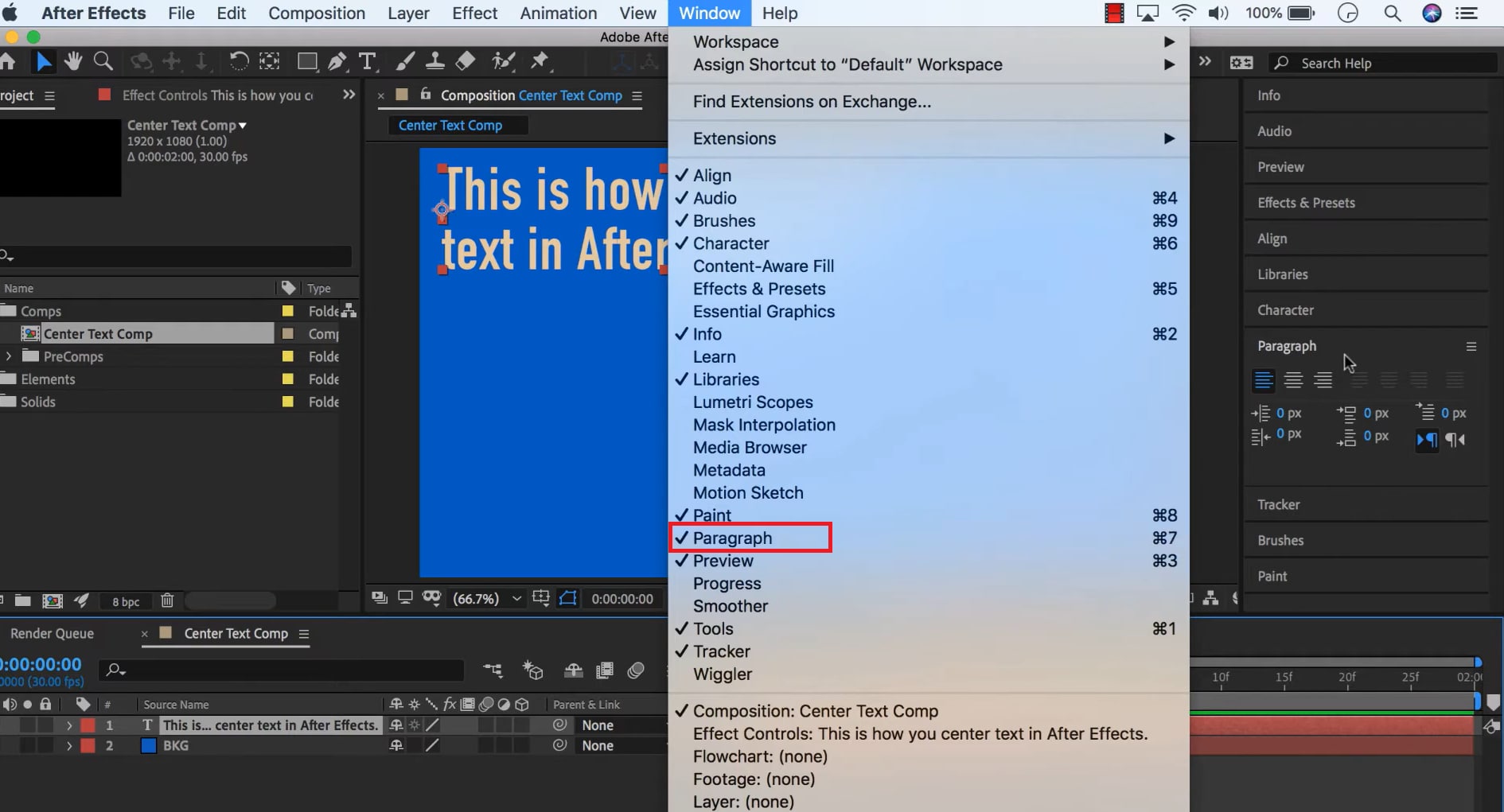
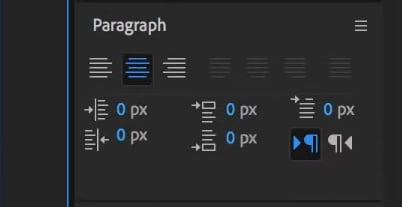
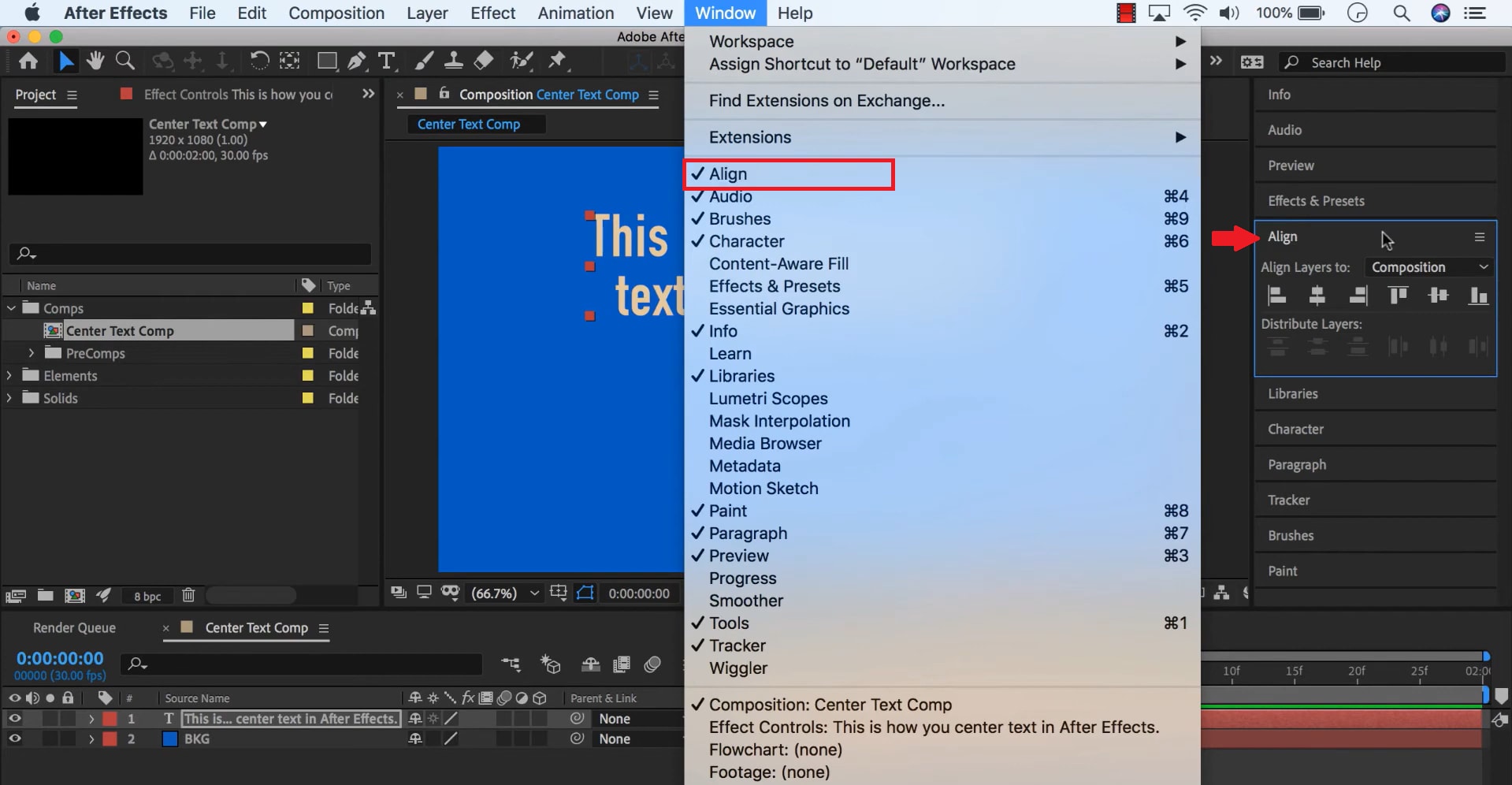
Methode 2: Zentrieren Sie die Textschicht in der Komposition
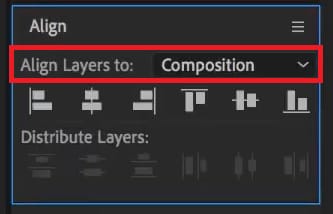
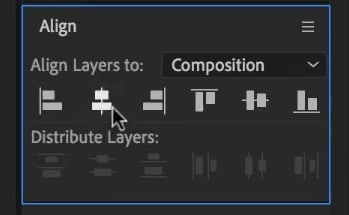
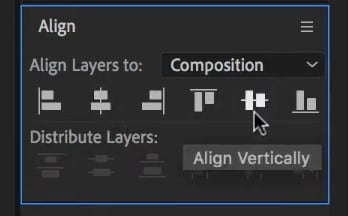
Methode 3: Zentraler Textanker für saubere Animation
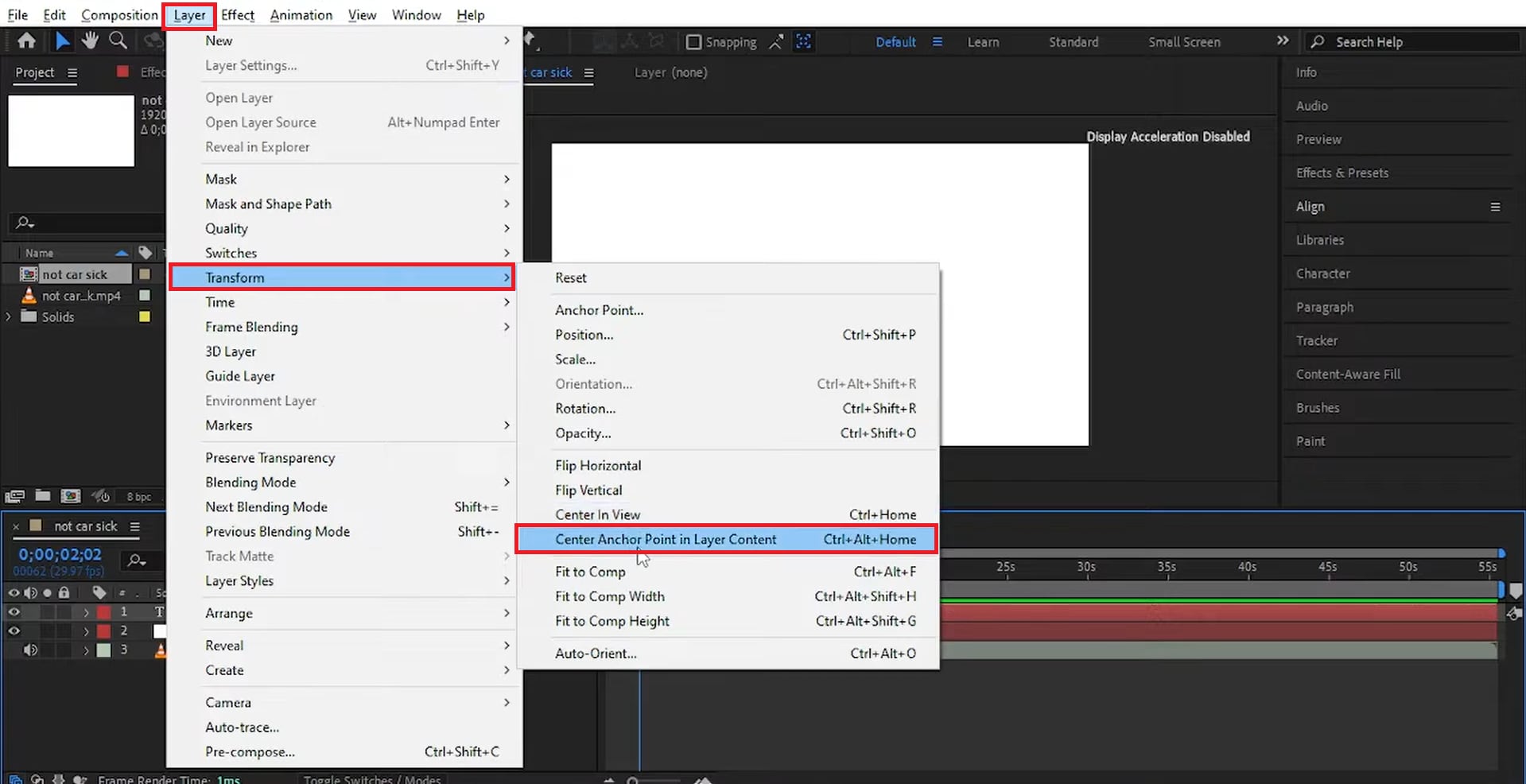
Teil III. Text-Animationsideen, sobald Ihr Text zentriert ist
Nachdem wir drei Möglichkeiten zur Zentrierung von Text in After Effects gelernt haben, können wir sagen, dass die Zentrierung von Text mehr ist als nur eine Designoption. Dies ist auch die Grundlage für eine flüssige, ausgewogene Animation. Wenn Ihr Text und Ihre Ankerpunkte perfekt ausgerichtet sind, fühlt sich jede Bewegung präzise und professionell an. Deshalb zentrieren viele Editoren den Text als ersten Schritt, bevor sie Effekte oder Übergänge hinzufügen.

Hier sind einige Animationsideen, die am besten für zentrierten Text geeignet sind:
- Ein- und Ausblenden:Glattes Erscheinen und Verschwinden ohne Verschiebung.
- Skalieren und Drehen: Der Text wird gleichmäßig von der Mitte vergrößert oder gedreht, um einen sauberen und stabilen Effekt zu erzeugen.
- Die Schreibmaschine enthüllt:Jeder Charakter ist ordentlich animiert und bleibt perfekt ausgerichtet.
- Bounce- oder Pop-Up-Effekte:Der mittig ausgerichtete Text erzeugt eine natürlichere und dynamischere Bewegung.
Um den Vorgang zu beschleunigen, können Sie die integrierten Animationsvoreinstellungen in Adobe After Effects verwenden. Diese vorgefertigten Effekte funktionieren am besten, wenn der in der Mitte platzierte Text richtig eingestellt ist, sparen Sie Zeit und sorgen für konsistente und perfekte Ergebnisse.
Teil IV. Einfacher Weg: Zentrieren und animieren Sie den Text mit einem Klick in Filmora
Der zentrale Text in After Effects bietet eine Vielzahl von Optionen, aber viele Anfänger fühlen sich überfordert und suchen nach schnelleren und einfacheren Möglichkeiten, saubere Textanimationen zu erstellen.
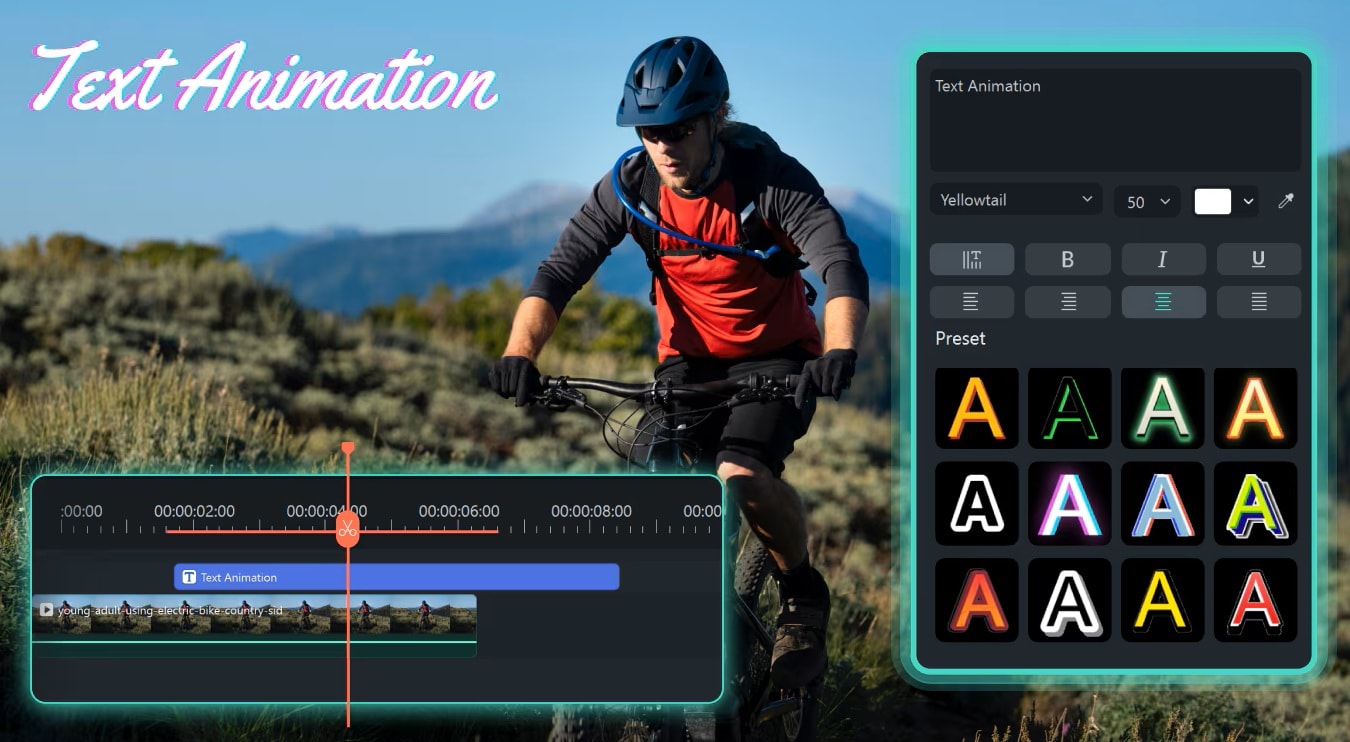
Wenn ja, können Sie es versuchenWondershare Filmora. Text Editing ist nicht auf fortgeschrittene Software wie After Effects beschränkt. Für einfache Aufgaben wie Zentrieren, Ausblenden oder Animieren von Titeln bietet Filmora eine intuitive und anfängerfreundliche Alternative zur effizienten täglichen Videobearbeitung.
 Sicherer Download
Textbearbeitungsfunktionen von Filmora
- Zugriffsschnittstelle: Das Textbearbeitungspanel von Filmora ist sehr einfach, sodass Sie Text direkt im Vorschaufenster hinzufügen und anpassen können.
- Textzentrierung mit einem Klick: Wählen Sie Ihren Text aus und klicken Sie auf die Schaltfläche "Ausrichten", um den Text automatisch in der Komposition zu zentrieren. Es ist nicht erforderlich, die Ankerpunkte anzupassen.
- Eingebaute Animationsvoreinstellungen: Mit einem Klick können Effekte wie Fade, Schreibmaschine, Swipe oder Bounce anwenden.
- Intelligentere Anpassung: Passen Sie Dauer, Geschwindigkeit und Stil schnell an Ihr Projekt an, ohne komplizierte Keyframes.
- Effiziente Arbeitsabläufe:Filmora kombiniert Textbearbeitung, Animation und Effekte auf einer Plattform, um Erstellern Zeit zu sparen und Prozesse zu vereinfachen.
Fünfter Teil. After Effects vs. Filmora: Welches sollten Sie verwenden?
Aus den Erläuterungen der beiden oben genannten Tools zu urteilen, können sowohl Adobe After Effects als auch Wondershare Filmora Ihnen helfen, zentrierte Textanimationen zu erstellen. Der entscheidende Unterschied zwischen den beiden besteht jedoch darin, wie viel Kontrolle Sie haben wollen und wie schnell Sie Ergebnisse erzielen müssen. Hier ist ein kurzer Vergleich zwischen den beiden Tools:
| Merkmale | Nachwirkungen | Firmora |
| Steuerung der Textausrichtung | Manuelle Steuerung über Absatz- und Ausrichtungspanel sowie Ankerpunkteinstellung | Zentrierung mit einem Klick, keine Ankerpunkte erforderlich |
| Lernkurve | Steiles Lernen von fortgeschrittenen Werkzeugen und Ausdrücken, die erlernt werden müssen | Anfängerfreundlich und einfach zu navigieren |
| Flexibilität der Animation | Hohe Flexibilität bei der Verwendung benutzerdefinierter Keyframes und Ausdrücke | Voreingestellte Animationen mit schneller Anpassung |
| Geschwindigkeit des Workflows | Langsamere Geschwindigkeit durch mehrere Schritte und manuelle Einstellung | Schneller und effizienter mit integrierten Werkzeugen |
| Ideal | Bewegungsdesigner, Profis und komplexe Animationsprojekte | Schöpfer, die schnelle, perfekte Ergebnisse ohne technische Komplexität wollen |
Teil VI. Fehlersuche und häufig gestellte Fragen
Manchmal können kleine Fehler dazu führen, dass der Text während der Animation verschoben oder außermittig wird, selbst wenn Sie wissen, wie man Text in After Effects zentriert. Anfänger können mit diesem häufigen Problem konfrontiert sein. Glücklicherweise sind die meisten dieser Probleme einfach zu lösen, sobald Sie wissen, worauf Sie suchen sollen.
- Text nach Animation außer Mitte: Dies liegt häufig daran, dass der Referenzpunkt nicht zentriert ist. Muss benutzt werdenSchichten> Transformieren> Zentraler Anker im Inhalt der EbeneOder TastaturkombinationenStrg+Alt+Startseite(Fenster)/Cmd+Option+StartseiteUm es zu reparieren.
- Absatzausrichtung und tatsächliche Zentrierung: Die Zentrierung des Textes im Absatzfeld bedeutet nicht immer, dass der Text in der Komposition zentriert ist. Um dieses Problem zu beheben, platzieren Sie die Textebenen mithilfe des Alignmente-Bedienfelds horizontal und vertikal in der Komposition.
- Text bewegt sich, wenn sich der Inhalt ändert: Wenn Sie den Text nach der Ausrichtung bearbeiten, kann der Text verschoben werden, da die Anker nicht automatisch aktualisiert werden. Sie können folgende Ausdrücke verwendensourceRectAtTime ()Um den Text dynamisch zentriert zu halten, wenden Sie den Befehl Zentrierpunkt und Ausrichten erneut an, um den Text korrekt neu zu positionieren.
Indem Sie diese Bereiche untersuchen, um herauszufinden, was falsch ist, können Sie das Problem schnell identifizieren und beheben, sodass der Text perfekt zentriert bleibt und die Animation glatt aussieht.
Schlussfolgerungen
Kurz gesagt, die Beherrschung, wie man Text perfekt zentriert, kann Ihre Videos präsentativer und professioneller aussehen lassen. Die Zentrierung von Text in After Effects mit dem Basic Alignment Tool oder fortgeschritteneren Keyframe-Techniken erfordert Präzision, um perfekte Ergebnisse zu erzielen.
Mit Filmora können Sie dies schneller und genauer erreichen, dank der intelligenten Erfassungsanleitung, der automatischen Ausrichtung und der animierten Benutzeroberfläche. Neben dem Erlernen, wie man das macht, müssen Sie auch häufig gestellte Probleme verstehen, wie beispielsweise bewegte Texte oder nicht ausgerichtete Anker, damit Sie Zeit sparen und Ihren visuellen Stil konsistent bewahren können.
Nachdem Sie sich daran gewöhnt haben, wird die Zentrierung des Textes mühelos und Sie können Ihrem Inhalt zusätzliche qualitativ hochwertige Elemente wie Animationen hinzufügen.

